


お客様がお店に行ってみたら閉まっていた、というほど残念なことはありません。その無駄足一つで、否定的なレビューにつながり、ビジネスの収益を失う可能性があります。
私たちは何千もの地元企業のオーナーのウェブサイト最適化を支援してきましたが、正確な営業時間はお客様を満足させ続けるために不可欠です。スケジュールが明確であれば、信頼を築き、検索エンジンがローカル検索で上位にランク付けするのに役立ちます。
このガイドでは、WordPressサイトに営業時間情報を追加する最も簡単な方法を共有し、お客様がいつでも訪問時間を確認できるようにします。

WordPressサイトに営業時間を含める理由
WordPressウェブサイトに営業時間を追加すると、顧客はいつ営業しているかを知ることができます。さらに重要なのは、ローカル検索結果に表示されるのに役立つことです。
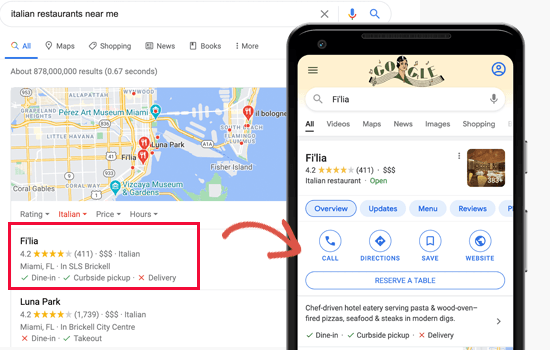
Googleでの検索の約46%はローカル検索意図を持っています。ビジネスにとって、これらの検索は、提供する製品やサービスを探している顧客をもたらすため、非常に価値があります。
ユーザーは、ウェブサイトや検索結果であなたの営業時間を確認できます。これにより、店舗、レストラン、オフィスへの来店や購入を促進できます。
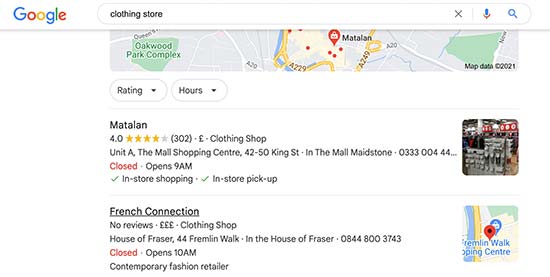
それでは、WordPressにビジネス時間を正しく追加する方法を見ていきましょう。2つの方法をカバーし、検索結果でビジネス情報を管理する方法を示します。
方法1:All in One SEOを使用してWordPressに営業時間情報を追加する
この方法はより簡単で、すべてのユーザーにおすすめです。
この方法では、All in One SEO for WordPressを使用します。これは市場で最高のWordPress SEOプラグインであり、検索エンジンからウェブサイトへの無料トラフィックを増やすのに役立ちます。
All in One SEO (AIOSEO) の最も良い点は、ビジネス情報をスキーママークアップコードに追加するだけでなく、ウェブサイト上のユーザーに表示することもできる点です。
これにより、検索結果でのウェブサイトの表示方法をより細かく制御できます。ビジネスの営業時間などをウェブサイトのどこにでも簡単に表示でき、複数の拠点を管理する機能もあります。
注意: ローカルSEO機能にアクセスするには、少なくともPlusプランが必要です。
まず、All in One SEO for WordPressプラグインをインストールして有効化します。詳細については、WordPressプラグインのインストール方法に関するステップバイステップガイドをご覧ください。
有効化すると、プラグインのセットアップウィザードが実行されます。画面の指示に従って設定してください。さらにヘルプが必要な場合は、All in One SEO for WordPressの設定方法に関する記事をご覧ください。
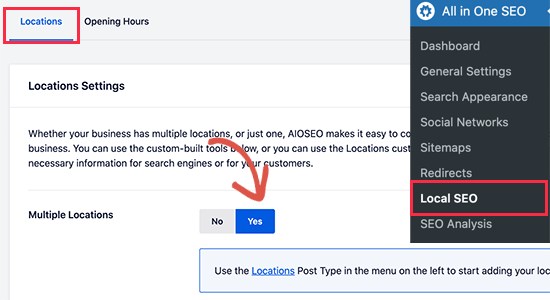
All in One SEOプラグインをインストール、有効化、設定したら、ビジネス情報を設定するためにAll in One SEO » Local SEOページにアクセスする必要があります。
まず、「複数の拠点」トグルを「はい」に切り替えます。このチュートリアルで後ほど必要となるカスタムブロックを有効にするため、拠点が一か所しかない場合でも、この設定を行うことをお勧めします。
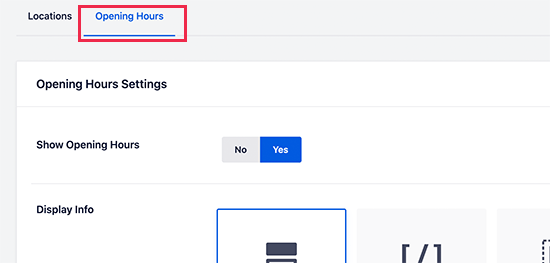
次に、「営業時間」タブに切り替えます。ここで、拠点に適用されるデフォルトの営業時間情報を入力できます。
必要に応じて、ロケーションごとに異なる営業時間も設定できます。
ページの下部にある「営業時間」セクションまでスクロールして、スケジュールを設定してください。
24時間営業に設定するか、各曜日について手動で時間を設定できます。
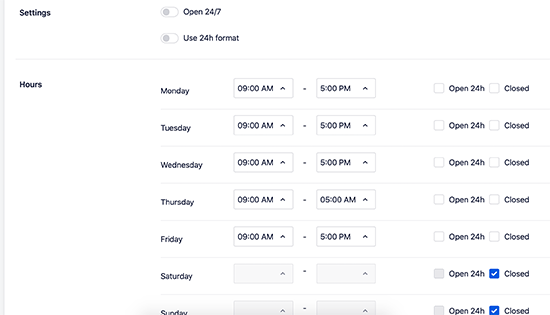
完了したら、「変更を保存」ボタンをクリックして設定を保存してください。
ローカルSEOの設定が完了したので、場所の情報を追加しましょう。
開始するには、拠点 » 新規追加ページに移動して、拠点とビジネス情報を追加してください。
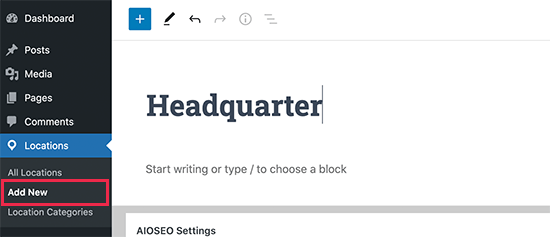
このページでは、場所のタイトルを提供できます。
タイトルを入力したら、ページの下部にある「AIOSEO ローカルビジネス」セクションまでスクロールします。
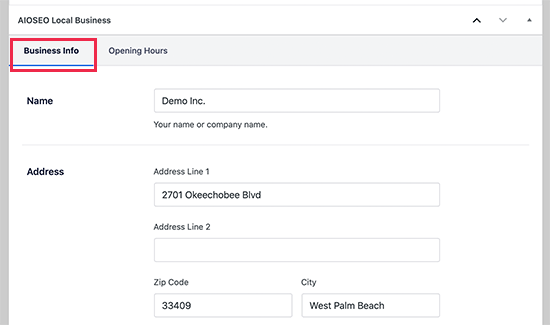
このセクションには、「ビジネス情報」タブがあります。ここで、ビジネス名、住所、電話番号、支払い方法、サービス提供エリアなどのビジネスおよび場所情報を提供するフォームに入力できます。
その後、「営業時間」タブに切り替え、営業時間情報を追加するか、最初に入力したデフォルトの営業時間を使用する必要があります。
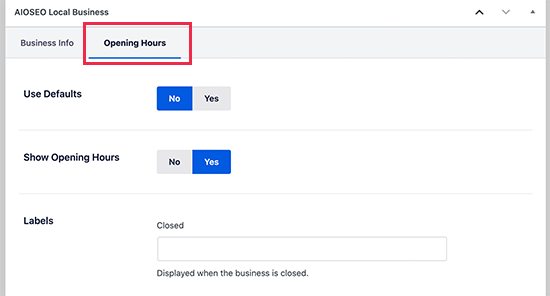
完了したら、「公開」ボタンをクリックして、ビジネス情報と営業時間情報を保存することを忘れないでください。
必要に応じて、このプロセスを繰り返してさらに場所を追加できます。
投稿またはページに営業時間情報を表示する
All in One SEOを使用すると、ウェブサイトのどこにでも簡単に営業時間情報を表示できます。サイトの投稿やページに追加できる、多くの事前構築済みWordPressブロックが付属しています。
一般的に、連絡先ページに、お問い合わせフォームとビジネスの電話番号とともに営業時間情報を追加することをお勧めします。
投稿またはページを編集し、AIOSEOブロックを探すだけです。プラグインは、AIOSEO Local Open Hours、AIOSEO Local Business Info、およびAIOSEO Local Locationsブロックを提供します。
営業時間を表示するには、「AIOSEO ローカル営業時間」ブロックを追加する必要があります。
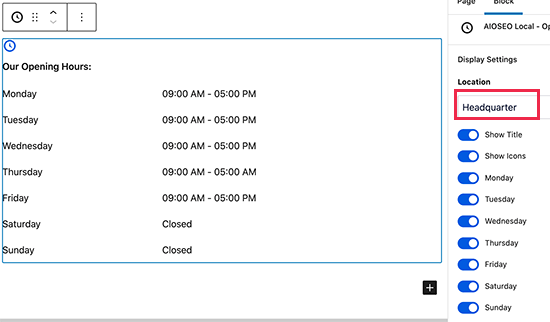
ブロックを追加した後、ブロック設定から表示したい場所を選択できます。変更を保存するには、「公開」または「更新」ボタンをクリックすることを忘れないでください。
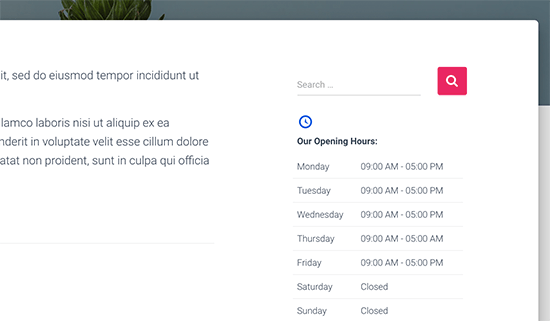
これで、ウェブサイトにアクセスして、ページに表示されている営業時間を確認できます。
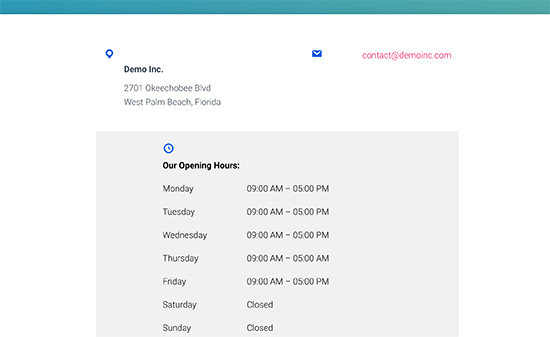
サイドバーに営業時間情報を表示する
All in One SEOでは、WordPressのサイドバーやウィジェット対応エリアに営業時間情報を簡単に表示することもできます。
単純に外観 » ウィジェットページに移動し、AIOSEO営業時間ウィジェットをサイドバーに追加します。
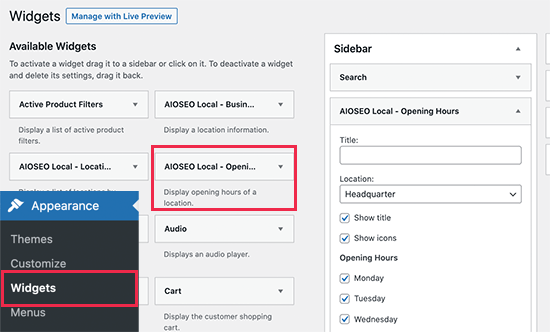
表示したい場所を選択し、ウィジェット設定を確認します。変更を保存するには、「保存」ボタンをクリックすることを忘れないでください。
これで、WordPressブログにアクセスして、サイドバーに営業時間情報を表示できます。
ショートコードを使用してどこでも営業時間表示
All in One SEO for WordPressでは、ショートコードを使用して、ウェブサイトのどこにでも営業時間情報を表示することもできます。
デフォルトの営業時間表示には、ショートコード[aioseo_local_opening_hours]を追加するだけです。
または、特定の場所を表示するには [aioseo_local_opening_hours location_id="1"] を使用することもできます。場所のIDは、場所を編集することで確認できます。
方法2:ビジネスプロフィールを使用してWordPressに営業時間を追加する
この方法は、WordPressウェブサイトにビジネス情報スキーマのみを追加したいユーザー向けです。All in One SEOのような包括的なSEOプラグインが提供する他のすべてのSEO機能は欠けています。
まず、Business Profileプラグインをインストールして有効化します。詳細については、WordPressプラグインのインストール方法に関するステップバイステップガイドをご覧ください。
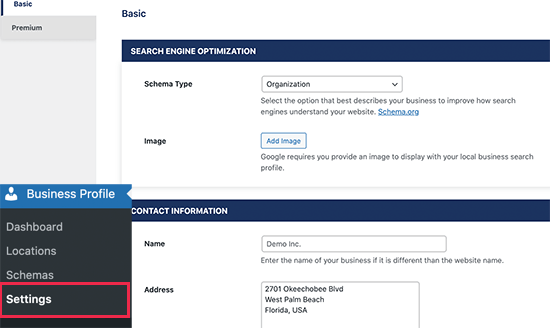
有効化後、ビジネスプロフィール » 設定 ページに移動して、ビジネスプロフィールを設定してください。
ここから、ビジネスの種類を「組織」として選択し、その他の必須情報を入力する必要があります。
プラグインは Google API キーを要求する場合があります。地図を読み込むのではなく、営業時間のみを表示するため、このフィールドは空白のままにしておくことをお勧めします。これにより、Google Cloud の請求アカウントの複雑な設定を回避できます。
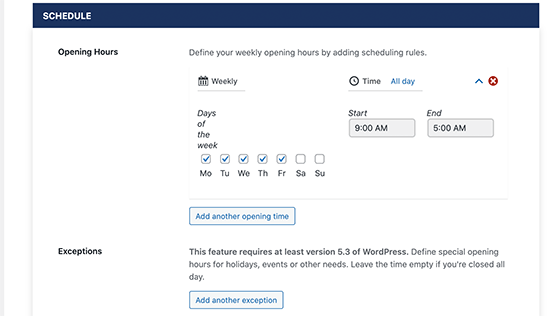
その下で、営業時間を設定できます。このプラグインでは、複数のスケジュールセットを追加することもでき、休日や特別なイベントの例外を追加することもできます。
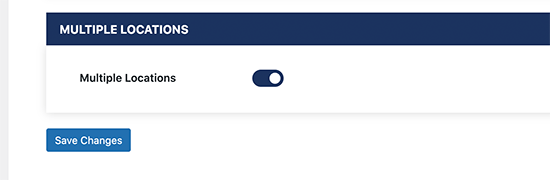
ビジネスが複数の場所に店舗やオフィスがある場合は、複数の場所機能をオンにすることもできます。
変更を保存するには、「変更を保存」ボタンをクリックすることを忘れないでください。
ショートコードを使用してWordPressに営業時間情報を追加する
このプラグインは、WordPressブログまたはウェブサイトの任意のページに営業時間情報を表示するためにショートコードを使用します。
営業時間表示したい投稿またはページを編集し、ショートコード[contact-card] を追加するだけです。
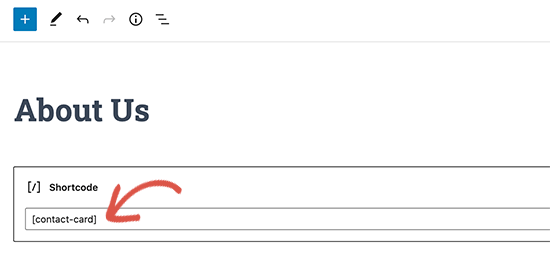
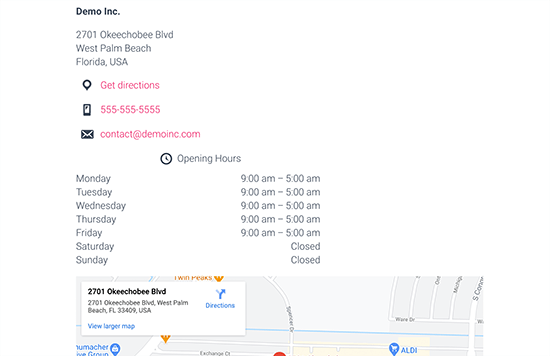
変更を保存するか、ページを公開してからプレビューできます。
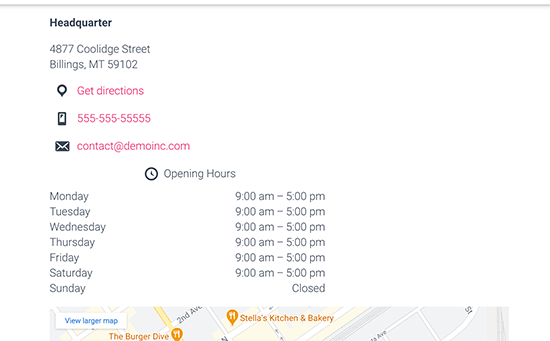
テストウェブサイトではこのように表示されました。
ビジネスプロフィールに複数の場所を追加する
プラグインは複数の場所にも対応しています。
設定ページで複数の場所オプションを有効にしている場合は、ビジネスプロフィール » 場所ページにアクセスして場所を管理できます。
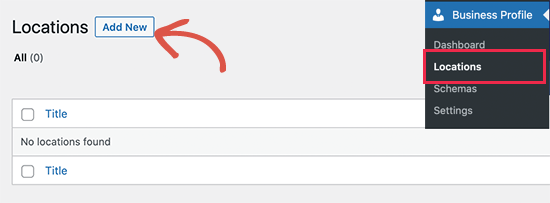
次の画面で、新しい拠点の名前を指定する必要があります。
その後、「営業時間」ボックスまでスクロールダウンできます。
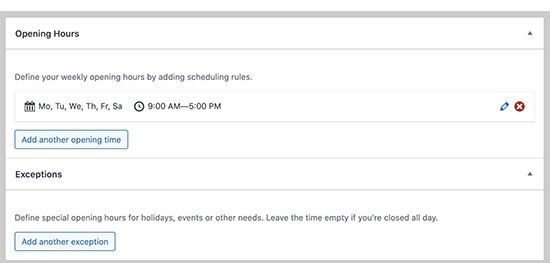
ここから、営業時間情報を追加できます。
左側の列に、住所、電話番号、メールアドレスなどの場所情報を追加できます。
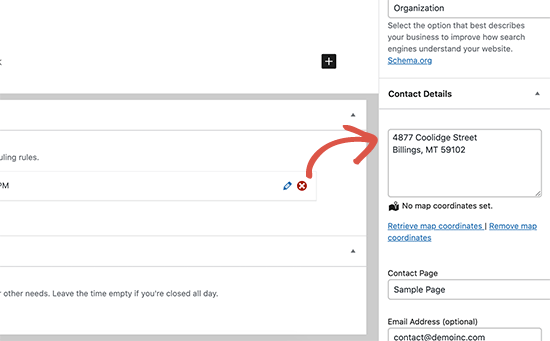
完了したら、「公開」をクリックして場所を保存できます。
必要に応じて、このプロセスを繰り返して場所を追加してください。
Business Profile で複数の場所を表示する
このプラグインは、営業時間を持つあらゆる場所を表示するために同じショートコードを使用します。
場所情報を表示したい投稿またはページを編集するだけです。その後、以下の形式でショートコードを追加します。
[contact-card location="34"]
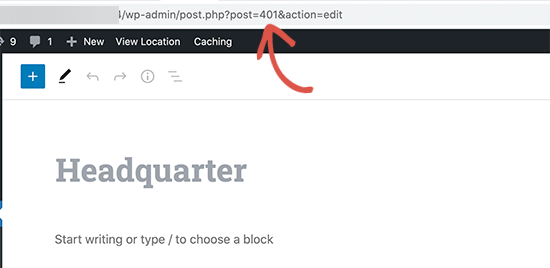
場所の値は、実際の場所 ID に置き換えることを忘れないでください。この番号は、場所を編集し、ブラウザのアドレスバーの URL を確認することで見つけることができます。post= の後の番号を探してください。
これは、当社のテストウェブサイトで単一の場所情報がどのように表示されたかです。
Google検索結果でのビジネス情報の管理
Googleは、ウェブサイトからリッチな検索結果を取得して表示するために、Schema.orgリッチスニペットを使用します。
Schema.orgは構造化データマークアップ言語です。ウェブサイトのソースコードに表示され、通常の訪問者には見えません。
これは、検索エンジンが検索結果に営業時間や場所、評価スコア、レシピ情報などの追加情報を含めるのに役立ちます。
検索結果でビジネス情報を管理するには、Googleビジネスプロフィールアカウントにもサインアップする必要があります。これにより、ビジネスの場所やその他の情報を追加できます。
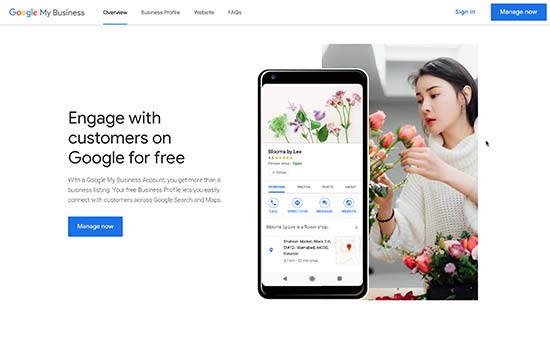
確認後、追加のビジネス情報を提供し、検索、Googleマップ、およびプレイスでの表示を管理できるようになります。
上記で紹介した両方のWordPressプラグインは、SEOフレンドリーなSchema形式で営業時間データをウェブサイトに追加するのに役立ちます。
注意:Googleは2024年3月に無料の「ビジネスプロフィール」ウェブサイトを廃止しました。これにより、WordPressサイトで独自のビジネス情報を管理することがさらに重要になります。Googleビジネスプロフィールウェブサイトの代替に関するガイドをご覧ください。
動画チュートリアル
営業時間の表示に関するFAQ
WordPressサイトに営業時間情報を追加することに関して、特にウェブサイト管理が初めての場合、多くの疑問が生じる可能性があることを理解しています。
以下に、営業時間表示、複数拠点管理、ローカルSEOの最適化に関してよく受ける質問への回答をまとめました。これらの回答は、ビジネスにとって最良の決定を下し、一般的な落とし穴を避けるのに役立ちます。
WordPressウェブサイトに営業時間情報を追加する必要がありますか?
はい、営業時間情報の追加はローカルビジネスにとって不可欠です。
お客様がいつ営業しているかを知ることができ、ローカルSEOのランキングが向上し、営業時間に関する不要な電話が減ります。
Google検索の約46%がローカル検索意図を持っており、この情報は顧客を引き付けるために非常に重要です。
営業時間追加のためのAll in One SEOとビジネスプロフィールプラグインの違いは何ですか?
All in One SEOは、ローカルSEO機能、複数の表示オプション(ブロック、ウィジェット、ショートコード)、および検索表示のより良い制御を含む包括的なSEOソリューションです。
Business Profileは、ビジネス情報の表示に特化した、よりシンプルで無料のプラグインです。AIOSEOはローカルSEO機能に有料プランが必要ですが、Business Profileは完全に無料です。
複数の場所のビジネス時間を追加できますか?
はい、どちらの方法でも複数の場所に対応しています。All in One SEOを使用すると、異なる営業時間を持つ個別の場所を作成できます。
ビジネスプロフィールは複数の場所にも対応しており、各場所に固有の時間を設定し、ショートコードで特定の場所IDを使用して表示できます。
ウェブサイトのどこに営業時間情報を表示すればよいですか?
訪問者がこの情報を見つけることを期待する連絡先ページ、フッター、またはサイドバーに営業時間を含めることをお勧めします。専用の「営業時間と場所」ページを作成することもできます。どちらのプラグインも、ブロック、ウィジェット、またはショートコードを使用して、どこにでも時間を表示できます。
営業時間の追加はSEOに役立ちますか?
はい、スキーママークアップを使用した構造化された営業時間情報は、検索エンジンがビジネス情報を理解するのに役立ち、ローカル検索ランキングを向上させることができます。
この構造化データは、Google検索結果にも表示される可能性があり、リスティングをより有益で魅力的なものにします。
休日や特別なイベントのために営業時間を更新するにはどうすればよいですか?
All in One SEOを使用すると、拠点ごとに異なる時間を設定したり、デフォルトの時間を更新したりできます。Business Profileでは、休日や特別なイベントの例外を追加できます。すべてのプラットフォームを同期させるために、Googleビジネスプロフィールも常に更新するようにしてください。
ウェブサイトのサイドバーに営業時間情報を表示できますか?
はい、どちらのプラグインもサイドバー表示に対応しています。All in One SEO は営業時間の専用ウィジェットを提供し、Business Profile はサイドバーのテキストウィジェットに追加できる連絡先カードのショートコードを使用します。
Google ビジネス プロフィールのアカウントは必要ですか?
ウェブサイトに営業時間情報を追加するために必須ではありませんが、Googleビジネスプロフィールアカウントの作成を強くお勧めします。これにより、Google検索、マップ、ローカル検索結果でのビジネスの表示方法を管理するのに役立ち、ウェブサイトの構造化データも補完されます。
24時間営業の場合はどうなりますか?
どちらのプラグインも24時間営業に対応しています。「24時間営業」として設定するか、週の各曜日について午前12時から午後11時59分まで手動で時間を設定できます。
ウェブサイトでのビジネス時間の表示方法をカスタマイズできますか?
はい、どちらのプラグインもスタイリングオプションを提供しています。All in One SEOは、より高度なカスタマイズオプションと複数の表示形式を提供します。Business Profileは、ほとんどのWordPressテーマに合う基本的なスタイリングを提供します。カスタムCSSを使用してさらに外観をカスタマイズすることもできます。
営業時間は自動的にGoogle検索結果に表示されますか?
これらのプラグインを通じて構造化データ(スキーママークアップ)を追加すると、Googleは営業時間情報を理解するのに役立ちますが、検索結果での表示は保証されません。
ウェブサイトに適切なスキーママークアップを実装し、Googleビジネスプロフィールを認証することで、検索結果に営業時間情報を表示させる可能性が最も高くなります。
営業時間はどのくらいの頻度で更新すべきですか?
季節調整、祝日、または恒久的な変更を含め、営業時間に変更があった場合はいつでも更新してください。顧客を混乱させないように、ウェブサイト、Googleビジネスプロフィール、その他のオンラインリスティングを同期させてください。
ローカルSEOに関する追加リソース
この記事が、WordPressサイトに営業時間情報を追加するのに役立ったことを願っています。WordPressに営業時間情報を追加する方法がわかったので、ローカルSEOに関連する他の記事もご覧になると良いでしょう。
- WordPressにGoogleマップを追加する方法(正しい方法)
- WordPressにGoogleマップストアロケーターを追加する方法
- WordPressでローカルビジネスの複数拠点スキーマを追加する方法
- お問い合わせフォームにGoogleマップを埋め込む方法(地図ピン付き)
- WordPress向けのベストGoogleマッププラグイン(ほとんど無料)
- WordPressの最高のGoogleレビュープラグイン(専門家ピック)
- WordPress で天気予報を表示する方法 (初心者向けガイド)
- WordPressにクリック・トゥ・コールボタンを追加する方法(ステップバイステップ)
- 無料オプション付き】最高のバーチャルビジネス電話番号アプリ
- Google ナレッジパネルとは? WordPress で取得する方法
この記事が気に入った場合は、WordPressのビデオチュートリアルのために、YouTubeチャンネルを購読してください。また、TwitterやFacebookでも私たちを見つけることができます。


イジー・ヴァネック
AIO SEOは、Googleでビジネスプロフィールを作成するきっかけとなった最初のプラグインでした。SEO管理だけでなく、表示や正しい設定のためにも、本当に包括的なツールです。現在、営業時間を設定し、満足しています。AIO SEOの開発者は素晴らしい仕事をしてくれました。このチュートリアルで、プロフィールに不足していたものを追加するのに役立ちました。ありがとうございます。
モイヌディン・ワヒード
AIOSEOはSEO目的において非常に強力なツールであり、それについて知識を得るほど、このプラグインのファンになっていきます。
営業時間の設定は、ほとんどの実店舗やショップで必要とされています。
クライアントのウェブサイト、私の研究所のウェブサイト、そして必要に応じて、言及された方法を使って営業時間を含めるつもりです。
クリス・テスケ
興味深い記事ですね。私は毎日WordPressを使用しており、PHPやCSSなどは知っていますが、schema.orgのルールは使ったことがありませんでした。おかげで簡単になりました!
ジェイミー
複数の営業時間(例:午前8時~正午、午後5時~午後9時)を許可するプラグインはありますか?例えばレストランなどがこれを使用できます。または、ランチで閉まっている、または1日の特定の時間閉まっているビジネスで、曜日によって変更される可能性があるものですか?
DMTI
こんにちは、私のWordPressサイトに不要なリンクがあり、削除できません。不要な広告を投稿したり、ランディングページを別のウェブサイトにリダイレクトさせたりして困っています。削除方法を教えてください。
fantasmo
こんにちは。
このプラグインを使っていますが、気に入っています…しかし、エディターはアクセスできないようです?!
これは変更できますか?プラグインのコードのどこかで?
(私はコピペプログラマーですが、何か良いアイデアがある人がいるかもしれません)
Sudipta Kumar Maiti
素晴らしい、便利なプラグインです。試してみる必要があります。
シャジール
こんにちは、
wpbeginnerで別の価値ある記事を読みました。WordPressで営業時間を使用するためのこのプラグインを紹介してくれてありがとう。
敬具
シャジール
デブワーク
検索エンジンに特別な方法で表示されますか?
WPBeginnerサポート
検索エンジンはこの情報をインデックス化できますが、特別な方法で表示することはありません。そのために、Google ビジネス プロフィールを使用すると、Google にビジネス情報を追加できます。
管理者
ディーパック・ゲラ
こんにちは、良いプラグインですね。このプラグインで休日の入力オプションはありますか?その日は休業としてマークされるべきです。