


Periscopeを使用していますか?最近、読者の一人から、WordPressでPeriscopeの放送中ステータスを簡単に表示する方法があるかという質問がありました。この記事では、WordPressにPeriscopeの放送中ボタンを追加する方法を紹介します。
Periscope とは何ですか?
Periscopeは、スマートフォンから直接ライブ動画を世界に配信できる新しいソーシャルプラットフォームです。

Periscopeは、140文字の制限がないことを除けば、Twitterの動画版と考えてください。
それは、Twitter が Periscope を買収し、公式 WordPress プラグインに埋め込み機能を追加した多くの理由の 1 つです。
WordPressにPeriscopeライブ配信中ボタンを追加する
まず最初に行う必要があるのは、WordPress用のTwitterプラグインをインストールして有効化することです。
TwitterがPeriscopeを買収したため、これは公式のPeriscope WordPressプラグインです。
これを使用してPeriscopeのオンエアボタンを追加しますが、Twitterカード、ツイート、フォローボタンをWordPressサイトに追加することもできます。
有効化したら、外観 » ウィジェットページにアクセスしてください。利用可能なウィジェットのリストにPeriscopeライブ配信中ウィジェットが表示されます。
次に、ウィジェットをサイドバーに追加するだけです。
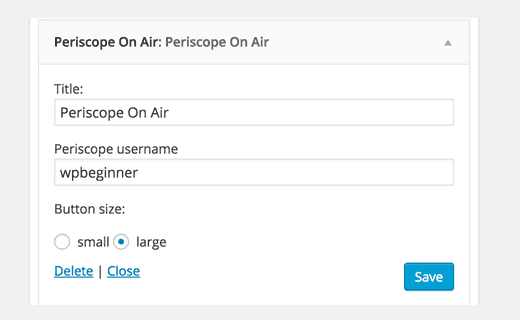
ウィジェットのタイトルを入力し、Periscope のユーザー名を入力するように求められます。次に、ボタンのサイズを選択し、変更を保存ボタンをクリックしてウィジェットの設定を保存する必要があります。
これで、Periscopeのライブ配信中ボタンが機能しているか、ご自身のウェブサイトで確認できるようになりました。Periscopeでライブ配信を開始すると、ボタンの色が変わります。
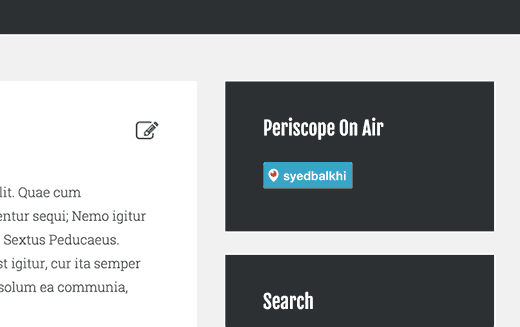
WordPress の投稿またはページに Periscope オンエアボタンを追加する
このプラグインを使用すると、WordPressの投稿やページにPeriscopeライブ配信中ボタンを簡単に表示することもできます。完全なPeriscopeプロフィールURLを入力するだけで、プラグインがボタンに変換します。
https://www.periscope.tv/syedbalkhi
ボタンのサイズを変更したい場合は、次のようなショートコードを使用することもできます。
[periscope_on_air username=”syedbalkhi” size=”large”]
ユーザー名をご自身のユーザー名に置き換え、ボタンのサイズ(大または小)を選択してください。投稿またはページをプレビューして、動作を確認してください。
Periscopeは比較的新しいプラットフォームなので、このプラグインには今後さらに多くの機能が追加されることが期待されます。
この記事がPeriscopeオンエアボタンをWordPressサイトに追加するのに役立ったことを願っています。また、WordPressで最も求められているTwitterハックとプラグイン10選のリストもご覧ください。
この記事が気に入った場合は、WordPressのビデオチュートリアルについては、YouTubeチャンネルを購読してください。また、TwitterやFacebookでもフォローできます。





ジャン=リュック/cajl
なぜ
[periscope_on_air username=”cajl_jbmm” size=”large”] は機能しないのですか?
しかし、あなたのtodoに大きな感謝
ポール・オケケ
皆さんは最高です。この機能を私のブログに実装します。素晴らしい記事です。
アンドレ・ページ
Thank you so much! I had a client ask me about adding a periscope button, so this was right on time
皆さんは最高です!!!
エイドリアン
ありがとう、ぜひ試してみます。ソーシャルアウトリーチのためにPeriscopeを使用する予定です。