


私たちは過去数年間、独自のビデオ会員制ウェブサイトを運営しており、これによりメールリストを大幅に増やすことができました。
とはいえ、すべての会員サイトが同じニーズを持っているわけではありません。例えば、一部の会員サイトでは、会員を圧倒して解約率を高めることを避けるために、コンテンツを一度にすべて公開しない方が良い場合があることがわかりました。
これを回避する1つの方法は、自動ドリップコンテンツシステムを設定し、コンテンツを時間とともに段階的にリリースすることです。この記事では、WordPress に自動ドリップコンテンツを追加するための、私たちの実績のある方法を共有します。
WordPressにドリップコンテンツを追加する理由
ドリップコンテンツとは、一度にすべてを提供するのではなく、投稿、ページ、動画、その他のコンテンツを徐々に公開することです。
もし会員制ウェブサイトをお持ちなら、定期的にコンテンツを自動公開することで、メンバーをより長く惹きつけることができます。
会員権を購入した場合、以前に公開されたすべてのコンテンツが古く時代遅れであると見なされる可能性があります。
このコンテンツをゆっくり公開することで、古い素材も新しく魅力的に見せることができます。特に、自動ドリップ通知やパーソナライズされたEメールマーケティングを使用して、これらの「新しい」リリースをメンバーに知らせる場合です。
ドリップコンテンツは、より多くのオンラインコースを販売するためにも使用できます。学生にコース全体へのアクセスを与える代わりに、スケジュールされたトレーニング期間中にレッスンを公開することで、学生が圧倒されるのを防ぐことができます。
それでは、顧客、学習者、メンバーにコンテンツを自動的にドリップする方法を見ていきましょう。以下のクイックリンクを使用して、このチュートリアルを進めることができます。
ステップ1:コンテンツドリップ付きのメンバーシッププラグインをインストールする
まず、ドリップコンテンツ機能を持つWordPressメンバーシッププラグインが必要です。
ここでMemberPressが登場します。
これは市場で最高のWordPress会員制プラグインです。有料サブスクリプションを作成し、誰がいつコンテンツにアクセスできるかについてのルールを設定できます。これにより、高度なドリップコンテンツスケジュールを簡単に作成できます。
詳細については、私たちの完全なMemberPressレビューをご覧ください。
まず、MemberPressプラグインをインストールしてアクティブ化する必要があります。詳細については、WordPressプラグインのインストール方法に関するステップバイステップガイドをご覧ください。
有効化したら、MemberPress » 設定 にアクセスし、「ライセンスキー」フィールドにライセンスキーを入力する必要があります。

キーは、MemberPressのウェブサイトでアカウントにログインすることで見つけることができます。また、MemberPressを購入した際に届いたメールにも記載されています。
ライセンスキーを入力したら、「ライセンスキーをアクティベート」ボタンをクリックします。
ステップ 2: 支払い方法を追加する
次に、WordPressでクレジットカード決済を簡単に受け付けることができるように、支払いゲートウェイを追加する必要があります。開始するには、「支払い」タブを選択し、「支払い方法の追加」をクリックします。

MemberPressは、BasicおよびPlusプランでPayPalとStripeの支払いをサポートしています。MemberPress Proプランを購入することで、Authorize.netを使用することもできます。
「ゲートウェイ」ドロップダウンを開き、使用したいゲートウェイを選択するだけです。
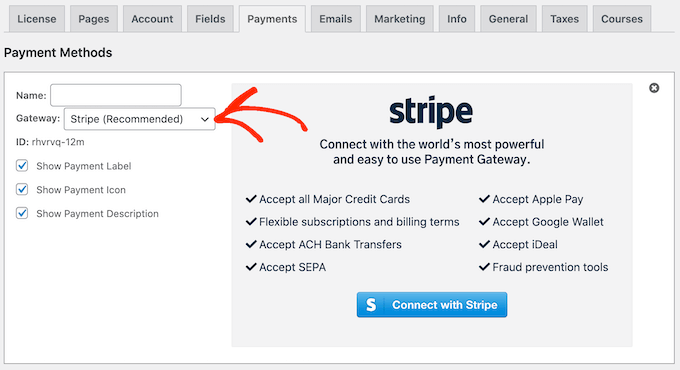
MemberPress は、この支払いゲートウェイを使用するために設定する必要があるすべての設定を表示します。
これらの設定はゲートウェイによって異なります。たとえば、次の画像では、WordPressにPayPal決済を追加しています。

ゲートウェイを設定したら、「オプションを更新」をクリックして設定を保存します。
ユーザーが支払い方法を選択できるようにすることで、より多くの売上を上げ、顧客体験を向上させることができるかもしれません。複数のゲートウェイをサイトに追加するには、支払い方法の追加をクリックし、上記と同じ手順を繰り返します。
ステップ3:メンバーシッププランを作成する
1 つ以上の支払い方法を追加したら、メンバーシップ プランを追加する時間です。
単純にMemberPress » Membershipsに移動し、Add Newボタンをクリックします。

次の画面で、メンバーシッププランのタイトルを入力する必要があります。これはWordPressダッシュボードに表示され、サイトを訪れる人々にも表示されます。
その後、メインの投稿エディタにオプションの説明を入力できます。
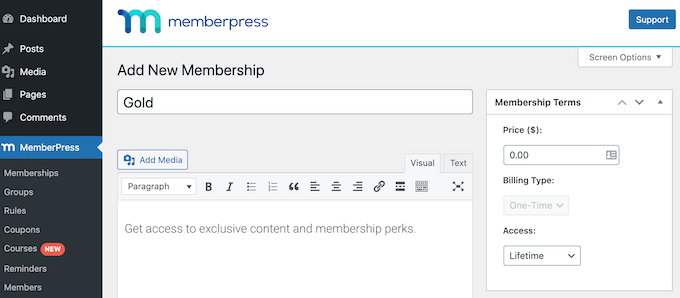
次に、「価格」フィールドにこのメンバーシップの価格を入力します。
その後、「請求タイプ」ドロップダウンを開き、これが1回限りの支払いか繰り返し支払いかを選択します。
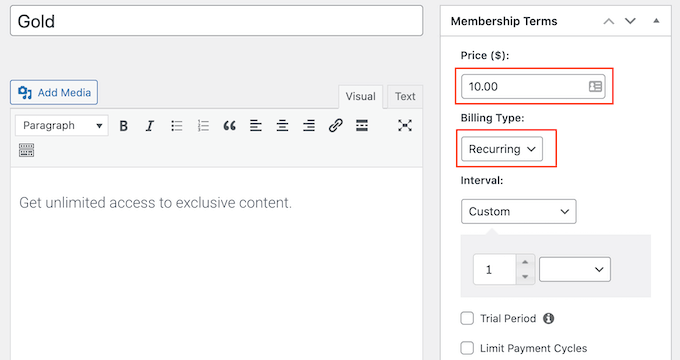
「定期」を選択した場合、設定を使用してメンバーに週次、月次、四半期ごと、または年次のいずれかの頻度で請求できます。
WordPressで継続的な支払いを自動で受け付けることで、請求プロセスを自動化できます。これにより、多くの時間を節約でき、通常は支払いの遅延やエラーが少なくなります。
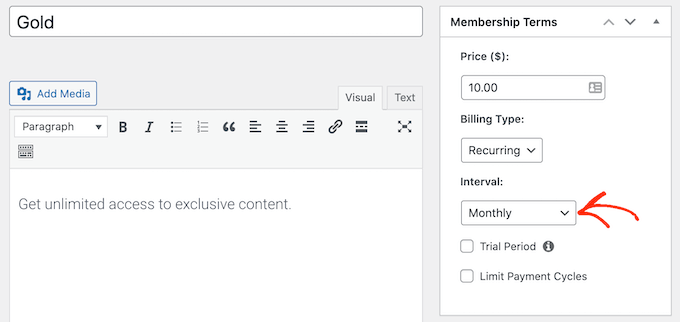
もう1つのオプションは、サブスクリプションを更新するかどうかをメンバーが完全に制御できるようにすることで、ユーザーエクスペリエンスを向上させることができる1回限りの支払いオプションです。
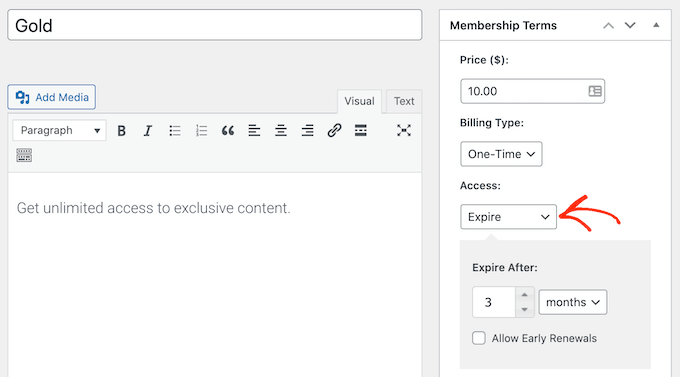
「ワンタイム」を選択した場合、新しい「アクセス」ドロップダウンを開き、「有効期限」または「固定有効期限」を選択します。「有効期限」では、メンバーシップがどれだけの期間(日数、月数、週数、年数)続くかを設定できます。
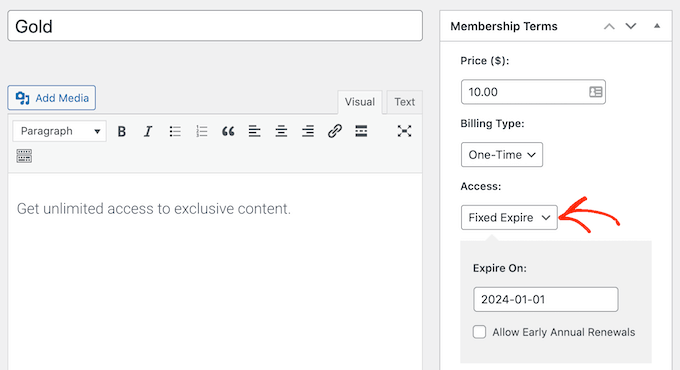
一方、「固定有効期限」では、メンバーシップが失効するカレンダー日を設定できます。
すべてのメンバーを同じスケジュールに保ちたい場合は、「固定期限」が役立つ場合があります。たとえば、すべてのメンバーシップが月の1日に期限切れになるようにします。
最終的な選択肢は「生涯」です。コンテンツのドリップは、人々がサブスクリプションを更新することを奨励するため、生涯メンバーシップの提供は避けた方が良いかもしれません。
請求タイプを選択した後、WordPressで無料トライアルサブスクリプションを提供するかどうかを選択するなど、追加の設定が必要になる場合があります。
これらの設定のほとんどは非常にわかりやすいので、完了したら「Membership Options」ボックスまでスクロールしてください。そこには、メンバーシッププランのさまざまな設定がすべて含まれています。

ユーザーエクスペリエンスを向上させる可能性のあるものも含め、多くの異なる設定を確認できます。
新規メンバーに良い第一印象を与えるために、カスタムのお礼メッセージとカスタムウェルカムメールを有効にすることをお勧めします。
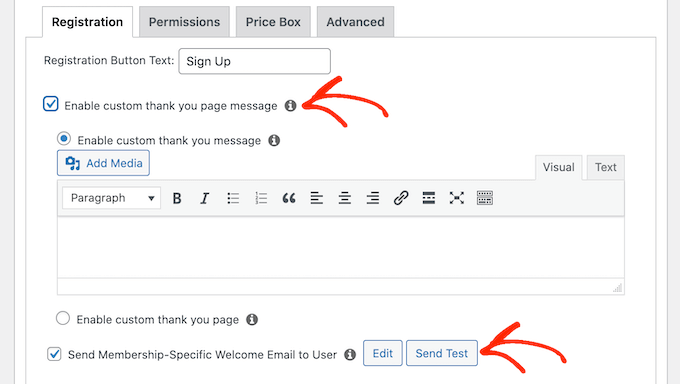
これらのボックスをチェックした後、設定を使用してカスタマイズされたメッセージを作成します。
プロのヒント:「テスト送信」をクリックしてもメールが届かない場合は、WordPressの設定に問題がある可能性があります。その場合は、SMTPサービスプロバイダーがメールの到達率を向上させることができます。
会員プランの設定が完了したら、「公開」ボタンをクリックして公開します。
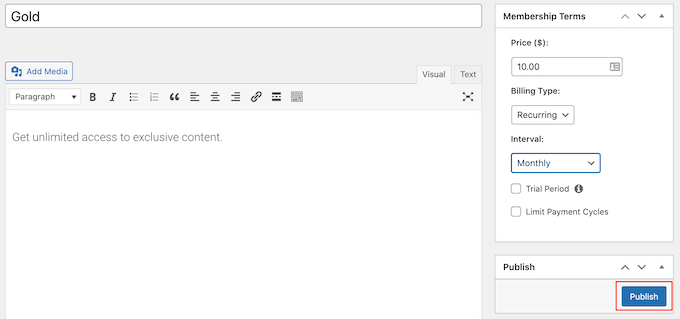
より多くのメンバーシップレベルを作成するには、上記と同じ手順に従ってください。
少なくとも1つの会員レベルを作成したら、ドリップコンテンツルールを作成する準備が整いました。ただし、会員制ウェブサイトに追加できる機能はまだまだたくさんあります。詳細については、WordPress会員制サイト作成の究極ガイドをご覧ください。
ステップ4:自動ドリップコンテンツルールのスケジュール設定
MemberPressは、さまざまな方法でコンテンツへのアクセスを制限できる強力なプラグインです。たとえば、登録ユーザーのみにコンテンツを制限することができます。
これらの高度なルールを使用して、コンテンツを段階的に公開し、メンバーに継続的な価値を提供できます。
ドリップスケジュールを作成するには、MemberPress » Rulesに移動し、[新規追加]ボタンをクリックするだけです。

これにより、ルールを作成できる画面が表示されます。
MemberPressを使用すると、特定のページや投稿へのアクセスを制限できます。たとえば、メンバーになってから10日後にのみ、特定のブログ投稿へのアクセスを許可することができます。
コンテンツが少ない場合や、非常に詳細で正確なスケジュールを作成したい場合にうまく機能する可能性があります。
ただし、コンテンツが多い場合、各ページまたは投稿を個別にスケジュール設定するのは、多くの時間と労力がかかる可能性があります。
幸いなことに、MemberPressでは特定のカテゴリとタグのルールを作成することもできます。これにより、関連コンテンツのセットをリリースできます。たとえば、メンバーが最初の1週間に「初心者ガイド」というタグが付いたすべての投稿にアクセスできるようにすることができます。
コンテンツライブラリを確認し、一緒に公開したいすべての投稿にラベルを付けることもできます。たとえば、「最初の週」というタグを作成できます。
詳細については、WordPressページにカテゴリとタグを追加する方法に関するステップバイステップガイドを参照してください。
準備ができたら、「保護されたコンテンツ」ドロップダウンを開き、このルールを使用するコンテンツ(「単一の投稿」、「カテゴリ別の投稿」、「子ページ」など、リスト内の他のオプション)を選択します。
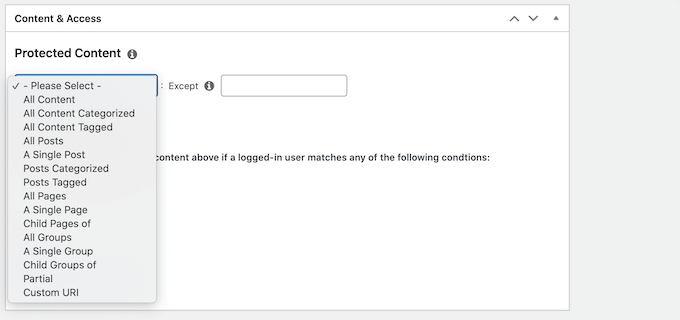
選択したものに応じて、追加の設定にアクセスできます。例えば、「単一ページ」を選択した場合、ルールで使用したいページを入力する必要があります。
「投稿タグ付き」を選択すると、1つ以上のタグを入力できます。
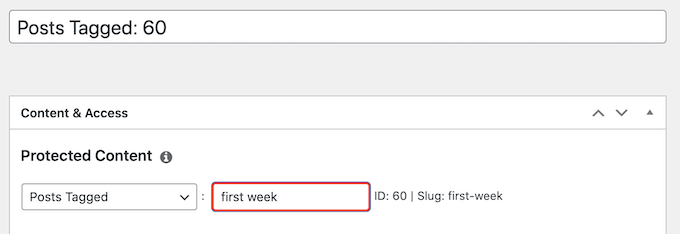
次に、「アクセス条件」セクションのドロップダウンを開き、「メンバー」を選択します。
次に、2番目のドロップダウンを開き、このルールを適用するメンバーシップレベルを選択するだけです。
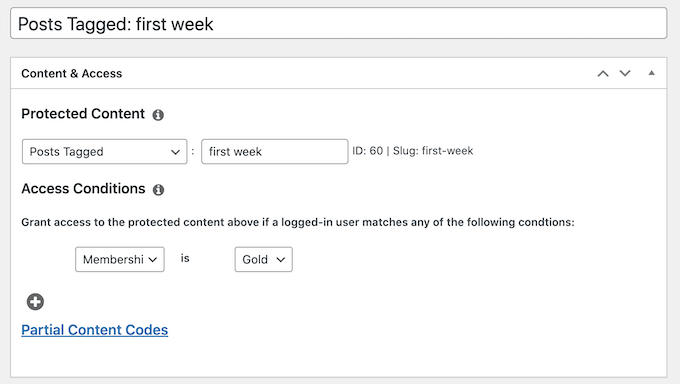
次に、MemberPressにコンテンツをいつドリップするかを指示できます。
「Drip / Expiration」までスクロールし、「Enable Drip」ボックスをチェックして、新しいドリップ設定を表示します。
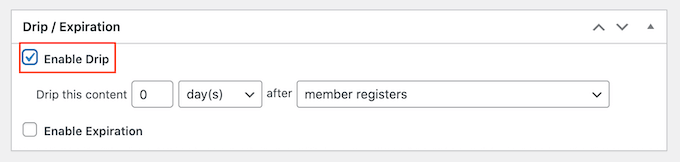
開始するには、ドロップダウンを使用して、このコンテンツを特定の日数、週数、月数、または年数後にリリースするかを選択します。
次に数値を入力できます。たとえば、次の画像では、コンテンツを1週間後に公開しています。
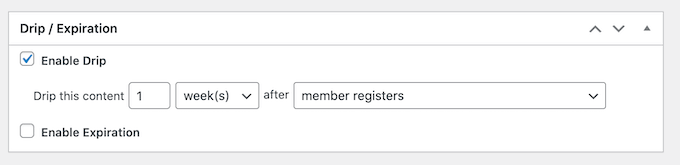
それが完了したら、「後」ドロップダウンを使用して、カウントダウンをトリガーするイベントを選択します。たとえば、メンバーが登録してから2週間後、または特定のWooCommerce製品を購入してから1週間後にコンテンツを公開することができます。
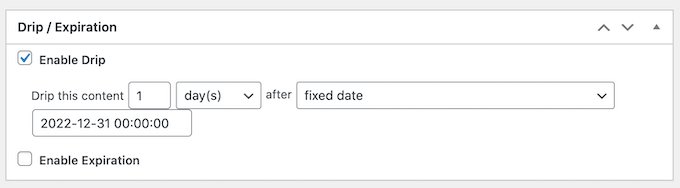
時間制限のあるコンテンツを扱う場合は、特定の固定日付を選択することもできます。たとえば、ブラックフライデーに新しい投稿を公開したり、12月中に新年のイブのメンバー限定イベントを発表したりすることができます。
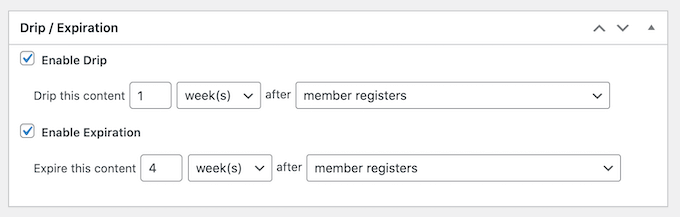
オプションで、「有効期限を有効にする」ボックスをチェックして有効期限を設定できます。
コンテンツが期間限定でしか利用できないため、緊急性を生み出すことができます。また、時間制限のあるコンテンツを見逃さないように、より多くの人がメンバーシップを購入することを奨励することもできます。
それが完了したら、「未承認アクセス」までスクロールし、未承認でコンテンツにアクセスしようとする訪問者に MemberPress が何を表示するかを決定します。
1つのオプションは、制限されたコンテンツの「抜粋」(最初の100文字や投稿の抜粋など)を表示して訪問者を惹きつけることです。
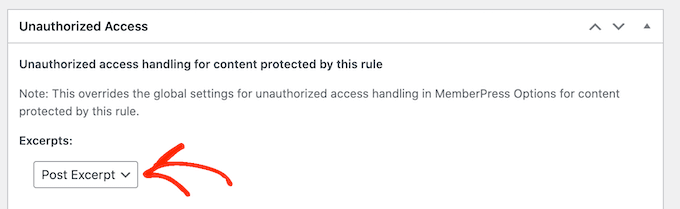
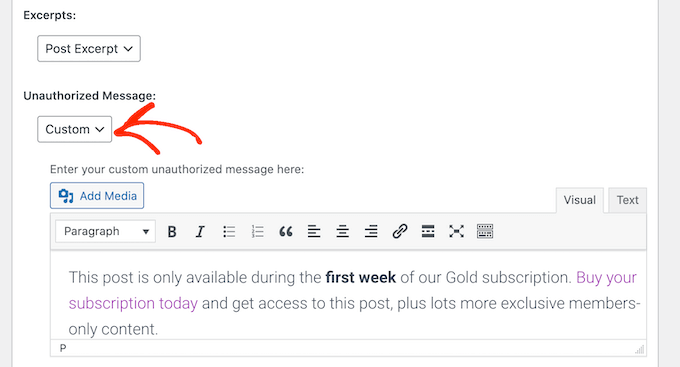
カスタムメッセージを設定しない場合、MemberPressはすべてのユーザーにデフォルトの不正アクセスメッセージを表示します。このため、「不正アクセス」メッセージのドロップダウンを開き、「カスタム」を選択して、独自のメッセージを作成することをお勧めします。
例えば、メンバーシップサブスクリプションを購入することで、この新しいコンテンツのロックを解除できることを訪問者に知らせることができます。
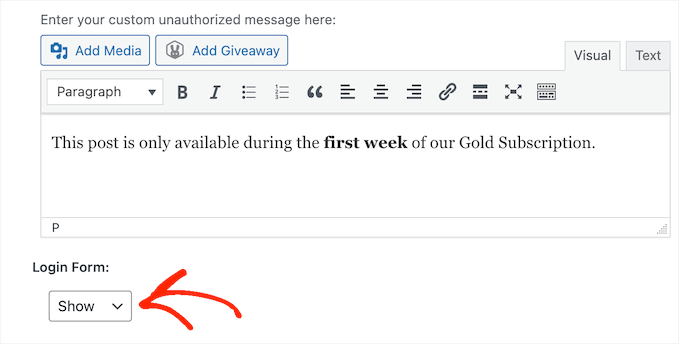
最後に、不正な訪問者がすでにあなたのウェブサイトのアカウントを持っている場合に備えて、MemberPress ログインフォームを表示することをお勧めします。
これを行うには、「ログインフォーム」ドロップダウンを開き、「表示」をクリックします。
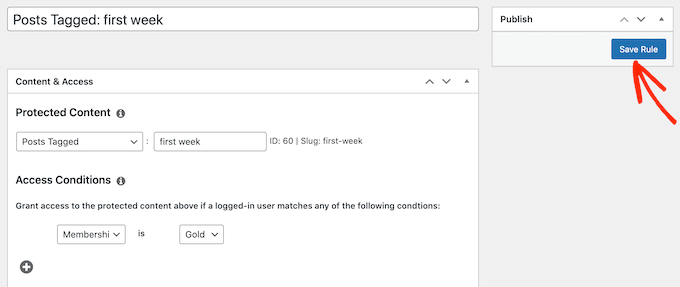
完了したら、ページの上部までスクロールします。
ここで、「ルールを保存」ボタンをクリックします。
ルールを追加するには、上記と同じ手順に従ってください。
WordPress でドリップコンテンツを管理するためのヒント
正しく使用すれば、ドリップコンテンツはメンバーを満足させ、エンゲージメントを高め、多くの新規登録を獲得できます。
より多くの新規メンバーを獲得し、それらの人々を長期間エンゲージさせるためのヒントをいくつかご紹介します。
1. スムーズなコンテンツ戦略を計画する
スケジュールは慎重に計画することが重要です。すべてのコンテンツをすぐに公開してしまうのではなく、新規メンバーを満足させるのに十分なコンテンツを用意する必要があります。
このため、異なるメンバーシップアカウントを作成し、顧客体験をテストすることをお勧めします。その後、コンテンツドリップルールを微調整して、すべてのユーザーに良い体験を提供できるようにします。
サイトをテストするときは、WordPressページをGoogleやその他の検索エンジンから非表示にすることが重要です。テスト中にプレミアムコンテンツが検索エンジンにキャッシュされると、不正なユーザーが無料でアクセスできるようになる可能性があります。
検索エンジンがWordPressサイトをクロールするのを停止する方法はいくつかありますが、サイトがまだ開発中の場合は、メンテナンスモードにすることをお勧めします。
2. メールリストを作成する
Eメールマーケティングは、ドリップコンテンツを宣伝し、メンバーをサイトに戻すための最も費用対効果の高い方法の1つです。Eメールは、メンバーが確認すべき新しくてエキサイティングなコンテンツであることを強化することもできます。
ドリップコンテンツ戦略をメールマーケティングと統合するために、Constant Contactの使用をお勧めします。
Constant Contactは、中小企業にとって最高のメールマーケティングサービスであり、新しい購読者向けの自動メール通知を設定するのに役立つ簡単な自動化ツールが付属しています。
これらの自動ワークフローは、多くの時間と労力を節約できます。
より強力なマーケティングオートメーションツールについては、HubSpotまたはOmnisendを参照してください。
3. オンサイトリターゲティングで商品を宣伝する
ビジネスを成長させるには、メンバーシップを更新したり、プランをアップグレードしたり、デジタルダウンロードやその他の製品を購入したりする人が必要になります。
ここでOptinMonsterが登場します。これは、既存の顧客により多く販売するのに役立つ最高のコンバージョン最適化ツールです。

OptinMonsterを使用して、メンバーにターゲットメッセージをライトボックスポップアップ、スライドインボックス、カウントダウンタイマーなどで表示できます。
さらに、割引、クーポンコード、その他の賞品でメンバーに報酬を与えるために使用できる、ゲーム化された スピン・トゥ・ウィン・オプティンもあります。
4. ユーザー行動から学ぶ
すべてのサイトはウェブサイト訪問者の追跡から恩恵を受けることができるため、分析は必須です。
会員制サイトで何が機能していて何が機能していないかを監視することで、コンテンツのドリップを継続的に微調整し、さらに多くのサインアップと更新を獲得できます。
WordPressにGoogleアナリティクスをインストールする最も簡単な方法は、MonsterInsightsを使用することです。
これはWordPress向けの最高の分析ソリューションであり、サイトの管理画面から訪問者やメンバーを監視できます。
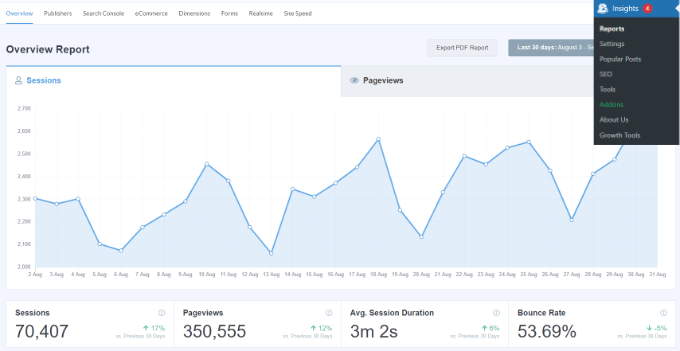
このデータがあれば、情報に基づいた意思決定を行い、ドリップコンテンツ戦略を調整してビジネスを成長させることができます。
詳細については、WordPressでのコンバージョン測定を簡単に設定する方法に関するステップバイステップガイドをご覧ください。
この記事がお役に立ち、WordPressでコンテンツを自動的にドリップ配信する方法を学べたことを願っています。また、おすすめのWordPress LMSプラグインや、法人チーム向けにWordPressでグループメンバーシップを販売する方法に関するガイドもご覧ください。
この記事が気に入った場合は、WordPressのビデオチュートリアルのために、YouTubeチャンネルを購読してください。また、TwitterやFacebookでも私たちを見つけることができます。



デニス・ムトミ
ドリップコンテンツはメールマーケティングと相性抜群です!私のコースクリエイターのクライアントのために、MemberPressで「プレビュー」タグを使い始めたことが、私にとって非常に効果的でした。これは非常にシンプルで、購入前に一部のコンテンツを公開するだけです。これが販売促進に大いに役立ちます!このアプローチで、実際の会員登録数が25%増加しました。
Constant Contactとの連携に関する部分も的確です。このプレビュース戦略を使用しながら、セールスファネルを通じてリードを育成するのに最適です。
Dayo Olobayo
ドリップコンテンツは強力なツールになり得ますが、バランスを取ることが重要です。ユーザーをイライラさせないようにしましょう。ユーザーがコンテンツの流れを遅すぎたり制限的すぎると感じると、逆効果になり、フラストレーションにつながる可能性があります。
Mrteesurez
この投稿は有益であり、Memberpress でドリップコンテンツを提供する詳細な方法を示しています。もし私があなたの意図を正しく理解しているなら、カテゴリAとカテゴリBがあると仮定します。そして、カテゴリAからいくつかの投稿、カテゴリBからいくつかの投稿をすべてのユーザーに表示し、各カテゴリの残りの投稿はメンバー専用にしたいとします。この場合、タグ付けされた制限機能を使用すると役立つでしょうか、それともどのようにすればよいでしょうか?
グループ化または何らかの方法が必要ですか?
WPBeginnerサポート
カテゴリでアクセスを制限したくない場合は、アクセスを制限したい投稿を指定するためにタグを追加します。
管理者
モイヌディン・ワヒード
メンバーシップサイトにはコンテンツのドロップが必須です。
すべてのコンテンツに一度にアクセスできるようにすると、購読者は一度にコンテンツをすべて消費したように感じ、コース教材を最大限に活用するための十分な練習を行ったことになります。
コンテンツのドリップは、段階的にコンテンツを消費し、すべてのタスクを適切に完了するのに役立ちます。
多くのオンライン学習プラットフォームで見られるように、プレミアムコースのアウトラインをロックしたまま表示すると同時に、購入前に一部のレッスンを無料で表示できる方法はありますか?
WPBeginnerサポート
使用しているプラグインによりますが、MemberPressを使用して設定できるはずです。
管理者
モイヌディン・ワヒード
ガイドをありがとうございます。
MemberPress を使用しており、設定方法を検討します。
無料のプレビューコンテンツのおかげで、潜在的な購入者は情報に基づいた意思決定を非常に簡単に行うことができます。
私自身も無料コンテンツを見てから購入しました。
クリス・コルバード
これらは素晴らしいツールであり、それらを使用するための良い方法です。もっと多くの投稿を読む必要があります。ありがとうございます!
WPBeginnerサポート
You’re welcome, glad you like our recommendations
管理者