


WordPressサイトでの支払いの設定は、すぐにイライラする可能性があります。私たちは経験済みです。プラグインリストをスクロールし、どれをインストールするかを再考し、訪問者にとってチェックアウトが実際に安全かどうかを心配していました。
PayPalはオンラインでの支払い受け付けを開始する最も簡単な方法の1つであり、ほとんどの顧客がすでに信頼しているプラットフォームです。当社のウェブサイトでもStripeを使用していますが、PayPalは単発購入、定期的なサービス、および迅速な寄付に引き続き優れた選択肢です。
このガイドでは、WordPressにPayPal決済フォームを追加する方法をステップバイステップで詳しく説明します。これにより、推測することなく支払いを受け付け始めることができます。
💡 簡単な回答:WordPressにPayPal決済フォームを追加する方法
WPFormsのようなフォームビルダーを使用すると、WordPressサイトに簡単にPayPal決済フォームを追加できます。まず、WPForms Proをインストールし、PayPal Standardアドオンを有効にします。
次に、フォームを作成し、PayPalアカウントに接続して、任意のページに追加します。
WordPressでPayPal決済を受け付ける理由
WordPressでPayPal決済を受け入れるべき理由は、何百万人もの人々が信頼しており、安全で、完全なオンラインストアがなくても非常に簡単に設定できるからです。
PayPalは支払いプロセス全体を処理します。これは、クレジットカードの詳細を管理したり、個別の加盟店アカウントを設定したり、PCIコンプライアンスを心配したりする必要がないことを意味します。
PayPalがセキュリティ面を担当してくれるため、物事がずっとシンプルになります。多くのウェブサイト所有者がPayPalを選択する理由は次のとおりです。
- 顧客はすでにそれを知っていて信頼しています。
- 支払いセキュリティを処理してくれます。
- 個別のクレジットカード処理業者を必要としません。
- 継続的な支払いを簡単に設定できます。
- 払い戻しを発行するのは簡単です。
- 完全なeコマースストアを構築せずに支払いを受け入れることができます。
1つの商品を販売している場合や、コンサルティングなどのサービスを提供している場合は、簡単な決済フォームを追加するだけで十分なことがよくあります。
さて、WordPressでPayPal決済フォームを簡単に追加する方法を見ていきましょう。
WordPress に PayPal 支払いフォームを追加する方法
市場には、サイトに支払いボタンや注文フォームを追加できるWordPress PayPalプラグインや決済ゲートウェイが多数あります。
これには、PayPal連携を備えたWooCommerceのようなeコマース専用ソリューションや、Charitableのような寄付専用プラグインが含まれます。
しかし、コードなしで注文フォームを構築し、カスタマイズを追加する柔軟性に関しては、WPFormsが最良の選択肢であると確信しています。
これはWordPress向けの最高のドラッグ&ドロップフォームビルダープラグインであり、600万以上のウェブサイトで使用されています。WPFormsを使用すると、本格的なWooCommerceストアやショッピングカートプラグインなしで、簡単な請求書または注文フォームを作成できます。
実際、私たちはこのプラグインを数回使用して、お問い合わせフォームや年次アンケートを作成しましたが、非常に使いやすいことがわかりました。詳細については、WPFormsの詳細レビューをご覧ください。
WPFormsは複数の決済ゲートウェイをサポートしており、Stripe、Square、Authorize.netなどのさまざまな連携を通じてPayPalやクレジットカードでの支払いを受け付けることができるため、これを使用することをお勧めします。
それでは、まず WPForms プラグインをインストールして有効化しましょう。詳細については、WordPress プラグインのインストール方法 に関するステップバイステップガイドをご覧ください。
注意: WPForms Lite は完全に無料です。ただし、PayPal アドオンと注文フォームテンプレートのロックを解除するには、プラグインのプロプランが必要です。
有効化したら、WordPress 管理サイドバーから WPForms » Settings ページに移動して、ライセンスキーを入力してください。この情報は WPForms のアカウントエリアで見つけることができます。
キーを入力したら、「キーの検証」ボタンをクリックして、WPFormsのプレミアムライセンスを有効にしてください。

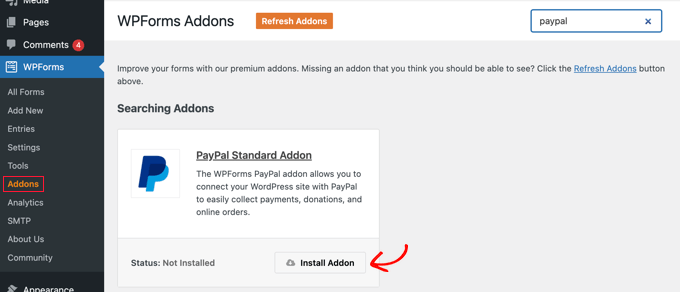
次に、WordPress ダッシュボードから WPForms » Addons ページに移動します。ここで、PayPal Standard アドオンをインストールします。
リストで見つけて、その下にある「アドオンをインストール」ボタンをクリックするだけです。その後、アドオンは自動的にインストールおよび有効化されます。
それが完了したら、支払いフォームを作成する時間です。
WordPressでPayPal支払いフォームを作成する
支払いフォームの作成を開始するには、WordPress管理エリアのWPForms » 新規追加ページにアクセスしてフォームビルダーを起動してください。
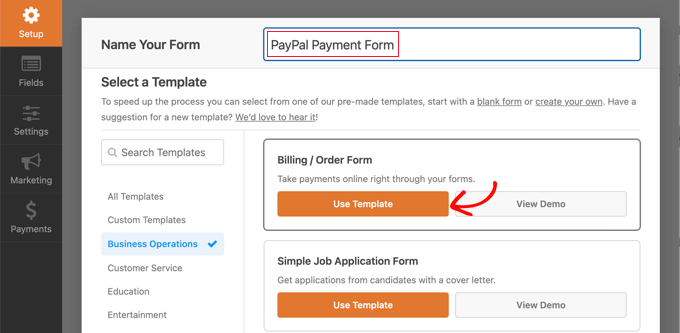
「設定」画面で、まずフォームに名前を付ける必要があります。
次に、ページを下にスクロールして「請求書/注文フォーム」テンプレートを見つけ、その上にカーソルを合わせます。表示されたら、「テンプレートを使用」ボタンをクリックしてください。
WPFormsは、ドラッグ&ドロップビルダーでフォームテンプレートを自動的に読み込みます。
ここから、フォームのフィールドの追加、削除、変更は簡単です。たとえば、テンプレートには「複数の商品」フィールドが付属しています。このフィールドをカスタマイズして、訪問者が支払いたい商品またはサービスを選択できるようにすることができます。
ライブプレビューでこのフィールドをクリックすると、ラベル、各項目の名前と価格を設定できます。
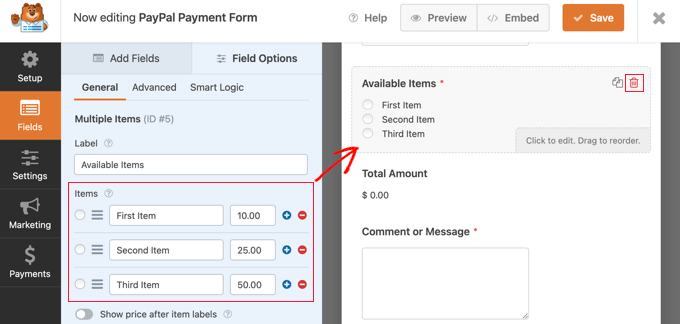
1つのアイテムのみを提供する場合、「複数アイテム」フィールドの右上にあるゴミ箱アイコンをクリックして削除できます。
次に、左側のパネルから「単一の商品」フィールドをフォームにドラッグします。
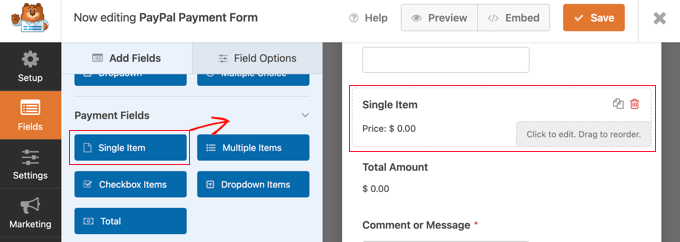
これで、このフィールドをクリックして左側の列でさらにカスタマイズできます。
提供内容に合わせて、フィールドのラベル、説明、価格を自由に 変更してください。右側のフォームのプレビューは自動的に更新されます。
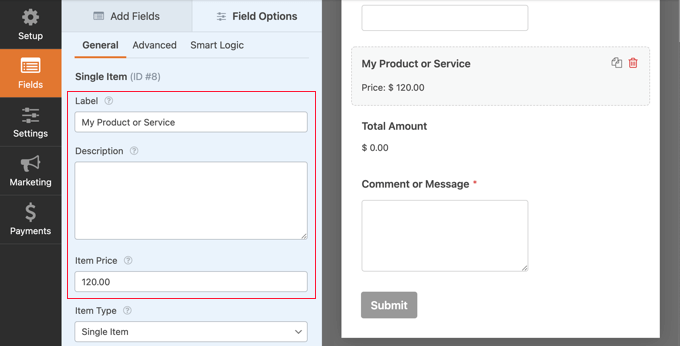
単一の商品のみを提供する場合、「合計」フィールドはオプションです。ただし、お客様が支払う前に最終価格を確認できるように、保持することをお勧めします。
より詳細な手順については、WordPressでオンライン注文フォームを作成する方法に関するチュートリアルを参照してください。
次に、PayPalを設定するために、**支払い » PayPal Standard**タブに切り替える必要があります。
ここから、「PayPal Standard決済を有効にする」ボックスをチェックするだけです。
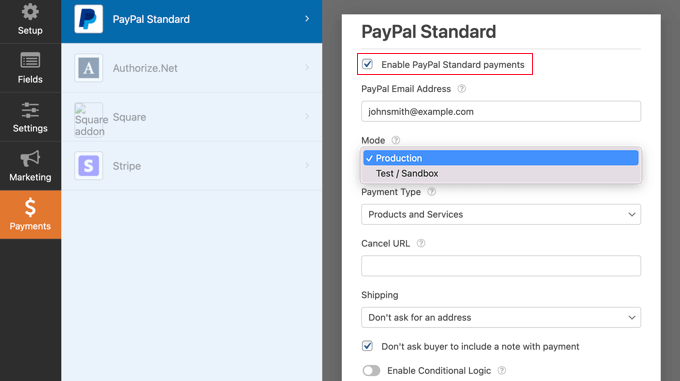
まだお持ちでない場合は、PayPal アカウントを作成する必要があります。その後、WPForms の設定に PayPal のメールアドレスを入力できます。
その後、他の PayPal 設定を入力する必要があります。支払いフォームをテストしたい場合は、「テスト/サンドボックス」モードを選択してください。これにより、ダミーの PayPal 支払いを行って、フォームが正しく機能していることを確認できます。
テストが終了したら、必ずモードオプションを「本番」に戻してください。
ほとんどのウェブサイトでは、「商品とサービス」の支払いタイプが必要になります。もう一つのオプションは「寄付」で、これについてはWordPressにPayPal寄付ボタンを追加する方法のガイドで詳しく説明しています。
また、支払いを完了しなかったユーザーをリダイレクトするURLを追加したり、配送先住所とメモが必要かどうかを決定したりすることもできます。
最後に、「条件付きロジックを有効にする」オプションを使用して、ユーザーがさまざまな支払いオプションを選択できるようにすることができます。詳細については、WordPressフォームでユーザーが支払い方法を選択できるようにする方法に関するガイドを参照してください。
完了したら、「保存」ボタンをクリックして設定を保存してください。
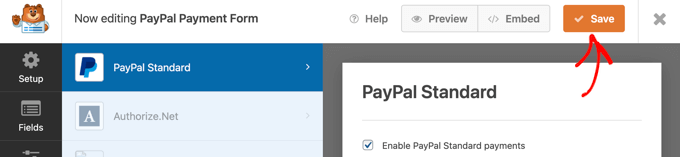
オンラインPayPal支払いフォームの準備ができました。ウェブサイトの任意のWordPress投稿またはページに追加できます。
PayPal支払いフォームをウェブサイトに追加する
WPFormを使えば、ウェブサイトのどこにでもフォームを簡単に追加できます。
まず、管理ダッシュボードからフォームを追加したい WordPress の投稿またはページを開きます。次に、画面左上の「ブロックを追加」(+) ボタンをクリックして、ブロックメニューを開きます。
ここから、WPForms ブロックを見つけてブロックエディターに追加します。
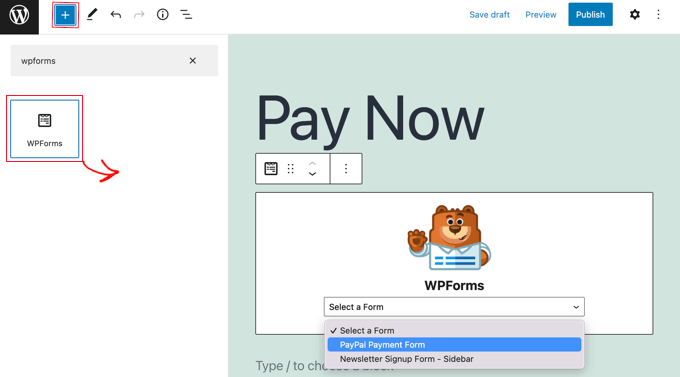
その後、WPFormsブロックのドロップダウンメニューから注文フォームを選択します。
終了したら、ページを保存または公開し、プレビューボタンをクリックしてフォームの動作を確認できます。
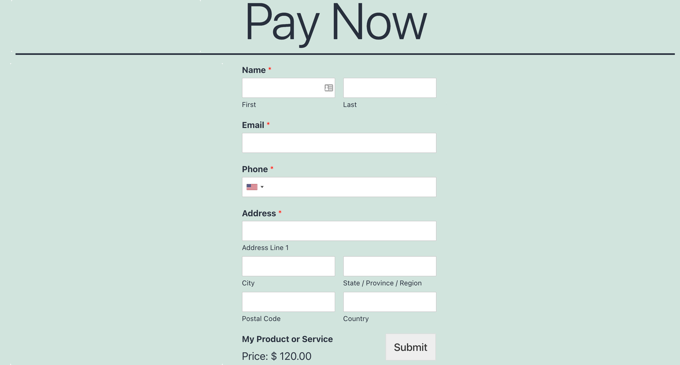
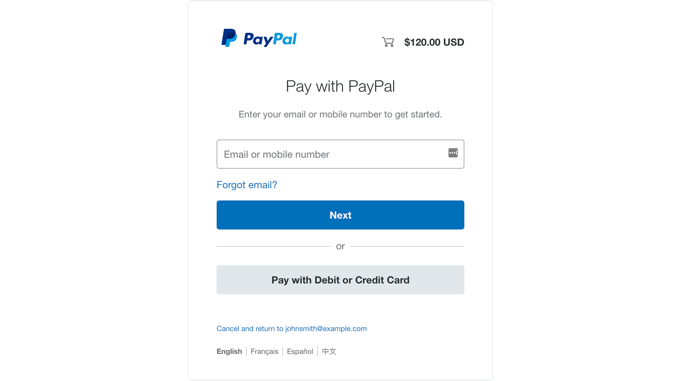
ユーザーが「送信」ボタンをクリックすると、安全にPayPalのウェブサイトにリダイレクトされ、支払いを完了できます。
おめでとうございます。これでWordPressでPayPal支払いフォームを作成しました。
必要であれば、WPFormsのネイティブ統合を使用して、ワークフローをさらに効率化するために、支払いフォームをメールマーケティングサービス、Googleスプレッドシート、その他のアプリに接続することもできます。
ボーナス: PayPal Commerce で顧客にサイトで直接支払ってもらう
オンラインストアをお持ちの場合は、WordPressサイトをPayPal Commerceに接続する方が良いでしょう。PayPal Commerceは、グローバル決済の簡素化と、販売者および購入者保護を提供します。
この方法では、顧客は PayPal にリダイレクトされることなく、ウェブサイトで直接クレジットカードで支払うことができます。
PayPal Commerce を WPForms に接続するには、WPForms » Addons ページにアクセスし、「PayPal Commerce Addon」をインストールして有効化する必要があります。

有効化したら、WPForms » 設定ページに移動し、「決済」タブに切り替えてください。
次に、「PayPal Commerceと連携」ボタンをクリックします。
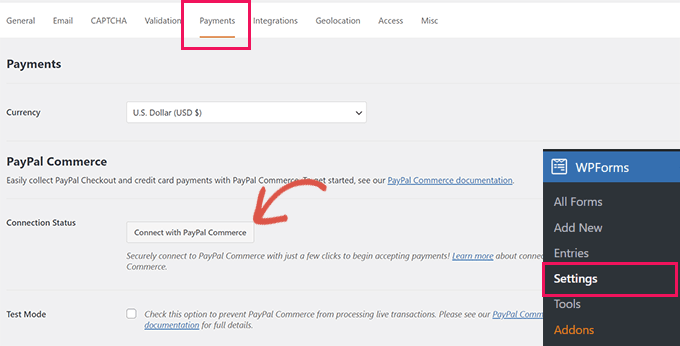
これを行うと、画面にプロンプトが表示され、WordPressサイトとPayPalを接続するように求められます。
サービスをウェブサイトに接続してください。その後、フォームを作成し、左側の列から「PayPal Commerce」フィールドを追加するだけです。
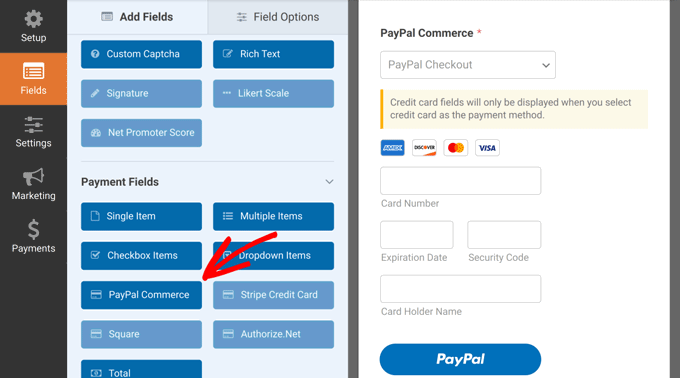
このように、単一のPayPal Commerceフィールドを使用すると、PayPalアカウント経由またはクレジットカードで直接支払いを受け付けることができます。
より詳細な手順については、WordPressとPayPal Commerceを接続する方法のチュートリアルをご覧ください。
動画チュートリアル
文章での説明よりもビデオチュートリアルをご覧になりたい場合は、ビデオチュートリアルをご覧ください。
PayPal決済に関するよくある質問
WordPressでPayPal決済フォームを追加することについて、読者からよく寄せられる質問を以下に示します。
支払う前にユーザーがカスタム金額を入力できるようにできますか?
はい、できます!寄付を募ったり、柔軟な価格設定を提供したりする場合、ほとんどのフォームビルダー(WPForms や Charitable など)では、カスタム金額フィールドを追加できます。
その値を PayPal に渡すことで、ユーザーは入力した金額を正確に支払うことができます。
PayPalフォーム経由での支払い受け付けは安全ですか?
はい、非常に安全です。PayPalは支払い処理を安全なプラットフォームで処理するため、お客様のウェブサイトには機密性の高いクレジットカードデータは保存されません。
セキュリティを強化するために、サイトで HTTPS を使用していることを確認してください。
PayPalビジネスアカウントは必要ですか?
支払いを受け取るために個人用またはビジネス用のPayPalアカウントのいずれかを使用できますが、ブランディングとよりスムーズなチェックアウトプロセスのためにはビジネスアカウントが推奨されます。
また、頻繁に商品を販売したり、支払いを受け入れたりする場合にも役立ちます。
PayPalを使用して誰かが支払った後にメール確認を送信できますか?
はい!WPFormsを含むほとんどのWordPressフォームプラグインでは、自動メール通知を設定できます。
正常なPayPal取引の後、あなた自身と購入者の両方に確認メールを送信できます。
PayPalフォームで国際的な支払いを受け付けられますか?
はい、PayPalは複数の通貨と国をサポートしています。フォームを設定する際に、受け入れたい通貨を選択できます。
PayPalアカウントが国際取引を処理できるように設定されていることを確認してください。
このチュートリアルがお役に立ち、WordPress に PayPal 支払いフォームを追加する方法を学べたことを願っています。また、WordPress で Stripe を使って支払いを受け付ける方法 に関するガイドや、フリーランサーが WordPress で支払いを受け取るための PayPal の代替手段 の専門家による選び方もご覧ください。
この記事が気に入ったら、WordPressのビデオチュートリアルについては、YouTubeチャンネルを購読してください。 TwitterやFacebookでもフォローできます。


質問や提案はありますか?コメントを残して、議論を開始してください。