


最近、読者の一人から、WordPressにフルスクリーン検索オーバーレイを追加する方法のチュートリアルを書いてほしいという依頼がありました。おそらく、Wiredのような人気サイトでご覧になったことがあるでしょう。ユーザーが検索アイコンをクリックすると、検索ボックスが開き、画面全体を覆うため、モバイルデバイスでのユーザーエクスペリエンスを向上させることができます。この記事では、WordPressにフルスクリーン検索オーバーレイを追加する方法をご紹介します。
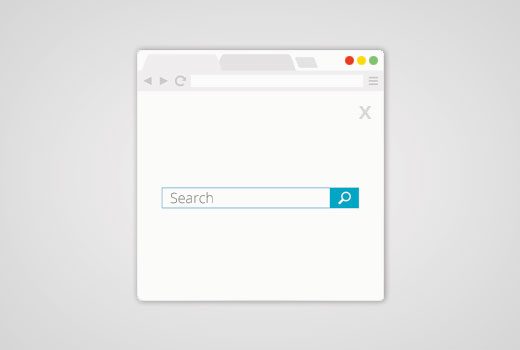
フルスクリーン検索は、モバイルユーザーの検索エクスペリエンスを劇的に向上させるため、ゆっくりとトレンドになりつつあります。モバイル画面は非常に小さいため、フルスクリーンオーバーレイを提供することで、ユーザーはウェブサイトで簡単にタイプして検索できるようになります。
このチュートリアルのリクエストを受けたとき、コードが必要になることはわかっていました。WPBeginnerの目標は、物事をできるだけシンプルにすることです。
チュートリアルを書き終えた後、プロセスが複雑すぎると気づき、代わりに簡単なプラグインにまとめるべきだと考えました。
簡単にするために、フルスクリーン検索オーバーレイの追加方法に関するビデオチュートリアルを作成しました。以下でご覧いただけます。
ただし、テキスト指示のみに従いたい場合は、WordPressにフルスクリーン検索オーバーレイを追加する方法に関するステップバイステップのチュートリアルに従うことができます。
WordPressにフルスクリーン検索オーバーレイを追加する
まず最初に行う必要があるのは、WordPress Full Screen Search Overlay プラグインをインストールして有効化することです。詳細については、WordPress プラグインのインストール方法 に関するステップバイステップガイドをご覧ください。
WordPress Full Screen Overlay Search プラグインは、すぐに動作し、設定項目はありません。
ウェブサイトにアクセスして検索ボックスをクリックするだけで、プラグインが動作しているのを確認できます。
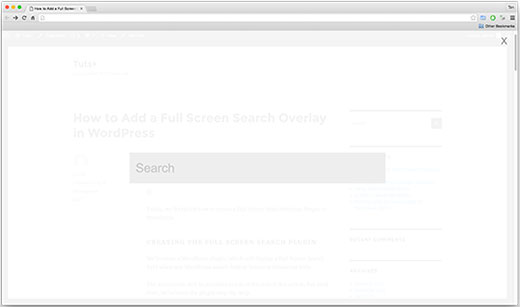
このプラグインは、デフォルトの WordPress 検索機能で動作することに注意してください。また、プレミアムプラグインであり、デフォルトの WordPress 検索を大幅に改善する SearchWP とも連携します。
残念ながら、このプラグインは Google カスタム検索 では動作しません。
フルスクリーン検索オーバーレイのカスタマイズ
WordPress Full Screen Search Overlayプラグインには独自のスタイルシートが付属しています。検索オーバーレイの外観を変更するには、プラグインのCSSファイルを編集するか、CSSで!importantを使用する必要があります。
まず、FTP クライアント を使用してウェブサイトに接続する必要があります。FTP の使用に慣れていない場合は、FTP を使用して WordPress にファイルをアップロードする方法 に関するガイドをご覧ください。
接続したら、プラグインのCSSフォルダを見つける必要があります。以下のパスで見つけることができます。
yourwebsite.com/wp-content/plugins/full-screen-search-overlay/assets/css/
CSSフォルダ内にfull-screen-search.cssというファイルがあります。このファイルをコンピューターにダウンロードする必要があります。
ダウンロードしたファイルをメモ帳のようなプレーンテキストエディタで開きます。このファイルは自由に編集できます。たとえば、デモウェブサイトに合わせて背景色とフォントの色を変更したいとします。
/**
* Reset
* - Prevents Themes and other Plugins from applying their own styles to our full screen search
*/
#full-screen-search,
#full-screen-search button,
#full-screen-search button.close,
#full-screen-search form,
#full-screen-search form div,
#full-screen-search form div input,
#full-screen-search form div input.search {
    font-family: Arial, sans-serif;
    background:none;
    border:0 none;
    border-radius:0;
    -webkit-border-radius:0;
    -moz-border-radius:0;
    float:none;
    font-size:100%;
    height:auto;
    letter-spacing:normal;
    list-style:none;
    outline:none;
    position:static;
    text-decoration:none;
    text-indent:0;
    text-shadow:none;
    text-transform:none;
    width:auto;
    visibility:visible;
    overflow:visible;
    margin:0;
    padding:0;
    line-height:1;
    box-sizing:border-box;
    -webkit-box-sizing:border-box;
    -moz-box-sizing:border-box;
    -webkit-box-shadow:none;
    -moz-box-shadow:none;
    -ms-box-shadow:none;
    -o-box-shadow:none;
    box-shadow:none;
    -webkit-appearance:none;
    transition: none;
    -webkit-transition: none;
    -moz-transition: none;
    -o-transition: none;
    -ms-transition: none;
}

/**
* Background
*/
#full-screen-search {
    visibility: hidden;
    opacity: 0;
    z-index: 999998;
    top: 0;
    left: 0;
    width: 100%;
    height: 100%;
    background: #1bc69e;

    /**
    * Add some CSS3 transitions for showing the Full Screen Search
    */
    transition: opacity 0.5s linear;
}

/**
* Display Full Screen Search when Open
*/
#full-screen-search.open {
    /**
    * Because we're using visibility and opacity for CSS transition support,
    * we define position: fixed; here so that the Full Screen Search doesn't block
    * the underlying HTML elements when not open
    */
    position: fixed;
    visibility: visible;
    opacity: 1;
}

/**
* Search Form
*/
#full-screen-search form {
    position: relative;
    width: 100%;
    height: 100%;
}

/**
* Close Button
*/
#full-screen-search button.close {
    position: absolute;
    z-index: 999999;
    top: 20px;
    right: 20px;
    font-size: 30px;
    font-weight: 300;
    color: #999;
    cursor: pointer;
}

/**
* Search Form Div
*/
#full-screen-search form div {
    position: absolute;
    width: 50%;
    height: 100px;
    top: 50%;
    left: 50%;
    margin: -50px 0 0 -25%;
}

/**
* Search Form Input Placeholder Color
*/
#full-screen-search form div input::-webkit-input-placeholder {
    font-family: Arial, sans-serif;
    color: #ccc;
}
#full-screen-search form div input:-moz-placeholder {
    font-family: Arial, sans-serif;
    color: #ccc;
}
#full-screen-search form div input::-moz-placeholder {
    font-family: Arial, sans-serif;
    color: #ccc;
}
#full-screen-search form div input:-ms-input-placeholder {
    font-family: Arial, sans-serif;
    color: #ccc;
}

/**
* Search Form Input
*/
#full-screen-search form div input {
    width: 100%;
    height: 100px;
    background: #eee;
    padding: 20px;
    font-size: 40px;
    line-height: 60px;
    /* We have added our own font color here */
    color:#50B0A6;
}
このコードでは、62行目の背景色のみを変更し、150行目にフォント色を追加しました。CSSに慣れている場合は、他のスタイルルールも自由に 変更してください。
完了したら、FTPを使用してこのファイルをプラグインのCSSフォルダにアップロードできます。これで、ウェブサイトにアクセスして変更を確認できます。

重要なお知らせ:
ご自身のテーマで使用している場合は、プラグインのアップデートで変更が上書きされないように、!importantタグを使用することをお勧めします。
開発者やコンサルタントの場合は、プラグインの名前を変更して、テーマやサービスのの一部としてバンドルすることもできます。
このプラグインを作成したのは、このチュートリアルを記述する他のすべての方法が初心者ユーザーには複雑すぎたためです。
この記事が、WordPress サイトにフルスクリーン検索オーバーレイを追加するのに役立ったことを願っています。また、WordPress で検索トグルエフェクトを追加する方法 に関するガイドもご覧ください。
この記事が気に入った場合は、WordPressのビデオチュートリアルについては、YouTubeチャンネルを購読してください。また、TwitterやFacebookでもフォローできます。


カール
WordPressリポジトリのこのプラグインは、最新バージョンのWordPressで動作するように更新されますか?また、Elegant ThemesのDiviテーマを使用していますが、これはまったく機能しないようです。検索ボタンをクリックしても何も起こりません。
Jasper
こんにちは、
このプラグインはWooCommerceと連携しますか?サイト内のWooCommerce製品のみを検索するフルスクリーン検索機能が必要です。
何かお手伝いいただけると幸いです!!
サミール・チョードリー
フルスクリーンオーバーレイ検索が表示されたときに、検索ボックスの下に送信ボタンを追加したいです。full-screen-search.phpに通常のinputボタンやbuttonタグを追加してみましたが、うまくいきませんでした。どのようにすれば実現できますか。
サミール・チョードリー
フルスクリーン検索オーバーレイが表示されたときに、検索ボックスの下に送信ボタンを追加したいです。助けてください。
ヴィラジ・パテル
この素晴らしい投稿に感謝します。しかし、wpbeginnerの検索のように、このフルスクリーン検索をGoogleカスタム検索と統合しようとしています。どうすればできますか?
Waseem Safdar
私のウェブサイトInstaTix.pkでは、フッターメニューの下に「明るい色の空白」が表示されます。テーマ開発者に連絡したところ、次のような返信がありました。
この空きスペースは「フルスクリーン検索オーバーレイ」プラグインによって追加されています。
I tried to test with default WordPress Theme (TwentyTwelve) and I can also see additional empty space on the bottom.
この具体的な問題は、プラグイン開発者に報告していただけると幸いです。
オリバー・ドラモンド
素晴らしいプラグインです!検索を閉じるために「Esc」キーを使用するオプションを追加する可能性はありますか?
ありがとう
オリバー・ドラモンド
素晴らしい投稿ととても良いプラグインです!ありがとうございます!!
フルスクリーン検索ボックスで「Esc」キーを押すと閉じられる機能を追加することは可能ですか?
ありがとうございます!
マイケル
こんにちは、自分のウェブページにウェブサイトをオーバーレイする方法を知っている人はいますか?プラグインを探しましたが、見つかりませんでした。クライアントが私のサイトのページを借りるときに、クライアントのウェブサイトを私のウェブサイトにオーバーレイしたいのです。つまり、ページが訪問されたときに、元のコンテンツではなくクライアントのウェブサイトが表示されるようにしたいのです。ありがとうございます。
ジョン・ウリアット
これは素晴らしいです。非常にわかりやすいです。画面全体ではなく、画面のパーセンテージだけでオーバーレイを表示するにはどうすればよいですか?
アクセル B
Hello,
I’d like to add a search engine on the help pages of my WP, which are accessible for members only. Can you tell me how to make a restriction for the search engine to the help pages, and not for the whole website please?
パトリシア・レゼティロ
今必要なのは、テーマではなくプラグインと連携する「子テーマ」プラグインです…
ジョン
素晴らしい投稿です。しばらくの間、これを検索していました。
アンセム・アーバン
素晴らしいですね!唯一の問題は、フッターの下に余白が表示されることです。
ジェイソン
私も同じ問題を抱えています。解決策は見つかりましたか?
スチュー
こちらも同じです!何かアップデートはありますか?
アンベン・グラン
こちらも同じ問題です。フッターの下に余白が表示されます。アップデートはありますか?
ヴィラジ・パテル
プラグインのCSSに大きな変更を加えることで解決できます。私は解決しました
Devin
OK、それで…教えてもらえませんか?
ジェケシュ・クマール・オード
お客様、同じURLで異なるカテゴリの投稿を作成する方法を知りたいのですが。例:
example.com/games/gta
example.com/computer/gta