


タイムラインのような視覚的な要素をサイトに追加するには、かつてはカスタムコーディングに何時間も費やすか、高価な開発者を雇う必要がありました。そのため、数分でサイトにFacebookスタイルのタイムラインを追加できるプラグインを発見したことに興奮しました。
人生の道のり、ビジネスの節目、プロジェクトの履歴、その他何でも紹介したい場合、この無料プラグインを使用すると、1行のコードを書くことなく、または高価な開発者を雇うことなく、魅力的でインタラクティブなタイムラインをデザインできます。
この方法はどのWordPressテーマでも機能し、わずか数分で設定できます。私たちは、サイトをより魅力的にしたいと考えていた数え切れないほどの他のWordPressユーザーのために行ってきたように、プロセス全体を説明します。

注: このチュートリアルでは、独自の情報を追加してウェブサイトにビジュアルタイムラインを追加する方法を説明します。複数のユーザー向けのソーシャルメディアタイムラインを作成する方法をお探しの場合は、ソーシャルメディアウェブサイトの作成方法に関するガイドを参照してください。
WordPressにFacebook風タイムラインを追加する理由
あなたが事業主、ブロガー、非営利団体、またはその間のいずれであっても、ビジュアルタイムラインはWordPressウェブサイトを強化するための貴重なツールになります。
Facebookでタイムラインをスクロールするのがどれほど簡単で魅力的か考えてみてください。その同じユーザーエクスペリエンスを独自のウェブサイトにもたらすことができます。訪問者が自分のペースでタイムラインを探索できるようにすることで、サイトはよりインタラクティブでユーザーフレンドリーになります。
タイムラインを追加することは、コンテンツでストーリーを伝えるための素晴らしい方法でもあります。たとえば、ビジネスウェブサイトを持っている場合、ブランドの歴史、新製品の発売時期、または達成した重要なマイルストーンを視覚的に示すことができます。人々が簡単に追いつくことができる、魅力的で簡単な方法です。
Facebookスタイルのタイムラインは、ブランドのストーリーを創造的で記憶に残る方法で共有し、感情的なレベルでオーディエンスとつながるのに役立ちます。
もう1つの大きな利点は、訪問者のエンゲージメントを維持できることです。タイムライン形式で興味深く有益なコンテンツを提供することで、訪問者がWordPressウェブサイトに長く滞在するように促すことができます。
さて、FacebookスタイルのタイムラインをWordPressブログまたはウェブサイトに簡単に追加する方法を見てみましょう。
WordPressにFacebookスタイルのタイムラインを追加する
WordPressサイトにタイムラインを作成する最も簡単な方法は、Timeline Block For Gutenbergプラグインを使用することです。この無料のWordPressプラグインは非常に使いやすいです。複雑な設定をいじる必要はなく、すべてのカスタマイズをWordPressコンテンツエディターで行うことができます。
まず、Timeline Block For Gutenbergプラグインをインストールしてアクティブ化する必要があります。ヘルプが必要な場合は、WordPressプラグインのインストール方法に関するガイドを参照してください。
プラグインが有効化されたら、Facebookスタイルのタイムラインを追加したいページまたは投稿に移動してください。
コンテンツエディターにいるときに、「+」記号をクリックして「Timeline Block」を追加してください。
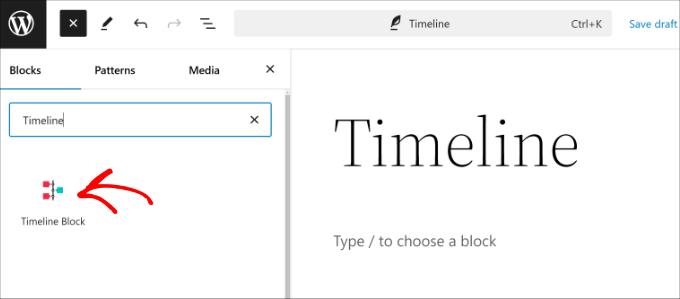
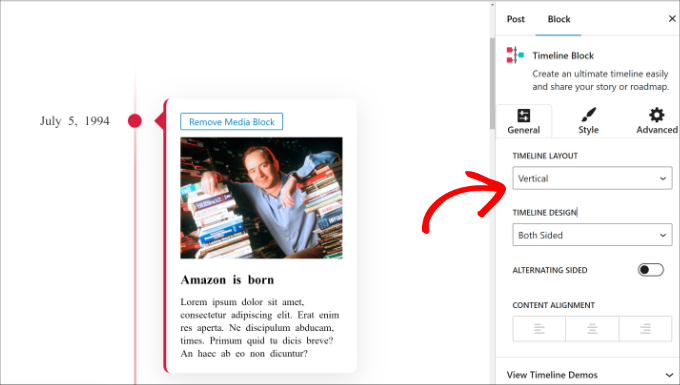
次に、コンテンツエディターにタイムラインテンプレートが追加されているのが表示されます。
ここから、右側の設定パネルでタイムラインのレイアウトとデザインを変更できます。
例えば、このプラグインを使用すると、レイアウトを縦型から横型に変更したり、タイムラインを両側に表示するか片側にのみ表示するかを選択したりできます。
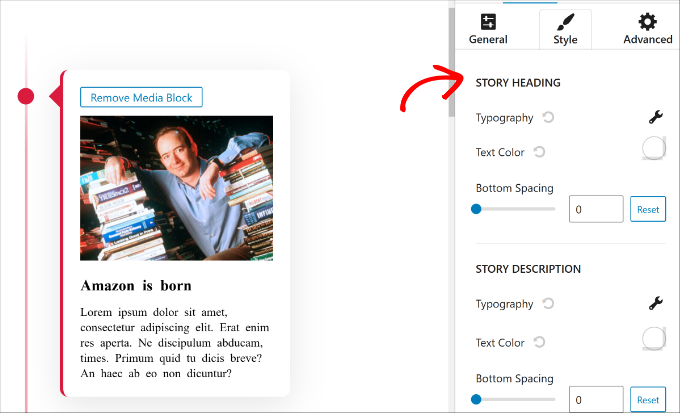
設定パネルの「スタイル」タブに切り替えると、タイムラインの外観を変更するオプションが表示されます。
たとえば、ストーリーの見出しと説明のタイポグラフィ、テキストの色、下部のスペーシングを編集するオプションがあります。
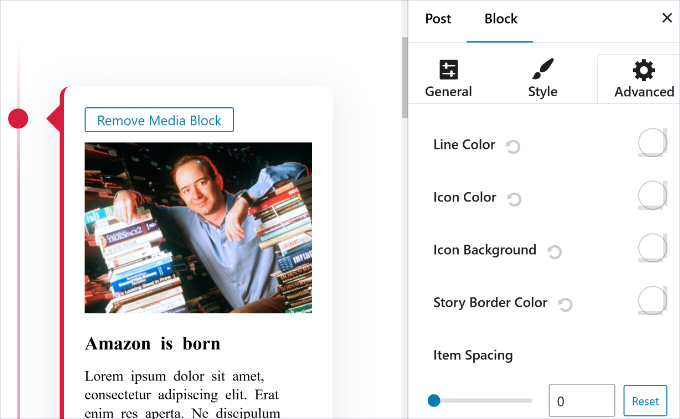
「高度な設定」タブでさらにカスタマイズオプションを見つけることもできます。
このプラグインでは、線の色、アイコンの色、アイコンの背景、項目の間隔、アイコンボックスのサイズ、コンテナのパディングなどを変更できます。
次に、タイムラインのテキストと画像を編集できます。
デフォルトでは、プラグインはダミーのテキストと画像を追加します。それらをクリックするだけで編集を開始できます。
たとえば、画像を 変更したい場合は、それを選択してから「置き換え」オプションをクリックします。新しい画像をアップロードしたり、既存の画像を選択したり、AIを使用して画像を生成するような高度なことを行うこともできます。
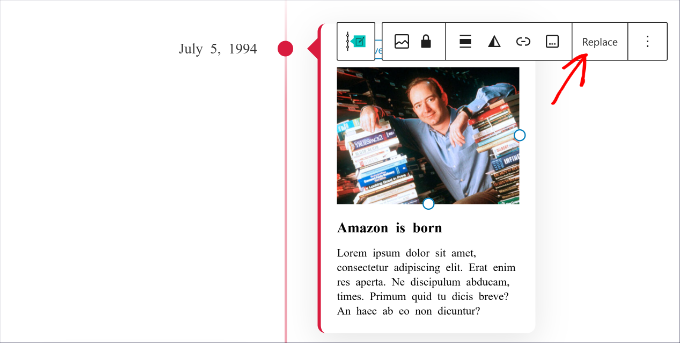
同様に、テキストをクリックしてタイムライン内のコンテンツに置き換えることもできます。
次に、タイムラインにストーリーを追加する必要がある場合は、「+ ストーリーを追加」ボタンをクリックして画像とテキストを入力するだけです。
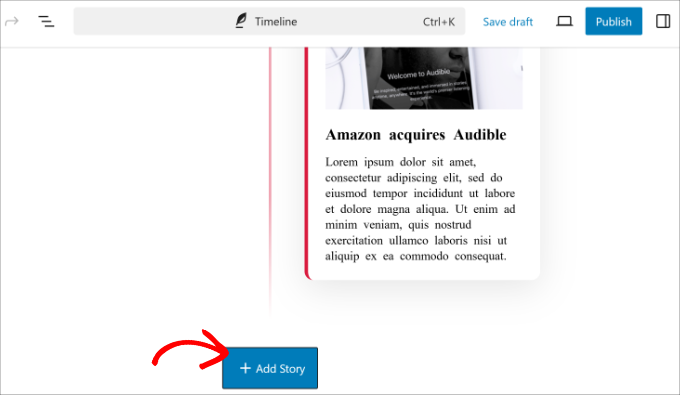
完了したら、「公開」ボタンをクリックしてください。
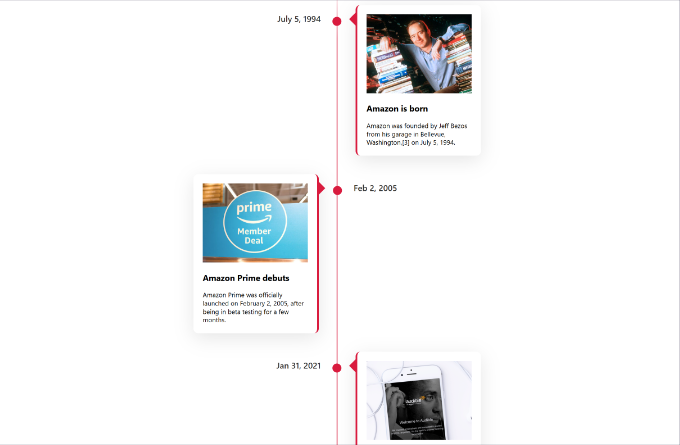
これで、ウェブサイトにアクセスして、Facebook スタイルのタイムラインが機能していることを確認できます。
WordPress でタイムラインを作成するための追加リソース
さまざまな種類のタイムラインを作成し、サイトのユーザーエクスペリエンスを向上させるための、さらに役立つガイドを以下に示します。
- WordPressでFacebookタイムラインを表示する方法
- WordPress で美しいイベントタイムラインを追加する方法
- WordPressでカスタムFacebookフィードを作成する方法
- おすすめの小規模ビジネス向けウェブサイトビルダー(テスト済み&比較済み)
- ソーシャルメディアサイトの作成方法(初心者ガイド)
この記事が、FacebookスタイルのタイムラインをWordPressサイトに追加するのに役立ったことを願っています。また、WordPressでニッチレビューサイトを作成する方法に関するガイドや、デザイナーや写真家向けの最高のWordPressポートフォリオプラグインの専門家による選択も参照してください。
この記事が気に入った場合は、WordPressのビデオチュートリアルのために、YouTubeチャンネルを購読してください。また、TwitterやFacebookでも私たちを見つけることができます。


Preetam Kumar Patel
フロントエンドからタイムラインにデータを追加する方法。つまり、データはウェブページ(学生の結果など)から入力され、別のページでタイムラインに表示されます。
Steve
なぜコメントできないのですか、または私たちのサイトにアクセスした人のコメントが見えないのですか?また、なぜ私の投稿の横に画像が表示されないのですか?