


WordPress ブログの管理バーに時間を表示しますか?
WordPressブログに合わせて時刻を表示することで、時間指定や期限付き投稿のスケジュール設定や公開時に、時間を簡単に確認できるようになります。また、あなたとチームが目標を達成し、重要な締め切りを逃さないようにすることもできます。
この記事では、WordPressに合わせて管理バーに時刻を簡単に表示する方法を説明します。
管理バーにサーバー時間を表示する理由
WordPressウェブサイトのブログ投稿を計画する際は、WordPressサーバーが表示する時刻に合わせてスケジュールを組むのが良いでしょう。ニュースや告知などの時間的制約のある投稿がある場合は特に便利です。
ただし、サイトのサーバー時間とローカルのタイムゾーンが異なる場合、コンテンツはまったく異なる時間に公開されます。
この問題を解決するには、管理バーにWordPressブログに応じた時刻を表示させることができます。サーバーが表示する時刻を確認し、正確にコンテンツをスケジュールできます。
同様に、複数著者によるウェブサイトを運営しており、異なるタイムゾーンのライターがいる場合、彼らとの公開スケジュールの調整が容易になります。
それでは、管理バーにサーバー時間を簡単に追加する方法を見てみましょう。
WordPressサイトに応じた現在時刻を表示する方法
The easiest way to show the time according to your WordPress server is by using the Blog Time plugin. It’s a free WordPress plugin that adds a functional clock to the admin bar.
まず、Blog Timeプラグインをインストールして有効化する必要があります。ヘルプが必要な場合は、WordPressプラグインのインストール方法に関するガイドを参照してください。
アクティベートすると、現在の時刻が右上の管理バーに表示されることに気づくでしょう。
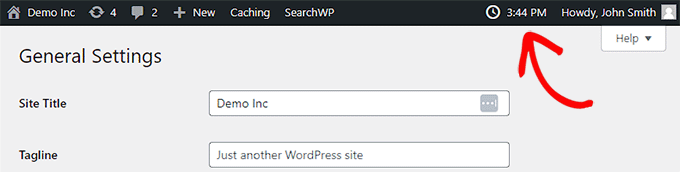
必要であれば、時刻設定を変更できます。
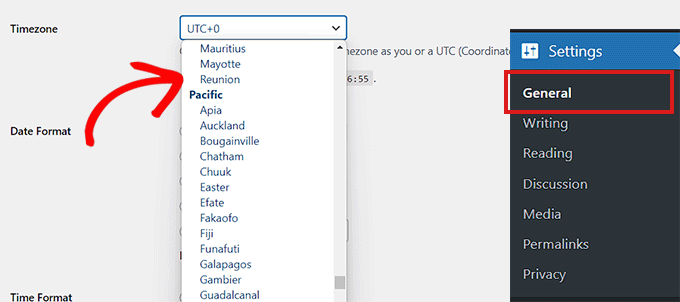
そのためには、設定 » 一般ページにアクセスしてタイムゾーン設定を編集する必要があります。
そこに着いたら、「タイムゾーン」オプションの横にあるドロップダウンメニューから WordPress ウェブサイトのタイムゾーンを選択するだけです。
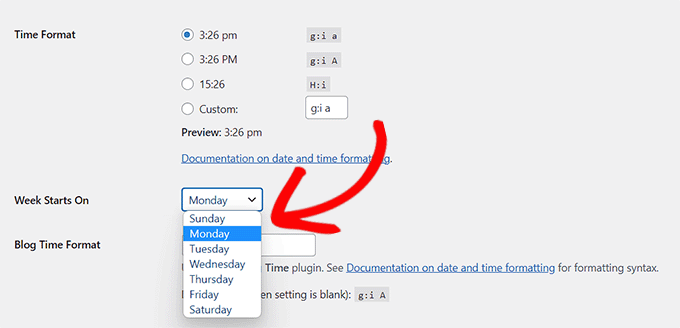
次に、利用可能なさまざまなオプションから、ブログ時間が使用する時間フォーマットを変更するために下にスクロールできます。
「週の開始日」オプションの横にあるドロップダウンメニューを使用して、週の開始日を指定することもできます。
このプラグインでは、時計のカスタム時間フォーマットを選択することもできます。
これを行うには、時刻フォーマットタグを記述する必要があります。詳細については、WordPressの日付と時刻のフォーマットを変更する方法に関するチュートリアルをご覧ください。

最後に、「変更を保存」ボタンをクリックして設定を保存することを忘れないでください。
WordPressの設定に一致するWordPress管理ツールバーの時刻を確認できるようになりました。
フロントエンドにブログ時間を表示する
ウェブサイトにブログ時間を表示したい場合は、プラグインが提供するウィジェットを使用して簡単に実行できます。
注意: フルサイトエディターを使用するブロックベースのテーマを使用している場合、Blog Timeウィジェットは利用できません。
外観 » ウィジェット ページに移動し、サイドバーに Blog Time ウィジェットブロックを追加するだけです。
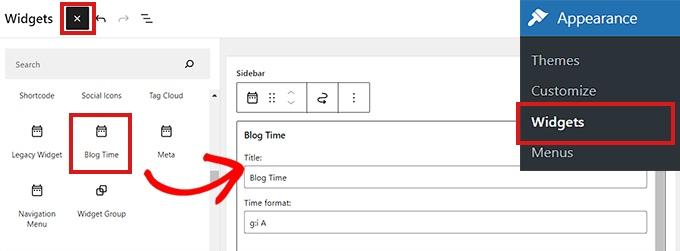
ウィジェットブロックの設定から、タイトルを指定し、時刻フォーマットを選択できます。
動く時計(バックグラウンドで実行される)か、タイムスタンプのみを追加する静的な時計かを選択できます。
最後に、時計の前または後に表示したいテキストを追加することも選択できます。
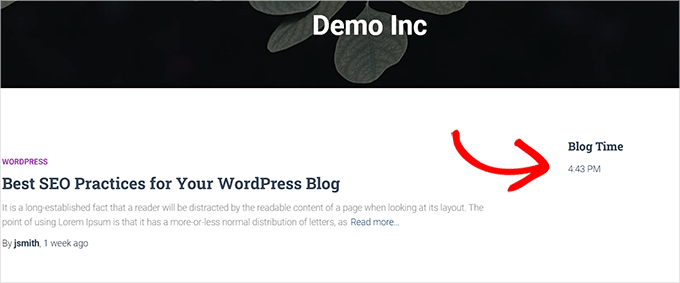
完了したら、ウィジェット設定を保存するために必ず保存ボタンをクリックしてください。これで、新しいウィジェットに表示される時刻を確認するためにWordPressブログにアクセスできます。
この記事が、管理バーにWordPressブログに応じた時刻を表示する方法を学ぶのに役立ったことを願っています。また、ドメイン名の登録方法に関するガイドや、WordPress管理ダッシュボードをカスタマイズする方法に関するチュートリアルも参照してください。
この記事が気に入った場合は、WordPressのビデオチュートリアルのために、YouTubeチャンネルを購読してください。また、TwitterやFacebookでも私たちを見つけることができます。


スコット
Blog Time にバグがあります。他のパラメータの表示に問題が発生しています。
パトリック=フィリップ・フーバー
まだ時間表示を統合していませんが、あなたの情報のおかげで、ついに解決策(そして正しいプラグイン)を見つけました。本当にありがとうございます。
マイラージ・ピルザダ
Hi there! Actually I read your article and like it as these are written with love and intelligence.. I love your blog because the Author is like the world’s Lovely Author! Thanking You for such Articles!!