


WordPressサイトでPDFを管理しようとすると、本当に頭痛の種になることがあります。ドキュメントを埋め込んだり、ユーザーに投稿をダウンロードさせたり、フォームからPDFを生成したりする必要があるかもしれませんが、適切なツールを見つけるのはしばしば混乱します。
私も同じような経験をしてきました。実際に機能するものを確認するために、自分のウェブサイトで数十個のプラグインをテストしました。使いやすいものと、それ以上の手間がかかるものを見極めました。
このガイドでは、私が学んだすべてを共有し、私が推奨する最高のPDFプラグインを紹介します。これにより、試行錯誤なしであなたのウェブサイトに最適なものを選択できるようになります。
お急ぎの場合は、専門家のおすすめを確認することで、迅速に決定を下すことができます。
| # | プラグイン | 最適 | 価格 |
|---|---|---|---|
| 🥇 | WPForms | フォーム送信からPDFを作成する | $49.50/年 + 無料 |
| 🥈 | PDFエンベダー | ページや投稿に PDF ファイルを埋め込む | $29.50/年 + 無料 |
| 🥉 | EmbedPress | 動画、Googleマップ、PDF、ドキュメントのアップロード | $39/年 + 無料 |
| 4 | E2PDF | PDFの作成、編集、表示 | $20/年 + 無料 |
| 5 | PDF & Print by BestWebSoft | PDFのダウンロードと印刷ボタンを追加する | 無料 |
| 6 | WooCommerce PDF Invoices & Packing Slips | PDF請求書を作成して送信する | 無料 |
| 7 | PDFポスター | PDFファイルの埋め込み | 無料 |
| 8 | PDF.js ビューア | ショートコードを使用してPDFファイルを表示する | 無料 |
| 9 | MonsterInsights | PDFファイルのダウンロードを追跡 | $99.60/年 + 無料 |
WordPress PDFプラグインのテストとレビュー方法
WordPressでは、デフォルトでPDFの埋め込みやブログ記事のPDFダウンロードはサポートされていません。
WordPressのPDFプラグインを使用すると、記事内にドキュメントを表示できます。訪問者は、ウェブサイトから離れることなく、PDFビューアでそれらを表示できます。また、ユーザーが任意のブログ記事またはページをPDFドキュメントとしてダウンロードするのにも役立ちます。
人気のPDFプラグインをテストする際、以下の要因に特に注意を払いました。
使いやすさ: この紹介では、初心者向けでコーディング知識を必要としないプラグインを含めました。また、充実したドキュメントを優先しました。
機能: PDFビューア、注釈、ナビゲーション機能、PDF埋め込みオプション、カスタマイズなど、必要なすべての機能を提供するプラグインを含めました。
信頼性: 最良の選択肢を提供するために、実際にウェブサイトでテストしたプラグインのみを推奨しました。
WPBeginnerを信頼する理由
WPBeginnerは、WordPress、ホスティング、オンラインマーケティング、SEOなどの分野で長年の経験を持つ専門家チームを擁しています。
リスト内の各プラグインを徹底的にテストおよびレビューし、最良の推奨事項を提供します。詳細については、編集プロセスをご覧ください。
それでは、WordPressの最適なPDFプラグインを見ていきましょう。
1. WPForms

WPFormsは、600万以上のウェブサイトオーナーが使用している、最も初心者向けのWordPressお問い合わせフォームプラグインです。これにより、ウェブサイト用のあらゆる種類のフォームを作成し、ユーザーがそれらのフォームを通じて送信した情報に基づいてPDFドキュメントを自動生成できます。
PDFアドオンを使用すると、フォームの作成と同じくらい簡単にPDFを作成でき、すべてWordPress内で完了できます。ドキュメントに名前を付け、17個の既製のPDFテンプレートから選択し、ライブプレビューエディタを使用して変更をリアルタイムで確認します。
フォームフィールドからのデータを動的に含めることができるので、すべてのPDFがユーザーが送信した正確な情報で生成されるのが気に入っています。
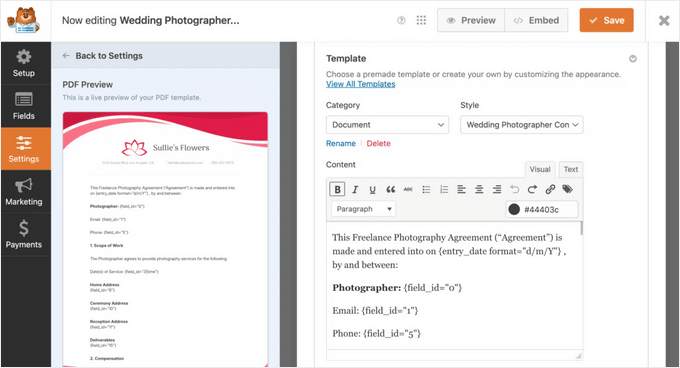
ロゴを追加したり、色を選択したり、さまざまなテーマから選択したりして、ドキュメントが常に洗練され、ブランドに合った外観になるようにすることができます。
プロフェッショナルな契約書、請求書、証明書、提案書などを簡単に作成できるため、幅広いビジネスにとって素晴らしいソリューションだと思います。
さらに、パスワード保護、ロールベースアクセス、条件付き生成などの高度なオプションも含まれているため、PDFの作成方法とタイミングを正確に制御できます。
PDFの作成に加えて、ユーザーがファイルアップロードフォームを通じてPDFファイルをウェブサイトに送信できるようにすることもできます。WordPressでファイルアップロードフォームを作成する方法に関するガイドをご覧ください。
WPBeginnerでは、WPFormsはフォーム作成の私の頼りになるソリューションです。PDFアドオンは、送信から直接洗練されたドキュメントを簡単に生成できるようにすることで、さらに一歩進んでいます。詳細については、私の完全なWPFormsレビューを確認してください。
WPFormsの良い点:
- これは単なるPDFジェネレーターではなく、フル機能のフォームビルダーであり、ほとんどのウェブサイトは anyway それを必要としています。
- 独自のブランディング、ヘッダー、フッターを追加でき、条件付きロジックを使用してPDFがいつ生成されるかを制御できるのが気に入っています。
- ドラッグ&ドロップのフォームビルダーとライブPDFプレビューエディターは、信じられないほど使いやすいです。
- すぐに始められるように、複数のPDFテンプレートが付属しています。
WPFormsの気に入らない点:
- ここでの中心的な機能であるPDFアドオンは、Proライセンス以上でのみ利用可能です。
- 既存のPDFを埋め込みたいだけであれば、このプラグインは必要以上に高機能です。
WPFormsを推奨する理由:ユーザーから送信された情報から自動的にプロフェッショナルなPDFを作成する必要がある人にとって、WPFormsは最良のソリューションであるため、推奨します。
WordPress内で、契約書、申請書、証明書、請求書などの生成に最適で、手作業のプロセスを自動化されたワークフローに変えます。
2. PDF Embedder
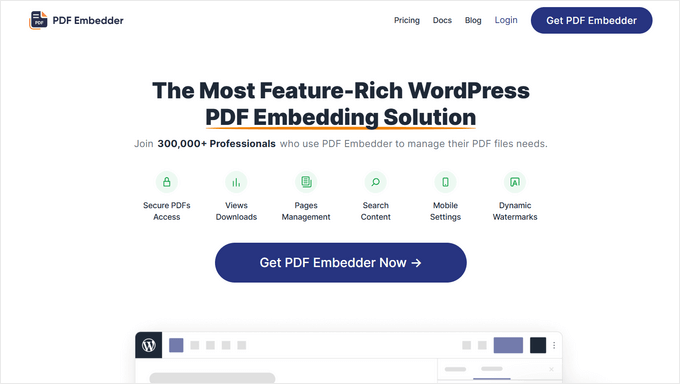
PDF Embedderは、WordPress向けの最高のPDFプラグインです。優れたオールラウンドな選択肢であり、そのプレミアムバージョンには、訪問者が元のPDFファイルをダウンロードまたは印刷できないようにするセキュリティ機能が含まれています。
このプラグインはJavaScriptを使用してファイルを埋め込み、完全に機能するツールバーを備えているため、ユーザーはズームインしたり、特定のページ番号に移動したり、PDFファイルをダウンロードしたりできます。これにより、このプラグインはリストの他のプラグインとは異なります。
JavaScriptを使用すると、PDFドキュメントの表示方法について、より柔軟に対応できます。プラグインはPDFファイルのサイズを自動的に調整します。手動で幅を入力することもでき、プラグインが自動的に高さを計算します。
開始するために使用できる無料版のプラグインがあります。ただし、プレミアムバージョンには、PDFダウンロード、クリック可能なハイパーリンクなど、より強力な機能が付属しています。
このプラグインを徹底的にテストしました。その機能の詳細については、詳細なPDF Embedderレビューを確認してください。
PDF Embedderは、Basicプランで年間29.50ドルから利用できます。元のPDFファイルのダウンロードや印刷を視聴者に防止したい場合は、セキュアPDF機能のためにProプランにアップグレードできます。
PDF Embedderの良い点:
- JavaScriptベースのビューアは高速で、プロフェッショナルな見た目で、ズームやナビゲーション用のツールバーは訪問者にとって非常に直感的です。
- PDFの埋め込みという1つのジョブを実行し、不要な肥大化なしに例外的にうまくこなします。
- 利用可能なスペースに合わせてPDFの埋め込みサイズをインテリジェントに調整するため、レスポンシブ対応に優れています。
- Proバージョンは、ユーザーが機密ドキュメントをダウンロードしたり印刷したりするのを防ぐための最高レベルのセキュリティを提供します。
PDF Embedderの気に入らない点:
- 無料バージョンには目立つ透かしがあり、ダウンロードボタンやフルスクリーンモードなどの主要な機能が欠けています。
- 作成または編集機能は一切提供していません。既存のPDFを表示するためだけのものです。
PDF Embedderを推奨する理由: PDFをウェブサイトに表示することを主な目的とするすべての人にとって、PDF Embedderは私の一番のおすすめです。
ドキュメントのクリーンで信頼性が高く、プロフェッショナルなビューアが必要な場合、これは最も簡単で効果的なツールです。
3. EmbedPress
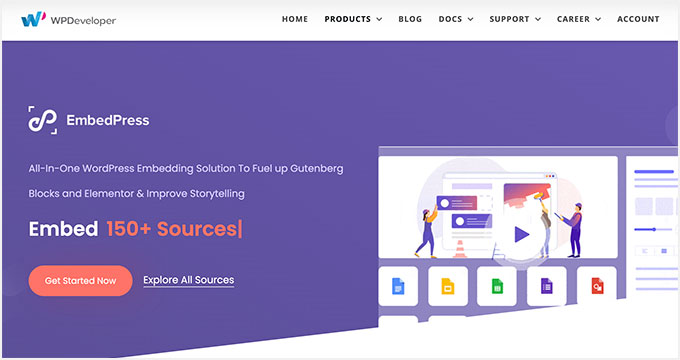
EmbedPressは、WordPressの投稿やページにPDFファイルを追加および表示できる完全なプラグインです。使いやすく、メディアライブラリを通じてPDFドキュメントをアップロードし、サイトのどこにでも配置できます。
EmbedPressを使用すると、他の種類のメディアをWordPressウェブサイトにアップロードすることもできます。YouTube、Vimeo、またはTwitchの動画を追加するために使用できます。
それに加えて、EmbedPressを使用すると、Googleマップ、ドキュメント、フォーム、スプレッドシート、Facebookの投稿、オーディオファイルなどをアップロードできます。PDFだけでなく、さまざまな種類のメディアを管理しており、GoogleドキュメントからYouTube動画まで、すべてを埋め込むための単一のプラグインが必要な場合に最適です。
EmbedPressの気に入っている点:
- 150種類以上のコンテンツを埋め込むことができるため、メディアリッチなウェブサイトにとって強力なツールとなります。
- PDFをメディアライブラリにアップロードするだけで、プラグインが残りを美しく処理します。
- ビデオ、マップ、ドキュメントなど、さまざまな種類のメディアに複数のプラグインをインストールする必要がなくなります。
EmbedPressの気に入らない点:
- PDF Embedderのような専用ツールと比較すると、PDFビューア自体の特定の制御機能が少なくなります。
- PDFのみを埋め込む予定しかない場合、このプラグインには使用しない機能が多く含まれています。
EmbedPressを推奨する理由: あらゆるコンテンツを作成するクリエイターにはEmbedPressをおすすめします。ウェブサイトにPDFドキュメント、YouTube動画、Googleマップ、ソーシャルメディアの投稿が混在している場合、このプラグインはワークフロー全体を単一の強力なツールに統合します。
4. E2Pdf
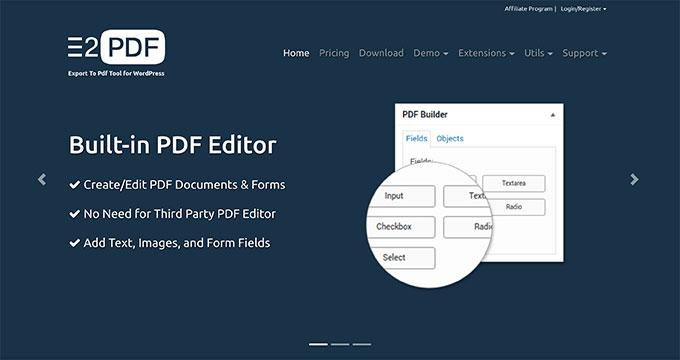
E2Pdfは、訪問者にPDFドキュメントを作成、編集、表示できる、クリーンでシンプルなWordPress PDFプラグインです。
静的または動的なPDFファイルを視聴者に表示できます。WordPressサイトを離れることなく、PDFドキュメントやフォームを作成および編集できます。
ユーザー入力からPDFを作成するプラグインとは異なり、E2Pdfでは既存のWordPressの投稿やページの内容を自動的に入力できるPDFテンプレートをデザインできます。これにより、商品カタログ、証明書、サイトアーカイブの作成に最適です。
E2Pdfの良い点:
- WordPressダッシュボード内で直接PDFテンプレートを作成・編集できる機能は、ユニークで強力な機能です。
- 投稿、ページ、さらにはフォーム送信の内容をPDFテンプレートに自動的に入力できます。
- 人気のあるフォームプラグインと連携し、それらのPDFジェネレーターとして使用できます。
E2Pdfの良くない点:
- テンプレートエディターは強力ですが、シンプルな埋め込みほど直感的ではなく、習得に時間がかかる場合があります。
- 既存のPDFを表示したいだけであれば、このプラグインの機能は必要以上に多機能です。
E2Pdfを推奨する理由: ウェブサイトのコンテンツから高度にカスタマイズされた動的なPDFドキュメントを作成する必要があるユーザーには、E2Pdfを推奨します。WordPressの投稿やページから直接情報を取得するレポート、カタログ、データシートの生成に最適です。
5. BestWebSoft による PDF & Print
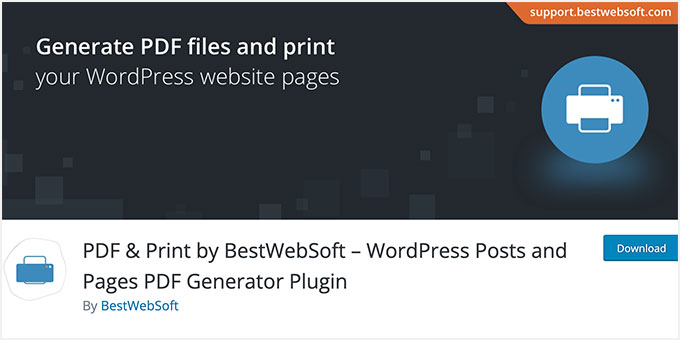
PDF & Print by BestWebSoftは、その名の通り、WordPressの投稿、ページ、およびカスタム投稿タイプにPDFダウンロードおよび印刷ボタンを追加します。
ウェブサイトのタイトル、アイキャッチ画像、カスタムスタイル、フォントを追加できます。プラグインは、PDFを生成したり、印刷に適したバージョンを作成したりする際にショートコードを実行することもできます。
PDF & Print by BestWebSoftの良い点:
- 複雑な設定なしで、その名前が示す通りの機能を正確に実行します。
- 投稿やページにPDFボタンと印刷ボタンを複数の場所に配置できます。
- ウェブサイトを遅くしない、軽量なプラグインです。
- 生成されたPDFにサイトのタイトルとアイキャッチ画像を含めることができる点が気に入っています。
PDF & Print by BestWebSoft の気に入らない点:
- ボタンのデザインは機能的ですが、あまりモダンではありません。
- このプラグインはダウンロード用のPDFを生成するだけで、サイトにPDFを埋め込んだり表示したりはしません。
PDF & Print by BestWebSoft をお勧めする理由: このプラグインは、ブロガー、レシピサイト、チュートリアル作成者で、読者にコンテンツを簡単にワンクリックで保存または印刷する方法を提供したいと考えている方にお勧めです。コンテンツをポータブルにすることで、ユーザーエクスペリエンスを向上させる素晴らしいツールです。
6. WooCommerce PDF Invoices & Packing Slips
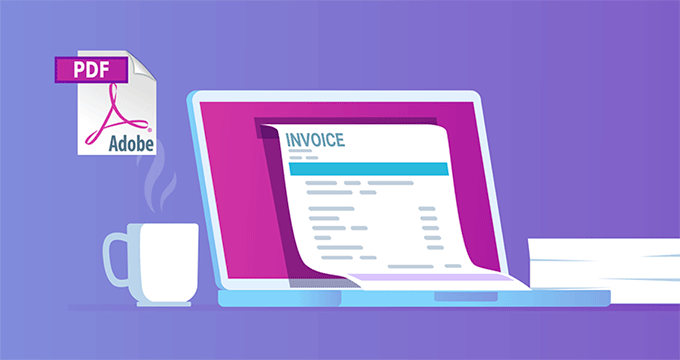
WooCommerce PDF Invoices and Packing Slipsは、WordPress用のPDFプラグインで、WooCommerceストアで注文確認メールとともにPDF請求書を生成、ダウンロード、送信できます。
基本的なテンプレートが用意されており、ビジネスのニーズに合わせてカスタマイズできます。このプラグインは、WooCommerce の管理エリアから梱包伝票や請求書を処理するのにも役立ちます。
WooCommerce PDF Invoices & Packing Slips の気に入っている点:
- 必須のeコマース機能を無料で提供します。
- 注文確認メールにPDF請求書を自動的に添付することで、大幅な時間を節約できます。
- 設定メニューに至るまで、WooCommerce のネイティブな一部のように感じられます。
- 注文ページから請求書と梱包明細をまとめて生成およびダウンロードできます。
WooCommerce PDF Invoices & Packing Slips の気に入らない点:
- WooCommerce ストアを運営している場合にのみ役立ちます。
- 基本テンプレートはカスタマイズ可能ですが、より高度なデザインや機能には有料の拡張機能が必要です。
WooCommerce PDF Invoices & Packing Slips をお勧めする理由: WooCommerce ストアを運営しているすべての人にこのプラグインをお勧めします。
これは、販売プロセスの重要な部分をプロフェッショナルかつ確実に自動化する、交渉の余地のない必須ツールであり、無料であるという事実は、絶対に考える必要のない選択肢です。
7. PDFポスター
PDF Posterは、ウェブサイトにPDFファイルを埋め込むために使用できる、もう1つのユーザーフレンドリーなWordPressプラグインです。
ショートコードを使用して、WordPressの投稿、ページ、ウィジェットエリア、テーマファイルにPDFドキュメントを追加できます。さらに、ダウンロードボタンを追加して、人々がPDFファイルに簡単にアクセスできるようにすることもできます。
その主な利点は、ビューアフレームを削除することによるミニマリスト表示に焦点を当てていることであり、埋め込まれたPDFをページのレイアウトとシームレスに統合したい場合に優れたオプションとなります。
PDF Poster の気に入っている点:
- ビューアフレームが削除され、PDF がページコンテンツにシームレスに統合される点が気に入っています。
- 投稿、ページ、ウィジェットエリアなど、どこにでも簡単に PDF を追加できます。
- 余分な負荷をサイトに追加することなく、1つのことを行うことに焦点を当てた、シンプルで無料のプラグインです。
PDFポスターの気に入らない点:
- より高度なビューアが提供するナビゲーションやズームコントロールが欠けています。
- セキュリティやパスワード保護のような高度な機能は一切ありません。
PDFポスターを推奨する理由: 私は、ミニマルな外観でPDFを埋め込む最も簡単な方法を求めるユーザーにPDFポスターを推奨します。
高度な機能よりもクリーンなデザインを重視し、手間なくドキュメントをページに表示したいだけであれば、これは素晴らしい無料オプションです。
8. PDF.js Viewer
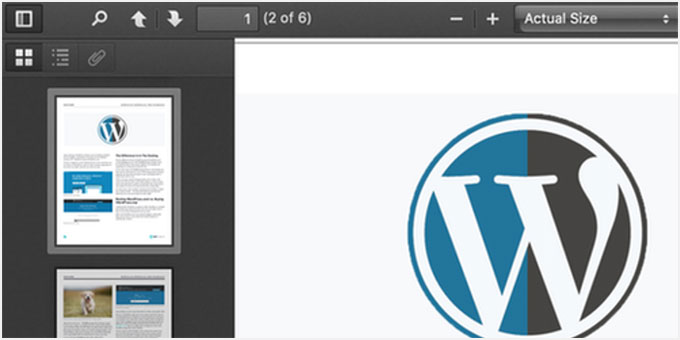
PDF.js Viewerを使用すると、簡単なショートコードまたはGutenbergブロックを介して、WordPressの投稿やページ内にPDFファイルを表示できます。
このプラグインは、MozillaのPDF.jsを使用してブラウザでPDFドキュメントを表示します。ユーザーは、ドキュメントのスクロール、検索、印刷、PDFファイルのダウンロードなど、すべての機能を利用できます。
このプラグインは、ショートコードまたはブロック内でパスワード保護やズームレベルなどの機能を直接管理できるため、高度な技術的制御をしたい場合に理想的です。
さらに、このプラグインを使用すると、PDFドキュメントにパスワード保護をかけ、高度なズーム設定を行い、ローディングバーを表示し、部分的にロードされたPDFドキュメントを表示できます。
PDF.jsビューアの気に入っている点:
- Mozillaの強力なPDF.jsライブラリを使用しており、検索、印刷、ダウンロードオプションを備えた、ユーザーに馴染みのある機能的な表示体験を提供します。
- Gutenbergブロックまたはショートコードパラメータを通じて、高いレベルの制御を提供します。
- パスワード保護や高度なズーム設定のような機能は、無料プラグインとしては素晴らしい追加機能です。
PDF.js Viewer の気に入らない点:
- 使いやすいですが、ショートコードを最大限に活用するには、テキストエディターでパラメーターを調整することに慣れている必要があります。
- ビューアは見た目は良いですが、標準的なインターフェイスであり、PDF Poster のようなミニマリストではありません。
PDF.js Viewer をお勧めする理由: このプラグインは、プレミアムプラグインに料金を支払うことなく、堅牢でフル機能の PDF ビューアを求めているユーザーにお勧めします。無料カテゴリでは、高度な機能(パスワード保護など)と使いやすさの最適なバランスを提供します。
9. MonsterInsights

MonsterInsightsは、300万以上のウェブサイト所有者が使用している最高のWordPress分析プラグインです。人々があなたのウェブサイトをどのように見つけ、どのように利用しているかを確認するのに役立ちます。
WordPress サイトからの PDF ダウンロード数を監視できる、組み込みのダウンロード追跡機能があります。
ダウンロード追跡の他に、特定のPDFファイル、リンク、ボタン、またはサイト上のその他の要素をクリックした人の数を確認することもできます。また、リアルタイム分析、トップリファラソース、ページレベル分析、カスタムディメンションなど、その他の重要な項目も確認できます。
PDF追跡機能は、プラグインの無料バージョンであるMonsterInsights Liteでも利用できます。
MonsterInsights の気に入っている点:
- すぐに動作します。ファイルダウンロードの追跡を開始するために何も設定する必要がないのが気に入っています。
- この強力な機能は MonsterInsights Lite に含まれており、誰でも利用できます。
- ダウンロード統計やその他の重要な指標を WordPress 管理画面で直接確認できます。
- あらゆるファイルタイプ(ドキュメント、スプレッドシート、zip ファイルなど)のダウンロードを追跡し、さらに多くのことができます。
MonsterInsights の気に入らない点:
- このプラグインは分析用であることを覚えておくことが重要です。PDF を表示したり作成したりするのに役立ちません。
- Google Analytics を使いやすくすることで機能するため、GA アカウントは引き続き必要です。
MonsterInsights をお勧めする理由: ウェブサイトを成長させるにはデータが不可欠なので、MonsterInsights をお勧めします。PDF ダウンロードを提供している場合、どのダウンロードが人気があるかを知る必要があります。
このプラグインにより、そのデータを取得することが非常に簡単になり、オーディエンスが最も価値を置いているコンテンツを理解するのに役立ちます。
WordPress PDFプラグインのボーナス
これまで説明したプラグインは、PDF ファイルを直接作成、表示、または管理するのに役立ちます。次の 2 つは、密接に関連する問題を解決するボーナスツールです。PDF コンテンツを発見可能にし、それを使用してオーディエンスを拡大することです。
これらはよりシンプルな形式で含めていますが、異なる、しかし非常に重要な目的を果たしています。
10. SearchWP

SearchWPは有料のWordPressプラグインです。WordPressサイトに優れた検索エクスペリエンスを追加できます。
このプラグインの機能の1つは、PDFファイル内のテキストを検索できることです。ただし、暗号化されたファイル、メディアライブラリの外に保存されたファイル、またはテキストが画像であるファイルは検索できません。SearchWPでWordPressの検索を改善する方法に関するガイドをご覧ください。
11. OptinMonster

OptinMonsterは、WordPress向けの最高のリードジェネレーションおよびコンバージョン最適化プラグインです。
これは、メールリストを成長させ、離脱する訪問者を購読者に転換するのに役立つ強力なツールです。ユーザーにメールリストにサインオンしてもらい、PDF リソースをダウンロードさせることができます。
コンテンツアップグレードを提供するためにも使用できます。購読者を10倍増やすためのコンテンツアップグレードのアイデアのリストをご覧ください。
WordPress に最適な PDF プラグインはどれですか?私の最終的な推奨事項
これらのプラグインをすべてテストした後、最終的な推奨事項は、達成したいことに完全に依存します。最も一般的なタスクに基づいたトップピックは次のとおりです。
🥇 フォーム送信からのPDF生成の場合:WPFormsが私の一番の選択肢です。ユーザー入力に基づいて契約書、証明書、または請求書を自動的に作成する必要がある場合、WPFormsのPDFアドオンは、利用可能な中で最も強力でユーザーフレンドリーなソリューションです。
🥈 ウェブサイトにPDFを表示するには:PDF Embedder が最適です。クリーンでプロフェッショナルなビューアを提供し、既存のPDFを訪問者に見せることを主な目的とする場合に適しています。
🥉 ブログ投稿をPDFに変換するには:PDF & Print by BestWebSoft が最適です。読者に記事をダウンロードまたは印刷するための簡単なワンクリックボタンを提供し、コンテンツが多いサイトに最適な機能です。
📈 トラッキングとリードジェネレーション:どのPDFが最も人気があるかを理解するには、自動ダウンロードトラッキングのために MonsterInsights をお勧めします。メールリストを増やすためにPDFをリードマグネットとして使用するには、OptinMonster がこの目的に対して間違いなく最高のツールです。
WordPress PDFプラグインに関するよくある質問
当社の読者は、WordPressでPDFファイルを処理する最善の方法についてよく尋ねてきます。以下は、私が受ける最も一般的な質問への回答です。
1. WordPressに最適なPDFプラグインは何ですか?
最適なプラグインは、実際に行いたいことに依存します。ユーザーフォームの入力から自動的にPDFを作成したい場合は、WPForms が強力で使いやすいため、私の最上位のおすすめです。
投稿やページにPDFファイルをきれいなビューアで単純に埋め込みたい場合は、PDF Embedder が優れた選択肢です。
2. プラグインなしでWordPressにPDFを埋め込むことはできますか?
PDFをWordPressのメディアライブラリにアップロードし、画像のように挿入することができます。ただし、これではファイルへのリンクが作成されるだけで、インタラクティブなビューアで表示されるわけではありません。
訪問者がページ上で直接ドキュメントを表示できるようにするには、PDF Embedder や EmbedPress のようなプラグインが必要になります。
3. WordPressでPDFのダウンロードを追跡するにはどうすればよいですか?
ファイルのダウンロードを追跡することは、オーディエンスが最も価値があると感じるコンテンツを理解するために重要です。これを行う最も簡単な方法は、分析プラグインを使用することです。
MonsterInsights は、WordPressダッシュボードで直接、PDFを含むファイルダウンロードをすぐに自動的に追跡します。どのファイルが最も頻繁にダウンロードされているかを確認できます。
4. ユーザーが投稿をPDFとしてダウンロードできるようにするにはどうすればよいですか?
記事やページをダウンロード可能なPDFとして提供したい場合は、PDF & Printのようなプラグインを使用できます。これにより、コンテンツに簡単なボタンが追加され、ユーザーはワンクリックでPDFバージョンを生成したり、ページを印刷したりできます。
WordPressでのPDFの使用に関する追加リソース
この記事が、WordPress向けの最高のPDFプラグインを見つけるのに役立ったことを願っています。WordPressウェブサイトでPDFを使用することに関連する他のガイドも参照することをお勧めします。
- WordPressでPDFファイルを簡単に非表示(noindex)にする方法
- WordPressにPDFのインデックス作成と検索を追加する方法
- WordPressで投稿にPDFダウンロードを追加する方法(簡単な方法)
- WordPressにPDFビューアを追加する方法(簡単な方法)
- WordPressサイトにPDFファイルをアップロードする方法
- WordPressでPDFサムネイルを再生成する方法
- WordPressでパーソナルトレーニングサービスを販売する方法
- ドラッグ&ドロップで使える WordPress ページビルダー ベストセレクション
- 中小企業向け最高のEメールマーケティングサービス
- ビジネスウェブサイトのための必須WordPressプラグイン
この記事が気に入った場合は、WordPressのビデオチュートリアルのために、YouTubeチャンネルを購読してください。また、TwitterやFacebookでも私たちを見つけることができます。




kzain
PDF Embedderというプラグインが特に目を引きました。
レスポンシブデザインを維持している点は非常に重要です。特に私の読者の多くはモバイルデバイスからコンテンツにアクセスしているためです。共有してくださる情報、とても気に入っています!
イジー・ヴァネック
その通りです、Kzain。私もウェブサイトでPDFをどのようにうまく扱うかについて苦労しましたが、私にとってレスポンシブ対応は重要です。なぜなら、メトリクスによると、私のユーザーの約70%がモバイルデバイスを使用しているからです。これらのファイルがあらゆる場所で見栄えが良いことは不可欠です。PDF Embedderプラグインはこの点で優れており、あなたと同じように私もそれを推薦できます。今日、PDFがファイルや書籍の非常に広く使われている形式であるにもかかわらず、WordPressがネイティブでこれをサポートしていないのは残念です。
ムハンマド
1つ必要です…これらのPDFのダウンロードを防止する
WPBeginnerサポート
これらのいずれも PDF を表示したりダウンロードを防止したりするためのものではありませんが、ドキュメント全体を表示できるようにしながら、ダウンロードを思いとどまらせるためにブランディングや透かしを追加したい場合があります。
管理者
ヴァーン・ロルトン
どのドキュメント埋め込みプラグインでもうまくいきます。
イバン
こんにちは。
ギャラリーやページから画像を選択し、それらの選択したすべての画像で PDF を生成できるプラグインを知っていますか?
ジャヤシーラン
一部のプラグインは更新されていませんが、非常に役立つ情報です。感謝します。
ファルカス・ジェル・ダヌト
それらはすべてモバイルフレンドリーですか?SEOは大丈夫ですか?ページスピードは?
エイミー
WordPress 4.7の変更点を踏まえて、どのPDFプラグインをおすすめしますか?PDFのサムネイルを表示して、クリックでPDFを開けるようにしたいだけです。WP 4.7ではまだページにサムネイルが表示されません。これらの多くは4.7の変更点に基づいて更新されていません。何かおすすめはありますか?
ありがとうございます!
Lily
Do all of these plugins work for WordPress.com as well as .org? I have the free WordPress site & when trying to install the first plugin you mentioned it didn’t work. I know some plugins are only made for the .org so if you have a list for strictly WordPress.com that would be great. Ty
WPBeginnerサポート
こんにちは、Lily さん。
いいえ、これらのプラグインはどれもWordPress.comにインストールできません。セルフホストWordPress.orgと無料WordPress.comブログの違いに関するガイドをご覧ください。
管理者
リス
Thanks for sharing this!
リチャード
WP PDFプラグインで、元のAcrobatバインダーに含まれるブックマークやページを表示できるものはありますか?
よろしくお願いします。Sayed。
グレース・スアレス
WP Viewerは私には機能しませんでした。2つのサイトで試しました。エラーメッセージが表示されました。
Steve
素晴らしい投稿です。本当にありがとうございます。非常に役立ちます。
Jennifer
わあ、この記事はとても参考になります!PDF プラグインを使うという発想はありませんでした – 素晴らしいヒントをありがとうございます。