


WooCommerceストアを運営する上で最もイライラするのは、顧客が商品をカートに追加したのに、最後の瞬間に消えてしまうのを見ることです。顧客をサイトに誘導するのに苦労したのに、売上を逃してしまうのです。
買い物客が商品をタブを開いたままにしておくと、しばしば気を散らされ、そもそもなぜ欲しかったのかを忘れてしまいます。これにより、カート放棄率が高くなり、機会損失につながります。
これを解決するために、「カート予約」タイマーを追加することをお勧めします。このシンプルなツールは、アイテムが期間限定で安全であることを顧客に知らせることで、優しく後押しします。
このガイドでは、WooCommerceでの放棄を減らすためにカートタイマーを使用する方法を説明します。
簡単な概要: WooCommerceにカートタイマーを追加するには、Merchant Proプラグインの「カート予約タイマー」モジュールを有効にします。次に、タイマーの期間を設定し、在庫を動かし続け、顧客の集中を維持するためにカートをクリアするなどの「有効期限切れアクション」を選択できます。
このチュートリアルでカバーするトピックは次のとおりです。
WooCommerceでカート予約タイマーを使用する理由
かつては、緊急性を創り出すことは単なる押し付けがましいマーケティングのトリックだと思っていました。しかし、WooCommerceで販売している人々と話し始めたとき、それが実際には買い物客の躊躇を克服し、些細な気晴らしによる販売損失を止めるための非常に効果的な方法であることに気づきました。
買い物客がカウントダウンする専用タイマーを見ると、緊急性が生まれ、クレジットカードを手に取ってその場で支払いを完了するように促されます。
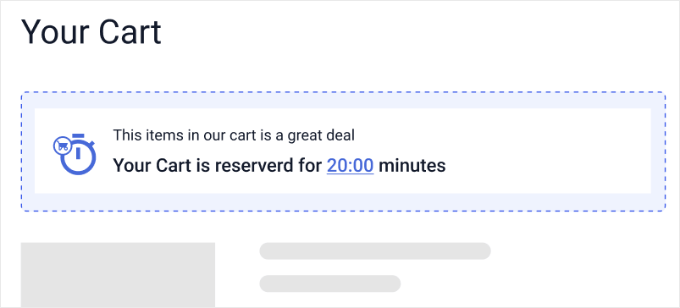
予約タイマーを追加することは、いくつかの点で役立ちます。
- 「タブパーキング」の削減:これは、ユーザーが他のサイトで価格を比較している間、カートを一時的なブックマークのように扱う一般的な習慣です。タイマーは、タブを無期限に開いたままにするのではなく、今すぐ取引を完了するように促します。
- 真の希少性を強制する:タイマーが期限切れになったときにカートを自動的にクリアすることで、買い物客に時間制限が現実であることを証明します。彼らは、カートを恒久的なブックマークとして使用するのではなく、今すぐ購入の決定を下さなければなりません。
- プロフェッショナルな信頼を構築する:これは、航空会社やチケット代理店が使用するハイエンドのチェックアウトエクスペリエンスを反映しています。
- コンバージョンを増やす:タイマーは自動的に「後押し」を処理するため、あなたが積極的にオンラインストアで作業していない場合でも、より多くの販売につながる可能性があります。
失われた販売を手動で追いかける代わりに、この小さな変更はチェックアウトプロセスを自動化します。ウェブサイトに設定する方法は次のとおりです。
ステップ 1: マーチャントプラグインをインストールして有効化する
開始する前に、マーチャントがカートタイマーの機能のためにWooCommerceプラグインをすでにウェブサイトにインストールして有効化していることを確認してください。
私が特にマーチャントツールキットを選んだのは、それがオールインワンのWooCommerce成長ツールだからです。オンラインストアの機能を向上させるための多数のモジュールを提供しており、個々の小さな機能のために複数の異なるプラグインをインストールするよりもはるかに高速です。

Merchant Proは無料のコアプラグインの高度な拡張機能として機能するため、実際に機能させるには2つのプラグインをインストールする必要があります。Merchant Proは、このチュートリアルで必要となる追加のカート予約タイマー機能を追加します。
まず、WordPressプラグインリポジトリから直接無料のマーチャントプラグインをインストールして有効化する必要があります。「merchant」は一般的な単語であるため、正しいプラグインを見つける最も簡単な方法は、検索バーに「aThemes Merchant」と入力することです。
次に、アカウントエリアからMerchant Proプラグインをダウンロードし、WordPressサイトにインストールして有効化する必要があります。
これまでにやったことがない場合は、WordPressプラグインのインストール方法に関するガイドで、無料プラグインの検索方法とプレミアムZIPファイルのアップロード方法を正確に説明しています。
有効化後、プレミアムモジュールを解除するにはライセンスキーを入力する必要があります。WordPressダッシュボードのマーチャント » 設定に移動し、「ライセンス」フィールドを探してください。
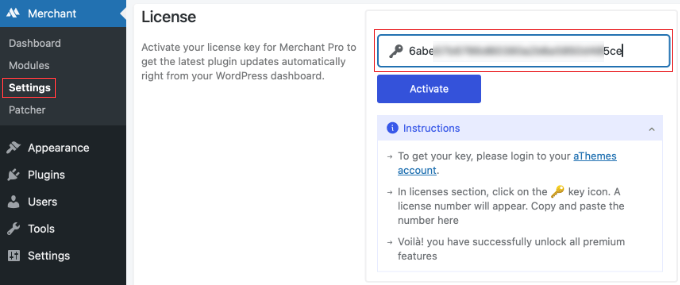
このキーは、購入時のウェルカムメールで見つけることができます。または、aThemesアカウントにログインし、ライセンスセクションに移動して、キー(🔑)アイコンをクリックすると、固有の番号が表示されコピーできます。
そのキーをウェブサイトの設定フィールドに貼り付け、「有効化」ボタンをクリックするだけで、迷っている顧客をコンバージョンさせる準備が整います。
ステップ2:クラシックWooCommerceカートに変更する
最近WooCommerceをインストールした場合、ストアはおそらくデフォルトで新しいWooCommerceカートブロックを使用しています。ただし、マーチャントタイマーが正しく表示されるには、クラシックカートレイアウトが必要です。
カート予約タイマーモジュールを有効にする前に、カートページでブロックをすばやく切り替える必要があります。心配しないでください、数秒で完了します。
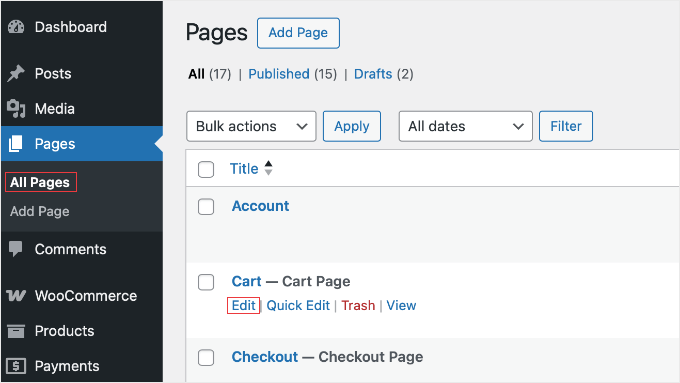
まず、WordPressダッシュボードのページ » 全ページに移動します。そこから、「カート」ページにカーソルを合わせ、「編集」リンクをクリックします。
WordPressコンテンツエディターに入ったら、デフォルトのカートを削除する必要があります。WooCommerceカートは多くのロックされた内部ブロック(「カートラインアイテム」など)で構成されているため、すべてを削除する最も簡単な方法は、リストビューを使用することです。
エディタ画面の左上にあるドキュメント概要アイコン(3つのずらり並んだ線のように見えます)をクリックするだけです。これにより、ページ上のすべてのブロックのリストが開きます。
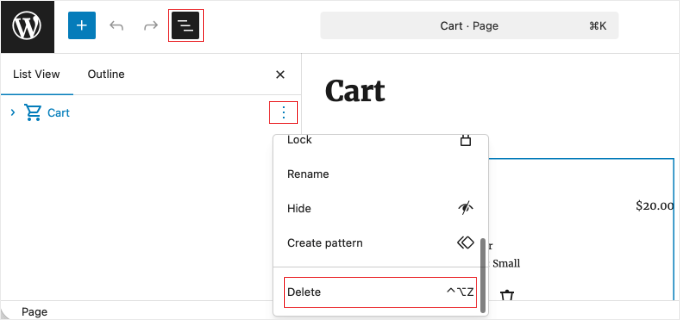
そのリストでメインの「カート」ブロックを見つけ、隣の3点メニューをクリックし、「削除」を選択して、ページからブロック全体を削除します。
心配しないでください、これは視覚的なレイアウトを削除するだけです。WooCommerce製品やストアデータは削除されません。
次に、「+」ブロックインサーターアイコンをクリックして、ページに新しいブロックを追加します。「Classic Cart」ブロックを検索し、クリックしてレイアウトに追加します。
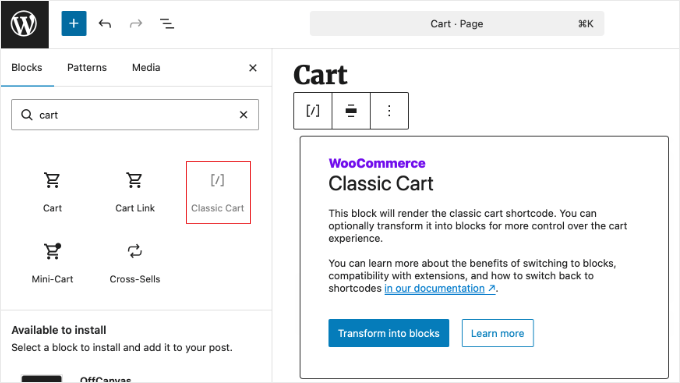
これは、古いショートコードとまったく同じように機能する、組み込みのWooCommerceフォールバックブロックです。ページに追加したら、画面右上の「更新」ボタンをクリックして、新しいカートページを保存します。
ステップ3:カート予約タイマーモジュールの有効化
カートの準備ができたので、タイマーをオンにする時間です。WordPress管理画面のサイドバーにある「Merchant » Modules」に移動します。
この画面には、プラグインに含まれるすべてのコンバージョンツールがカテゴリ別にきれいに並べられたリストが表示されます。「Reduce Cart Abandonment」セクションを見つけるまで下にスクロールしてください。
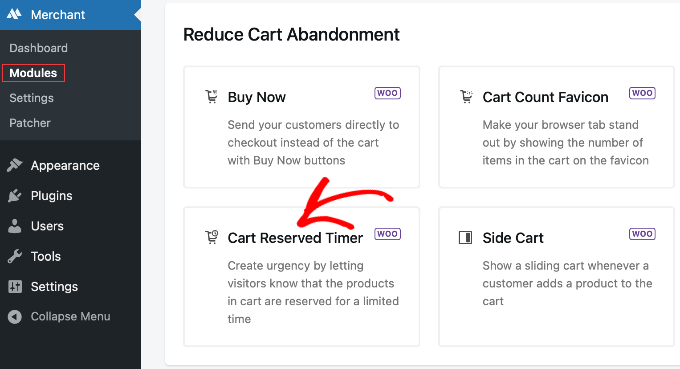
ここで、「Cart Reserved Timer」が表示されます。モジュールをクリックするだけで、その特定の詳細設定ページが開きます。
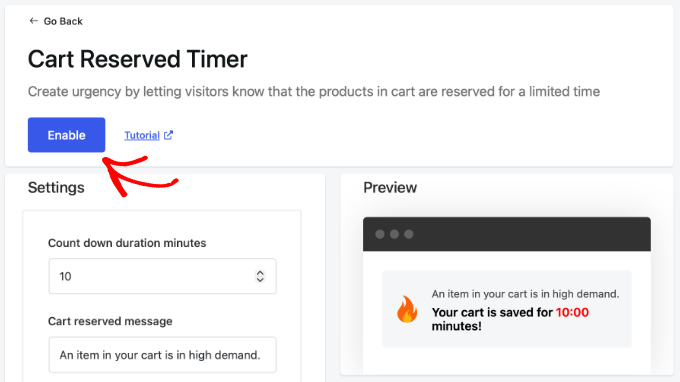
画面の最上部にはトグルスイッチがあります。「Enable」ボタンをクリックして、ストアで機能をオンにしてください。
ステップ4:予約ルールの設定
モジュールが有効になったので、カウントダウンの仕組みに関するルールを設定できます。画面の右側にある便利なプレビューペインに気づくでしょう。これは、変更を加えるたびにリアルタイムで更新されます。
まず、「Count down duration minutes」フィールドに数値を入力します。
10分が推奨されるスイートスポットだとわかりました。顧客が財布を見つけるのに十分な時間を提供し、穏やかな緊急感を失わせません。
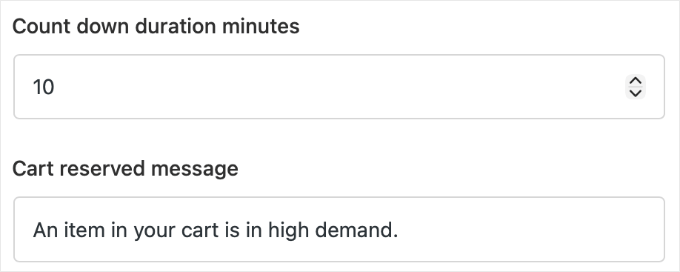
専門家のアドバイス: フラッシュセールを開催していて在庫が非常に少ない場合は、タイマーを5分に短縮することをお勧めします。顧客が閲覧中に実際に商品が売り切れる可能性がある場合、この高いプレッシャーはより効果的です。
次に、「Cart reserved message」をパーソナライズできます。顧客が大切にされていると感じられるように、「お急ぎください!これらの商品はあなたのために保持されています!」のようなフレンドリーなヘッダーを使用することをお勧めします。
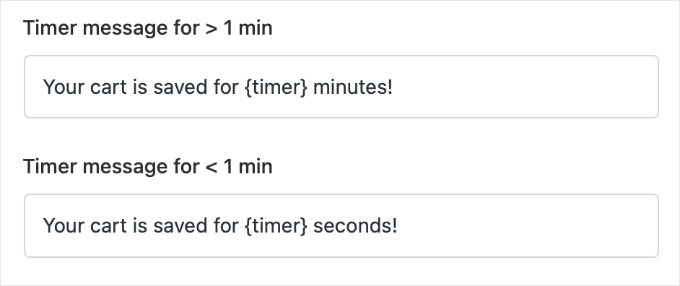
次に、カチカチ鳴る時計をカスタマイズするための2つのフィールド、「Timer message for > 1 min」と「Timer message for < 1 min」があります。これにより、時計が切れるにつれてテキストの緊急性を高めることができます(例:「Minutes remaining」を「Seconds remaining!」に変更するなど)。
ライブクロックが正しく表示されるように、これらのフィールドに時間表示タグを残しておくことを確認してください。
最後に、「What to do after the timer expires?」ドロップダウンを探します。これは、時計がゼロになったときにプラグインに何をするかを伝えます。
人気商品を販売していてすぐに売り切れる場合は、「Clear Cart」オプションを強くお勧めします。これにより、買い物客が離れた場合にカートがクリアされ、カートを一時的なブックマークとして使用するのではなく、時間制限内に購入を完了するように促します。
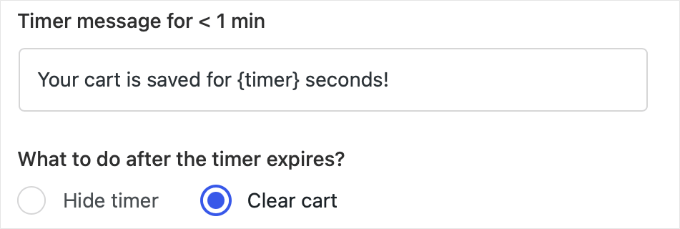
買い物客がタイマーが0になった後にチェックアウトしようとすると、カートは空になり、再度商品を追加する必要があります。
ステップ5:ブランドに合わせてタイマーをスタイリングする
タイマーが、ぎこちないアドオンではなく、ストアの自然な一部のように見えるようにしたいはずです。Merchantは、組み込みのデザインツールを提供することでこれを容易にします。
「Choose an icon」設定から視覚的な手がかりを選択することから始めることができます。シンプルな時計を使用するのが最も効果的であることがよくあります。
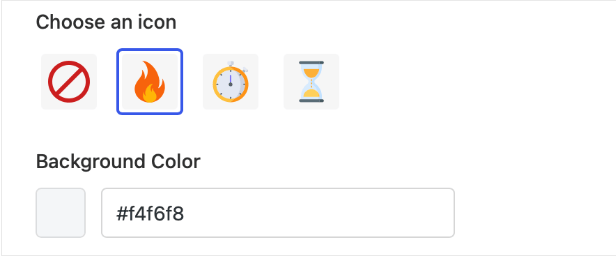
ページの他の部分と際立ち、かつWordPressテーマのデザインとも調和するような「背景色」に調整することをお勧めします。
ソフトな赤やオレンジのようなコントラストの高い色を使用すると、買い物客の注意を引きやすく、「チェックアウト」ボタンのクリック率が大幅に向上することがわかりました。
右側のプレビューペインで、色の選択がどのように見えるかを正確に確認できます。
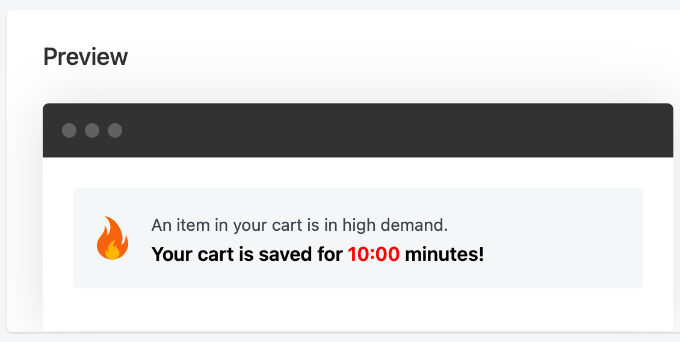
このシンプルな視覚的な変更により、スパムのように見えず、メッセージが顧客の注意を引くようになります。デザインに満足したら、設定を確定するために、ページ上部にある「保存」ボタンをクリックしてください。
ステップ6:Merchantエクスペリエンスのテスト
作業完了と見なす前に、買い物客が実際に何を見ているのかを正確に確認する必要があります。「シークレット」ブラウザウィンドウでウェブサイトを開き、カートにいくつかの商品を追加してください。
タイマーはカートページにすぐに表示されるはずです。これにより、緊急性のプッシュが、顧客が商品をレビューしているまさにその時に、明確に表示されるようになります。
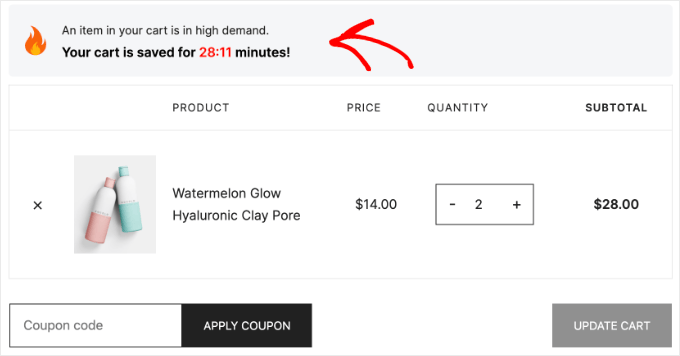
最後に、実際のスマートフォンでストアを確認する必要があります。タイマーバーが見やすく、「注文を確定」や「チェックアウト」のような重要なボタンを覆っていないことを確認してください。
実際の携帯電話でテストすることは、モバイルデバイスで買い物をする何百万人もの人々にとって、レイアウトが使いやすいことを確認する唯一の方法です。見た目が素晴らしいことを確認したら、新しい自動化されたリカバリシステムが稼働します。
WooCommerceでのカート放棄を減らすためのボーナス方法
予約タイマーの追加は良いスタートですが、完全なリカバリプランの一部にすぎません。収益を真に成長させるには、顧客が消えてしまう前に捕まえる他の方法を探す必要があります。
失われた売上を回復するための、その他の効果的な方法をいくつかご紹介します。
- 離脱防止ポップアップ: OptinMonsterのようなツールを使用して、ユーザーが離れようとしていることを検出し、滞在してもらうために割引を提供します。
- リカバリメール: 自動化されたメールを使用して、忘れた商品についてユーザーにリマインドします。
- プッシュ通知: PushEngageのようなツールを使用して、ブラウザアラートを送信し、ためらっている買い物客をストアに戻すように促します。
- ゲストチェックアウト: 顧客が新しいアカウントを作成せずに商品を購入できるようにします。
- 表示されるカートアイコン: ユーザーが商品を忘れないように、ショッピングカートがすべてのページで目立つようにしてください。
私のストアを成長させるために使用している実績のあるすべての戦略は、WooCommerceの放棄されたカート販売を回復する方法に関するガイドで見ることができます。
WooCommerceカートタイマーに関するよくある質問
それでも懸念がある場合は、WooCommerceカートタイマーについてよく受ける質問への回答を以下に示します。
1. WooCommerceのカート予約タイマーとは何ですか?
カート予約タイマーは、WooCommerceストア向けのコンバージョン最適化ツールです。買い物客にライブカウントダウンクロックを表示し、商品が一時的に保存されていることを知らせます。
これにより心理的な緊急感が生まれ、カート放棄率を減らし、全体的な売上を増加させるのに役立ちます。
2. WooCommerceカートタイマーはモバイルデバイスで機能しますか?
はい、Merchantのカート予約タイマーは完全にレスポンシブです。
カウントダウンは、WooCommerceのチェックアウトボタンをブロックすることなく、スマートフォンやタブレットに完全にフィットするようにレイアウトを自動的に調整します。
3. 予約タイマーを追加するとWordPressサイトの速度が低下しますか?
いいえ、マーチャントプラグインはパフォーマンスのために構築されています。必要なタイマースクリプトは、特定のWooCommerceカートおよびチェックアウトページでのみロードされるため、WordPressサイトの他の部分は通常のブラウジングのために高速に保たれます。
4. ストアオーナーは特定のWooCommerce製品でカートタイマーを非表示にできますか?
現在、マーチャントカート予約タイマーモジュールは、WooCommerceストア全体にグローバルに適用されます。これにより、サイトのすべての買い物客に一貫性のある予測可能なチェックアウトエクスペリエンスを提供できます。
5. タイマーが期限切れになると、WooCommerceの在庫はどうなりますか?
標準のWooCommerceでは、アイテムが単にカート内にある場合に在庫を保持または予約しないため、実際の在庫には何も起こりません。
ただし、マーチャントプラグインで「カートをクリア」アクションを選択した場合、時計がゼロになると、買い物客のカートからアイテムが自動的に削除されます。
これにより、締め切りが強制され、顧客がまだ購入したい場合は、アイテムをすべて再度追加する必要があります。
6. 顧客がカートに別のアイテムを追加した場合、タイマーはリセットされますか?
はい、新しい製品がカートに追加されるたびにタイマーが再開されます。これにより、買い物客は、他のアイテムを見ている間に時間がなくなることなく、ストアでのブラウジングを続けるのに十分な時間が与えられます。
WooCommerceストア向けの追加リソース
このチュートリアルが、WooCommerceストアにカート予約タイマーを追加するのに役立ったことを願っています。
この自動リカバリシステムを導入した今、オンラインストアをさらに改善するための他の役立つガイドをいくつか紹介します。
- WooCommerceで放棄されたカートの売上を回復する方法 – カートリカバリの最適なツールを深く掘り下げます。
- 最高のWooCommerceスライディングサイドカートプラグイン – カートを買い物客が利用しやすくする方法を確認してください。
- カスタムWooCommerceチェックアウトページを作成する方法 – 最終チェックアウトステップの摩擦をなくす方法を学びます。
- 最高のWooCommerceアップセルおよびクロスセルプラグイン – 平均注文額を増やす方法を発見してください。
この記事が気に入った場合は、WordPressのビデオチュートリアルのために、YouTubeチャンネルを購読してください。また、TwitterやFacebookでも私たちを見つけることができます。




質問や提案はありますか?コメントを残して、議論を開始してください。