


複数の著者を持つWordPressウェブサイトの管理は、ソロブログの運営とは異なる独自の課題をもたらします。コンテンツスケジュールを計画し、編集ワークフローを整理し、すべてがスムーズに実行されるようにユーザーアクティビティを監視する必要があります。
WPBeginnerが2009年に始まったとき、ライターは私、Syed Balkhi一人でした。それ以来、編集者とライターからなる大きなチームへと成長したので、複数の著者がいるブログを管理することがいかに難しいかはよくわかっています。
私たちのチームが成功するのを助けるために、私たちは内部プロセスを改善するために多くの異なるツールをテストしました。私たちにとって最も効果的だったソリューションを共有することで、皆様も同じことができるようお手伝いしたいと考えています。
この記事では、複数の著者を持つWordPressブログを効率的に管理するための最適なプラグインを共有します。

マルチ著者ブログを管理するための最高のプラグインの概要
レビューに入る前に、マルチオーサーブログを管理するためのトップツールをまとめた概要をご紹介します。
| # | プラグイン | 最適 | 価格 |
|---|---|---|---|
| 🥇 | PublishPress | 編集ワークフローの改善 | $129/年 + 無料 |
| 🥈 | WPForms | あらゆる種類のフォームを作成する | $49.50/年 + 無料 |
| 🥉 | MemberPress | 有料会員がコンテンツを投稿できるようにする | 年間$179.50 + 無料 |
| 4 | TranslatePress | 多言語サイトの作成 | €8.25/月 + 無料 |
| 5 | Cloudflare | サイトセキュリティの提供 | $20/月 + 無料 |
| 6 | All in One SEO | サイトSEOの改善 | $49.60/年 + 無料 |
| 7 | 公開前チェックリスト | 投稿エディタにチェックリストを追加する | 無料 |
| 8 | SeedProd | ランディングページとテーマの作成 | $39.50/年 + 無料 |
| 9 | シンプルなローカルアバター | 著者の写真のアップロード | 無料 |
| 10 | MonsterInsights | 分析とレポート作成 | $99.60/年 + 無料 |
マルチライターブログの管理に役立つプラグインのテストとレビュー方法
当社のチームメンバーは、実際のウェブサイトで最も人気のあるマルチオーサーブログ管理プラグインをテストし、いくつかのおすすめを提供しました。その際、特に以下の基準に焦点を当てました。
使いやすさ: セットアッププロセスが簡単で、初心者向けのインターフェースを備えたプラグインを優先しました。
さまざまなユースケース:このショーケースでは、編集ワークフローの管理、フォームの追加、多言語サイトの作成、サイトセキュリティの提供、SEOの改善など、さまざまなユースケースに対応するプラグインを含めるようにしました。
信頼性:実際にテストしたプラグインのみをお勧めしています。WPBeginnerでもこれらのツールのいくつかは使用しています。
ユーザーレビュー:このリストにあるすべてのプラグインを徹底的にテストしましたが、これらのマルチオーサープラグインの可能な限りのシナリオをすべて試すことは不可能でした。知識のギャップを埋め、追加の長所と短所を特定するために、これらのツールの各ユーザーレビューを注意深く確認しました。
料金:執筆者が増え続ける成長中のブログを管理している場合、それはオンライン収入も増加していることを意味するはずです。とはいえ、ほとんどの中小規模のオンラインビジネスは予算が限られていることを私たちは知っています。そのため、価格に見合う価値という点で各プラグインを評価しました。
WPBeginnerを信頼する理由
WPBeginnerでは、WordPress、SEO、オンラインマーケティング、ブログの16年以上の経験を持つ専門家チームです。
10年以上にわたって複数の著者を持つブログを運営してきた経験から、ブログワークフローの管理と最適化に最適なツールに関する貴重な洞察を得ることができました。私たちは、WPForms、MemberPress、All in One SEOを含む、このリストにあるいくつかのツールを定期的に使用しています。
とはいえ、複数の著者がいるWordPressブログで最も人気のあるプラグインについても徹底的に調査しました。この記事では、各ツールを徹底的に評価しました。詳細については、編集プロセスをご覧ください。
それでは、マルチライターブログを効率的に管理するための最高のWordPressプラグインを見ていきましょう。
1. PublishPress
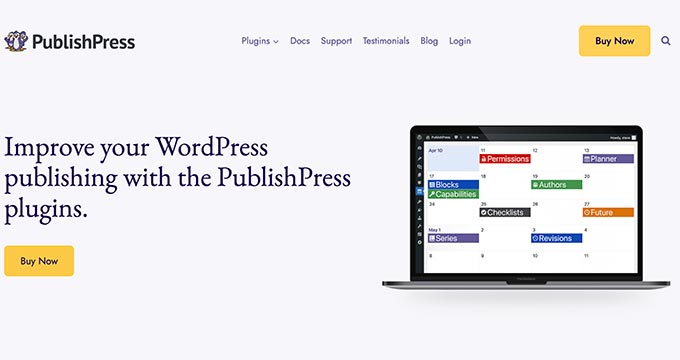
PublishPressは、あらゆる種類のコンテンツが豊富なウェブサイトに最適なパブリッシングツールキットです。私たちの意見では、複数の方法で編集ワークフローを合理化するのに役立つため、必須のプラグインです。
PublishPressを徹底的にテストし、WordPress内で編集カレンダーをどれだけ簡単に作成および管理できるかを確認しました。ドラフト/アイデアの進捗状況をフォローしたり、著者を管理したり、カスタム通知を設定したりすることもできます。
また、強力なツールとアドオンのセットも非常に気に入りました。これらには、ユーザー権限をカスタマイズするためのCapability Manager Enhanced、WordPressでリビジョンを管理するためのRevisions、およびWordPressで表示および編集権限を制御できるPress Permitが含まれます。
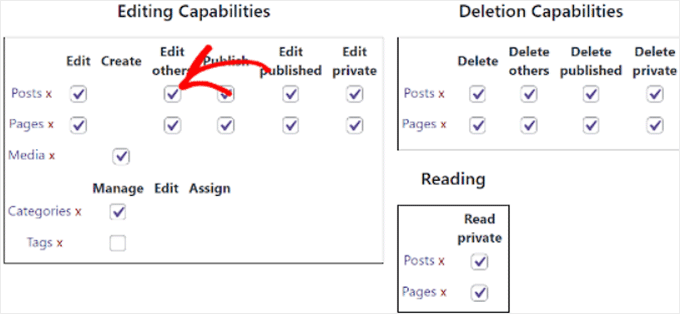
また、すべてのコンテンツが中央ダッシュボードに表示される編集カレンダーも作成します。ここから、投稿を管理およびスケジュール設定したり、ドラッグアンドドロップで公開日を調整したりできます。
さらに、コンテンツのステータス、締め切り、または編集上のコメントの変更について、チームメンバーにメール通知を送信できます。

それ以外にも、PublishPressが提供する「下書き」「レビュー待ち」「編集中」「公開済み」といったカスタマイズ可能なステータスでコンテンツの進捗状況を追跡できる点が気に入っています。これにより、チームは各投稿のワークフローの段階を把握できます。
この非常に強力なプラグインは、コンテンツの計画から公開まで、あらゆる段階で役立ち、何も見落とされないようにします。
詳細については、WordPressで編集ワークフローを改善する方法に関するガイドをご覧ください。
PublishPressのメリット:
- PublishPressが投稿の改訂を追跡し、ユーザーが古いバージョンを比較および復元できることに感銘を受けました。
- テスト中に、より詳細なコンテンツ追跡のためにカスタムフィールドとメタデータを投稿に追加することがわかりました。
- 指定した日付以降に投稿を自動的に公開停止、更新、または変更できます。
- 私たちの調査によると、このプラグインを使用すると、投稿をシリーズまたはグループに整理して、ナビゲーションを容易にすることができます。
- Gutenbergブロックエディターとシームレスに連携します。
PublishPressのデメリット:
- PublishPressのすべてのプラグインには無料版があります。ただし、その可能性を最大限に引き出すには、プロプランが必要になります。
PublishPressを推奨する理由: WordPressサイトの編集ワークフローを効率化するために設計された包括的なコンテンツ管理ツールスイートです。編集カレンダー、コンテンツ計画、高度な権限管理、カスタマイズ可能な通知などの素晴らしい機能により、チームとコンテンツを簡単に管理できます。
ボーナス:ブログ記事のアイデアを見つけるためのキーワードリサーチの方法に関するガイドをご覧ください。
2. WPForms

WPFormsは、ウェブサイトのバックエンドへのアクセスを著者に与えずに、著者からブログ投稿を受け付けたい場合に最適な選択肢です。ゲストブロガーにフォームを使用して投稿を送信してもらうことで、サイトのセキュリティを維持できます。
しかし、WPFormsはそれ以上のことができます。実際、WPBeginnerサイトでは、すべての連絡フォームのニーズに使用しています。詳細については、WPFormsレビューをご覧ください。
全体として、市場で最高のWordPressお問い合わせフォームプラグインだと考えており、他のフォームのニーズにも使用できます。簡単なドラッグアンドドロップフォームビルダーを使用してフォームを簡単に作成できます。
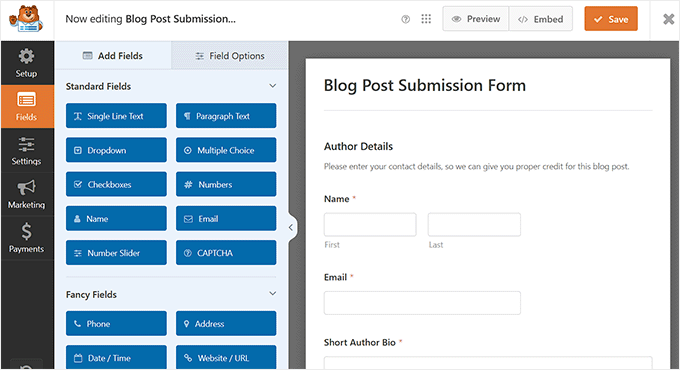
ユーザーフレンドリーなインターフェイス、強力な機能、信頼性の高いパフォーマンスを評価しています。私たちのチームはライブサイトでWPFormsを使用しており、WPBeginnerでこのプラグインを使用していくつかのフォームを作成しました。
内蔵のスパム保護とCAPTCHA統合により、スパム送信が大幅に減少し、訪問者にとって肯定的な体験が保証されています。
Proプランには、ユーザー登録、カスタムログインフォーム、投稿送信アドオンも付属しています。これにより、WordPress管理エリアへのアクセスを誰にも許可せずに、ウェブサイトで投稿を受け入れることができます。
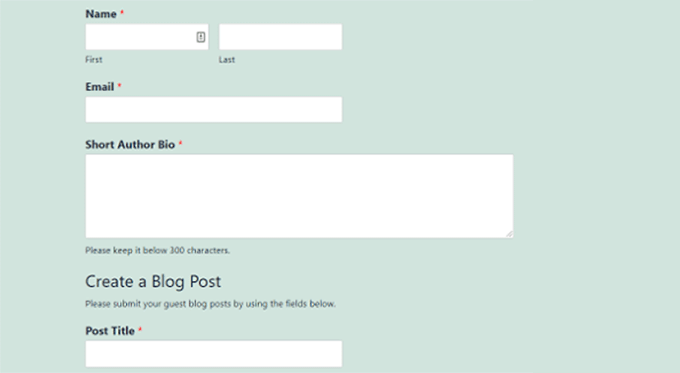
詳細については、WordPressウェブサイトにユーザーが投稿を送信できるようにする方法に関するステップバイステップガイドをご覧ください。
WPFormsのメリット:
- WPForms には AI フォームビルダーがあります。これにより、作成したいフォームの種類を指定するプロンプトを追加でき、AI が即座に生成します。
- このプラグインを使用すると、フォームをカスタマイズしてスタイルを設定できます。
- PayPalおよびStripeとの簡単な統合に感銘を受けました。これにより、有料投稿投稿機能を追加できます。
- メールマーケティングサービスと連携できます。
- このプラグインで計算機を作成することもできることがわかりました。
WPFormsのデメリット:
- WPFormsには無料版があります。ただし、投稿送信アドオンは有料版でのみ利用可能です。
WPFormsをおすすめする理由:連絡先フォームやユーザー登録フォームなど、あらゆる種類のフォームをウェブサイトに追加する予定がある場合は、WPFormsが最良の選択肢です。初心者にも使いやすく、拡張性もあるため、マルチユーザーブログに最適です。
3. MemberPress

有料会員のみが投稿を送信できるウェブサイトを構築したい場合は、MemberPressが最適です。これは最高のWordPress会員プラグインであり、サブスクリプションや会員プランを簡単に販売できます。
調査中、ユーザーの会員レベルに基づいて任意のコンテンツへのアクセスを簡単に制限できることがわかりました。WPFormsと組み合わせて、フロントエンドの投稿送信ページを作成することもできます。
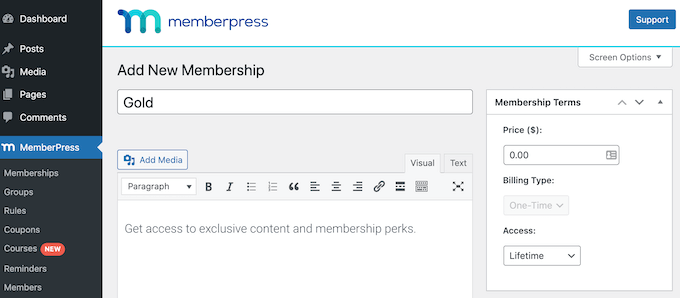
これにより、MemberPress は、特定の著者の投稿がプレミアムメンバーのみに公開される可能性があるマルチライターブログに最適です。
このツールを使用してメンバーに役割を割り当て、コンテンツを簡単に投稿できるようにすることもできます。
さらに、特定の投稿やリソースが時間とともにメンバーに利用可能になるドリップコンテンツ機能も特に高く評価しています。これをブログの読者を購読者に変えるために使用できます。
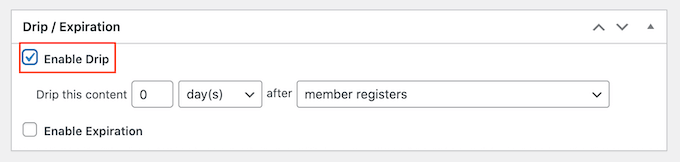
詳細な手順については、WordPressで会員制ウェブサイトを簡単に作成する方法に関するガイドをご覧ください。
MemberPressの利点:
- MemberPress には、レポートと分析機能が付属している点が気に入っています。
- MemberPressをアフィリエイトプラグインと統合して、追加の収入を得ることができます。
- 当社のテストでは、このプラグインが投稿の承認、メンバーシップのアップグレード、またはマイルストーンについて著者にメール通知を送信することが明らかになりました。
- ライターのオンボーディングワークフローを作成することもできます。
MemberPressのデメリット:
- 無料プランには機能が制限されています。
MemberPressをおすすめする理由:複数の著者がいるブログで、有料会員のみがコンテンツを投稿できるようにしたい場合は、MemberPressを選択できます。有料サブスクリプションの管理や、会員からのゲストコンテンツの受け入れが非常に簡単になります。
4. TranslatePress
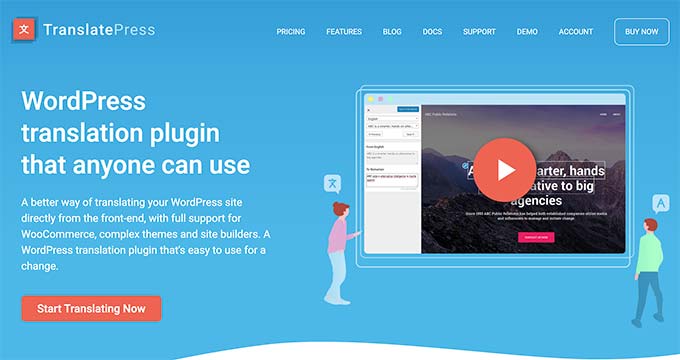
TranslatePressは、多言語WordPressウェブサイトを運営している場合に翻訳を簡単に管理できる素晴らしいプラグインです。
これにより、あなたや他のウェブサイトの著者は、ライブプレビューで簡単にコンテンツを翻訳できます。WordPressのテーマやプラグインを翻訳するためにも使用できます。
TranslatePress の翻訳精度には感銘を受けました。リアルタイムのシナリオでこのプラグインを使用しましたが、ウェブサイトのコンテンツを翻訳する上で常に信頼できるものであることがわかりました。
ステップバイステップの詳細については、WordPressウェブサイトを簡単に翻訳する方法に関するチュートリアルをご覧ください。
TranslatePressのメリット:
- プラグインが動的なコンテンツ翻訳をサポートしていることを評価しています。
- ドロップダウンまたはフローティングボタンとして表示できる言語スイッチャーが付属しています。
- 当社の調査により、TranslatePressが各言語でSEOフレンドリーなURLを作成することが明らかになりました。
- 自動翻訳のためにGoogle翻訳とDeepLをサポートしています。
- SEOタイトル、メタディスクリプション、画像の代替テキストも翻訳できます。
TranslatePressのデメリット:
- 無料プランには機能が制限されています。
- 一部のユーザーは、大量のコンテンツを翻訳するとページ読み込み速度にわずかに影響があったと報告しています。
TranslatePressをおすすめする理由: より多くの訪問者を引き付けるために多言語対応のマルチオーサーブログを作成したい場合は、TranslatePressをおすすめします。使いやすく、フロントエンドから直接コンテンツを翻訳できるため、初心者と経験豊富なユーザーの両方にとって直感的です。
5. Cloudflare

Cloudflareは、不正アクセス、ブルートフォース攻撃、ハッキングからウェブサイトを保護するための最高のWordPressセキュリティサービスです。他のサービスと比較して、ウェブサイトのセキュリティとパフォーマンスにおいて優れた選択肢であることがわかりました。信頼性の高いCDNと強力なセキュリティ対策を含む高度な機能は、当社のウェブサイトに良い影響を与えています。
詳細については、SucuriからCloudflareに切り替えた理由のリストをご覧ください。
複数の著者がいるWordPressサイトでは、より多くの人がWordPressウェブサイトの管理エリアにアクセスできます。著者が投稿を書けるようにする一方で、管理エリアを安全かつセキュアに保ちたいと思うでしょう。
Cloudflareは定期的なセキュリティチェックを実行し、ウェブサイトファイアウォールとして機能します。これにより、悪意のある攻撃がウェブサイトに到達する前にブロックできます。
Cloudflare のメリット:
- Cloudflareが無料SSL証明書を提供していることに感謝しています。
- 検索エンジンのクローラーのような良いボットは許可しつつ、悪意のあるボットの活動を自動的に特定して軽減します。
- HTTPリンクをHTTPSに書き換えることで、すべてのトラフィックを保護します。
- サーバー障害時にウェブサイトのキャッシュバージョンを表示します。これはマルチオーサーサイトのトラフィックに役立ちます。
Cloudflareのデメリット:
- Cloudflare には無料プランがありますが、一部の機能は利用できません。
Cloudflareを推奨する理由:複数の著者を持つブログをハッカーやマルウェアから保護したい場合、Cloudflareは必須です。市場で最高のセキュリティソリューションであり、サイトの速度を向上させる強力なCDNも備えています。
代替案: MalCareは、マルチアザーブログで何が起こっているかを監視するためのアクティビティログを含む、もう1つの優れたセキュリティプラグインです。
6. All in One SEO
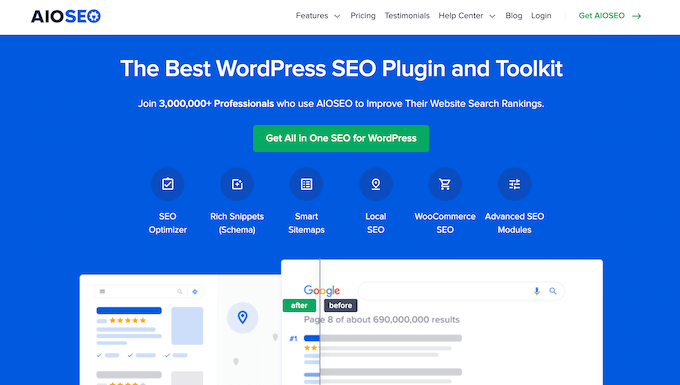
All in One SEOを使用すると、検索エンジン向けにサイトを簡単に最適化できます。そのため、マルチアザーブログのオーディエンスを増やしたい場合に最適なオプションです。
WPBeginnerでは、このツールを毎日当社のサイトで使用しているため、大ファンです。非常に使いやすく、投稿やページへのトラフィックを増やすのに役立ちました。詳細については、AIOSEOレビューをご覧ください。
このプラグインは、すべてのライターに拡張された著者紹介を追加できる強力な著者SEOアドオンが付属しているため、特にマルチアザーブログに最適です。学歴、専門分野、役職などを追加できます。そのようにして、GoogleのE-E-A-Tガイドラインを満たし、ランキングを向上させることができます。
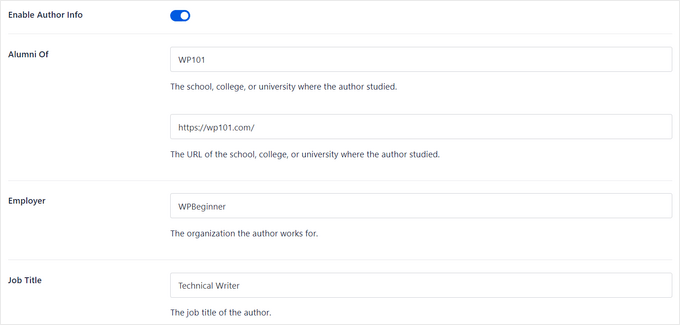
また、組み込みの「執筆者」ブロックを使用して記事の上部に著者の情報を表示することもできます。著者の名前をホバーすると、ミニプロフィールが表示されます。ページの下部にコンパクトまたは完全なプロフィールを表示するための「著者プロフィール」ブロックもあります。
さらに、記事がファクトチェック済みで正確であることを示すレビュー担当者ブロックを追加できます。これは、複数の著者がいるブログの信頼性を高めるのに役立ちます。
AIOSEOのメリット:
- AIOSEOのサイト監査チェックリストは、オンページSEO、サイト速度などの改善のための実行可能な推奨事項を提供してくれるので気に入っています。
- AIOSEOはAIを使用して魅力的な見出しとメタディスクリプションを生成することを発見しました。
- FAQ、記事、ローカルビジネスのスキーマを埋め込むことで、ブログの可視性を向上させることができます。
- このプラグインには、XMLサイトマップ、RSSフィード管理、キーワードランキングトラッカー、SEOロールなどの追加機能が含まれています。
- 画像最適化機能でブログ画像をさらに美しくすることもできます。
AIOSEO のデメリット:
- その著者SEOアドオンはプロプランでのみアンロックできます。
All in One SEOをおすすめする理由: AIOSEOをおすすめするのは、検索エンジン最適化を非常に簡単にしてくれるからです。さらに、ブログの著者説明を強化するための多くの便利な機能とブロックがあります。これにより、サイトの権威と信頼性を高めることができます。
代替案: デフォルトでは、最新のWordPressテーマは、記事の下に著者のプロフィール写真と略歴を表示できます。また、Simple Author Boxのような無料プラグインを使用して、記事の下にカスタマイズ可能な著者略歴ボックスを追加することもできます。
7. 公開前チェックリスト
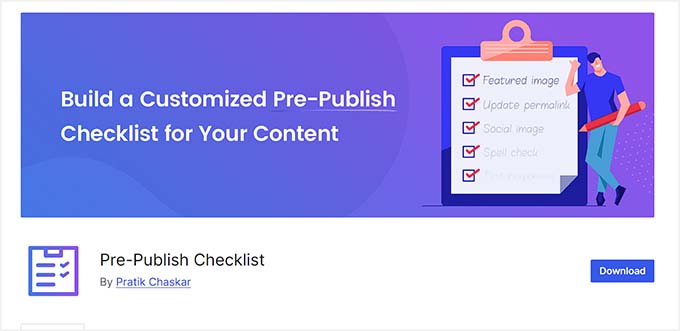
公開前チェックリストは、投稿エディタにチェックリストを追加するのに役立ち、著者は公開またはレビューのために送信する前にリストのすべての項目を確認できます。
管理者として、すべての著者がウェブサイト用に設定した編集プロセスに従っていることを確認したいはずです。
このプラグインの初心者向けのインターフェースにより、数回のクリックでニーズに合わせたチェックリストを追加できます。
ワークフローをさらに改善するために、著者、編集者、またはコンテンツカテゴリごとに複数のチェックリストを追加することもできます。
公開前チェックリストのメリット:
- チェックリストの未完了タスクに警告を追加できます。
- WordPress管理ダッシュボードにリマインダーまたは未完了のチェックリストアイテムを表示します。
- アイキャッチ画像の有無を確認したり、単語数をチェックしたりするなど、特定のタスクを自動化できることに感銘を受けました。
- チェックリストの要件を作成、編集、またはバイパスできるユーザーを制限できます。
- このプラグインを使用すると、ライターがチェックリストのタスクをどのくらいの頻度でスキップまたは完了したかを監視できます。
公開前チェックリストのデメリット:
- 厳格なチェックリストのルールは、投稿が時間通りに公開されるのを妨げる可能性があります。
- チェックリスト項目が多すぎると、編集インターフェースが煩雑になる可能性があります。
公開前チェックリストを推奨する理由:これは、WordPressサイトの円滑でエラーのない公開プロセスを確保するのに役立つため、複数著者のブログに最適なツールです。公開前チェックリストを使用すると、カスタマイズ可能なチェックリストを作成でき、「公開」ボタンを押す前に必要なすべてのステップを再確認できます。
8. SeedProd

SeedProdを使用すると、コーディングスキルなしでカスタムWordPressテーマ、レイアウト、ランディングページを作成できます。ウェブサイトの各ライターにカスタム著者ページを作成したい場合に最適なオプションです。
当社のパートナーブランドの中には、SeedProdを使用してソフトウェアを販売するためのサイト全体を構築したことがあり、彼らはそれを気に入っています。当社自身も徹底的にテストしましたが、コンバージョン率の高いランディングページを作成するための素晴らしい選択肢だと考えています。詳細については、完全なSeedProdレビューをご覧ください。
SeedProdのユーザーフレンドリーなインターフェースと強力な機能が気に入っています。著者紹介、最新の投稿、ソーシャルプロフィールなどを表示できる既製のブロックが付属しています。これにより、訪問者との信頼関係を築き、サイトでの滞在時間を増やすことができます。
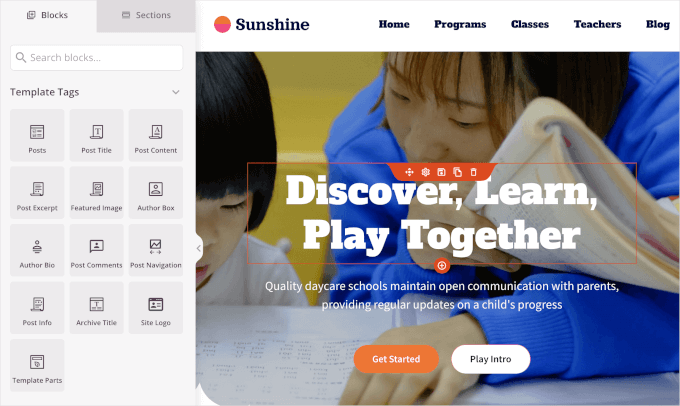
詳細については、WordPressにカスタム著者プロフィールページを追加する方法に関するチュートリアルをご覧ください。
SeedProdの利点:
- テーマやランディングページ用の多数の既製テンプレートを提供しています。
- SeedProdに組み込みのWPFormsブロックがあるのは良い点です。これにより、投稿送信フォームを魅力的なランディングページに簡単に表示できます。
- 数回クリックするだけで、画像、見出し、説明、本文などのコンテンツを生成するプラグインの強力な AIウェブサイトビルダー を高く評価しています。
- マルチオーサーブログのメンテナンス、近日公開、またはログインページを作成するためにも使用できます。
SeedProd のデメリット:
- 無料プランの機能は制限されています。
- SeedProdはマルチオーサーブログを魅力的にすることができます。しかし、編集ワークフローを助けることはできません。
SeedProdを推奨する理由: 複数の著者がいるブログで、見栄えの良いランディングページ、近日公開ページ、カスタムレイアウトを作成したい場合は、SeedProdが最適なソリューションです。
9. シンプルローカルアバター
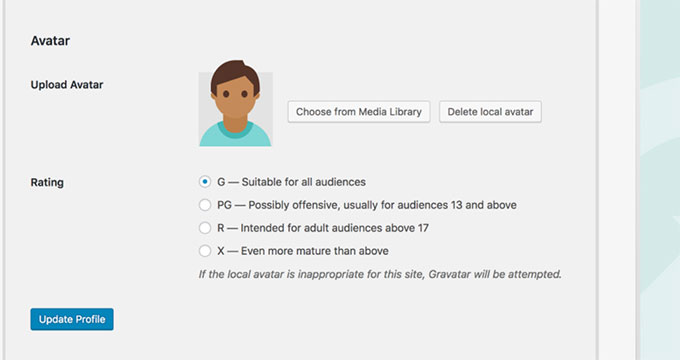
Simple Local Avatarsプラグインを使用すると、WordPressサイトのユーザーはプロフィールの編集を通じて著者写真をアップロードできます。
デフォルトでは、WordPressはコメントやユーザープロファイルにユーザーアバターを表示するためにGravatarを使用しています。一部のユーザーがメールアドレスにGravatarを設定していない場合や、単に著者プロフィールに別の画像を使用したい場合は、Simple Local Avatarsが最適なプラグインです。
テスト中、非常に初心者向けで、WordPressのプロフィールページとのシームレスな統合が確認できました。
このツールを使用すると、ローカルデバイスから任意の画像をアップロードでき、著者はいつでも変更できます。
Simple Local Authorsのメリット:
- ユーザーロールがアバターのアップロードと管理を許可または制限できます。
- 非常に軽量で、サイトのパフォーマンスに悪影響を与えません。
- WordPressマルチサイトと互換性があります。
Simple Local Authors の欠点:
- アバターはローカルに保存されるため、著者がアカウントを持っている他のサイトで自動的に表示されることはありません(Gravatarとは異なります)。
- アバターはローカルサーバーに保存されるため、著者が増えるほどストレージ容量が消費されます。
Simple Local Avatarsをおすすめする理由:このプラグインを使用すると、著者はGravatarに依存せずに独自のプロフィール画像を簡単にアップロードできます。
10. MonsterInsights

MonsterInsightsを使用すると、GoogleアナリティクスをWordPressに簡単にインストールできます。コンテンツのパフォーマンスを追跡したい場合に最適な選択肢です。さらに、ユーザーのデモグラフィック、参照リンク、コンバージョンなどのデータを確認することもできます。
私たちはWPBeginnerでそれを使用しており、気に入っています。ブログやマーケティングキャンペーンを改善するために貴重な洞察を得るのに役立ちました。詳細については、完全なMonsterInsightsレビューをご覧ください。
このプラグインは、ユーザーがどこから来ているか、どのコンテンツがうまく機能しているか、ユーザーがウェブサイトを閲覧中に何をしているかなどを表示できます。このデータは、ウェブサイトの効果的なコンテンツ戦略を立てるための洞察を提供します。
前述のように、MonsterInsightsはウェブサイトのパフォーマンスとトップマーケティング指標の追跡と分析においてゲームチェンジャーとなりました。
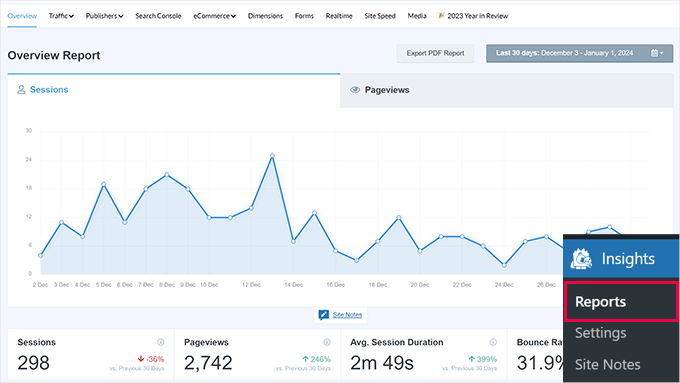
さらに、MonsterInsightsの組み込みウィジェットは、サイトのサイドバー、フッター、またはウィジェット対応エリアに最も人気のある投稿を表示できるため気に入っています。
人気の記事がブログに表示される方法をカスタマイズし、訪問者がサイトを探索するように促すことができます。
MonsterInsights のメリット:
- カスタム目標(例:ゲスト投稿の提出)を設定し、コンバージョン率を追跡できる点を気に入っています。
- 個々の投稿やページの分析を表示して、最もアクセス数の多いページ、直帰率、サイト滞在時間などのインサイトを得ることもできます。
- プラグインが、年齢、性別、興味、地理的位置などのオーディエンスに関する情報を提供できることに感銘を受けました。
- 複数の著者がいるブログで、どの著者が最も多くのトラフィックを生成しているかを確認できます。
- MonsterInsightsは、ランディングページパフォーマンスや検索トラフィックなどのSEOメトリクスを追跡し、SEO戦略を改善します。
MonsterInsightsのデメリット
- 無料プランには機能が制限されています。
MonsterInsightsを推奨する理由:このプラグインは、サイトトラフィックの追跡と分析プロセスを簡素化するため、複数著者ブログに最適です。これにより、各コンテンツのパフォーマンスを詳細に分析できます。
代替案: OnePageGA は、複雑なGoogle Analyticsデータを理解しやすいレポートに変換するシンプルなダッシュボードです。さらに、プラグインのインストールは不要です。
11. リビジョンマネージャー
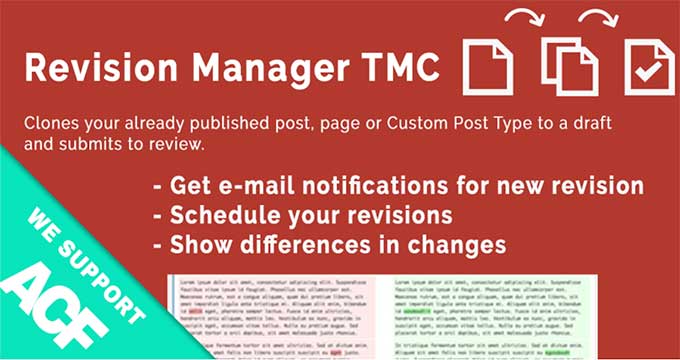
リビジョンマネージャーは、公開済みの投稿や固定ページをドラフトにクローンするのを、作成者や編集者を支援します。これにより、ドラフトが承認されて公開されるまで、ライブサイトを変更せずにコンテンツを編集できます。
このプラグインは、著者や編集者が改訂を送信したときに管理者にメール通知を送信します。また、コンテンツがユーザーにとって正確であることを確認するために、投稿を確認および承認することもできます。
詳細については、ステップバイステップの手順でブログでリビジョンを使用する方法を説明した、WordPressの投稿リビジョンの初心者向けガイドをご覧ください。
Revision Manager のメリット:
- このプラグインは、ElementorやBeaver Builderなどのページビルダーと統合できます。
- 評価の結果、将来の公開のために改訂をスケジュールできることがわかりました。
- 投稿リビジョンのカスタマイズ可能な通知を作成できます。
Revision Manager の欠点:
- 一部のユーザーから、プラグインとの互換性の問題が報告されています。
- 投稿リビジョン機能は、初心者には圧倒される可能性があります。
Revision Manager を推奨する理由:コンテンツの共同作業とバージョン管理を改善できるため、マルチオーサーブログには必須のプラグインです。複数の著者が貢献する場合、このツールは変更を追跡し、リビジョンを比較し、以前のバージョンに簡単にロールバックするのに役立ちます。これにより、重要な投稿の編集が失われることがなくなります。
12. 著者アバターリスト

Author Avatars Listプラグインを使用すると、サイトのどこにでもブログの作成者リストを簡単に追加できます。テストしたところ、非常に使いやすい点が気に入りました。
サイドバーウィジェットが付属しており、ショートコードを使用して投稿や固定ページに追加することもできます。
ウェブサイトに多くの著者を引き付ける簡単な方法は、ウェブサイトで著者を際立たせることです。その方法の一つは、ブログ著者のリストを表示することです。
著者アバターリストのメリット:
- ロールまたはユーザーグループごとにアバターを表示できます。
- このプラグインでは、並べ替え、アバターサイズ、名前や経歴の含める/含めないなどのオプションでリストをカスタマイズできる点が気に入っています。
- BuddyPressやBBPressなどのコミュニティプラットフォームと統合できます。
Author Avatars Listのデメリット:
- 多数のユーザーがいる大規模なサイトでは、ページ読み込み時間が遅くなる可能性があります。
Author Avatars Listを推奨する理由:複数著者ブログの全著者を整理された視覚的に魅力的な方法で紹介したい場合は、Author Avatars Listプラグインをお勧めします。
13. Adminimize
Adminimizeは、管理者がWordPress管理エリア内でユーザーが何を見ることができるか、またはできないかを完全に制御できるようにします。このプラグインは非常に使いやすく、数回のクリックで不要なセクションへのユーザーアクセスを無効にできます。
これにより、著者にシンプルで邪魔のない執筆スペースを提供できます。さらに、特定のユーザーに対して、投稿/ページ編集画面で特定のメタボックス(カスタムフィールド、カテゴリ、タグなど)を非表示にすることもできます。
詳細については、WordPress管理画面から不要な項目を非表示にする方法に関するチュートリアルをご覧ください。
Adminimize の長所:
- ユーザーロールごとに設定を割り当てることができるため、各ロールが必要な機能のみを表示するようにできます。
- このプラグインには、開発者が管理インターフェイスをさらにカスタマイズするためのフックとフィルターが付属しています。
- WordPressマルチサイトと完全に互換性があります。
Adminimize のデメリット:
- このプラグインはWordPressの最新バージョンでテストされていません。しかし、当社のウェブサイトでリアルタイムで使用したところ、正常に動作しているようでした。
Adminimizeを推奨する理由:管理者がWordPressのバックエンドを合理化し、複数の著者の使いやすさと集中力を向上させる素晴らしいソリューションです。
14. ユーザーノート
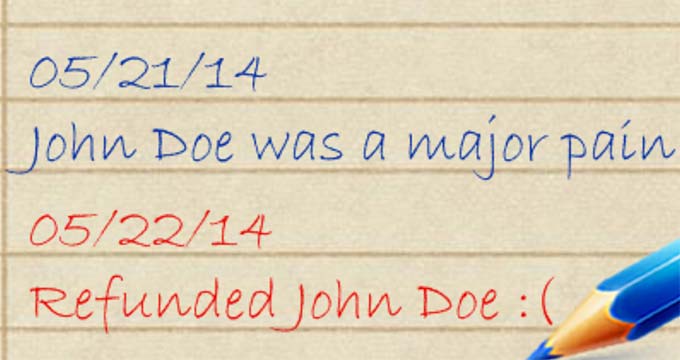
User Notesを使用すると、ユーザープロファイルにメモを残すことができます。これらのメモは管理者のみが見ることができ、非常に役立ち、リマインダーツールとして機能します。
例えば、著者が好むトピック、支払い詳細、またはフォーマットに関する追加のヘルプが必要かどうかについてのメモを追加できます。
私たちの意見では、これにより、サイトで多数の著者(オーサー)を管理している場合、User Notesプラグインは非常に価値のあるツールになります。このシンプルな機能は、チームをよりよく把握し、ライターとの関係を管理するのに役立ちます。
ユーザーノートのメリット:
- 見出し、太字、リンクなどでメモをフォーマットするためにリッチテキストエディタを使用していることがわかりました。
- メモが作成または変更された時期、および誰が変更を加えたかを追跡できる点が気に入っています。これは、複数の管理者がいる場合に役立ちます。
- ユーザーごとに複数のメモを無制限に作成および管理できます。
- User Notesを使用すると、必要に応じてユーザーのメモを編集、削除、または更新できます。
User Notesのデメリット:
- このツールはメモの追加にのみ焦点を当てており、ユーザーのタグ付け、自動ワークフロー、包括的なユーザー管理などの高度な機能が欠けている点が気に入らなかった。
- 新しいノートが追加または更新されたときに通知やアラートを提供しません。
User Notesを推奨する理由:著者や管理者がユーザープロファイルにプライベートで文脈に応じたメモを残せるようにしたい場合は、このツールを推奨します。
15.著者スラッグの編集

Edit Author Slugプラグインを使用すると、まさにそれを行うことができます。ユーザープロファイルを編集して、作成者のURLスラッグを変更するだけです。また、作成者ベース(URLの「/author/」の部分)を変更することもできます。
WordPressには、投稿や固定ページのスラッグを選択できるSEOフレンドリーなURL構造がありますが、作成者ページのスラッグを選択するオプションはありません。そのため、Edit Author Slugプラグインを使用して実現できます。
詳細については、WordPressで作成者のURLスラッグとベースを変更する方法に関する詳細なチュートリアルをご覧ください。
著者スラッグ編集のメリット:
- このプラグインは、説明的またはブランド化された著者スラッグを使用することで、URLの可読性とキーワード最適化を向上させます。
- URLでWordPressのユーザー名を非表示にし、ブルートフォース攻撃を防ぐことでセキュリティを強化します。
- 作成者のスラッグが変更されたときに自動的にリダイレクトを処理し、404エラーを防ぐ点が評価できます。
- 多言語サイトと完全に互換性があります。
Edit Author Slugのデメリット:
- 一部のユーザーは、プラグインがサイトで機能せず、問題を引き起こすと報告しています。
- スラッグは手動でカスタマイズする必要があります。
Edit Author Slug を推奨する理由: Author Slug は、著者 URL をカスタマイズできるため、マルチ著者ブログに最適です。これにより、SEO とユーザーエクスペリエンスの両方が向上します。
16. User Submitted Posts
User Submitted Postsプラグインを使用すると、ユーザーはログインしたりアカウントを作成したりせずに、投稿をあなたのウェブサイトに送信できます。これにより、ユーザーアカウントを管理したり、ユーザーに管理エリアへのアクセス権を与えたりすることなく、ユーザーが送信したコンテンツを管理できます。
また、投稿提出フォームを作成し、ショートコードを使用してウェブサイトに追加することもできます。その後、これらの投稿を「レビュー待ち」ステータスに設定することで、サイト管理者が公開前にこれらの投稿を承認、編集、または却下できるようにします。
詳細については、ユーザーがWordPressサイトに投稿できるようにする方法に関するガイドをご覧ください。
ユーザー投稿のメリット:
- フォームに、投稿タイトル、コンテンツ、抜粋、およびサムネイル画像のアップロードなどのカスタムフィールドを追加できます。
- ユーザーは、投稿の一部として画像、動画、その他のファイルタイプをアップロードできます。
- テスト中に、スパム送信を防ぐためにフォームに組み込みのCAPTCHAサポートがあることがわかりました。
- 匿名ユーザーとログイン済みユーザーの両方からの投稿を許可できます。
ユーザー投稿のデメリット:
- プラグインが優れたカスタム サポートやドキュメントを提供していないと不満を訴えるユーザーもいます。
- 他のスパム対策プラグインとはうまく連携しません。
User Submitted Posts を推奨する理由: バックエンドへのアクセスを必要とせずに、ゲスト著者や寄稿者からのコンテンツ投稿を簡素化したい場合は、User Submitted Posts が必須のプラグインです。
17. Theme My Login

Theme My Loginを使用すると、ウェブサイト用のカスタムWordPressログインページを作成できます。フロントエンドの登録ページやプロフィール編集ページも作成できます。
基本的に、ユーザーはウェブサイトの管理エリアにアクセスせずにログインできます。Theme My Loginは、他のプラグインと組み合わせて、著者のためのフロントエンド編集エクスペリエンスを作成するために使用できます。
デフォルトの WordPress のログイン、登録、パスワード回復ページを、アクティブなテーマに合わせてスタイル設定されたページに自動的に置き換えるため、手動での設定は不要です。
Theme My Login のメリット:
- ユーザーの役割に基づいて、ログイン、ログアウト、または登録後に特定のページにリダイレクトできます。
- これにより、ユーザーはサイトのフロントエンドでプロファイル編集やパスワードの更新が可能になります。
- ユーザーの役割に基づいてサイトの特定領域にアクセスできる点が印象的でした。
- ログインページのデフォルトURLをカスタムURLに変更できます。
Theme My Login のデメリット:
- 他のプラグインとの互換性の問題があるというユーザーの声もあります。
- コアプラグインには、CAPTCHAやreCAPTCHAのようなスパム対策機能が含まれていないため、登録フォームがスパムに対して脆弱になります。
Theme My Loginをおすすめする理由:マルチライターブログのフロントエンドで、シームレスでブランド化されたユーザーログインエクスペリエンスを作成するために、Theme My Loginプラグインをおすすめします。
18. 2要素認証

Two Factorプラグインを使用すると、ウェブサイトに簡単に二要素認証を追加できます。これにより、WordPressのログイン画面にステップが追加され、ハッカーがウェブサイトにアクセスすることが困難になります。
これにより、LastPass Authenticatorのようなアプリを使用してワンタイムパスワードを生成することで、ログインプロセスを完了できます。
また、メールで 1 回限りのコードを受信したり、緊急用に使い捨てのバックアップ コードを生成したり、YubiKey のようなハードウェア セキュリティ キーを使用したりすることもできます。
詳細については、WordPressで二要素認証を追加する方法に関するガイドを参照してください。
Two Factorの利点:
- 個々のユーザーがアカウントの2要素認証を有効または無効にすることができます。
- プラグインで、サイト管理者などの特定のユーザーロールに対して2要素認証を強制できる点は評価しています。
- Theme My Loginを含む、ほとんどのWordPressログインカスタマイズプラグインと連携して動作します。
2要素認証のデメリット:
- Two Factorは、優れたカスタマーサポートを提供していません。
- ガイダンスのためのドキュメントがありません。
Two Factorを推奨する理由:ログイン時に追加の認証レイヤーを要求することでサイトのセキュリティを向上させたい場合は、このプラグインを選択できます。
19. WP アクティビティログ
WP Activity Logは、ウェブサイト上のすべての活動を記録するのに役立ちます。これにより、各ユーザーがいつログインしたか、何をしたか、その他のすべてのウェブサイトのアクティビティを確認できます。
これは、なりすまし者を特定し、間違いを検出し、ハッキングの試みをブロックするのに役立ちます。このツールを実際のウェブサイトで徹底的にテストし、信頼できるものであることを確認しました。ログアウトに加えて、投稿、ページ、カスタム投稿タイプ、およびメディアファイルのアップロード、編集、削除の変更も追跡します。
ユーザーアカウント管理(作成、更新、パスワードリセット、ロール変更、削除)や、プラグインとテーマのインストールも確認できます。
詳細については、WordPressサイトでのユーザーアクティビティを監視する方法に関するガイドを参照してください。
WPアクティビティログのメリット:
- WP Activity Log は、ログイン試行、ウェブサイト設定の変更、テーマやプラグインのアップデートなどのアクティビティに対して、即座にメールアラートを送信します。
- ユーザーアクティビティとサイトの変更に関する詳細なレポートを生成します。
- 検索およびフィルターツールを使用して、ログ内の特定のイベントまたはアクティビティをすばやく見つけることができます。
- ログがデータベースに保存される期間をカスタマイズできます。
WPアクティビティログのデメリット:
- トラフィックが多い、またはユーザー数が多いウェブサイトでは、プラグインが大量のログを生成し、ウェブサイトの速度を低下させる可能性があります。
- 無料プランがありますが、ほとんどの高度な機能はプロバージョンでのみロック解除できます。
WP Activity Logを推奨する理由:WP Activity Logは、ユーザーアクションの詳細な追跡を提供し、各著者がサイトで何を行っているかについての洞察を提供するため、マルチ著者ブログに推奨します。
注意: サイトのセキュリティにMalCareを使用している場合、ダッシュボードからアクティビティログ機能を有効にできます。これにより、追加のプラグインをインストールする手間が省けます。
20. Constant Contact
Constant Contactを使用すると、ウェブサイトのすべての著者と登録ユーザーにすばやくメールを送信できます。重要な発表、通知、サイト関連の更新を伝えたい場合に便利です。
広範なテストの結果、Constant Contactは信頼性が高く効果的な電子メールマーケティングプラットフォームであることがわかりました。ユーザーフレンドリーなインターフェイス、強力な機能、優れた配信能力により、複数の著者がいるブログに最適です。
メールがユーザーの受信トレイに届くようにするには、WP Mail SMTPプラグインと、SendLayerのような適切なSMTPサービスプロバイダーが必要です。
Constant Contactのメリット:
- このツールを使用して、オーディエンスにとって最適な時間に送信されるようにメールをスケジュールできます。
- 場所、アクティビティ、購入履歴などの基準に基づいて連絡先リストをセグメント化できるため、ターゲットを絞ったメールキャンペーンが可能になります。
- Constant Contact が、eコマースサイトのウェルカムメール、誕生日のお祝い、またはカート放棄のリマインダーの自動ワークフローを構築できることを高く評価しています。
- メールを開封した、リンクをクリックした、購入したなどのユーザーアクションに基づいて、自動化されたメールを設定できます。
Constant Contact の欠点:
- 無料プランはありません。
Constant Contact を推奨する理由: メール マーケティングと読者とのコミュニケーションを簡素化したい場合は、Constant Contact をお勧めします。メール リストの構築と管理に最適なツールです。
21. ユーザーブロッカー
User Blockerプラグインを使用すると、著者情報を変更したりアカウントを削除したりすることなく、WordPressウェブサイトで著者を簡単にブロックできます。
これにより、WordPress管理エリアへの不正なユーザーのアクセスを防ぎながら、ウェブサイトのコンテンツが影響を受けないことを確認できます。
詳細については、アカウントを削除せずにWordPressユーザーをブロックする方法に関するステップバイステップガイドを参照してください。
User Blocker の長所:
- 時間(選択した日の特定の時間)、日付範囲、または永続的にユーザーをブロックできます。
- ブロックされたユーザーがログインしようとしたときに、カスタマイズされたメッセージを表示できます。
- このプラグインでは、ユーザー名またはユーザーロールでブロックするオプションが提供されます。
ユーザーブロッカーのデメリット:
- このプラグインは特定のユーザーアカウントをブロックするように設計されているため、未登録の訪問者やボットをブロックすることはできません(それにはファイアウォールが必要です)。
User Blockerを推奨する理由:これは、複数の著者がいるブログで特定のユーザーへのアクセスをブロックまたは制限するための理想的なプラグインです。
ボーナス: Brandy

Brandyは、写真、ロゴ、フォント、カラーパレットなど、すべてのブランドアセットを1か所にまとめることができるオンラインブランド管理プラットフォームです。
これにより、著者はブログのスタイルガイドラインに従いやすくなり、すべてのブログ投稿で一貫性を維持できます。
著者に必要なすべてのリソースへの即時アクセスを許可する、覚えやすいリンクを提供します。さらに、著者が必要なものをすばやく見つけられるように、全文検索も備わっています。
Brandy の長所:
- 共有可能なリンク、無制限のエディター、スマートエクスポートなどの素晴らしい機能があります。
- Brandyは、ホワイトラベリング、カスタムURL、カスタムナビゲーションなど、複数のカスタマイズオプションを提供しています。
- 保存されているすべてのアイテムの権限も設定できます。
- AI駆動のインサイトとタスク追跡機能を提供します。
Brandyのデメリット:
- プラットフォームの強力な機能は、特に新規ユーザーにとっては、完全に理解するのに時間がかかる場合があります。
- 一部のユーザーは、小規模なチームや企業にとってツールのコストがやや高いと感じるかもしれません。
Brandyを推奨する理由:ブランドのすべての資産を1か所で管理したい場合、Brandyが最良のソリューションです。
WordPressマルチオーサーブログを管理するのに最適なプラグインは何ですか?
専門家の意見では、PublishPressは、編集カレンダーの作成、著者の管理、カスタム通知の設定ができるため、マルチアザーWordPressブログに最適なツールキットです。
それ以外にも、ユーザー権限のカスタマイズ、リビジョンの管理など、さらに多くのことができます。
ただし、ウェブサイトにフォームを追加するには、インターネット上で最も初心者向けのフォームビルダーであるWPFormsを選択する必要があります。
同様に、検索エンジン向けにサイトを最適化するには、All in One SEOをお勧めします。このプラグインを使用すると、スキーママークアップ、XMLサイトマップ、著者バイオを追加し、キーワードを追跡できます。
一方、マルチアザーブログを保護したい場合は、Cloudflareを選択する必要があります。
これは、WPBeginnerで使用しており、素晴らしい経験をした素晴らしいセキュリティソリューションです。ハッカーやマルウェアからウェブサイトを保護し、ページ読み込み時間を改善するための強力なCDNを備えています。
マルチオーサーブログに関するよくある質問
複数の著者がいるブログをさまざまなプラグインで管理することについて、読者からよく寄せられる質問をいくつかご紹介します。
マルチライターブログとは何ですか?
マルチオーサーブログとは、複数の人がコンテンツを提供しているウェブサイトのことです。一人の人がすべてのコンテンツを担当するシングルオーサーブログとは異なり、マルチオーサーブログでは、多様な視点やトピックが可能になります。
通常、提出されたコンテンツを確認し、品質を保証し、サイト全体で一貫したトーンを維持する中央編集チームがあります。
MediumやHuffington Postのような多くの成功したオンラインプラットフォームは、読者を引きつけ、情報を提供するためにさまざまな声を使用するマルチオーサーブログです。
これらのプラグインは、マルチライターブログの効率をどのように向上させることができますか?
プラグインは、コンテンツ管理の効率化、コラボレーションの改善、および公開プロセスの最適化により、マルチ著者ブログの効率を大幅に向上させることができます。
例えば、PublishPressのようなエディトリアルワークフロープラグインを使用すると、投稿を管理し、タスクを割り当て、投稿のステータスを追跡することができるため、編集チームの連携が容易になります。
さらに、ユーザーロール管理プラグインを使用すると、さまざまな著者に対して特定の権限を設定でき、関連するサイトの部分にのみアクセスできるようにすることができます。
これらのツールを使用することで、複数の著者がブログに貢献できるようにしながら、品質管理を維持できます。
複数の著者がいるブログを管理するためのベストプラクティスは何ですか?
マルチアクターブログを効果的に管理するのに役立つ、いくつかのベストプラクティスのリストを以下に示します。
- 明確なガイドラインを設定する:コンテンツのスタイル、トーン、長さにルールを確立します。
- コンテンツカレンダーを使用する: コンテンツを事前にスケジュールすることで、安定した投稿の流れを確保します。
- コミュニケーションを円滑にする: コラボレーションツールと定期的な会議を使用して、貢献者に最新情報を提供してください。
- フィードバックを提供する: 貢献者に対して建設的なフィードバックとサポートを提供する。
- 品質管理を維持する: 公開前にすべてのコンテンツが基準を満たしていることを確認する。
- ブログを宣伝する: ソーシャルメディアやその他のマーケティングチャネルを使用して、オーディエンスにリーチしましょう。
- 分析の監視: ウェブサイトのトラフィック、ユーザーエンゲージメント、コンテンツパフォーマンスを追跡します。
- 寄稿者に報酬を与える: 寄稿者に対して、その貢献を認識し、報酬を与えます。
- 継続的な改善:ブログのパフォーマンスを定期的に評価してください
複数著者ブログ向けの最高のWordPressガイド
この記事が、マルチオーサーWordPressブログを管理するための役立つプラグインを見つけるのに役立ったことを願っています。また、マルチオーサーブログやウェブサイトに関するその他のWordPressガイドもご覧ください。
- WordPressブログの始め方(初心者向けガイド)
- ブログのトラフィックを増やす方法 – 簡単な方法(実証済みのヒント)
- WordPressの速度とパフォーマンスを向上させるための究極のガイド
- WordPressセキュリティ究極ガイド(ステップバイステップ)
- WordPressのキャッシュをクリアする方法(ステップバイステップ)
- IPアドレスでWordPress管理画面へのアクセスを制限する方法
この記事が気に入った場合は、WordPressのビデオチュートリアルのために、YouTubeチャンネルを購読してください。また、TwitterやFacebookでも私たちを見つけることができます。


イジー・ヴァネック
素晴らしいプラグインリストをありがとうございます。最近、MemberPressプラグインをサイトに実装しました。コミュニティを作成し、複数の著者の貢献があるウェブサイトを持ちたいと思っていたからです。そのため、このリストは私の興味を引きました。特に、他に何ができるか、どこでインスピレーションを見つけられるかという点でです。AIO SEO、WP Forms、Monster Insightsのようなプラグインはすでにいくつか持っています。しかし、リビジョンマネージャーとチェックリストプラグインに特に興味があります。これらはウェブサイトに搭載する上で非常に重要であるように思われます。この記事のおかげで、より洗練されたウェブサイトとより良い管理を持つための次のステップを踏み出すことができます。本当にありがとうございます!
mendy
視聴者に購読してもらい、自分のアイテムをリストできるようにしたいので、視聴者が直接連絡して購入できるようにしたいです。ユーザー投稿プラグインは私に適していますか?
WPBeginnerサポート
ご希望の機能については、以下の記事のマーケットプレイスプラグインをご検討ください。
https://www.wpbeginner.com/wp-tutorials/how-to-create-an-online-marketplace-using-wordpress/
管理者
アザハール・ウディン・アーメド
管理者とモデレーターが、公開前に著者のブログ投稿やその他のカスタム投稿タイプを承認できるプラグインはありますか?また、公開前に管理者またはモデレーターによる承認をサポートするリビジョン機能はありますか?
WPBeginnerサポート
これらの推奨事項の中から、PublishPressを検討することをお勧めします。
管理者
モハメド
こんにちは…すべての著者に収益を公平に分配するワークフローを作成するためのプラグインはありますか?
ありがとうございます
Florian
私が発見したプラグインやチュートリアルでは、1つのユースケースがカバーされていないようです。
特定の著者のみが記事を編集できるようにします。これを行う方法はありますか?WPコードをいじってみることで?
WPBeginnerサポート
こんにちは、フロリアンさん、
編集権限を与えたくない著者のユーザーロールを変更することで、これを達成できます。また、ユーザーロールを変更したり、希望する権限を持つカスタムユーザーロールを作成したりすることもできます。
管理者
saleh memar
hi ! thank you for this great post
i wanna make multi author blog but i don’t want to my writers access the wordpress dashbord and i want them to post with wordpress editors on frontend , so how can i do this ?
WPBeginnerサポート
Saleh 様
WordPressでユーザーに投稿を送信させる方法についてのガイドをご覧ください。
管理者
ジョン
Remarksプラグインを使用すると、どの著者やカテゴリが最も多くの議論を生み出しているか(そしてどこで!)を見つけることができます。
anirudh
こんにちは!
私のサイトにはユーザー投稿があり、私のサイトのために記事を書いている友人がたくさんいますが、投稿の下にプロフィール、写真、ソーシャルアカウントが記載されたボックスを配置したいです。なぜなら、多くのユーザーがいるので、単一の投稿を送信するだけの各ユーザーのGravatarを作成したくないからです。
したがって、多くのユーザーに小さなボックスを作成することでクレジットを与えることができる解決策はありますか?
Disher
こんにちは
ご質問ありがとうございます。サイトのアドレスが記載されていませんでした。サイトやデザインを見ずに理解するのは非常に困難です。
よろしくお願いいたします。
Jason Ring
記事をありがとうございます…いつもあなたのチュートリアルを楽しみにしています!
Co Authors Plusを試しましたが、私のテーマを含め、すべてのテーマでそのままでは動作しませんでした。.phpファイルを変更してタグ(やその他のもの)を追加する必要があります。投稿に複数の著者を追加するだけの、これよりも良い解決策はありませんか?
ランチ
こんにちは、著者をグループにまとめることができるプラグインを探しています。たとえば、仕事、生活、お金、家族の4つのカテゴリを持つサイトを構築しています。少なくとも5つの企業パートナー(会社)が投稿を寄稿/執筆しています。そのため、各パートナー(会社)には、上記のカテゴリで投稿を執筆する少なくとも3人の著者がいます。これをどのように実現できますか?
これらのカテゴリはすでに作成し、ユーザーを追加しました。最初にユーザーを作成したとき、各会社名を著者に使用しましたが、アーカイブページで実際の人物/著者を表示するのに支障が出ると気づきました。何か助けていただけると幸いです!!
ありがとうございます!
WPBeginnerサポート
WordPressで著者を特定のカテゴリに制限する方法についてのガイドをご覧ください。
管理者
ランチ
ご返信ありがとうございます。そのプラグインは気に入っていますが、すべてのパートナーのすべての著者がこれらのカテゴリのいずれかまたはすべてに投稿することになるため、著者を特定のカテゴリに制限したくありません。タクソノミーについて調べてみましたが、どこから始めればよいかわかりません。たとえば、「会社/パートナー」をタクソノミー用語にできるかどうか疑問に思っています。うーん…。ありがとうございます。
ナオミ
投稿を削除せずにブロガーを削除するにはどうすればよいですか?
WPBeginnerサポート
WordPressサイトでユーザーを削除すると、そのユーザーが作成した投稿をどうするか尋ねられます。それらの投稿を別のユーザーに割り当てることができます。「すべてコンテンツを割り当てる:」を選択し、ユーザーを選択することを確認してください。最後に、削除確認ボタンをクリックします。WordPressはユーザーを削除し、そのすべての投稿を指定したユーザーに割り当てます。
ユーザーを削除したくないが、ウェブサイトへのアクセスのみを制限したい場合は、アカウントを削除せずにWordPressユーザーをブロックする方法についてのガイドをご覧ください。
管理者
メリアム
こんにちは。他のブロガーに定期的に投稿してもらうためのプラグインを探しています。ユーザーが投稿した記事数を追跡し、ランクを与えるプラグインを使用することを考えていました。フォーラムの中には、各メンバーがフォーラムに投稿した数に応じてポジションを与えるものがあることに気づきました。
同じコンセプトを自分のブログで使いたいのですが。
誰か、そのようなことをしてくれるプラグインを提案してもらえませんか?
また、メンバー/ユーザー/著者のステータスを一般に公開して、できるだけ多く投稿してレベル/ステータスを上げるように促したいです。
ありがとう。
アレックス
素晴らしい質問ですね、マリアムさん。私もその2つに最適なプラグインを知りたいです。
また、読者が特定の著者を購読できるプラグインを探しています。そうすれば、お気に入りの著者が投稿したときに更新を受け取ることができます。
このブログ、本当に気に入りました!とても役に立ちました。ありがとうございます!
WPBeginnerサポート
WordPressでシンプルなユーザーランキングシステムを追加する方法をご覧ください。また、投稿評価システムを追加することもできます。
管理者
ステファノ
Hi there,
I’d also like to recommend Post Pay Counter, which allows to easily handle authors’ payments on a multi-author blog. The admin defines payment criteria and the plugin shows how much each writer should be paid
ミシェル
素晴らしい投稿です!著者が別のWordPressブログから投稿をインポートできるようなものはありますか?私の著者は現在、そのアクセス権を持っていません…
サラフディン
こんにちは、フロントエンドでカスタム登録フォームに記入してメンバーに登録してもらい、その後(すべてのライターがストーリーを書くためのウェブサイトのように)投稿できるようにしたいのですが、これにプラグインはありますか?たくさん試しましたが、見つかりませんでした。助けてください。
ありがとう。
Jitendra sharma
すごい、こんなリストがあるなんて。このリストから5つ以上のプラグインをマルチサイトのウェブサイトで使いました。リストをありがとうございます。
アン
あなたの関連投稿セクションは気に入っています。どのプラグインを使用していますか?
WPBeginnerサポート
WPBeginnerでは、カスタムコードを使用して関連記事を表示しています。プラグインを使用せずにサムネイル付き関連記事を追加する方法についてのチュートリアルをご覧ください。
管理者
アン・サルト
記事を読み返して、あなたの返信に気づきました。返信があったらメールで通知されると思っていました。見逃してしまうところでした。コメントを投稿した読者にメールを送信する方法はありますか?
WPBeginnerサポート
アンさん、申し訳ありません。その機能はありましたが、一時的に無効にする必要がありました。近日中に復活させ、その際には新しいコメントをメールで通知します。
デビッド
特定のメンバーのみが読める記事の管理方法について。
記事は概要のみが表示され、「プレミアムメンバー限定」ボタンが表示されます。
そのようなプラグインはありますか?
サム
本当に役立つ記事です。「Capability Manager Enhanced」をあなたの投稿通りにインストールしましたが、これは非常に素晴らしいプラグインです。
ありがとうございます、
マナス
著者に一度だけ通知を送信するにはどうすればよいですか?
Reva
こんにちは!
10人以上の著者を追加する方法を知っている人はいますか?クラスのために33人追加する必要があります。
ありがとうございます!
Reva
WPBeginnerスタッフ
Edit Flowを使用すると、トピックをピッチとして追加でき、ユーザーはそれらを取得して互いに割り当てることができます。
krisco
こんにちは、複数のコンテンツトピックを追加でき、著者が自分でやりたいものをチェックでき、チェックされたものは他の著者には表示されないような、複数の著者プラグインをご存知ですか?
サム
個々の著者の履歴に基づいて、正確な個別の投稿統計を記録するにはどうすればよいですか?
pritamchk
こんにちは。まず、この素晴らしい投稿に心から感謝いたします。私は複数の著者を持つブログを作成したいと考えており、著者が通知バーでステータスやコメントの通知を確認できる機能を追加したいと思っています。この機能はどのように追加できますか?至急、助けてください。つまり、ソーシャルネットワークのようなステータス更新機能と通知バー機能をブログに追加するプラグインが欲しいのです。返信をお願いします。
ありがとうございます
WPBeginnerスタッフ
こちらがチュートリアルです。WordPressで投稿著者に新しいDisqusコメントを通知する方法
ダヴィデ・デ・マエストリ
Any plugin (that works) to receive notification about comments?
WPBeginnerスタッフ
コメントの通知を受け取るには、「設定」>「ディスカッション」に移動し、「コメントがあった場合にメールで通知する」、「コメントがモデレーションのために保留されている場合にメールで通知する」の横にあるチェックボックスをオンにしてください。
ダヴィデ・デ・マエストリ
投稿著者に通知を送信するオプションがありません!管理者に通知してほしくなく、著者に通知してほしいです。Disqusを使用しています。