


WordPress 4.8が数時間前にリリースされました。2017年の最初のメジャーリリースであり、待望の新機能や機能強化がいくつか含まれています。この記事では、WordPress 4.8の新機能と、ウェブサイトをアップデートした後に試すべき機能についてご紹介します。
4.8はメジャーなWordPressリリースです。マネージドWordPressホスティングサービスを利用していない限り、手動でアップデートを開始する必要があります。
重要:アップデートを開始する前に、WordPressの完全なバックアップを作成することを忘れないでください。
新しいメディアウィジェット
WordPress 4.8 には、3つの新しいデフォルトウィジェットが追加されました。ユーザーは長らくこれらのウィジェットを求めていましたが、ついに登場しました。
画像ウィジェット
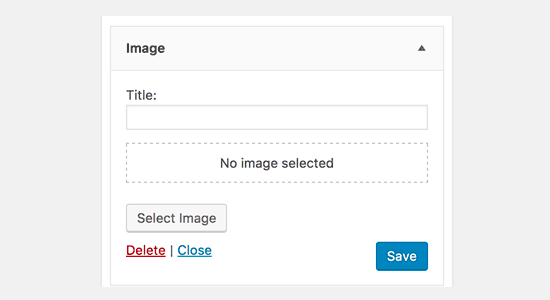
以前は、ユーザーがWordPressのサイドバーに画像を追加したい場合、プラグインを使用するか、カスタムHTMLを記述する必要がありました。
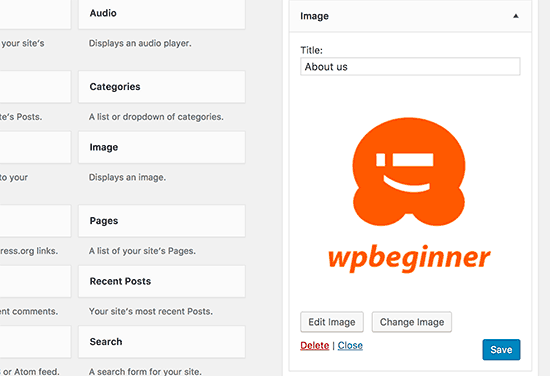
WordPress 4.8では、画像ウィジェットをサイドバーにドラッグアンドドロップするだけです。ウィジェット設定の「画像を追加」ボタンをクリックするだけで、おなじみのWordPressメディアアップローダーが表示されます。
コンピューターから画像をアップロードするか、メディアライブラリから以前にアップロードした画像を選択できます。アップロードしたら、「ウィジェットに追加」ボタンをクリックすると、ウィジェットのプレビューで画像を確認できます。ウィジェットの設定を保存するには、必ず保存ボタンをクリックしてください。
ビデオウィジェット
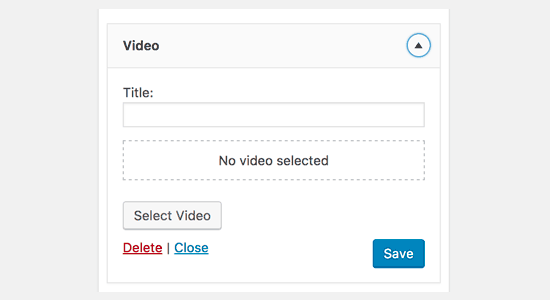
画像ウィジェットと同様に、WordPress 4.8にはビデオウィジェットも含まれています。これにより、WordPressのサイドバーに簡単に動画をアップロードしたり、YouTube、Vimeo、またはその他のoEmbedプロバイダーの動画を表示したりできます。
注:動画をWordPressサイトにアップロードすることは絶対に避けることをお勧めします。代わりに、YouTubeやVimeoのような動画ホスティングプロバイダーを使用してください。
ビデオウィジェットを使用すると、人気のビデオホスティングプロバイダーからビデオを簡単に埋め込むことができます。ウィジェットの「ビデオを追加」ボタンをクリックする必要があります。これにより、メディアアップローダーのポップアップが表示されます。
次に、「URLから挿入」をクリックし、動画のURLを貼り付けます。URLを貼り付けるとすぐに、WordPressは動画のサムネイルを取得して表示します。
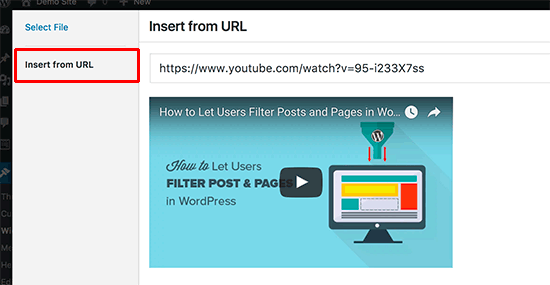
「ウィジェットに追加」ボタンをクリックすると、ウィジェット領域に動画のサムネイルが表示されます。ウィジェット設定を保存するために保存ボタンをクリックするのを忘れないでください。
オーディオウィジェット
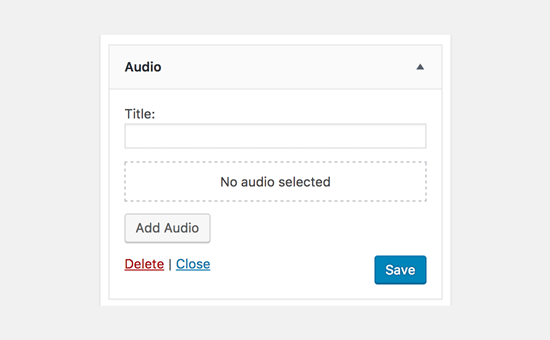
ビデオウィジェットや画像ウィジェットと同様に、オーディオウィジェットを使用すると、WordPressのサイドバーにオーディオファイルを簡単に追加できます。「オーディオを追加」ボタンをクリックして、オーディオファイルをアップロードするだけです。
このウィジェットは、HTML5オーディオプレーヤーにオーディオファイルをきれいに埋め込みます。MP3、OGG、WAVのオーディオファイル形式をサポートしています。
テキストウィジェットのビジュアルエディタ
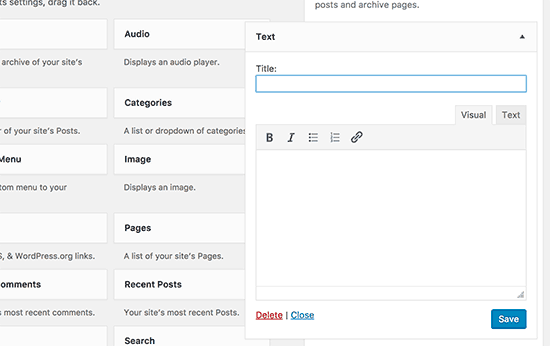
以前は、デフォルトのテキストウィジェットは単なるプレーンテキストエリアであり、基本的なフォーマットでも独自のHTMLを追加する必要がありました。WordPress 4.8には、ビジュアルエディターをサポートする、新しく改善されたテキストウィジェットが搭載されています。
これは、投稿やページを作成するために使用するのと同じビジュアルエディターの軽量版です。テキストを太字や斜体にしたり、リストやリンクを追加したりするためのボタンが含まれています。上級ユーザーは、引き続きテキストエディターに切り替えて、手動でHTMLを記述できます。
ビジュアルエディターの強化
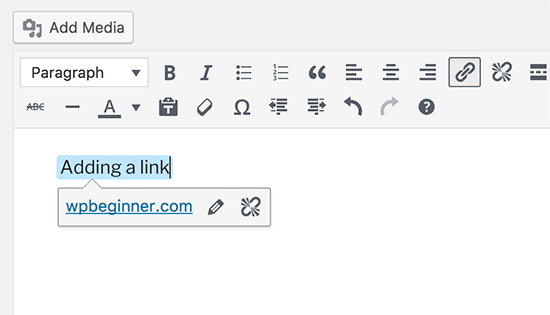
投稿を作成するためにビジュアルエディターを使用している際、多くの初心者はリンクからカーソルを離すのが難しいと感じていました。WordPress 4.8 はその問題を修正し、ユーザーは左右の矢印キーを押すだけでリンクからカーソルを離せるようになりました。
WordPressニュースとイベントダッシュボードウィジェット
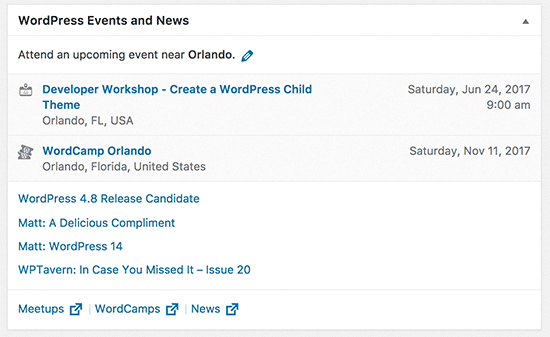
WordPress 4.8では、新しい「WordPressニュースとイベント」ダッシュボードウィジェットも導入されました。これはWordPressの管理画面のダッシュボード画面に表示され、WordPressのニュースや、お近くのWordPressイベントを表示します。
サイトに複数のユーザーがいる場合、各ユーザーは自分の位置情報に近いイベントを表示します。このウィジェットは、ユーザーのIPアドレス、タイムゾーン、ロケールをapi.wordpress.orgに送信して、ユーザーの位置情報を自動的に推測しようとします。VPNサービスを使用している場合、使用しているサーバーの位置情報に基づいたイベントが表示されます。
また、現在地周辺や世界中の他の場所のイベントを表示するために、手動で場所を変更することもできます。
内部変更
WordPress 4.8は、開発者にとってもエキサイティングな変更をもたらします。これらの内部改善の一部を以下に示します。
エディタAPIの変更
JS経由で動的にインスタンス化するためのTinyMCEエディター用の新しいAPI。(#35760)
カスタマイザーの幅を可変にする
大規模画面でライブテーマカスタマイザーを使用したことがある場合、サイドバーが狭すぎると気づいたかもしれません。WordPress 4.8では、カスタマイザーのサイドバーの幅がユーザーの画面サイズに比例するようになります。(#32296)
ユーザー編集画面にユーザー名が目立つように表示される
WordPress 4.8以降、ユーザー編集画面には、ユーザー名が見出しに大きく表示されるようになります。(#28182)
タグクラウドウィジェットはタイトルタグを使用しません
以前のタグクラウドウィジェットは、タグの下に分類された投稿数をタイトルのポップオーバーに表示していました。コード内のタイトルタグは、よりアクセスしやすいaria-label属性に置き換えられました。(#35566)
この記事が、WordPress 4.8の新機能について良い概要を提供できたことを願っています。私たちは特に新しいメディアウィジェットに興奮しています。皆さんは何に興奮していますか?
この記事が気に入った場合は、WordPressのビデオチュートリアルについては、YouTubeチャンネルを購読してください。また、TwitterやFacebookでもフォローできます。


アクシャット
このリリースにおける rel=”noopener noreferrer” タグの更新内容は?
コリンヌ
ブログ投稿のアイキャッチ画像オプションで問題が発生している人は他にいますか?4.8にアップデートしてから、投稿にアイキャッチ画像を追加できなくなりました。(アップデート前は問題ありませんでした)。何か考えはありますか?
WPBeginnerサポート
コリンさん、こんにちは。
いいえ、WordPressの問題ではありません。おそらく、お使いのテーマまたはプラグインのいずれかが誤動作しています。最も一般的なWordPressのエラーとその修正方法に関するガイドをご覧ください。
管理者
キース K.
本日、WordPressを4.71から4.8にアップデートしました。
すべてうまくいったように見えましたが、サーバーエラー500が発生し、管理者画面やダッシュボードにアクセスできなくなりました。
他の人が言及したこと、プラグインフォルダの名前を変更したり、テーマを別のものに変更してデフォルトに戻したり(テーマの競合を排除するため)することを含め、すべて試しましたが、何も効果がありませんでした。
CPanelへのアクセス権があり、キャッシュの問題かもしれないという疑いから、この日多くのエントリがあるのを見たプラグイン「W3 Total Cache」を削除しました。
試しましたが、2つの別の「cache.php」ファイルがあり、wp-contentファイルから削除する必要があるというエラーメッセージが表示されました。1つはobject-cache.phpでしたが、もう1つは覚えていません。
このWordPressのアップデートを行っただけで、数時間の作業時間を無駄にしてしまい、非常にイライラしました。
そこで、Cpanelで手動でそのプラグインを削除し、その2つのcache.phpファイルを削除したところ、…うまくいきました!
ダッシュボードへのアクセスがすべて復旧しました。これは予期せぬ面倒なことだったので、少なくとも私にはうまくいった解決策を共有しようと思いました。他の人も助けになるかもしれません。幸運を祈ります。
あなたにとって、もっとスムーズに進むことを願っています。少なくとも、キャッシュプラグイン(すべてではないにしても)を少なくともいくつか無効にしてからアップデートすることを提案します。プラグインを一つずつ元に戻せば、何が問題を引き起こしているかはわかりますが、それでもロックアウトされた後に私の解決策を使用する必要があるかもしれません。
スアンリアン・タンプア
WP 4.8のアップデート後、テキストウィジェットが機能しなくなったことに気づきました。外観-ウィジェット(フロントエンド)セクションでは正常に表示されますが、バックエンドのページウィジェットセクションでは、編集可能なテキストフィールドが表示されないため、何も入力できません。何かアイデアはありますか?
ステフ
こんにちは
ドリアンさんの意見に同意します。私も同じことが起きています。ビデオウィジェットを使用していますが、Firefoxでサイトを見ると、再生バーの下に黒い四角が表示され(何も機能しませんでした)、
Chromeでサイトを見ると、ウィジェットはビデオを2回表示します。上記の黒い四角とYouTubeビデオの重複したサムネイルです!
リリース前にウィジェットをテストしていると思うのですが、私が間違っていることは何ですか?
ダニエル
こんにちは、助けが必要です。YoastプラグインをWordPressで有効にすると、管理ダッシュボードにログインできなくなります。
しかし、アクティブ化されていない場合はすべて問題ありません。
Googleサイトマップを作成するためにYoast SEOを使用しているので、助けと提案が必要です!
ティヤゲシュ
こんにちは皆さん、
WordPressの新しいリリース4.8によるテキストウィジェットのビジュアルエディタの問題を解決するためにここで議論できますか?そうすれば、すべての人に役立つでしょう?
テキストウィジェットのデフォルトのビジュアルエディタのためです。私のサイトには20以上のテキストウィジェットがあり、アンカーリンク付きのアイコン関連のHTMLがたくさんありますが、すべて削除されてしまいます。各ウィジェットを保存すると(現在、バックアップファイルからコピー&ペーストして修正する必要があります)。
テキストウィジェットで、テキストエディタではなくビジュアルエディタが開くようにデフォルト設定されると、非常に役立ちます。
サルヴァトーレ・サルヴィア
公開されたアイテムがウェブブラウザに表示されているときに、ログインした管理者またはエディターがページ、Woocommerce製品、投稿などを編集および表示できた、管理バーの編集ページ/表示ページボタンはどうなりましたか?
WP 4.8でこの重要な機能を復元する方法はありますか?なぜ開発者はこれを削除したのでしょうか??
WPBeginnerサポート
こんにちは、サルバトーレさん、
私たちはWordPress 4.8を使用していますが、管理バーで投稿、ページ、製品、リンクの編集が表示されます。これはWordPressの問題ではないと思います。
管理者
パメラ
あのビジュアルタブでテキストウィジェットを完全に台無しにしてしまいました T_T タブを無効にする方法を知っている人がいたら教えてください。
ありがとう。
ドリアン
昨日、ビデオウィジェット(YouTubeビデオ付き)を試しました。インポート中にサムネイルが生成されましたが、公開しようとするたびに、下に再生バーが付いた黒い四角が表示されました(何も機能しませんでした)ので、諦めました。ETのExtraテーマを使用しています…
クリス・コイヤー
新着情報?何もなし!
使用しない3つのウィジェット(テキストウィジェットでショートコードを実行できるようにしないか?)と、クライアントに見られないように非表示にする必要があるフィード
イヤヌ・ビクター
6ヶ月以上WordPressをブログで利用してみて、WordPressが最高のCMSであると言えます。無料サポート、テーマ、プラグイン、WordPress開発者コミュニティに心から感謝します。
また、WPbeginner は私がもっと学ぶために頻繁に訪れる場所であり、彼らは本当に私を助けてくれました。
編集スタッフ
Thanks Iyanu
管理者
ニラヴ・パテル
記事をありがとうございます。
これは非常に便利です。
ジョシュア・オレキー
この変更はタイムリーです。ちょうどテーマを変更しようとしていた時に来ました。初心者向けの最新WordPress 4.8のアップデート方法を簡単に教えていただけますか?自分でやりたいです。
WPBeginnerサポート
Joshuaさん、こんにちは。
WordPressでは、ダッシュボード > 更新ページに移動して更新ボタンをクリックするだけで簡単にアップデートできます。ただし、それを行う前に、WordPressの完全なバックアップを作成する必要があります。何か問題が発生した場合は、バックアップを使用してウェブサイトを復元できます。
管理者
メアリー
この記事をありがとうございます!
WP が素晴らしいことは知っていますし、アップデートによって多くの改善がなされましたが、それでも私は身震いしてしまいます。
私にとっては、時にかなりの学習曲線です。これは本当に助かりました
改めて感謝します!メアリー
アラン
メアリー、身震いしているのはあなただけではありません。新米であることは非常に困難な場合があります!
アラン
ルーク
WordPress 4.8はマイナーなWordPressリリースです(5.0がメジャーリリースになります)。