


WordPress 6.2 Beta版が数日前にリリースされ、2023年3月28日に正式リリースされる予定です。これは2023年2番目のメジャーリリースとなり、多くの新機能と改善が含まれます。
私たちは開発を綿密に監視し、テストサイトで新機能を試してきました。
この記事では、WordPress 6.2 にどのような機能が追加されるか、詳細とスクリーンショットを添えてご紹介します。
注意: ステージング環境で、WordPress Beta Testerプラグインを使用して、コンピューターまたはステージング環境でベータ版を試すことができます。ベータ版の一部の機能は最終リリースに含まれない場合があることに注意してください。
WordPress 6.2 で変更される点の概要を以下に示します。
動画解説
文章での説明をご希望の場合は、このままお読みください。
フルサイトエディターがベータ版を終了
WordPress の新しいフルサイトエディター機能は、WordPress 6.2 の最終リリースでベータ版を終了します。
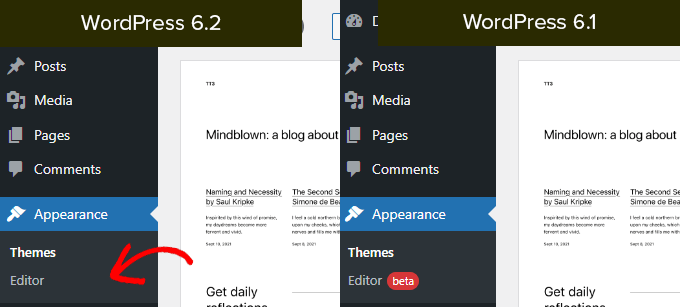
これにより、WordPress開発ロードマップの重要な部分が完了します。
サイトエディター機能は、コミュニティがブロックベースのテーマを作成し、独自の WordPress ウェブサイト、プラグイン、またはテーマを試すことができるようになり、安定しました。
注意: フルサイトエディターは、この機能をサポートするブロックテーマで利用できます。ブロック対応テーマを使用している場合でも、古いクラシックエディターを使用して試すことができます。
編集するテンプレートをブラウズして選択する
以前は、サイトエディターはデフォルトでテーマのホームテンプレートを読み込んでいました。これにより、多くの初心者がどのテンプレートまたはテンプレートパーツを編集する必要があるのか疑問に思っていました。
WordPress 6.2では、サイトエディターは最初にテンプレートプレビューウィンドウを読み込みます。ここから、さまざまなテンプレートを閲覧し、どのような見た目になるかのプレビューを確認できます。
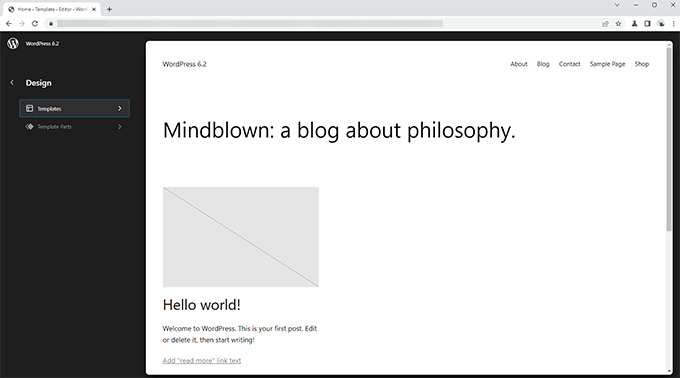
その後、編集ボタンをクリックするだけで、選択したテンプレートの作業を開始できます。
テンプレートの編集が完了したら、変更を公開するために必ず保存ボタンをクリックしてください。
その後、画面左上のWordPressロゴをクリックすると、テンプレートブラウザのサイドバーが再表示されます。
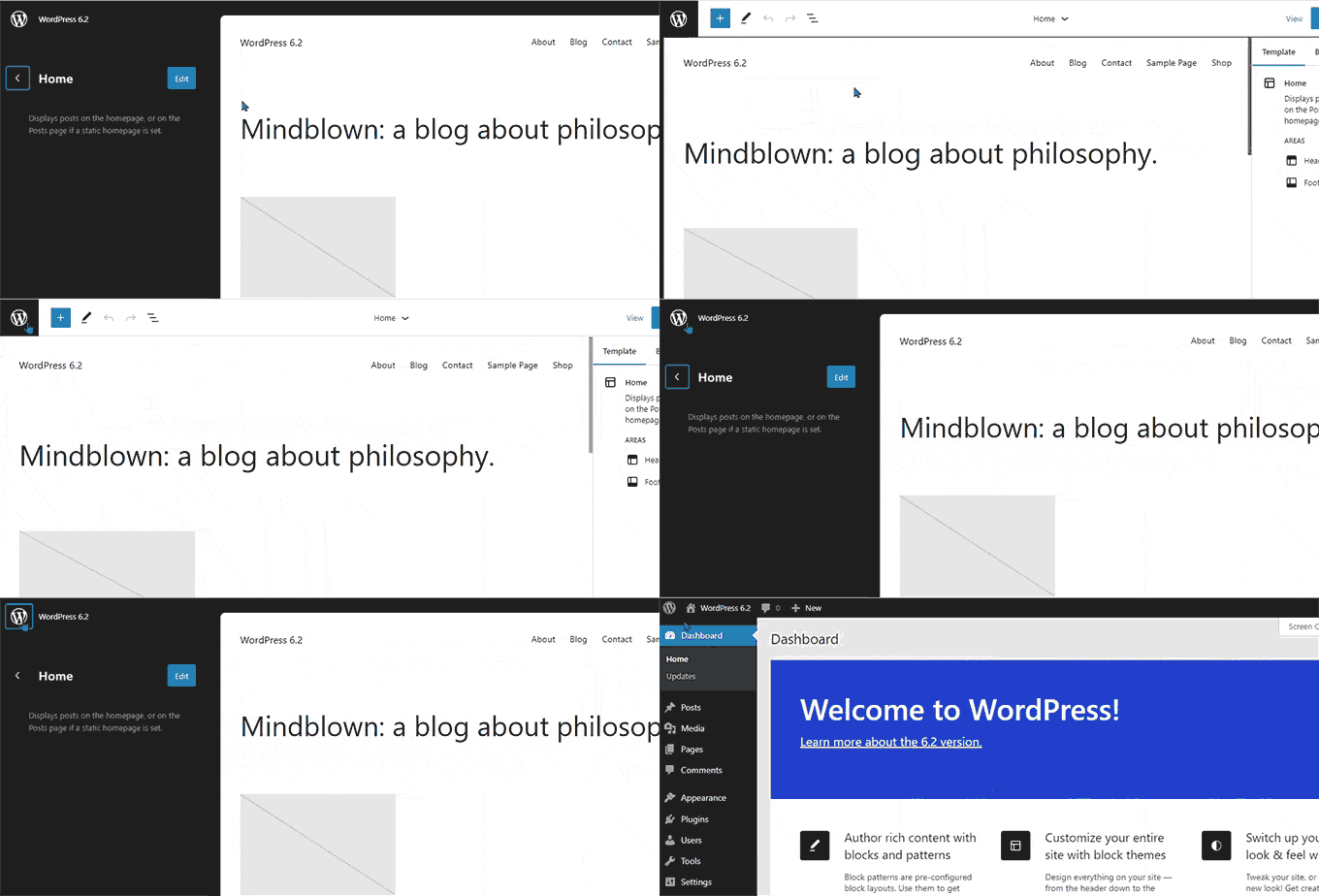
別のテンプレートを編集する必要がある場合は、ここから選択できます。それ以外の場合は、WordPressロゴをもう一度クリックしてサイトエディターを終了できます。
テーマまたは特定のブロックにカスタム CSS を追加する
過去数回のWordPressリリースで、サイトエディターは「テーマカスタマイザー」を非表示にしており、ユーザーがテーマにカスタムCSSを追加するのが困難になっていました。
WordPress 6.2 では、ユーザーはスタイルパネルに切り替えて、メニューからカスタム CSS を選択できるようになります。
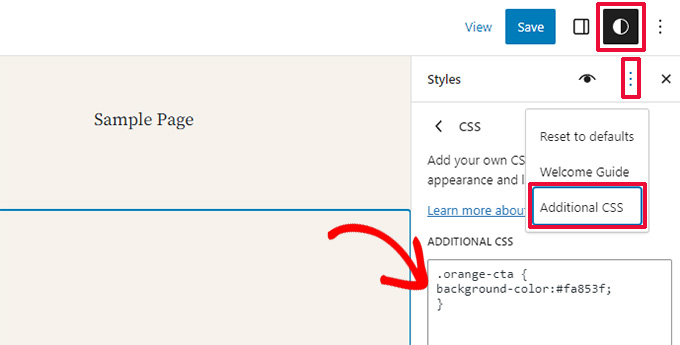
ここから、ユーザーはテーマ全体に適用されるカスタムCSSを保存できるようになります。
特定のブロックにのみ適用されるカスタムCSSを保存したい場合はどうすればよいですか?
WordPress 6.2 では、特定のブロックにカスタム CSS を追加することも可能になります。スタイルパネルから、ブロックメニューをクリックしてください。
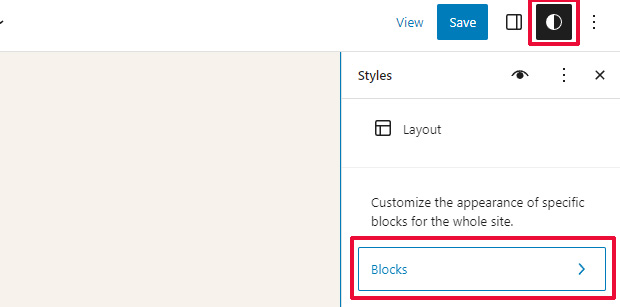
次の画面で、ブロックのリストが表示されます。カスタムCSSを適用したいブロックをクリックするだけです。
ブロックのスタイルで、追加 CSS タブをクリックします。
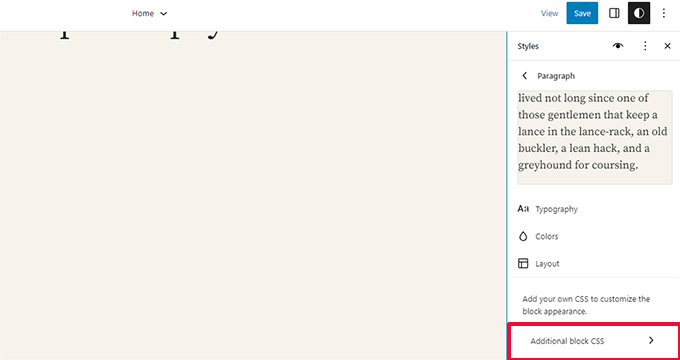
条件付きでCSSを追加したい場合や、テーマ固有の設定以外でカスタムスタイルを保持したい場合は、無料のWPCodeプラグインを使用することをお勧めします。
新しく改善されたナビゲーションメニュー
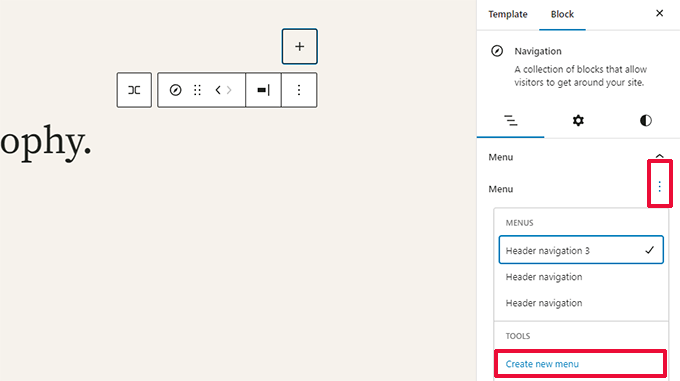
フルサイトエディターでナビゲーションメニューを追加するのは、ユーザーにとって少し難しいものでした。WordPress 6.2では、サイトエディターを使用しながらメニューを作成および管理する方法を改善することで、これを解決しようとしています。
まず、メニュー項目をインラインで編集する代わりに、ナビゲーションブロックの下のサブパネルでメニュー項目を追加、削除、編集できるようになりました。
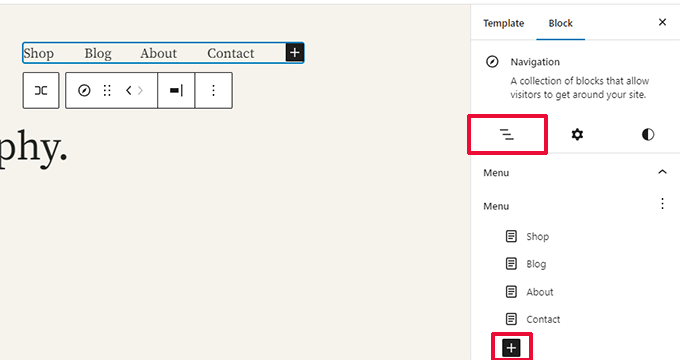
ここから、「ブロックを追加」(+)ボタンをクリックして新しいメニュー項目を追加できます。メニュー項目をドラッグアンドドロップして並べ替えることもできます。
新しい空のメニューを作成したり、古いメニューを再読み込みしたりしたいですか?3点メニューをクリックしてから、以前に作成したメニューを選択するか、新しいメニューを作成してください。
編集中のテンプレートパーツを示す色
WordPress 6.2 では、編集中のテンプレートパーツがハイライトされ、変更がサイト全体でグローバルに行われることも示されます。
要素は色付きの境界線で囲まれ、テンプレートパーツのアイコンが添付されます。
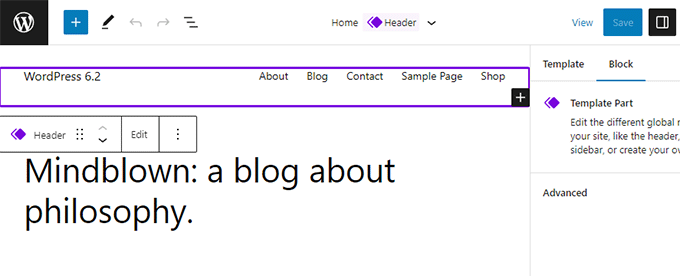
これにより、ユーザーは特定のページや投稿を編集する代わりに、テンプレートパーツを編集しており、この変更がサイトの他のページにも影響することを認識するのに役立ちます。
スタイルブック内のすべてのブロックのスタイルを表示
WordPress 6.2 のサイトエディターには「スタイルブック」が搭載されます。スタイルパネルに切り替えてから、スタイルブックアイコンをクリックするだけです。
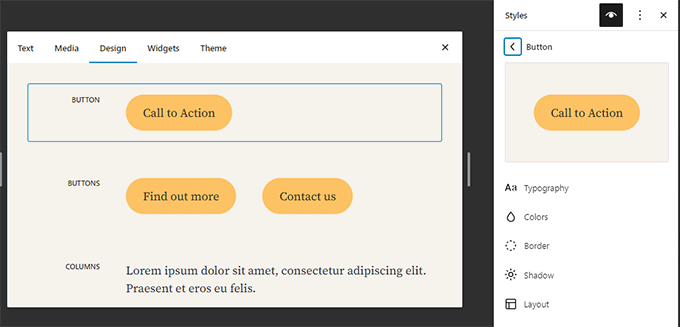
これにより、テーマ内のすべてのブロックとそれらのスタイル設定が表示されます。
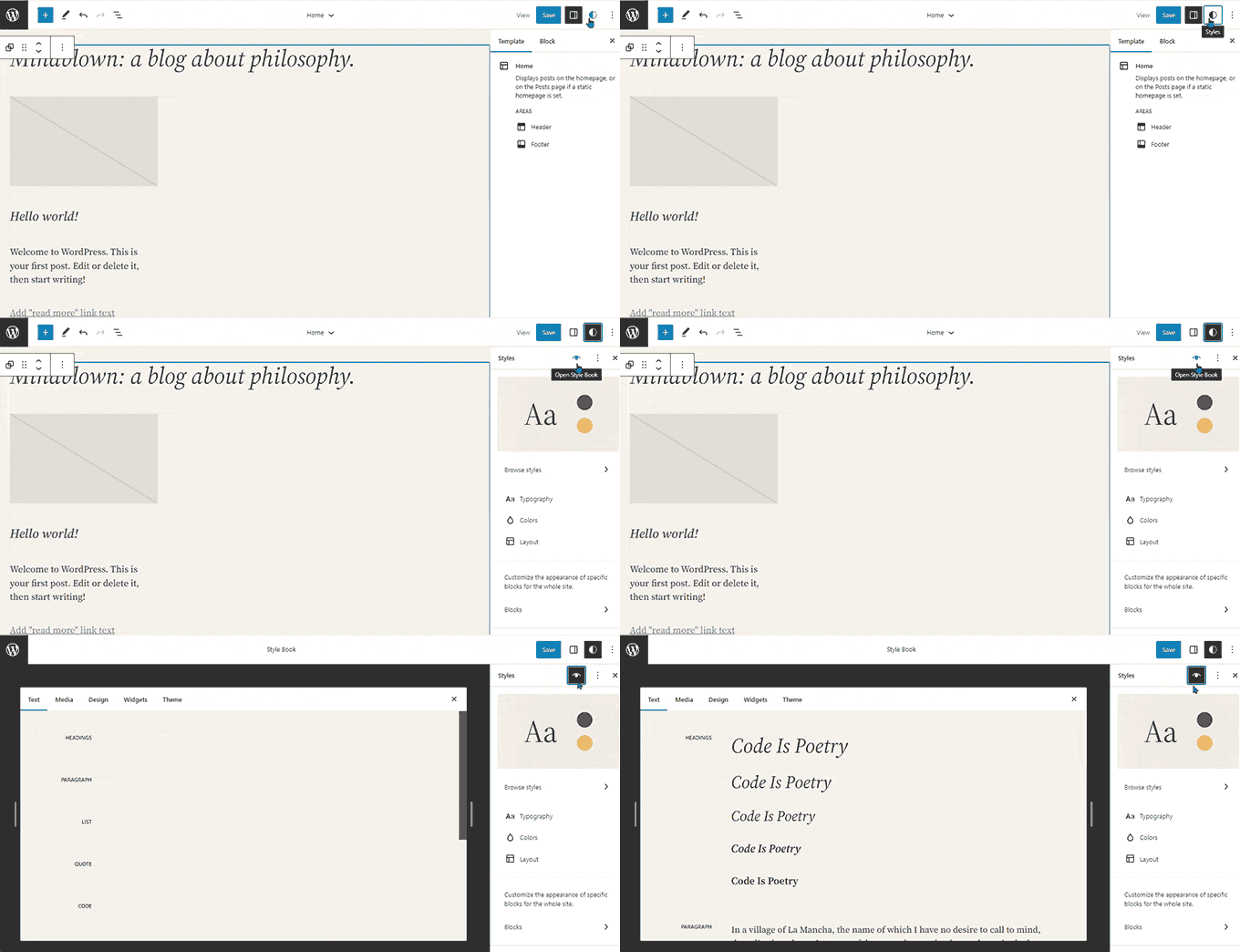
この方法でブロックをはるかに早く見つけ、クリックして直接編集できます。
その後、その外観とスタイルを変更し、独自の要件に合わせてカスタマイズできます。
ブロックのスタイルのコピーとペースト
ブロックスタイルや外観の編集が非常に簡単になったため、これらのスタイルを簡単にコピー&ペーストする必要が出てきました。
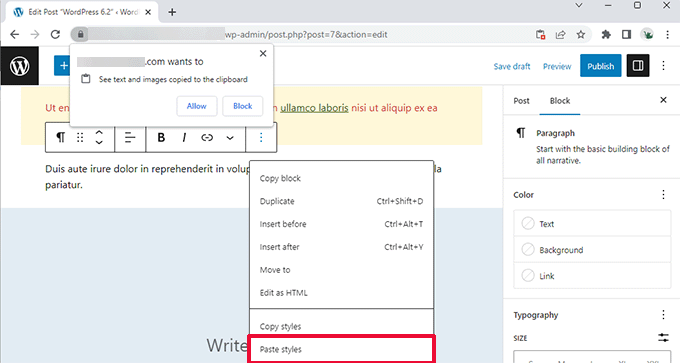
WordPress 6.2 では、ブロックオプションをクリックして「スタイルのコピー」を選択するだけで、ブロックのスタイルを簡単にコピーできるようになります。

その後、別のブロックをクリックして編集し、ブロックオプションから「スタイルの貼り付け」を選択できます。
ブラウザは、あなたのウェブサイトがクリップボードの内容を表示することを許可するかどうか尋ねます。続行するには「許可」をクリックする必要があります。
クラシックウィジェットをブロックテーマのテンプレートパーツとしてインポート
クラシックウィジェットテーマを使用しているユーザーは、ブロックテーマに切り替えたときにレガシーウィジェットを失いました。WordPress 6.2では、テーマを切り替えるときにレガシーウィジェットを特別なテンプレートパーツに変換することで、これの良いフォールバックを提供します。
ウィジェットをインポートしたいテンプレートを編集するためにサイトエディターに入り、編集する必要があります。その後、「新しいブロックを追加」ボタン(+)をクリックして新しいテンプレートパーツを作成します。
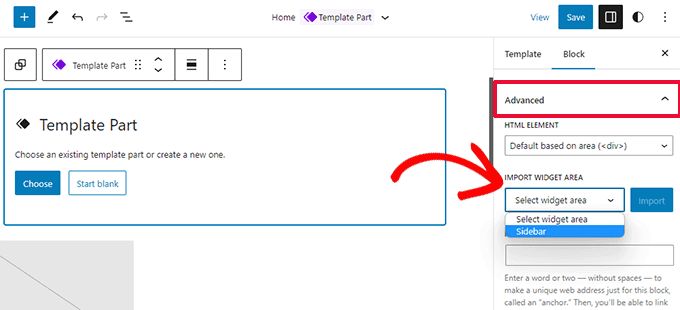
テンプレートパート設定パネルから、詳細タブをクリックして展開すると、以前のテーマからウィジェットエリアをインポートするオプションが見つかります。
ブロック設定とスタイルのためのサブパネルを分離
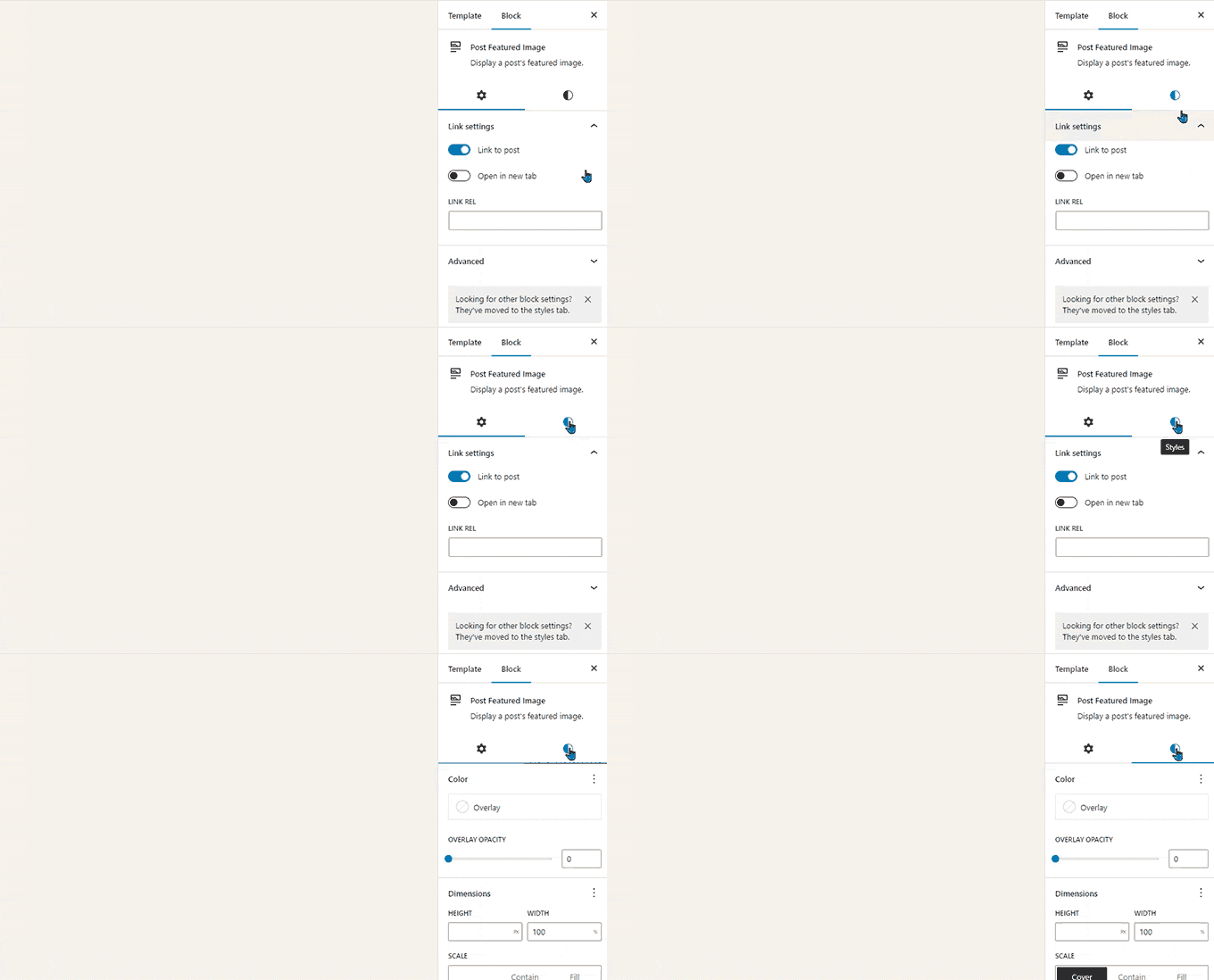
WordPress 6.2 では、エディターにブロックごとに 2 つのサブパネルが表示されます。1 つはブロック設定用、もう 1 つはスタイル用です。
これにより、ユーザーはブロックの外観を変更したい場合にどこを見ればよいかを理解するのに役立ちます。
新しい集中モードが導入されました
歴史的に、WordPress は常に投稿エディター画面でフォーマットボタンやツールバーを非表示にするオプションを提供してきました。
しかし、WordPress 5.4ではエディターがデフォルトでフルスクリーンになりました。これにより、ユーザーはよりクリーンなライティングインターフェイスを持つことができましたが、気を散らすことのないモードはありませんでした。
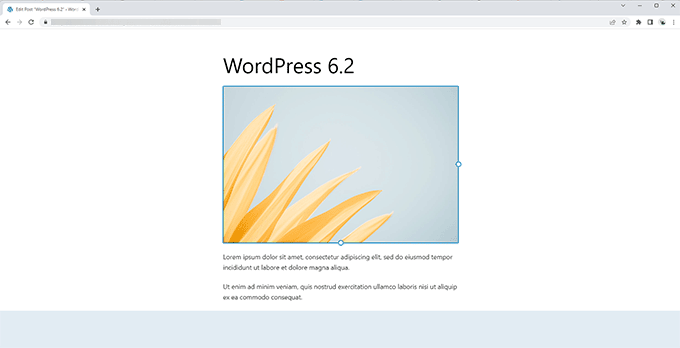
WordPress 6.2 はそれを改善し、完全にクリーンで落ち着いた、気が散らないモードを備えます。ユーザーはエディターの設定からそれを選択できるようになります。
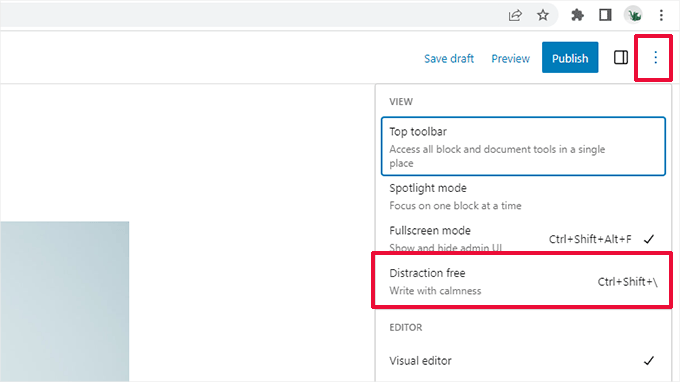
選択すると、気が散らないモードですべてのエディターコントロール要素が非表示になります。
以下に示すように、ツールバー、サイドパネル、トップバーはどこにも見当たりません。
新しいカテゴリによるパターン挿入の改善
WordPress 6.2 は、パターン挿入パネルを簡素化します。プレビューとカテゴリのドロップダウンメニューを表示する代わりに、まずカテゴリを表示します。
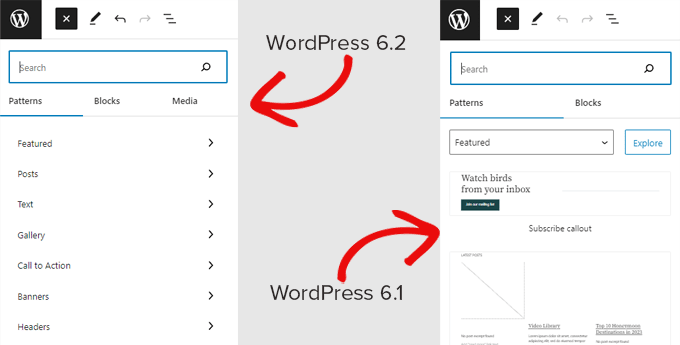
ヘッダーとフッターセクション用に、2つの新しいカテゴリのパターンが追加されました。
カテゴリをクリックすると、使用できるパターンが表示されます。
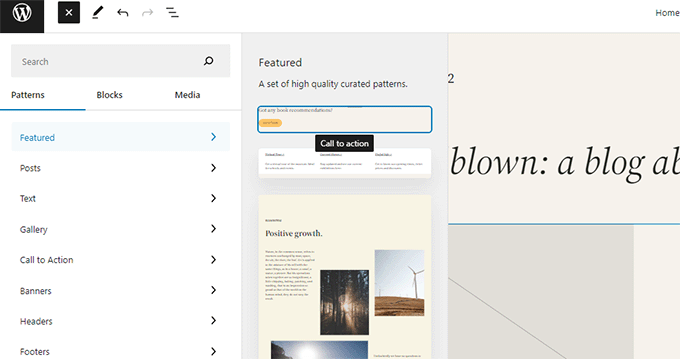
その後、クリックするだけでパターンをテンプレートに挿入して編集を開始できます。
詳細については、WordPressでパターンを使用する方法のチュートリアルをご覧ください。
その他の変更
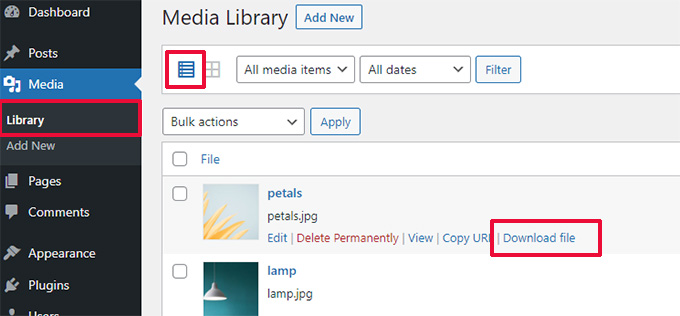
メディアファイルのダウンロードリンク – メディア画面のリストビューにダウンロードファイルリンクが表示されるようになりました。
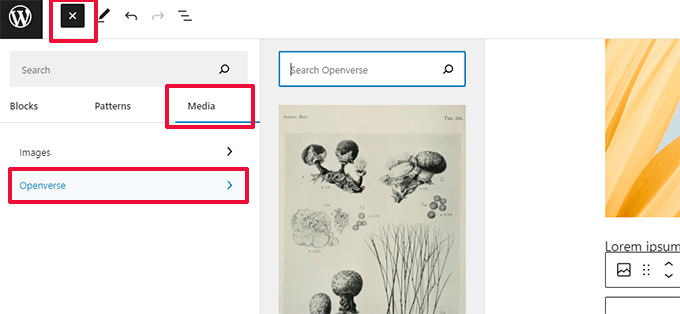
Openverse 連携で無料画像を追加 – Openverse はロイヤリティフリーのオープンソース画像を提供します。
WordPress 6.2 では、ユーザーは追加パネルからそれらの画像を見つけて追加できるようになります。
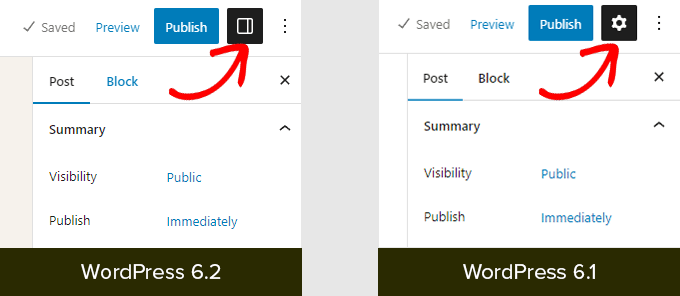
設定パネルの新しいアイコン – 設定パネルを表示するために以前使用されていたアイコンは歯車のアイコンでした。
パネルアイコンで表されるようになりました。
内部変更
WordPress 6.2 には、開発者向けの変更点が多数あります。更新で見つかる変更点のいくつかを以下に示します。
- コピーするのではなくディレクトリを移動することで、より高速な更新。(詳細)
- 新しいswitch_to_user_locale()関数が導入されました。(詳細)
- コンテンツが変更された場合にのみ自動保存リビジョンを作成します。(詳細)
- スタイルバリエーションを使用するテーマにスタイルバリエーションタグを追加します。(詳細)
全体として、WordPress 6.2 beta 1には292の機能強化、エディターのバグ修正354件、およびWordPress 6.2コアの195件以上のチケットが含まれています。
この記事が、WordPress 6.2で何が来るのかを垣間見ることができたことを願っています。
どの機能に興味があるか、また今後のWordPressリリースでどのような機能を見たいか、コメントでお知らせください!
この記事が気に入った場合は、WordPressのビデオチュートリアルのために、YouTubeチャンネルを購読してください。また、TwitterやFacebookでも私たちを見つけることができます。




アンドリュー
今日の 6.2 へのアップデートに非常に満足しています。新しく洗練された外観です。
WPBeginnerサポート
アップデートをお気に召していただき、嬉しいです!
管理者
ピーター・ベニング
こんにちは。
私は長年、WordPressに関するあなたのメールやコメントを非常に有益に拝見してきました。私の質問はタクソノミーに関するものです。ほとんどのプロジェクトで、少なくとも2つのタクソノミー(「国」用と「セクター/ビジネス分野」用)が必要で、それらは1回の検索で同時に機能する必要があります。つまり、検索結果リストには、選択した国とセクターのすべてのアイテムが表示されるべきです。WPはタクソノミーを1つしか提供していませんが、これを最も効果的に実現するにはどうすればよいですか?
ウィーン(オーストリア)より、よろしくお願いいたします。
ピーター
WPBeginnerサポート
お探しのものによりますが、以下のガイドに従ってカスタムタクソノミーを作成できます。
https://www.wpbeginner.com/wp-tutorials/create-custom-taxonomies-wordpress/
管理者
サリー・G。
いつものように、素晴らしい情報ありがとうございます。質問があります(WP Beginner向けではなく、WPチーム向けですが:一般的なアイコンである設定ギアを、あるメニューではパネルに変更し、別のメニューではギアのままにするのはなぜですか?複雑さが増すだけです!それ以外は、ほとんどが役立つように見えます。
WPBeginnerサポート
ガイドがお役に立てて嬉しいです!
管理者
フランシスコ・モッセ
素晴らしい説明です!
WPBeginnerサポート
気に入っていただけて嬉しいです!
管理者
リン・アンドリュース
大好きです!アップデート、待ちきれません!
WPBeginnerサポート
アップデート機能、気に入っていただけて嬉しいです!
管理者
ニレシュ・シュレスタ
いつもながら、すべてのポイントでよく説明されています。Wpbeginnerで私が最も気に入っているのは、ポイントを非常に簡単に説明してくれるGIF画像です。
WPBeginnerサポート
コンテンツとGIFを気に入っていただけて嬉しいです!
管理者
スティーブ・ホワイト
全く同感です。期待通りです。ありがとうございます。