


RSSはReally Simple SyndicationまたはRich Site Summaryの略です。ウェブサイトやその他のオンラインパブリッシャーから頻繁に変更されるウェブコンテンツを配信するためのフォーマットです。
これにより、ユーザーは個々のサイトにアクセスすることなく、お気に入りのウェブサイトの更新を追跡できます。RSSフィードリーダーやメールで最新のコンテンツを読むことができます。
Atom はより新しいシンジケーションフォーマットですが、RSS の方が依然として人気があります。デフォルトでは、WordPress は両方のフォーマットをサポートしています。
WordPressでRSSを使用する理由
RSS を使用すると、ユーザーは簡単にあなたのコンテンツを購読できます。フィードリーダーサービス、デスクトップアプリケーション、または電子メールなどの集中型ロケーションで、お気に入りの WordPress サイト から新しいコンテンツを自動的に受け取ることができます。
人気の RSS リーダーには、Feedly、Innoreader、The Old Reader、Bloglovin’ などがあります。Feedly の使用をお勧めします。Web ブラウザのアドオンとして、また iOS、Android、Mac、Kindle デバイス用のモバイルアプリとしても利用できます。
RSS は、ユーザーがあなたのコンテンツを共有するのを容易にします。RSS リーダーにはソーシャル共有機能が含まれており、ほとんどのソーシャルメディアプラットフォームは RSS と簡単に統合できます。多くのリーダーは、RSS フィードと IFTTT を使用して、すべての新しい WPBeginner 記事を自動的にツイートしています。
RSS フィードを使用して、MailChimp やその他のメールマーケティングサービスでメールキャンペーンを自動化することもできます。設定が完了すると、新しい投稿は 購読者に自動的にメールで送信 されます。
WordPressでRSSを使用する方法
すべての WordPress ブログ には、RSS フィードの組み込みサポートがあります。デフォルトでは、WordPress サイトの各ページには、ウェブサイトの RSS フィードの場所を示すメタタグが含まれています。
これらのフィードは、最新のコンテンツを構造化された HTML または XML ファイルで公開することによって機能します。このフィードには、記事全体または単なる 要約、および記事の日付、著者、カテゴリなどのメタデータが含まれています。
RSSフィードの例を以下に示します。
<?xml version="1.0" encoding="UTF-8"?>

<channel>
<title>WPBeginner</title>
<link>https://www.wpbeginner.com</link>
<description>Beginner's Guide for WordPress</description>
<lastBuildDate>Tue, 02 Dec 2018 14:13:37 +0000</lastBuildDate>
<language>en-US</language>

    <item>
        <title>How to Fix WordPress Posts Returning 404 Error</title>
        <link>http://feeds.wpbeginner.com/wpbeginner/</link>
        <pubDate>Tue, 02 Dec 2018 11:58:18 +0000</pubDate>
        <dc:creator>Editorial Staff</dc:creator>
        <category><![CDATA[Tutorials]]></category>
        <guid isPermaLink="false">https://www.wpbeginner.com/?p=10968</guid>

        <description><![CDATA[<p>Description of post goes here...]]></description>
        <content:encoded><![CDATA[<p>Post goes here....]]></content:encoded>
        </item>
コンテンツを保護し、サイトへのトラフィックを増やすために、WordPress RSSフィードを最適化する方法はいくつかあります。
例えば、RSSフィードサイトマップを作成したり、RSSフィードを編集したり、注目の画像を追加したりできます。
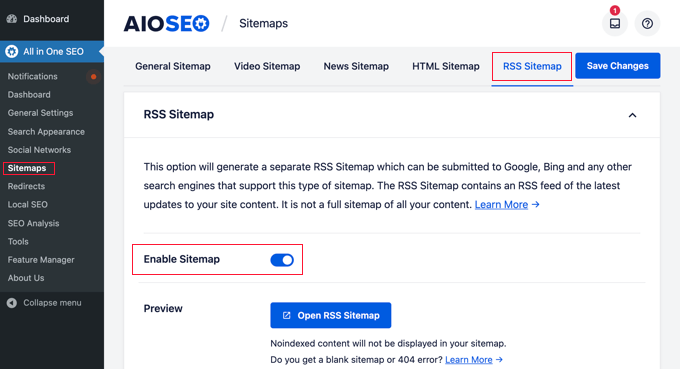
WordPress RSS フィードを最適化する方法と、WordPress RSS フィードを完全にカスタマイズする方法に関するガイドで詳細を確認できます。
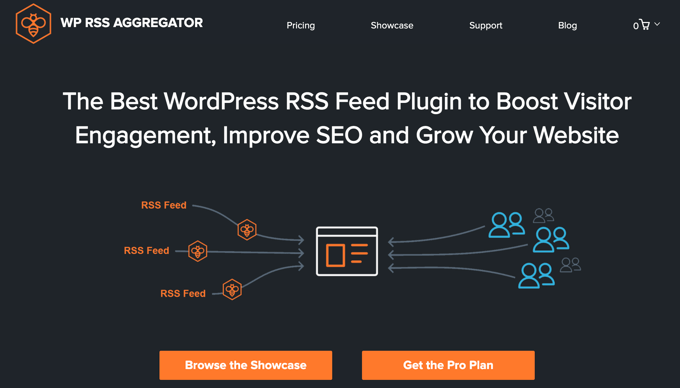
最新ニュースを共有し、ユーザーエンゲージメントを高め、ページビューを増やすために、RSS フィードプラグイン のような WP RSS Aggregator を使用することもできます。
これらは、コンテンツのキュレーション、ソーシャルボタンの追加、ソーシャルメディアサイトからのコンテンツの取得に使用できます。
RSSフィードはXMLマークアップ言語で公開されるため、フィードにわずかな間違いがあると読めなくなり、ユーザーはニュースフィードで新しいコンテンツを表示できなくなります。
問題が発生している場合は、WordPress RSS フィードエラーの修正方法に関するガイドを確認してください。
WordPressでRSSフィードを見つける方法
ウェブサイトのアドレスの末尾に/feed/を追加するだけで、メインコンテンツのRSSフィードを見つけることができます。例:
https://www.yourwebsite.com/feed/
yourwebsite.comをあなたのドメイン名に置き換えることを忘れないでください。
しかし、それはあなたのウェブサイトの唯一のフィードではありません。他にもいくつかあります:
- 最近のコメントフィードは、
https://yourwebsite.com/comments/feed/で見つけることができます。 - 特定の投稿またはウェブページ上のRSSフィードは、
https://yourwebsite.com/post-name/feed/で見つけることができます。 - パーマリンク構造によっては、最新の記事、特定のカテゴリ、またはタグのRSSフィードURLは
https://yourwebsite.com/category/category-name/feed/となります。 - 特定の著者が公開した最新の記事のフィードは、
https://yourwebsite.com/author-name/feed/で見つけることができます。
デフォルトでは、各フィードには最新の 10 件の投稿が含まれますが、WordPress RSS フィードの投稿数を変更することは可能です。
WordPressのRSSフィードを宣伝する方法
WordPressウェブサイトへの多くの訪問者は、RSSフィードの場所を知らないでしょう。サイドバーやその他の目立つ場所にRSSアイコンを追加することで、購読を促すことができます。
WordPress の組み込み RSS ウィジェットを使用して行うことができます。詳細については、WordPress で RSS を使用する方法に関するガイドを参照してください。
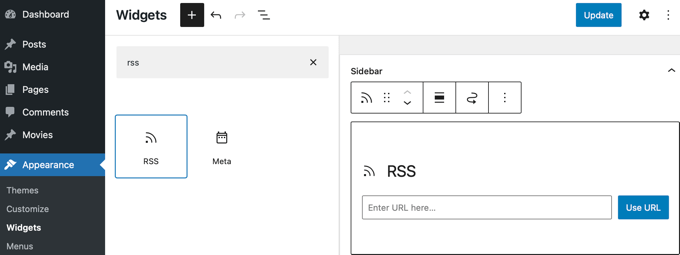
カテゴリアーカイブページや、WordPress の各カスタム投稿タイプに RSS リンクとアイコンを追加することもできます。
この記事が、WordPressにおけるRSSについてさらに詳しく知るのに役立ったことを願っています。関連するWordPressのヒント、トリック、アイデアに関する記事については、以下の追加資料リストも参照してください。
この記事が気に入った場合は、WordPressのビデオチュートリアルのために、YouTubeチャンネルを購読してください。また、TwitterやFacebookでも私たちを見つけることができます。


