


WordPressにおける投稿メタ情報とは、訪問者に表示できるブログ投稿に関する追加情報のことです。これには、著者名、公開日、カテゴリー、タグ、カスタム分類法などの詳細が含まれます。
投稿メタ情報は、投稿の実際のコンテンツの一部ではありません。表示したい追加情報であり、WordPressテーマによって表示される場所が異なります。

WordPressで投稿メタ情報を表示する理由
投稿のメタデータは、訪問者がコンテンツについてさらに学び、他の興味深いトピックを発見するのに役立ちます。また、重要な情報、通知、免責事項を表示するのにも役立ちます。
例えば、WPBeginnerの投稿メタを見てみましょう。最終更新日、著者、読者への開示を表示しています。
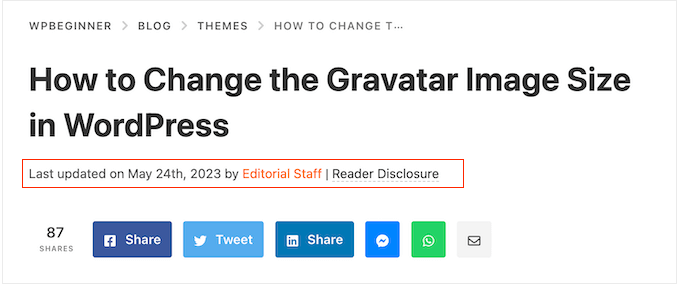
投稿メタを使用して、カテゴリ、タグ、カスタム分類、公開時間、読書時間、カスタムフィールドなどを表示することもできます。
同様に、多くの国では、有料の推薦を開示するための異なる法律や規制があります。投稿メタは、これらの免責事項を視聴者に表示するのに役立ちます。
たとえば、アフィリエイトウェブサイトを運営している場合、投稿メタを使用すると、紹介リンクをクリックして購入が行われた場合にどのように手数料を得るかを説明するアフィリエイト開示を表示できます。
それ以外にも、投稿メタは投稿の著者を表示することもできます。ユーザーは著者の名前をクリックするだけで、同じライターが書いた他のトピックを見つけることができます。
WordPressテーマに投稿メタを追加する方法
WordPressテーマによっては、コードを書かずに投稿に投稿メタを追加できます。
たとえば、Astraのようなクラシックテーマを使用している場合、WordPressテーマカスタマイザーから投稿メタを追加するだけです。
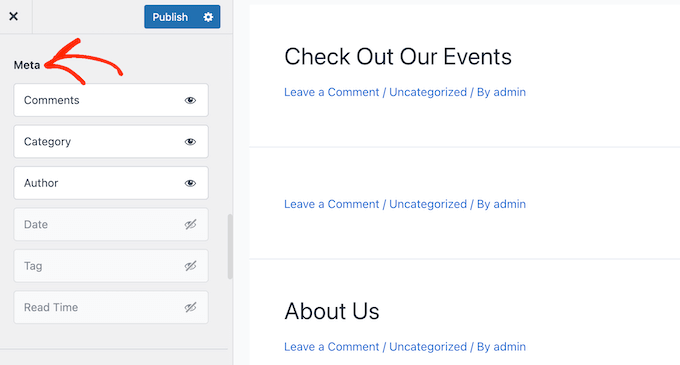
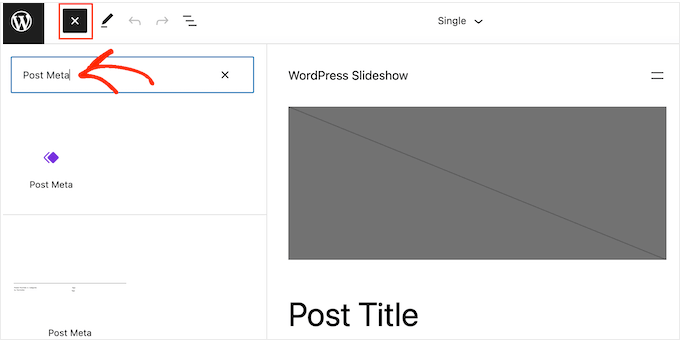
同様に、フルサイトエディターを使用するブロックベースのテーマでも、投稿メタを追加できます。
投稿メタブロックを検索して、テーマのどこにでも追加できます。
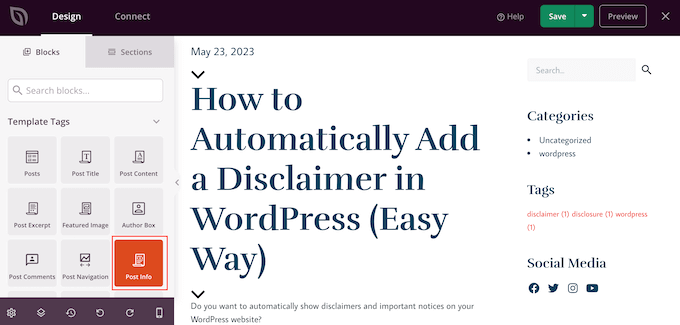
WordPressに投稿メタデータを追加するもう1つの方法は、SeedProdのようなテーマビルダーを使用することです。これは、コードを編集せずにカスタムテーマを作成するのに役立つ、最高のドラッグアンドドロップWordPressページビルダーです。
320以上の既製テーマテンプレートから選択でき、要件に合わせて簡単にカスタマイズできます。SeedProdは、デフォルトで著者、日付、時刻、コメントデータを表示する投稿情報ブロックも提供しています。ただし、これを変更して、投稿メタにアイテムを追加または削除できます。
詳細については、WordPressで投稿メタデータを表示する方法をご覧ください。
ブログ投稿にアフィリエイト開示を追加する方法
WordPressブログ投稿に投稿メタとして表示されるアフィリエイト開示を追加することもできます。
多くのWordPressアフィリエイトプラグインを使用すると、サイトのどこにでもアフィリエイト開示を自動的に追加できます。
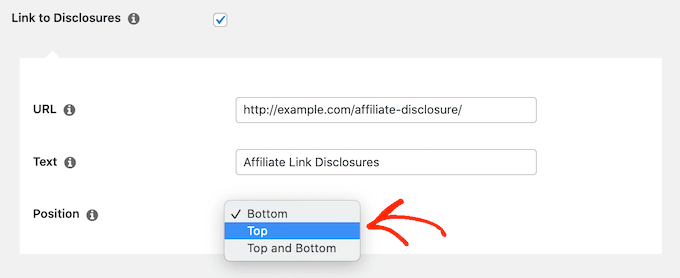
たとえば、Pretty Linksプラグインには、開示ページへのリンク、カスタムテキスト、および選択した位置とともにアフィリエイト通知を表示できる組み込み機能があります。
投稿の最終更新日を表示する
WordPressのテーマは通常、デフォルトでブログ投稿の公開日を表示します。これは、より静的なウェブサイトやブログには問題ありません。
ただし、コンテンツを定期的に更新していても、公開日が数年前のものである場合、ユーザーはその情報が古いと見なす可能性があります。
そのため、最後に更新された日付を表示することは、オーディエンスとの信頼を築くのに役立ち、コンテンツが最新であることを示します。また、Googleのボットに投稿が最後にいつ更新されたかを伝えることで、WordPress SEOの改善にも役立ちます。

投稿メタを通じて最終更新日を表示するには、いくつかの方法があります。
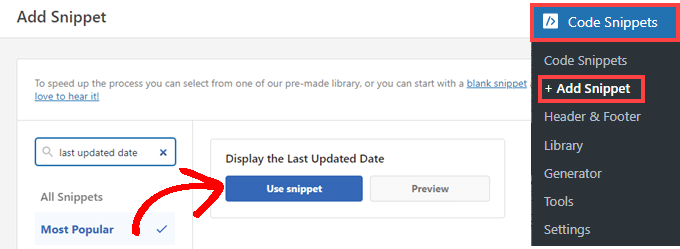
WordPressの最高のコードスニペットプラグインであるWPCodeプラグインを使用できます。これは、最後に更新された日付を表示するコードを挿入できる、事前構築済みのスニペットライブラリを提供します。
それに加えて、更新日を管理するのに役立つさまざまなWordPressプラグインがあります。
詳細については、投稿の最終更新日を表示する方法をご覧ください。
WordPressにカスタムメタボックスを追加する方法
WordPressが表示するデフォルトの投稿メタ情報以外にも、ブログ投稿やページにカスタムメタボックスを追加することもできます。
WordPressブロックエディターには、「カスタムフィールド」を有効にするオプションがあります。
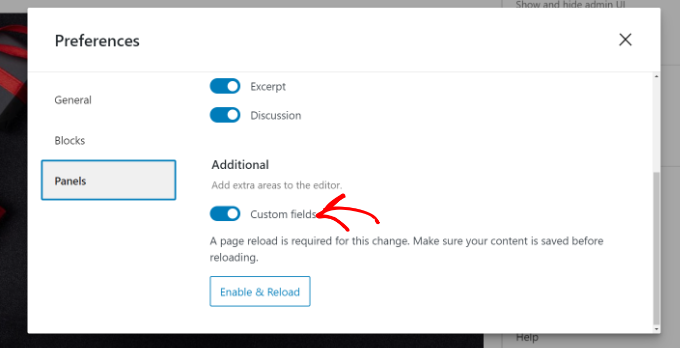
有効にすると、WordPressコンテンツエディターにカスタムフィールドメタボックスが表示されます。
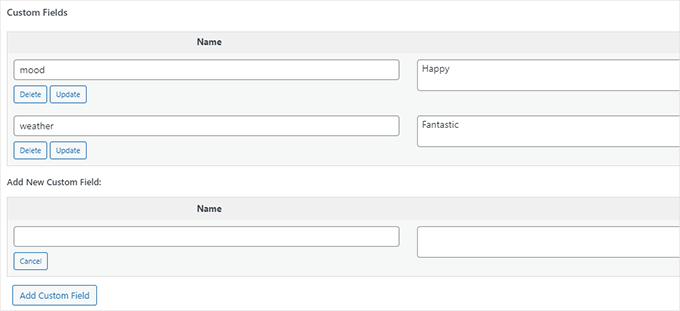
単純にフィールド名を選択し、値を入力してください。
詳細については、WordPress投稿にカスタムメタボックスを追加する方法をご覧ください。
この記事が、WordPressの投稿メタについてさらに理解するのに役立ったことを願っています。関連するWordPressのヒント、トリック、アイデアに関する記事については、以下の追加資料リストも参照してください。
この記事が気に入った場合は、WordPressのビデオチュートリアルのために、YouTubeチャンネルを購読してください。また、TwitterやFacebookでも私たちを見つけることができます。



