


WordPressでは、ナビゲーションメニューは訪問者がウェブサイトの重要なエリアに移動するのに役立ちます。WordPressテーマによっては、ヘッダーにリンクの横長のバーとして表示されることがよくあります。
カスタムナビゲーションメニューを作成して、サイトに合わせてコンテンツを整理し、訪問者が探している情報を見つけやすくすることができます。ページ、投稿、カテゴリー、カスタムリンク、さらにはドロップダウンメニューを追加して階層構造を作成できます。
よく設計されたナビゲーションメニューは、SEOを改善することもできます。検索エンジンは、メニュー構造を使用してサイトの構成とページの関連性を理解し、ランキングを向上させます。
WordPressでのナビゲーションメニューの追加
ほとんどのWordPressテーマには、ページ上部にナビゲーションメニューが付属しています。テーマによっては、セカンダリメニュー、フッターメニュー、またはモバイルナビゲーションメニューが含まれている場合もあります。
どのテーマを使用しても、新しいナビゲーションメニューを追加したり、既存のメニューをカスタマイズしたりして、訪問者が探しているものを見つけやすくすることができます。
例えば、WPBeginnerのナビゲーションメニューを見てみましょう。

ドロップダウンメニュー、最も重要なページへのリンク、カテゴリやトピック、ブログ記事、またはソーシャルメディアプロフィールなどのカスタムリンクを追加するとよいでしょう。
ナビゲーションメニューを追加する正確な手順は、クラシックテーマを使用しているかブロックテーマを使用しているかによって異なります。詳細な手順については、WordPressにナビゲーションメニューを追加する方法に関する初心者向けガイドを参照してください。
ナビゲーションメニューを作成したら、クリエイティブな方法でスタイルを設定できます。
縦型ナビゲーションメニューの作成
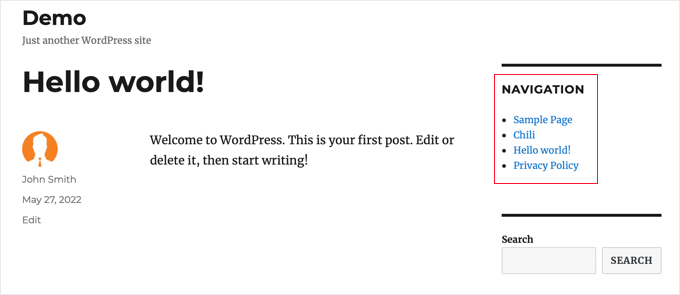
ほとんどのWordPressテーマは水平メニューを使用していますが、一部のウェブサイト所有者は垂直ナビゲーションメニューを好みます。これらは、ウェブサイトのサイドバーによりよく収まり、モバイルデバイスでのナビゲーションが容易になるという利点があります。
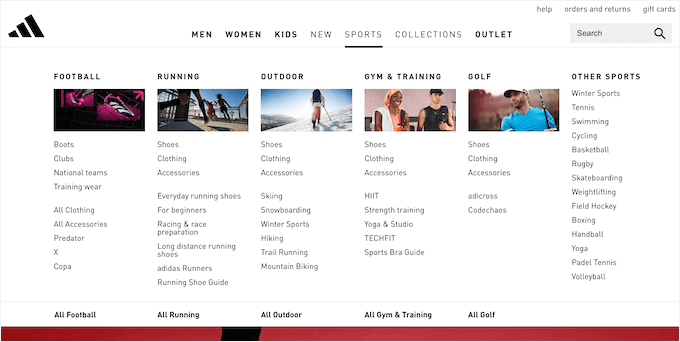
メガメニューはクリエイティブな代替案であり、数十または数百ものリンクを列と行に配置できます。多くの重要なコンテンツを持つウェブサイトに適しています。
メガメニューには、ユーザーエクスペリエンスを向上させるために、画像や動画などのリッチコンテンツを含めることができます。
この記事が、WordPressのナビゲーションメニューについてさらに理解を深めるのに役立ったことを願っています。また、役立つWordPressのヒント、トリック、アイデアに関する関連記事については、以下の追加資料リストも参照してください。
この記事が気に入った場合は、WordPressのビデオチュートリアルのために、YouTubeチャンネルを購読してください。また、TwitterやFacebookでも私たちを見つけることができます。
関連記事
- WordPressメニューにソーシャルメディアアイコンを追加する方法(簡単な方法)
- WordPressでナビゲーションメニューを追加する方法(初心者向けガイド)
- WordPressでログインユーザーに異なるメニューを表示する方法
- WordPressナビゲーションメニューに特定の投稿を追加する方法
- WordPressで垂直ナビゲーションメニューを作成する方法
- WordPressサイトにメガメニューを追加する方法(ステップバイステップ)
- WordPressでメニュー項目をハイライトする方法
- WordPressナビゲーションメニューに画像アイコンを追加する方法
- WordPressでドロップダウンメニューを作成する方法(初心者ガイド)
- WordPressナビゲーションメニューのスタイル設定方法(更新)



