


WordPressでは、グループブロックを使用すると、複数のブロックを1つの大きなブロックにまとめて保存し、コンテンツ全体を1つの単位として簡単に移動できます。
グループブロックを使用すると、関連するブロックをまとめてコンテンツを整理し、レイアウトをすっきりと整頓できます。グループブロック全体をカスタマイズすることもでき、カスタム背景色や間隔などを設定できます。
グループブロックを使用して再利用可能なブロックを作成することもできます。これにより、頻繁に使用するコンテンツを投稿にすばやく追加できます。
WordPressグループブロックを使用する理由
グループブロックを使用すると、WordPressのブロックエディターでさまざまなブロックをまとめて1つのブロックとして扱うことができます。
この機能は、ユーザーがページレイアウトを整理するのに役立つように、WordPress 5.3で導入されました。
単一のWordPressブロックは、WordPressウェブサイトのコンテンツを構築するために使用される要素と考えることができます。テキストブロック、画像ブロック、ビデオブロックなど、さまざまなものを使用できます。
グループブロックは、複数のブロックを内部に保持できる特別なコンテナのように機能します。これにより、WordPress の投稿やページの特定のセクションを構成するブロック、または投稿全体のカスタムテンプレートをバンドルできます。
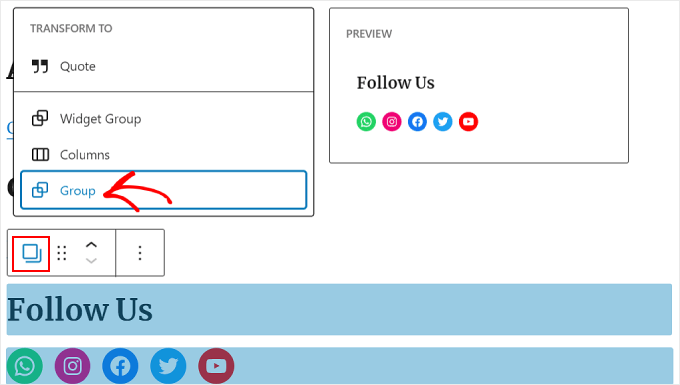
例えば、いくつかの段落をグループ化して、関連する画像とキャプションを追加することができます。あるいは、見出しといくつかの箇条書きをグループ化してセクションを作成することもできます。
関連するブロックをグループ化すると、ページ上での移動も容易になります。これは、個々のツールをたくさん移動する代わりに、1つのツールボックスを持ち運ぶようなものです。
さらに、背景色、境界線、間隔など、グループ全体に同じ設定やフォーマットを適用できるため、コンテンツに統一感を持たせることができます。
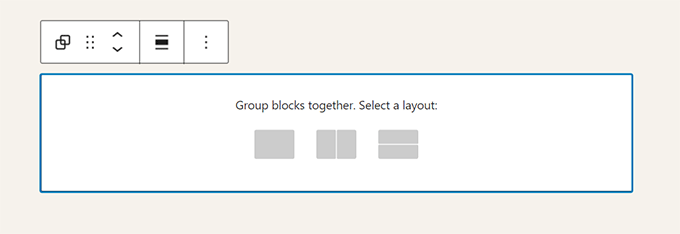
そして、WordPress 6.2以降では、グループブロックのレイアウトを選択することもできます。新しいグループブロックを追加するときに、単一のグループ、ブロックを水平に配置する行、またはブロックを垂直に配置するスタックのいずれかを選択するように求められます。
WordPressブロックエディターでグループブロックを追加する方法
WordPressでグループブロックを作成するには、2つの方法があります。まず、グループを追加してから個々のブロックで埋めることができます。または、ブロックを個別に作成してから後でグループ化することもできます。
これらの両方の方法を見てみましょう
投稿にグループブロックを追加する
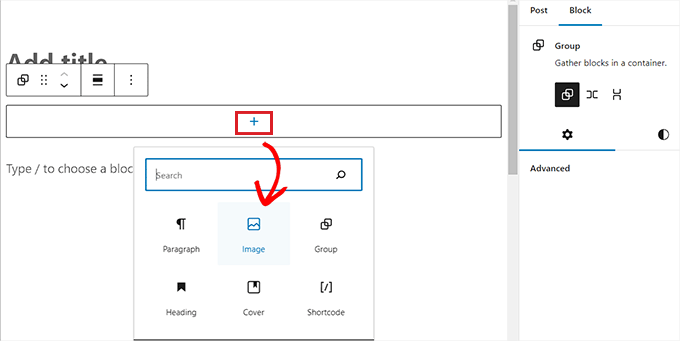
WordPressの投稿またはページを編集しているときは、画面左上の追加ブロック「+」ボタンをクリックし、グループブロックを見つけます。
このブロックをページにドラッグした後、ネストするブロックのレイアウトを選択するように求められます。オプションはグループ、行、スタックであり、これらはアイコンに示されているように、グループ化されたブロックを異なる方法で配置します。
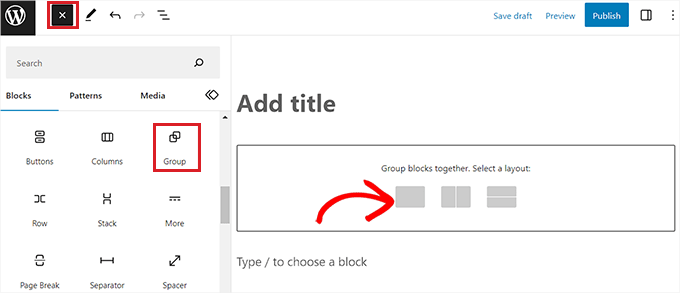
これで、画面の「+」ボタンをクリックして、グループ内に新しいブロックを追加できるようになります。
例えば、段落、画像、グループ、見出し、カバー、ショートコードブロックなどを追加できます。
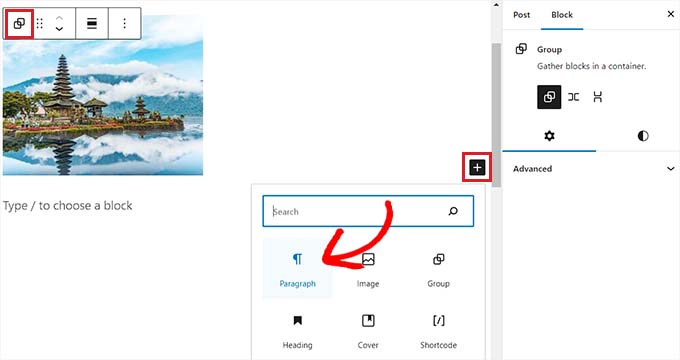
ブロックが追加されたら、上部にあるブロックツールバーの「グループ」ボタンをクリックして親ブロックを選択できます。
これにより、「+」ボタンを再度クリックして追加のブロックを追加できます。
既存のブロックを選択してグループ化する
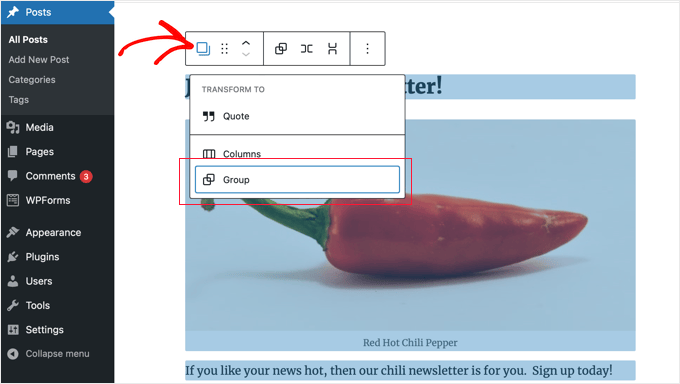
投稿またはページで個々のブロックを選択してグループ化することで、グループブロックを作成することもできます。
複数のブロックを選択するには、キーボードの「Shift」キーを押しながらクリックします。その後、ツールバーの左側にあるブロックタイプボタンをクリックし、「グループ」オプションをクリックします。
WordPress でグループブロックのスタイル設定とフォーマットを行う方法
ツールバーの「グループを選択」ボタンをクリックすると、画面の右側にブロック設定サイドバーが開きます。これらの設定により、グループ、行、スタックのレイアウトを簡単に切り替えることができます。
レイアウトを変更すると、さまざまなブロックのサイズも変更されます。これらの設定を構成して、必要なレイアウトを実現できます。
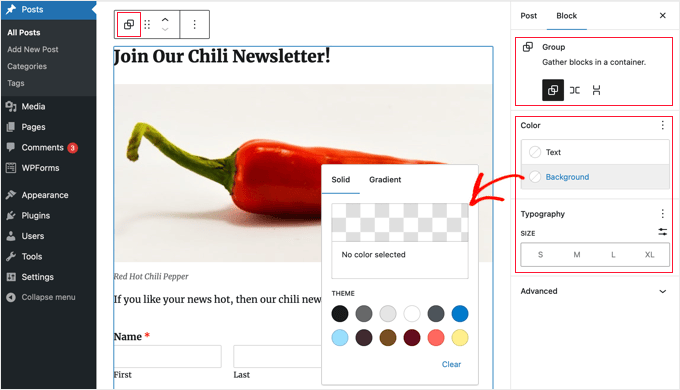
ブロックをフォーマットするオプションもあります。
テキストの色、背景色、間隔などを変更するなど、グループブロック全体にスタイルを適用できます。
グループブロックから再利用可能なブロックまたはブロックパターンを作成する方法
他の投稿で定期的に使用するグループブロックを作成した場合は、再利用可能なブロックまたはブロックパターンとして保存できます。
グループブロックを作成し、そのコンテンツとレイアウトに満足したら、マウスでブロックを選択するだけです。
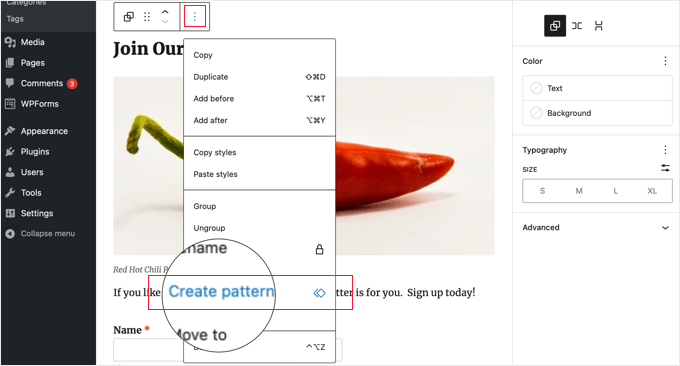
次に、ブロックパターンを作成するには、ツールバーの右側にある3点メニューアイコンをクリックし、「パターンの作成」オプションを選択します。
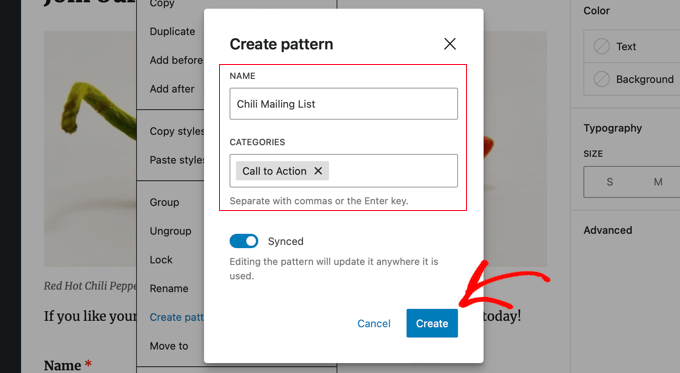
次に、パターンを識別して後で再利用できるように、パターンに名前を付ける必要があります。カテゴリを指定して、簡単に見つけられるようにすることもできます。「作成」ボタンをクリックすることを忘れないでください。
WordPressは、グループブロック内のすべてのブロックを含むパターンを保存します。
次に、そのパターンを他のWordPressの投稿やページに簡単に追加できます。
WordPressエディターの左上にある「+」追加ブロックボタンをクリックすると、「パターン」タブに切り替える必要があります。「すべてのパターン」、「マイパターン」、および追加したカテゴリの下に保存したパターンが見つかります。
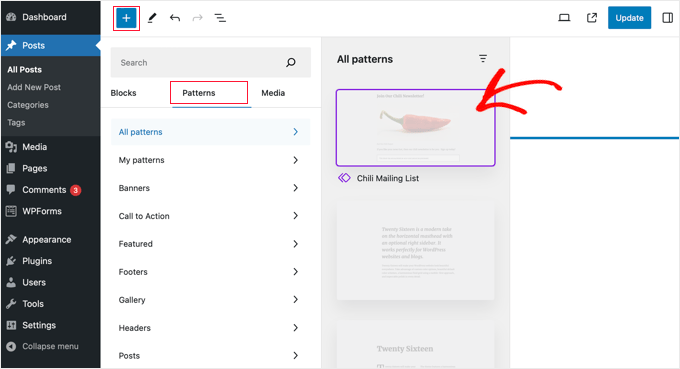
ブロックをクリックするだけで、投稿やページに挿入できます。
この記事がWordPressのグループブロックについてより深く理解するのに役立ったことを願っています。関連するWordPressのヒント、トリック、アイデアに関する記事のリストを以下に追加の読書リストで確認することもできます。
この記事が気に入った場合は、WordPressのビデオチュートリアルのために、YouTubeチャンネルを購読してください。また、TwitterやFacebookでも私たちを見つけることができます。




