


WordPressでは、ドラフトは投稿または固定ページの未公開バージョンです。WordPressエディターは、作業中に新しいコンテンツを自動的にドラフトとして保存します。
WordPressのドラフト機能を使用すると、投稿を作成し、後で戻って編集することができます。これにより、投稿に関するメモを作成したり、考えをまとめたり、校正・公開する前にアイデアを整理したりすることができます。
ウェブサイトに複数の著者がいる場合、下書きを使用して読者には表示されないコンテンツを作成し、公開前に他の編集者が確認できるようにすることができます。

ドラフトはWordPressの投稿ステータスです
WordPressでは、投稿ステータスは、編集中のブログ記事の段階をWordPressに伝える編集ツールです。たとえば、「下書き」の投稿は未完成であり、「レビュー待ち」の投稿はエディターによるチェックが必要であり、「公開済み」の投稿はウェブサイトで一般に公開されています。
新しい投稿を作成し始めると、WordPressは自動的に投稿の下書きを保存します。この自動保存は一時的にWordPressデータベースに保存されます。
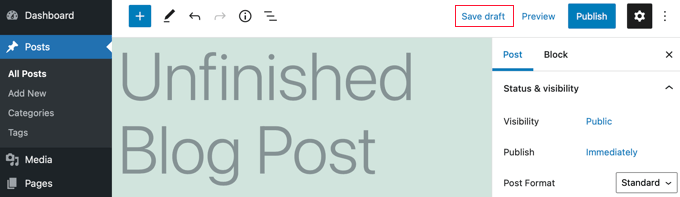
「下書き保存」ボタンをクリックするたびに、投稿の新しいリビジョンが保存されるため、間違いがあった場合に戻ることができます。
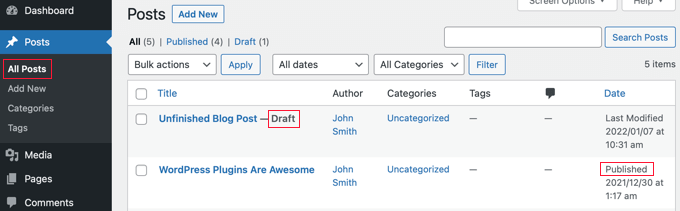
WordPress管理画面で投稿 » 全投稿および固定ページ » 全固定ページにアクセスすると、どの投稿がドラフトで、どの投稿が公開済みかを一目で確認できます。
下書き投稿を公開またはスケジュールする方法
投稿を公開またはスケジュールする機能は、ユーザーロールによって異なります。デフォルトでは、管理者とエディターは誰でも書いた投稿を公開でき、著者は自分の投稿を公開できます。各ユーザーロールの権限をカスタマイズして、自分のブログのワークフローに合わせることができます。
エディタ画面の上部にある「公開」ボタンをクリックすると、投稿が公開されます。デフォルトでは、投稿はすぐに公開されます。
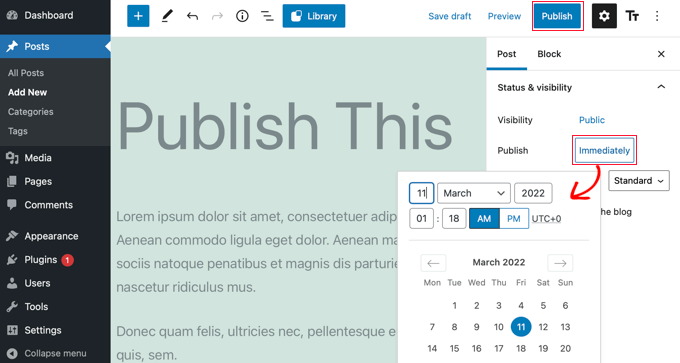
ただし、「即時」ボタンをクリックし、投稿を公開すべき日付と時刻を選択することで、投稿が将来公開されるようにスケジュールできます。
WordPressで投稿をスケジュールする方法に関するガイドで、詳細を確認できます。
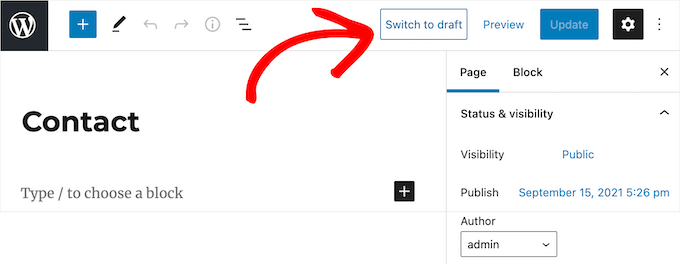
投稿が公開されたら、WordPressエディターの上部にある「下書きに切り替え」ボタンをクリックするだけで、サイトに表示されなくなります。
WordPressページを公開停止する方法に関するガイドで、公開されたコンテンツをサイトから削除する4つの方法を説明しています。
この記事がWordPressの下書きについて理解を深めるのに役立ったことを願っています。また、役立つWordPressのヒント、トリック、アイデアに関する関連性の高い記事については、以下の追加資料リストも参照してください。
このガイドが気に入った場合は、WordPressのビデオチュートリアルについては、YouTubeチャンネルを購読することを検討してください。また、TwitterおよびFacebookでも私たちを見つけることができます。



