


カスタムフィールドは、投稿、ページ、またはカスタム投稿タイプに情報を追加できる便利な WordPress 機能です。
デフォルトでは、WordPress にはタイトル、投稿のメインコンテンツ、およびアイキャッチ画像を入力するためのフィールドが用意されています。しかし、WordPress が要求しない追加情報を追加したい場合は、カスタムフィールドを使用できます。
多くのWordPressプラグインやテーマでも、カスタムフィールドを使用してWordPressウェブサイトに追加情報を保存および表示します。

WordPress のカスタムフィールドは何に使用されますか?
カスタムフィールドは、WordPressのデフォルトでは許可されていない、投稿、ページ、またはカスタム投稿タイプに関する追加情報を保存できます。
例えば、映画レビューを書いている場合、映画の公開日、監督の名前、キャストリストなどの新しい詳細を追加したい場合があります。
一部のプラグインは、WordPressコンテンツエディターにカスタムフィールドを追加する場合もあります。たとえば、All in One SEO (AIOSEO)は、ユーザーがブログ投稿に関するSEOメタデータを入力および保存できるようにするために使用します。
WooCommerceは、eコマース製品用のカスタム投稿タイプも作成します。カスタムフィールドを使用して製品情報を保存します。
カスタムフィールドでできるその他のことは次のとおりです。
- WordPressユーザー登録に追加情報を保存します。
- WordPressコメントフォームに追加の詳細を要求します。
- WordPressタクソノミーに追加フィールドを作成します。
- WordPressサイトで投稿が公開された後に新しいカスタムフィールドを追加します。
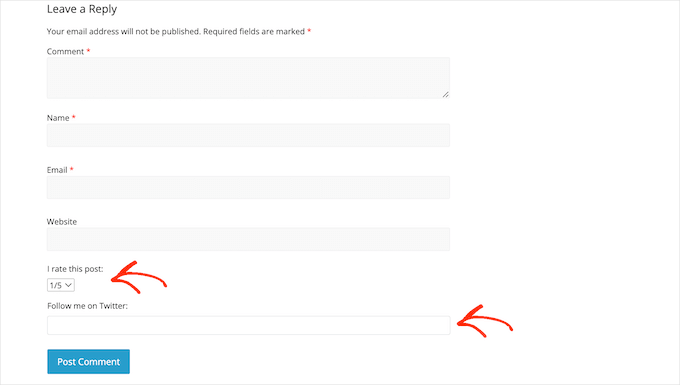
WordPressでカスタムフィールドを作成する方法
カスタムフィールドを追加するには、追加情報を追加したい投稿またはページのGutenbergエディターを開く必要があります。
次に、画面右上にある3点メニューをクリックし、「設定」を選択します。
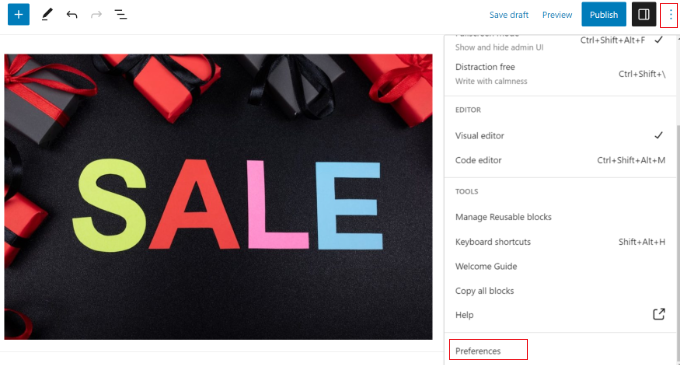
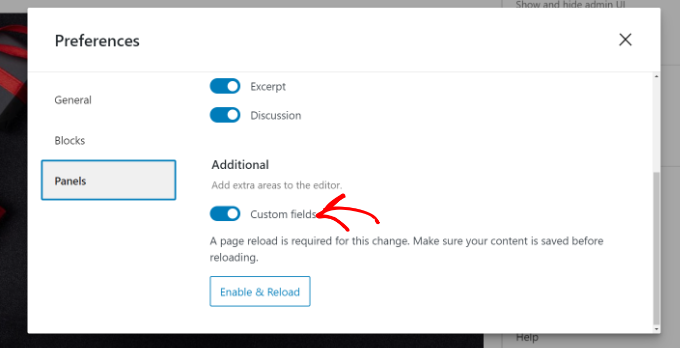
ポップアップウィンドウが表示されます。ここで、「パネル」タブに切り替え、「カスタムフィールド」設定をオンにします。
その後、「有効化して再読み込み」ボタンをクリックして、ブロックエディターをリフレッシュできるようにします。
ページまたは投稿編集画面を下にスクロールすると、新しいカスタムフィールドセクションが表示されます。
WordPress のテーマやプラグインによって追加された既存のカスタムフィールドを選択できるドロップダウンメニューが表示されます。新しいカスタムフィールドのメタボックスを作成したい場合は、「新規入力」をクリックするだけです。
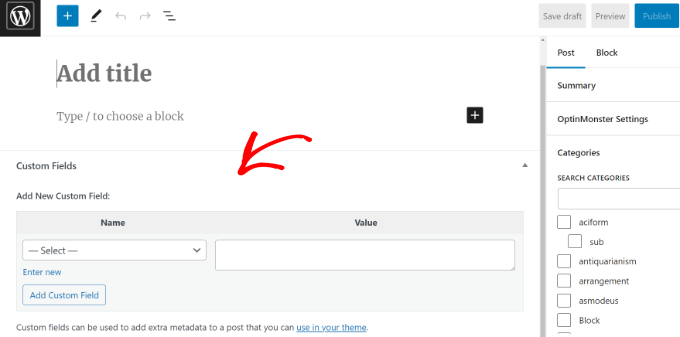
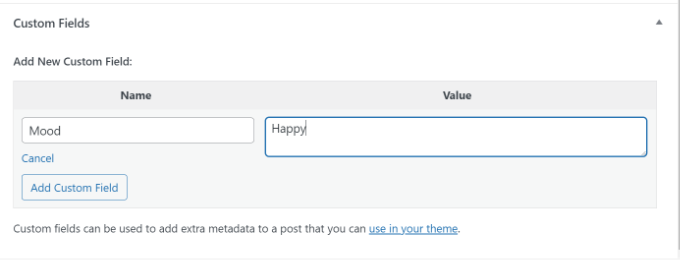
次に、カスタムフィールド名とフィールド値を入力します。
この例では、カスタムフィールドの名前を「Mood」、フィールドデータを「Happy」としました。これは、個人的なWordPressブログを持っていて、投稿を書いているときにどのような気分だったかをユーザーに伝えたい場合に実行できることです。
完了したら、「カスタムフィールドを追加」ボタンをクリックして保存します。
そこから、コンテンツの編集や更新を続けることができます。
カスタムフィールドを作成する別の方法として、Secure Custom FieldsまたはMeta Boxプラグインを使用する方法があります。これらのプラグインは、カスタムフィールドを管理するためのより多くの制御と設定を提供します。
例えば、関連するカスタムフィールドをまとめて整理するフィールドグループを作成すると、セットとして管理しやすくなります。
このフィールドグループ内では、テキスト、数値、画像などのフィールドタイプ、またはリピーターフィールドや柔軟なコンテンツレイアウトのような複雑なフィールドタイプを定義できます。これにより、幅広いデータ入力を行うことができます。
プロのヒント: WordPressの設定メニューにカスタムフィールドオプションが表示されない場合は、Secure Custom Fieldsプラグインがインストールされている可能性があります。このプラグインは、代わりにプラグインを使用できるように、デフォルトのカスタムフィールド設定を無効にします。詳細については、WordPressでカスタムフィールドが表示されない問題を修正する方法に関するガイドを参照してください。
WordPressの投稿またはページにカスタムフィールドの値を表示する方法
デフォルトでは、WordPressは追加したカスタムフィールドの値をWordPressサイトのフロントエンドに表示しません。これを行うには、WordPressテーマファイル、特に単一投稿テンプレート(single.php)ファイルにカスタムコードスニペットを追加する必要があります。
上級ユーザーは、コードを変更する前にウェブサイトをバックアップしてから子テーマを作成できますが、これは初心者向けではありません。
そのため、市場で最高のコードスニペットプラグインであるWPCodeの使用をお勧めします。当社のWordPressカスタムフィールド入門ガイドでは、WPCodeを使用してカスタムフィールド値を安全に表示する方法を説明しています。
また、特定のカスタムフィールドを持つ投稿のみを表示する方法に関するチュートリアルもあります。この条件付き関数は、それらの投稿のみを一覧表示するカスタムページを作成したい場合に便利です。
WordPress のカスタムフィールドはどこに保存されますか?
WordPressのカスタムフィールドは、投稿、ページ、またはその他のコンテンツタイプのメインコンテンツとは別に、メタデータとして保存されます。
新しい投稿、ページ、またはその他の種類のコンテンツを作成すると、WordPress はこの情報を 2 つの異なるセクションに整理します。
最初のセクションには、投稿エディターを使用して入力した実際のコンテンツが含まれます。これは、投稿やページに追加するテキスト、画像、その他のメディアです。
2番目のセクションには、タイトル、著者、公開日時などの投稿に関する詳細情報が含まれるメタデータが格納されます。メタデータはメインコンテンツそのものではありませんが、投稿に関する追加情報を提供します。
この記事がWordPressのカスタムフィールドについてさらに学ぶのに役立ったことを願っています。関連する便利なWordPressのヒント、トリック、アイデアに関する記事については、以下の追加資料リストも参照してください。
この記事が気に入った場合は、WordPressのビデオチュートリアルのために、YouTubeチャンネルを購読してください。また、TwitterやFacebookでも私たちを見つけることができます。




