


WordPressにおけるバックアップとは、一般的にセキュリティ目的で作成されるウェブサイトのコピーです。ウェブサイトで何か問題が発生した場合、数回のクリックでバックアップを復元し、再び動作させることができます。
これはコンピューターのバックアップに似ています。バックアップはウェブサイトとは別の場所に保存するのがベストプラクティスです。
WordPressのバックアップは、ウェブサイトを新しいサーバーやホスティングプロバイダーに移行する際や、開発目的でウェブサイトのローカルバージョンを作成する際にも使用できます。
バックアップは重要なセキュリティ対策です
インターネット上のすべてのウェブサイトはセキュリティの脅威に対して脆弱です。どのウェブサイトもハッカー、データ損失、またはサーバーの災害の犠牲になる可能性があります。WordPressウェブサイトを真剣に考えているのであれば、WordPressのセキュリティのベストプラクティスに注意を払う必要があります。
そこで、ステップバイステップの「究極のWordPressセキュリティガイド」を作成しました。これは、ウェブサイトをセキュリティの脆弱性から保護するために実行できる具体的な手順を提供し、その中でも最も重要なことの1つはウェブサイトのバックアップを作成することです。
バックアップは、WordPressへのあらゆる攻撃に対する最初の防御策です。これは、万が一サイトに何かひどいことが起こった場合に復元できるように、コンテンツを安全な場所に保管することで安心感を与える保険のようなものです。
バックアップが必要なWordPressファイルは?
ウェブサイトは、MySQLデータベースに保存されたコンテンツと、WordPressメディアライブラリなどのウェブサイトホストに保存されたファイルで構成されています。
WordPressサイトには、3種類のファイルと1つのデータベースがあります。
- WordPressコアファイル
- wp-contentフォルダ内のファイル(テーマ、プラグイン、アップロード)
- WordPress設定ファイル
- WordPressデータベース

これらのファイルとデータベースを手動でバックアップすることもできますが、繰り返し行うには多くの注意と労力が必要です。ウェブサイトは定期的にバックアップすることをお勧めします。重要なファイルをすべて見逃さないように注意する必要があります。
バックアップを設定する最善の方法は、プラグインを使用して自動バックアップシステムを作成することです。次に、最適なWordPressバックアッププラグインを見ていきましょう。
最適なWordPressバックアッププラグインとは?
使用できる無料および有料のWordPressバックアッププラグインはたくさんあります。ほとんどは使いやすく、サイトを自動的にバックアップします。
WPBeginnerのバックアップにはJetpack Backupsを使用しています。非常に使いやすく、リアルタイムの増分バックアップを提供するため、これを選択しました。
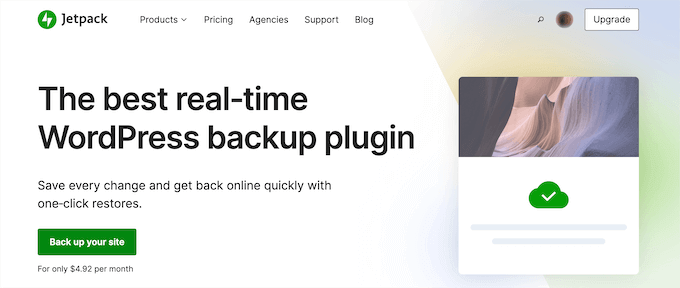
これは、毎日または毎時間すべてのファイルをバックアップするのではなく、更新された内容のみを更新から文字通り数分以内にバックアップを作成することを意味します。これは、サーバーリソースを効率的に使用できるため、当社のウェブサイトのような大規模なウェブサイトに最適です。
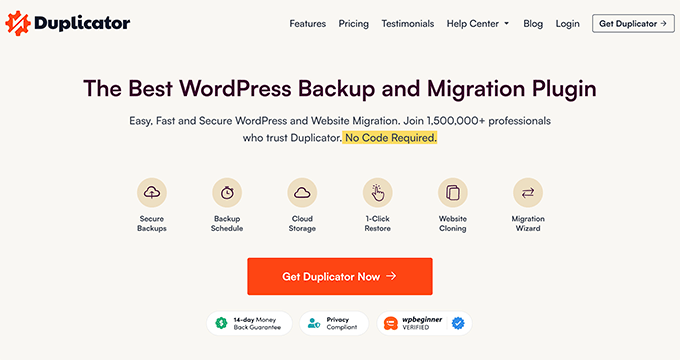
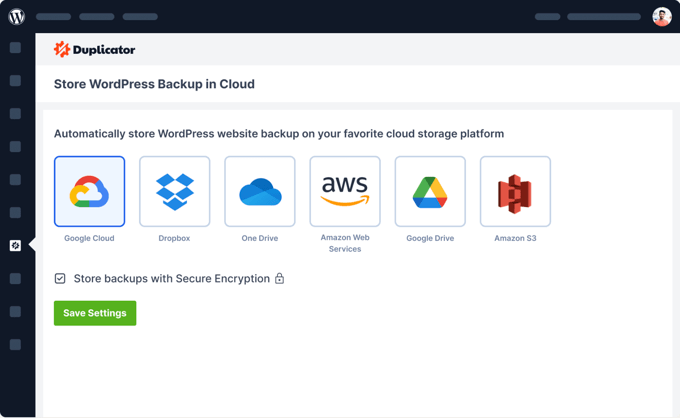
ただし、中小規模のウェブサイトを運営している場合は、人気のDuplicator Proプラグインをお勧めします。手動またはスケジュールされたWordPressバックアップを作成し、人気のクラウドサービスに保存できます。また、無料バージョンもあり、すぐに始めることができます。
WordPressダッシュボードから直接バックアップを表示でき、プラグインには、データを安全かつ簡単に復元するためのリカバリおよび移行ウィザードが用意されています。
また、BlogVaultも検討する価値があります。ウェブサイトの自動バックアップを毎日作成し、無制限のオンデマンドバックアップを手動で作成することもできます。また、サーバー負荷を最小限に抑えるために変更点のみを同期するスマート増分バックアップも備えています。
ウェブサイトのバックアップと復元方法
WordPressサイトは定期的にバックアップすることをお勧めします。ウェブサイトを更新する頻度にもよりますが、理想的な設定は1日1回またはリアルタイムバックアップのいずれかでしょう。
バックアップは、ホスティングアカウントではなく、リモートの場所に保存することも推奨します。Amazon、Dropboxなどのクラウドサービスや、Stashのようなプライベートクラウドへの保存をお勧めします。
「WordPressサイトのバックアップ方法」に関するステップバイステップガイドを提供しました。これにより、プラグインを設定して定期的なバックアップをスケジュールし、リモートの場所に保存する方法がわかります。
このガイドでは、cPanelまたはFTPを使用した手動バックアップなど、ウェブサイトをバックアップする他の方法もカバーしており、バックアップからサイトを簡単に復元するために必要な手順を説明しています。
また、「バックアップからWordPressを復元する方法」に関する初心者向けガイドも参照してください。ここでは、いくつかのプラグインと手動の方法について説明します。
ウェブサイトを別のサーバーに移行する方法
新しいWordPressサイトを開始するのは非常に簡単ですが、既存のウェブサイトを新しいホスティング会社に移行するのはそれほど簡単ではありません。データベース、ファイル、プラグイン、テーマを移動する必要があります。同時に、ダウンタイムを短縮して、ユーザーが壊れたウェブサイトを見ないようにしたいと考えています。
通常のWordPressバックアップを使用して新しいホストにウェブサイトを手動で設定できます。また、UpdraftPlus、BlogVault、BackupBuddyなどの一部のバックアッププラグインは、ウェブサイトを移行するオプションを提供しています。
しかし、多くのユーザーは、WordPress移行のために特別に設計されたプラグインを使用して、WordPressサイトをクローンまたは複製する方が簡単だと感じるでしょう。WordPress移行は、Duplicator Proの最も強力な機能の1つです。
この記事でWordPressのバックアップについて詳しく学んでいただけたことを願っています。また、役立つWordPressのヒント、トリック、アイデアに関する関連トピックについては、以下の追加資料リストも参照してください。
このガイドが気に入った場合は、WordPressのビデオチュートリアルについては、YouTubeチャンネルを購読することを検討してください。また、TwitterおよびFacebookでも私たちを見つけることができます。




