


「123456」と「password」は依然として最も一般的に使用されているパスワードの一部であり、それは恐ろしいことです。しかし、技術に詳しくなくても、パスワードの管理は難しくありません。
基本的なブラウザ内蔵ツールから高度なパスワードマネージャーまで、さまざまなパスワード管理ソリューションを何時間もかけて調査しました。
このプロセスを通じて、初心者がパスワードを管理する最も簡単で安全な方法を特定しました。
今日は、徹底的にテストおよびレビューした最高のパスワードマネージャーをご紹介します。
おすすめのパスワードマネージャーの概要
読む時間がないですか?パスワード管理に役立つツールの中から、私たちが最もおすすめするツールの概要を以下に示します。



パスワードマネージャーとは何ですか?
パスワードマネージャーは、すべてのログイン情報を暗号化されたデジタルボルトに保存する安全なソフトウェアアプリケーションです。すべてのパスワードやその他の機密データのための保護された中央の場所として機能します。
パスワードマネージャーが必要な理由
多くの人は、覚えやすいという理由で、すべてに同じ簡単なパスワードを使用しています。残念ながら、この一般的な習慣は非常に安全ではありません。
主要なウェブサイトは頻繁にハッキングされており、弱いパスワードはあなたを格好の標的にします。ハッカーが1つのアカウントに侵入すると、同じログイン情報を使用している他のアカウントにもアクセスできることが多く、深刻な被害を引き起こします。
だからこそ、セキュリティ専門家は常に、すべてのオンラインアカウントに強力でユニークなパスワードを使用することを推奨しています。
これは、ビジネス用メールアカウント、ウェブホスティング、ドメインレジストラ、WordPress管理画面でそれぞれ異なるパスワードを使用することを意味します。
しかし、どうすれば何十もの複雑なパスワードを覚えられるでしょうか?これはパスワードマネージャーが解決するまさにその問題です。
すべてのパスワードを保存するため、覚える必要があるのはマスターパスワード1つだけです。
また、新しいアカウントを作成する際に非常に強力なパスワードを生成し、自動入力してくれるため、入力する必要すらありません。
🤝 WPBeginnerを信頼する理由
WPBeginnerでは、チームと読者の両方にとって、オンラインセキュリティを真剣に受け止めています。
私たちは複数のビジネスでパスワードを管理しており、現在資格情報を保存および共有するために使用している1Passwordのようなツールに関する直接的な経験があります。
過去には、LastPassを使用したり、他のいくつかのパスワードマネージャーをテストして、実際のシナリオでどのように比較されるかを確認したこともあります。
当社のチームは、人気のあるツールを推奨するだけでなく、実際に日常のワークフローで試しています。最も重要な機能、初心者にとって何がうまく機能するか、そして何を避けるべきかを知っています。
そのため、ツールが安全で信頼できると言うのは、私たちが自身でテストし、自身のデータで信頼しているからです。詳細については、私たちの編集プロセスをご覧ください。
ここに、市場で最高のパスワード管理アプリのリストがあります。
1. 1Password
1Passwordは、現在利用可能な最も信頼されているパスワードマネージャーの1つであり、WPBeginnerで使用しているものです。私たちは長年にわたり多くのツールをテストしてきましたが、1Passwordはその使いやすさ、強力なセキュリティ、クロスプラットフォームの互換性で際立っています。
Mac、iOS、Windows、Android、さらにはLinuxを使用している場合でも、1Passwordはすべてのデバイスでシームレスに動作します。
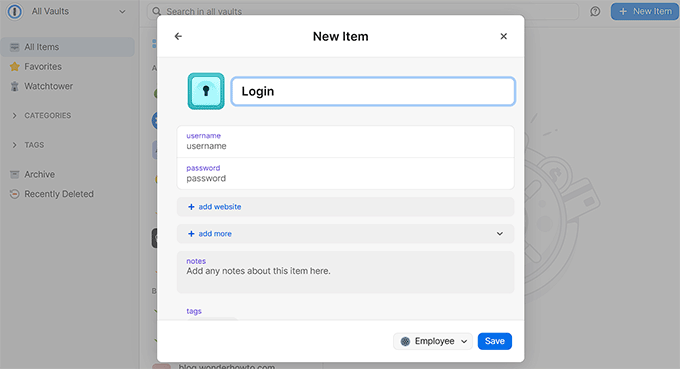
当社が推奨する最大の理由の1つは、エンドツーエンド暗号化です。これは、データがデバイスから送信される前に読み取り不可能なコードにスクランブルされることを意味し、あなただけがアクセスできることを保証します。
保存したアイテムを個別のボルトで整理でき、個人、家族、チームのデータをきれいに分類するのに最適です。
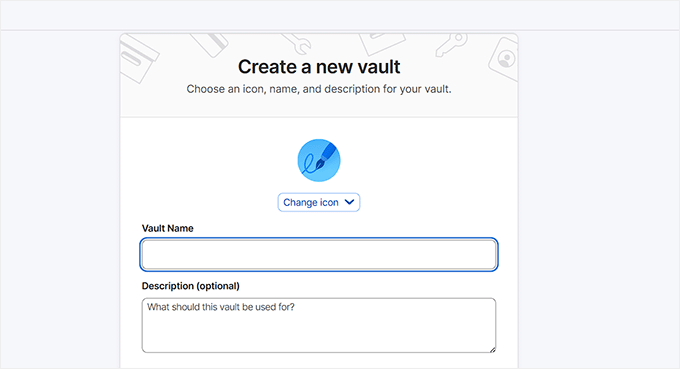
1Passwordは、Chrome、Firefox、Edge、Safari用の自動入力機能やブラウザ拡張機能もサポートしており、ログインが非常に高速になります。
ログイン時に通常は携帯電話から2番目のコードを要求することでセキュリティの追加レイヤーを提供する二要素認証(2FA)を備えています。
1Passwordは、これらのワンタイムコードを保存して自動入力することもできるため、プロセスが非常にスムーズになります。
さらに、ワンクリックで強力でユニークなパスワードを作成できるパスワードジェネレーターも気に入っています。
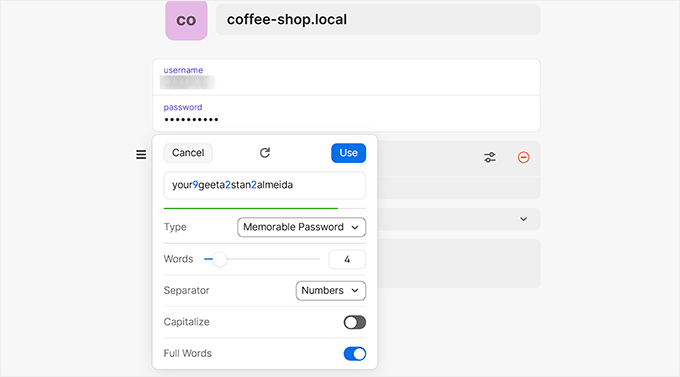
1Passwordの長所
- Watchtower Alerts機能は、弱い、再利用された、または侵害されたパスワードについて通知します。
- 国境を越える際に機密性の高いボールトを一時的に非表示にするトラベルモードが含まれており、ワンクリックで復元できます。
- パスワードだけでなく、重要なファイル、リカバリーコード、プライベートノートも保存できます。
- すべてのエントリについて完全なバージョン履歴が保持されるため、以前のバージョンを簡単に復元できます。
- このツールを使用すると、緊急時にボルトを復旧するのを支援する信頼できる連絡先を指定できます。
- インターネット接続がない場合でも、保存された資格情報を表示して使用できます。
- ユーザーインターフェースは、お好みに合わせて完全にカスタマイズ可能です。
1Passwordのデメリット
- 1Passwordには無料版はありません。
1Passwordをおすすめする理由: 強力な機能を備えた安全なパスワードマネージャーをお探しなら、1Passwordが究極の選択肢です。
2. LastPass
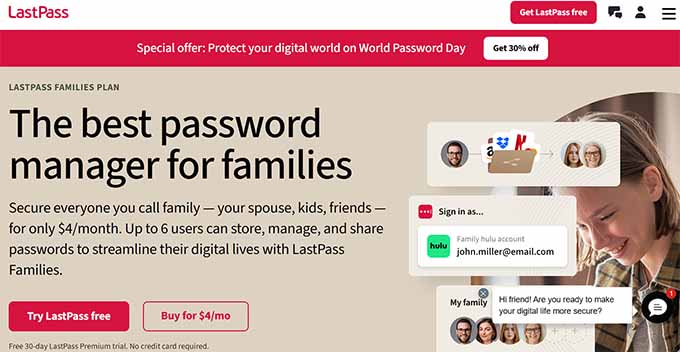
LastPassは、オンラインで安全を保つのに役立つさまざまな機能を提供する、もう1つの人気のパスワード管理アプリです。クラウドベースであるため、ラップトップ、携帯電話、タブレットなど、どのデバイスからでも保存したパスワードにアクセスできます。
他のトップマネージャーと同様に、LastPassは単一のマスターパスワードでボルトを保護しており、このパスワードがすべてオンラインアカウントへの鍵となります。
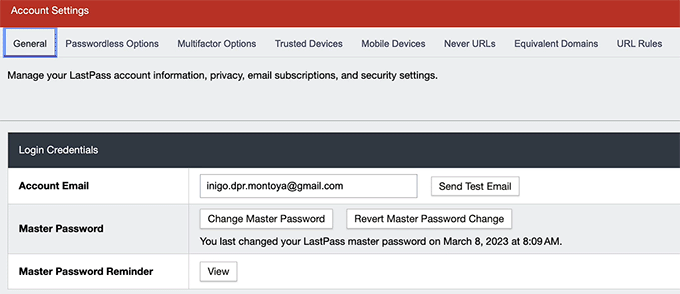
その際立った機能の1つは、ボルトに保護の追加レイヤーを追加する多要素認証(MFA)です。
無料のLastPass Authenticatorアプリを使用することも、YubiKeyやSMS認証などの他のオプションを選択することもできます。
これは、誰かがあなたのパスワードを知っていても、電話やデバイスに送信された特別なコードなしではあなたのボルトにアクセスできないことを意味します。
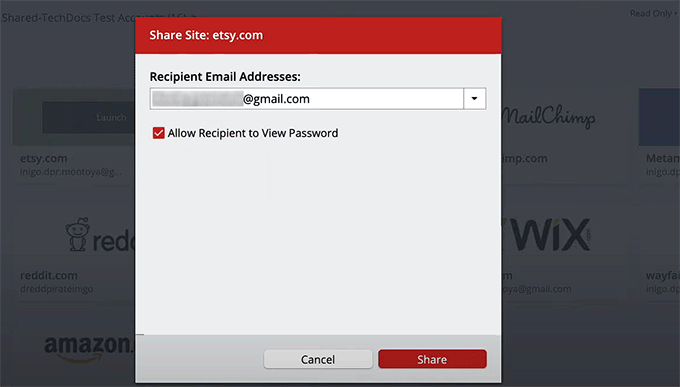
もう1つの便利な機能は、パスワードを安全に共有できることです。
アシスタントやウェブ開発者など、誰かにアカウントへのアクセスを提供する必要がある場合は、パスワードを実際に公開することなくLastPass経由で共有できます。
彼らはLastPassブラウザ拡張機能をインストールするだけで、共有された認証情報を使用して安全にログインできるようになります。
デジタルライフを整理するために、LastPass はパスワード、メモ、住所、さらには支払いカードの詳細まで、きれいに保存できるボルトも提供しています。すべて検索可能で、必要なときに簡単に見つけることができます。
全体として、パスワードをクラウドに保存し、定期的に安全に共有する必要がある場合は、堅実な選択肢です。
LastPassの長所
- そのセキュリティダッシュボードは、パスワードの健全性の完全な概要を提供し、弱い、再利用された、または侵害されたパスワードについて警告します。
- 暗号化されたメモ機能を使用して、ライセンスキーのような機密情報を安全に保存できます。
- このサービスにはダークウェブモニタリングが含まれており、情報が既知の侵害に表示された場合に通知します。
- 強力なパスワードを作成するのに役立つ無料のパスワードジェネレーターが付属しています。
- 必要に応じて、信頼できる連絡先を選択して緊急アクセスを設定し、必要に応じてボルトにアクセスできるようにすることができます。
- 無料プランが利用可能なので、予算が限られている方にとって素晴らしい選択肢となります。
LastPassのデメリット
- LastPassは過去数年間に何度かセキュリティ侵害を経験しています。
- 1Passwordとは異なり、ユーザーインターフェースが少し散らかっていると感じました。
LastPassを推奨する理由:予算が限られており、安全なパスワードマネージャーが必要な場合に最適な選択肢です。セキュリティを損なうことなくパスワードを定期的に共有する必要がある複数著者ブログや小規模チームに非常に役立ちます。
3. Dashlane
Dashlaneは、最高のパスワード管理アプリのリストの中で3番目の候補です。リストの他のアプリと同様に、Dashlaneはデスクトップやモバイルを含むすべてのプラットフォームで利用できます。
すべてのログイン情報を1つの安全なボルトに保存できるため、数十個のパスワードを覚える必要がなくなります。
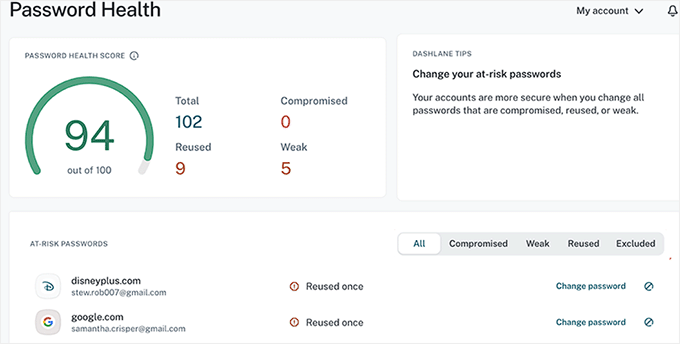
テストしたところ、パスワードの健全性スコア機能が気に入りました。この機能は、保存されているパスワードをスキャンして、弱いパスワードや再利用されているパスワードを見つけ、全体的なセキュリティを向上させるための提案を行います。
また、組み込みのパスワードジェネレーターを使用して、新しいアカウントにサインアップする際に、強力でユニークなパスワードを即座に作成することもできます。
Dashlane は自動入力もサポートしており、保存された住所や支払い方法を使用して Web サイトに簡単にログインしたり、フォームに入力したりできます。
安全なパスワード共有を提供するため、実際のパスワードを明らかにすることなく、同僚や家族と認証情報を共有できます。
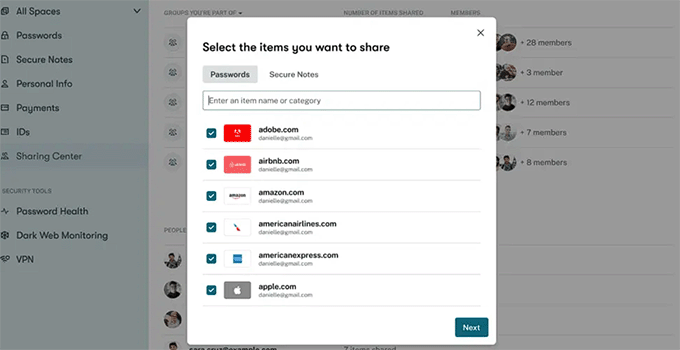
Dashlaneは、シンプルさ、セキュリティ、そしてVPNのようなボーナス機能をすべて1つのアプリで重視する場合に最適だと考えます。
Dashlaneの長所
- Dashlaneは、デスクトップとモバイルの両方で簡単に操作できる、初心者向けのインターフェースを備えています。
- インターネットアクティビティを保護するための組み込みVPN(仮想プライベートネットワーク)が含まれています。これは、コーヒーショップ、ホテル、空港などの公共Wi-Fiネットワークでデータを安全に保つのに役立ちます。
- このツールはダークウェブを積極的に監視し、データが侵害で見つかった場合に警告します。
- 対応サイトでは、ワンクリックパスワードチェンジャーを使用して、認証情報を即座に更新できます。
- パスワードだけでなく、メモや支払いカードなど、より多くのものを暗号化して保存できます。
Dashlane の欠点
- 無料プランは1台のデバイスに制限されています。
- パスワードチェンジャーツールは、すべてのウェブサイトをサポートしているわけではなく、一貫性に欠ける場合があります。
Dashlaneをおすすめする理由: Dashlaneは、組み込みVPNやダークウェブ監視などの追加機能も備えたパスワードマネージャーを探している初心者にとって優れた選択肢です。
専門家のおすすめ:最適なパスワードマネージャーはどれか?
1Passwordは、市場で最も安全で優れたパスワード管理アプリです。実際、私たちはビジネス内でのパスワード管理と共有にそれを使用しています。
オンラインビジネスを運営しているなら、1Passwordのセキュリティ機能が役立つでしょう。2段階認証の設定、チームとの安全なパスワード共有など、さまざまな機能を利用できます。
| 決定のポイント | 比較 |
|---|---|
| セキュリティ履歴 | 1Passwordは、強力で一貫したセキュリティ記録を持っています。LastPassは過去にセキュリティ侵害を経験しています。 |
| 使いやすさ | 1Passwordのインターフェースは、特に初心者にとって、よりクリーンで直感的だと感じます。 |
| 無料版 | LastPassは機能的な無料プランを提供していますが、1Passwordはプレミアム専用サービスです。 |
過去のセキュリティ上の懸念から、LastPassは無料版で人気のある選択肢ですが、私たちは1Passwordに切り替えました。私たちにとって、チームとビジネスのデータを保護することが最優先事項です。
パスワードマネージャーに関するよくある質問
ここでは、パスワードを安全に管理することについて、よく寄せられる質問をいくつか紹介します。
パスワードマネージャーは安全に使用できますか?
はい、評判の良いパスワードマネージャーは非常に安全です。データを保護するために強力なエンドツーエンド暗号化を使用しています。これは、情報がクラウドに送信される前にデバイス上でスクランブルされるため、マスターパスワードであなただけがアクセスできることを意味します。
マスターパスワードを忘れた場合はどうなりますか?
マスターパスワードを忘れることは深刻な問題です。ほとんどの企業は、 ゼロ知識セキュリティモデル(これは、企業自体がパスワードを見たりアクセスしたりできないことを意味します)のため、回復できません。ただし、1Passwordのような多くのトップサービスは、印刷可能なリカバリキットや、アクセスを回復するのを助ける信頼できる連絡先の指定などの回復オプションを提供しています。
パスワードマネージャーはハッキングされますか?
オンラインサービスはすべて標的になり得ますが、トップクラスのパスワードマネージャーは強力なセキュリティ対策を備えています。保存されているデータは高度に暗号化されています。たとえ企業のサーバーが侵害されたとしても、ユニークなマスターパスワードなしでは、あなたのボルトは役に立たない、スクランブルされたファイルとして残ります。
無料のパスワードマネージャーと有料のパスワードマネージャーのどちらを使用する方が良いですか?
無料のパスワードマネージャーは素晴らしいスタートであり、パスワードマネージャーを全く使用しないよりもはるかに安全です。通常、パスワードの保存と自動入力という基本的な機能をカバーしています。有料版は通常、安全なパスワード共有、緊急アクセス、ダークウェブ監視、追加の暗号化ストレージなどの高度な機能を提供します。
WordPressパスワード管理のためのエキスパートガイド
パスワードを安全に管理する方法がわかったところで、WordPressのパスワードに関連する他のガイドもご覧ください。
- WordPressログイン画面でユーザーがパスワードを表示/非表示できるようにする方法
- phpMyAdmin から WordPress のパスワードをリセットする方法
- おすすめのWordPressログインページプラグイン(安全&カスタマイズ可能)
- WordPressでユーザーにパスワード変更を強制する方法 – パスワードの有効期限切れ
- WordPressで全ユーザーのパスワードをリセットする方法
- サイトを保護するための最高のWordPressセキュリティプラグイン(比較)
- WordPressにシンプルなユーザーパスワードジェネレーターを追加する方法
- WordPressでマジックリンクを使ったパスワードなしログインを追加する方法
この記事が気に入った場合は、WordPressのビデオチュートリアルのために、YouTubeチャンネルを購読してください。また、TwitterやFacebookでも私たちを見つけることができます。


Dayo Olobayo
私はいつも、すべてのアカウントに対して強力なパスワードを覚えるのに苦労してきました。パスワードマネージャーは本当にゲームチェンジャーになりそうです。この記事のおかげで、パスワードのセキュリティを確実に強化します。
WPBeginnerサポート
どういたしまして!
管理者
デニス・ムトミ
現在Google Chromeに組み込まれているパスワードマネージャーを使用していますが、それは使用しても大丈夫ですか?
WPBeginnerサポート
この記事で紹介するツールは、暗号化の点でGoogleのパスワードマネージャーよりもおすすめします。
管理者
デニス・ムトミ
ok then I will try out 1Password.
I like that it allows importing passwords, so I can move the ones I have saved in Chrome into 1Password without having to reset everything.
Thanks for the response
クリス
情報ありがとうございます!
パスワード保護されたWordファイルにすべてのアクセスパスワードを保存するのは危険だと考えていますか?
フランシスコ・マルティネス
ありがとうございます!非常に価値があります
Debbie Wassil Schmoekel
長年RoboFormを使用していて、これも気に入っています!リストに載せるべきです。
WPBeginnerスタッフ
BobMさん、はい、その通りです。それは印象的なオープンソースソリューションです。しかし、ご覧のとおり、私たちの読者のほとんどは初心者です。KeePassは使い方が少し難しく、モバイルデバイス用の公式アプリがありません。非公式アプリはいくつかの機能を欠いています。
BobM
ありがとうございます!
“好きなように書いてください –
心を込めて”
WPBeginnerスタッフ
ニールさん、それには2段階認証を使用できます。ただし、そのためには常に携帯電話を持ち歩く必要があります。
Infolosopher
RoboFormがリストに載っていないなんて信じられない…私の意見では最高です!
ニール・カーティス
Thanks guys, I’ve been using the free version of LastPass for a while now and I’ve been extremely happy with it. I’m sure a lot of your readers are like me and have many passwords to remember so programs like LastPass are great. I do worry that I have a one password that is the key to all my other passwords, so hope nobody finds this out
BobM
もう一つ聞いたことがあるのですが、それについてはほとんど知りませんし、試したこともありません。KeePassです。この製品を試したことがありますか?
アル・クライン
リストに載っていないことに驚きました。長年、多くのデバイスで利用しています。パスワードファイルをクラウドに保存するだけでも無料であり、すべてを同期させることができます。そして、無料のものとほぼすべての機能を備えています。
WDM1961
Lastpassはすべてのデバイスで無料ではありません – PCのみです。モバイル版は年間12ドルです。
ダニエル・C・バーマン
名誉ある言及として、http://keepass.infoも追加すべきです。パスワードをオフラインに保つという前提から始まりますが、パスワードの周りに暗号化されたファイルを作成するため、ファイルをDropboxやCopyに配置することを選択した場合でも可能です。OSX、Linux、Androidなどにポートが作成されています。
canciller
KeypassXはどうですか?信頼できますか?