


WordPressサイトの自動化は、ロケット科学のように感じる必要はありません。
Make.comのようなツールは強力ですが、多くの初心者にとっては圧倒される可能性があります。追加の接続ステップや(Webhookのような)複雑なセットアップの間で、実際に機能する前に立ち往生するのは簡単です。
そこで、Uncanny Automatorのようなプラグインが大きな違いを生みます。これは、使い慣れた簡単なセットアップでWordPress内でMake.comスタイルのワークフローを構築できます。
お気に入りのプラグインを接続したり、ユーザーがサイトで行ったことに基づいてアクションをトリガーしたり、AIを活用したタスクをわずか数分で追加したりできます。
このガイドでは、Make.comのように機能するようにWordPressサイトを自動化した方法を説明します。
目標はシンプルです。繰り返し作業に費やす時間を減らし、物事をスムーズに実行し、サイトを管理するのではなく、サイトの成長にもっと集中することです。

💡クイックアンサー:WordPressでMake.comスタイルの自動化を追加する方法
WordPressでMake.comスタイルの自動化を作成するには、Uncanny Automator を使用して、「もしこれが起こったら、あれを実行する」というシンプルなワークフロー(レシピと呼ばれます)を設定します。新しい投稿を公開するなどのトリガーを選択し、次にAIの要約を生成してGoogleスプレッドシートに保存するなど、次に何が起こるかを決定します。レシピがライブに設定されると、そのトリガーが発生するたびに自動的に実行されます。
このガイドで説明するすべてのトピックの概要を以下に示します。
- Why I Moved Away from Make.com (And You Can Too)
- 🌟The Solution: Why Uncanny Automator Feels Like Make.com But Easier
- Real-World Workflow: How to Automate Blog Post Summaries with Uncanny Automator
- WordPress で Make.com スタイルのワークフローを構築するための次のステップ
- Uncanny Automator vs. Make.com に関するよくある質問
- オートメーションを次のレベルに引き上げるための追加リソース
Make.com から離れた理由(あなたもできます)
サイトが成長するにつれて管理が難しくなったため、Make.com から離れました。これは強力な自動化ツールですが、WordPress 内で物事を機能させたいだけであれば、セットアップとメンテナンスは多すぎるように感じられる可能性があります。
Make.com は、シナリオと呼ばれるワークフローを使用して、さまざまなアプリやサービスを接続するのに役立つビジュアル自動化プラットフォームです。
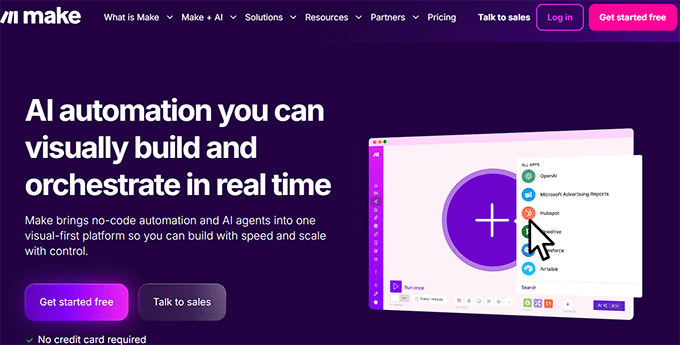
これらのワークフローはブロックをドラッグして接続することで構築されるため、あるアプリで何かが発生すると、別のアプリでアクションがトリガーされます。
素晴らしいツールですが、多くの WordPress サイト所有者にとっては、WordPress が日常的にどのように機能するかとは断絶しているように感じられることがあります。
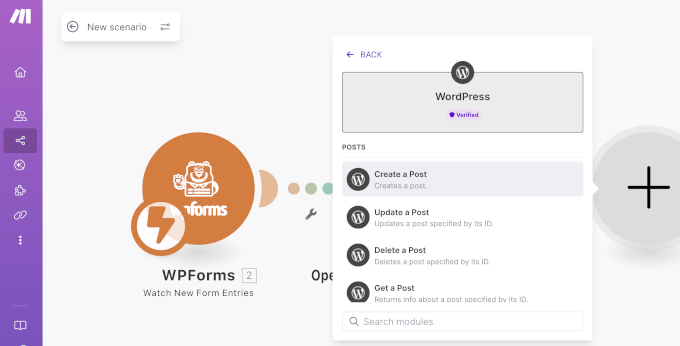
時間が経つにつれて、よりシンプルでサイトとの統合性が高まるものを求めるようになりました。
Make.com から離れることにした 3 つの課題
日常的な自動化のセットアップとメンテナンスに、タスク自体よりも時間がかかるようになったため、Make.com は私にとって機能しなくなりました。
私が離れることにした 3 つの最大の理由は次のとおりです。
| チャレンジ | その意味 | なぜ重要なのか |
|---|---|---|
| 急峻な学習曲線 | ルーター、イテレーター、アグリゲーターなどのモジュールを理解するには、簡単なワークフローでさえ何時間ものチュートリアルが必要です。 | 自動化が実際に機能し始める前に、初心者は行き詰まる可能性があります。 |
| 予測不可能な価格設定 | 費用は「オペレーション」に依存します。これは、最終結果だけでなく、すべての内部ステップ、フィルター、論理チェックごとに支払う必要があることを意味します。単純なフィルターを追加すると、まったく同じ500件のWooCommerce注文を処理するのに、大幅にコストがかかる可能性があります。 | サイトのトラフィックや売上が増加するにつれて、予算を立てるのが難しくなります。 |
| WordPressにおける追加の複雑さ | Make.comの統合には、API、Webhook、サードパーティ接続が必要です。プラグインが更新されると、ワークフローが壊れる可能性があります。 | 継続的なトラブルシューティングは、時間を浪費し、ストレスを増大させます。 |
その時点で、私はよりシンプルで、より予測可能で、WordPress専用に構築された自動化ソリューションが必要だと気づきました。
Make.comが非常に優れている点
平易な言葉で言うと、Make.comは、「もしこれが起きたら、あれをする」という多くのパスが必要で、WordPress以外の多くのアプリを接続している場合に適しています。
例えば、次のようなものがあります。
- 視覚的なフローチャートビルダー:ステップを視覚的に接続して自動化を設計できるため、データが次のアクションにどのように移動するかを簡単に理解できます。
- 組み込みの分岐とルーティング:ルーターモジュールを使用して、設定した条件に基づいて異なるアクションを実行できるようにします。
- 大規模な統合ライブラリ:ゼロからすべてを構築することなく接続できる何千ものアプリやサービスにアクセスできます。
- 高度な自動化ロジック:データリストを処理するためのイテレーターとアグリゲーター、およびアクションの実行を制御するためのフィルターが含まれます。
これらの機能は、複雑なワークフローの詳細な制御が必要な場合に役立ちます。しかし、多くの日常的なWordPressの自動化では、実際に必要なものよりも多いと感じられるかもしれません。
Make.comの使用が依然として理にかなっているのはいつですか?
Make.comから離れたとしても、依然としてうまく機能する状況があります。
- WordPress以外のアプリの場合 – Uncanny Automatorがサポートしていないツールを接続する必要がある場合、Make.comを使用すると数千のアプリにアクセスできます。
- すでに多額の投資をしている場合 – Make.comで多くのワークフローを構築している場合、すべてを切り替えることはすぐには価値がないかもしれません。
- 高度なHTTPモジュール – Automator ProはほとんどのWebhookのニーズに対応しますが、非常に高度なHTTPリクエストは、Make.comの方が簡単な場合があります。
ほとんどの日常的なWordPressのユースケースでは、Automatorはすべてをスムーズに処理しますが、Make.comがこれらのシナリオで依然として役立つ可能性があることを知っておくと良いでしょう。
🌟解決策:Uncanny AutomatorがMake.comのように感じられるのに、なぜより簡単なのか
Make.comで多くの課題に直面した後、ついにすべての条件を満たす解決策を見つけました:Uncanny Automator。
これは、お気に入りのプラグイン、WordPressの機能、および数百の外部アプリを接続できる最高のWordPress自動化プラグインです。簡単なビジュアルビルダーを使用して、レシピと呼ばれるワークフローを構築します。

Make.comのように機能しますが、すべてがWordPress内で実行されるため、セットアップが速く、管理が簡単で、サイトのスケーリングが容易になります。
Automatorを使用すると、新しいモジュールを学習したり、壊れたワークフローに対処したり、月額費用が予期せず急増するのを監視したりすることなく、高度な自動化のパワーを得ることができます。
Uncanny Automatorがお金を節約する方法
Uncanny Automatorの最大の利点の1つは、コスト効率の良さです。無制限のレシピとアクションに対して年間定額料金を支払うため、Make.comで発生する可能性のある予測不可能なオペレーションごとのコストを回避できます。
| 使用シナリオ | Make.com 年間推定コスト | Automator Pro 年間コスト | 年間節約額 |
|---|---|---|---|
| 複雑なWooCommerce注文/月 500件 | $183 | $149 | $34+ |
| フォーム送信/月 1,000件 | $348 | $149 | $199+ |
💡 主な利点: Automatorを使用すると、WordPress内で無制限のワークフローとアクションを作成できます。OpenAIのような外部ツールは引き続き使用料がかかる場合がありますが、Automator自体に自動化を実行するための追加料金はかかりません。
WordPressの日常的なワークフローでAutomatorがMake.comと比較してどのように優れているか、そしてなぜよりシンプルで高速なのかを正確に確認したい場合は、以下のセクションを展開してください。
技術機能対決: Make.com vs. Automator
| 機能 | Make.com | Automator | Automatorが優れている理由 |
|---|---|---|---|
| 条件ロジック | ルーターモジュールを追加し、フィルター条件を設定し、パスを接続します | 条件を追加 → フィールド、演算子、値を選択 → 条件が真/偽に基づいてアクションを実行 | ユーザー行動に基づいたルールの作成が容易 |
| リスト処理 | 複雑なマッピングを使用してデータリストを分割するために「イテレーター」モジュールが必要です | 「リストの各項目に対してアクションを実行」→ リピーターフィールドをマッピング → ループ内でアクションを作成 | 注文やフォーム送信の処理などの繰り返しタスクを迅速に自動化します |
| データ変換 | 数式、JSON、またはRegExを記述します | トークン ({{user_email}}) + ビジュアルデータフォーマッター (テキスト分割、数学、AI要約) を使用します | コーディングなしでデータを視覚的に変更およびフォーマットできます |
| WordPressネイティブの利点 | API/Webhookが必要 → わずかな遅延 | 直接データベースアクセス → 即時トリガー | より高速、より信頼性が高く、トラブルシューティングが少ない |
実践的なワークフロー:Uncanny Automatorでブログ記事の要約を自動化する方法
Uncanny Automatorを使用すると、Make.comよりもはるかに簡単に複雑なワークフローを作成できます。APIやWebhookを気にする必要はありません。すべてWordPress内で完結します。
以下に、実行できることの例をいくつかご紹介します。
- 新しいWooCommerceの注文を、簡単なレポート作成のためにGoogleスプレッドシートに自動的に追加します。
- 新しい投稿が公開されたときに、通知またはメールを送信します。
- AIを使用して投稿コンテンツを要約し、参照しやすいようにスプレッドシートに保存します。
この記事では、新しいブログ投稿が公開されるたびにAI要約を自動生成し、Googleスプレッドシートに追加するワークフローの作成方法を説明します。
仕組みは以下の通りです。
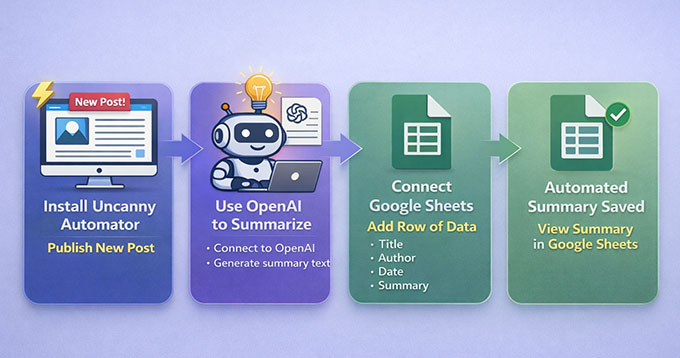
ブログの要約をGoogleスプレッドシートに保存したことがなくても、このワークフローは、サイト全体でフォーム、WooCommerceの注文、メールレポート、AIコンテンツの自動化に使用する正確なパターンを教えてくれます。
このセットアップを理解すれば、WordPressウェブサイトのほぼすべての自動化に同じ手順を再利用できます。
このチュートリアルに必要なもの:
- WordPressウェブサイト(プラグインをインストールできること、管理者アクセス権が必要です)。
- Uncanny Automator。このOpenAI + Googleスプレッドシートのワークフローには、Proバージョンが必要です。
- 事前にチャージされたクレジットがあるOpenAI Platformアカウント。
- GoogleスプレッドシートにアクセスできるGoogleアカウント。
- Google スプレッドシートの準備。空のシートでも構いませんが、事前に 投稿タイトル、URL、日付、概要 のような列見出しを追加しておくと便利です。
ステップ1:Uncanny Automatorをインストールして有効にする
まず最初に、WordPressサイトに Uncanny Automator をセットアップする必要があります。
Uncanny Automator のウェブサイトでアカウントにサインアップすることから始めます。「今すぐ Uncanny Automator を入手」ボタンをクリックし、画面の指示に従ってアカウントを作成してください。
📍注意: 無料版には、アプリ連携を試すための限定クレジットが含まれています。しかし、今回のように自動的に実行される永続的なワークフローには、Pro プラン が必要になります。
次に、WordPress のダッシュボードに移動してプラグインをインストールします。まず、WordPress リポジトリから 無料コアプラグイン をインストールします。次に、Uncanny Automator アカウントからダウンロードできる ZIP ファイルを使用してプレミアムプラグインをインストールします。
プレミアムプラグインは、OpenAI と Google スプレッドシートに必要な連携機能を解除します。方法がわからない場合は、WordPress プラグインのインストール方法 に関するステップバイステップガイドをご覧ください。
インストールが完了したら、ライセンスを有効化します。WordPress ダッシュボードの Automator » 設定 に移動し、Uncanny Automator アカウントのライセンスキーを入力します。

「ライセンスを有効化」ボタンをクリックすると、ウェブサイトで自動化ワークフローの作成を開始する準備が整います。
ステップ2:OpenAIをUncanny Automatorに接続する
このワークフローを機能させるには、OpenAIアカウントをUncanny Automatorに接続する必要があります。これにより、ブログ記事の要約がGoogleスプレッドシートレポートに追加される前に、OpenAIが自動的に生成できるようになります。
良いニュースは、一度接続すれば良いということです。
開始するには、OpenAIのシークレットキーが必要です。シークレットキーは、OpenAIがサービスを利用しているのがあなたであることを確認するためのユニークなコードです。これにより、アカウントが安全に保たれ、Uncanny AutomatorがOpenAIに安全にアクセスできるようになります。
シークレットキーを見つけるには、OpenAIアカウントにログインし、左側のメニューにある「APIキー」タブに移動してください。ここで、「新しいシークレットキーを作成」ボタンをクリックします。
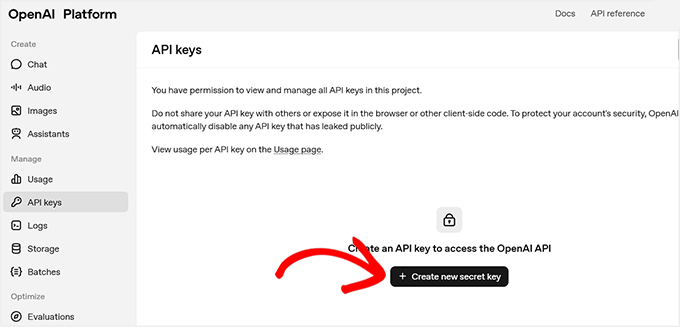
名前を入力するように求められます。これは参照用であり、後で識別するために使用できます。
📍重要: OpenAI APIアカウントはChatGPT Plusサブスクリプションとは完全に別物です。APIキーを機能させるには、OpenAI Platformの請求設定でプリペイドクレジットを購入する必要があります。クレジット残高がない場合、自動化は失敗します。
クレジットを追加したら、「シークレットキーを作成」をクリックします。
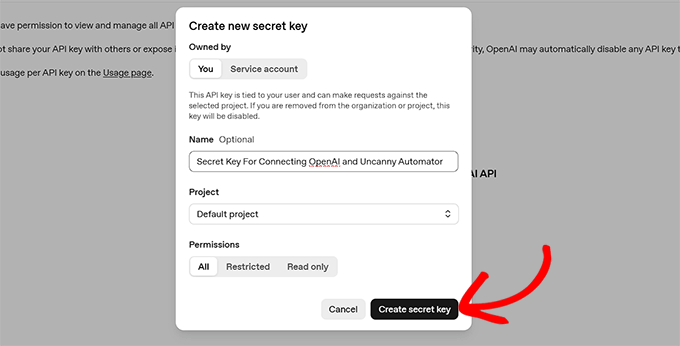
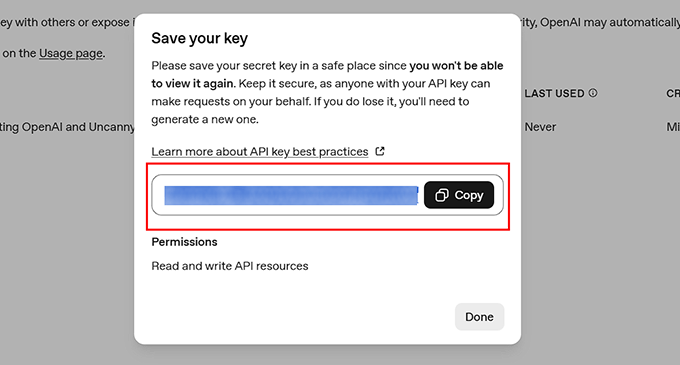
OpenAIがキーを生成し、ポップアップで表示します。
このキーをコピーして安全な場所に保管してください。再度表示することはできません。
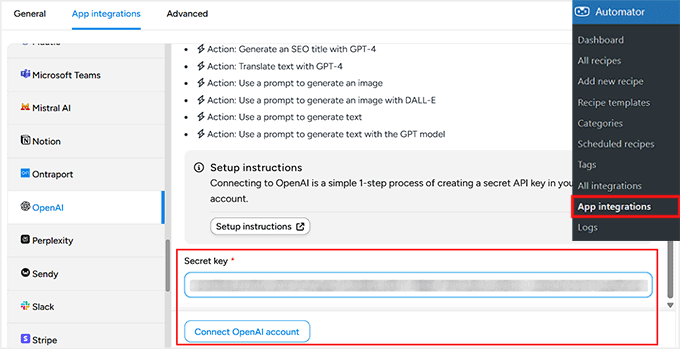
次に、WordPressダッシュボードに移動し、「Automator » App Integrations」ページを開きます。次に、左側の「OpenAI」タブに切り替え、「Secret Key」フィールドにシークレットキーを貼り付けます。
その後、「Connect OpenAI Account」をクリックします。これで、Uncanny AutomatorとOpenAIアカウントが接続されます。
これで、ワークフローでOpenAIを使用してトリガーとアクションを追加する準備ができました。この接続により、ワークフローが実行されるたびに投稿を自動的に要約したり、その他のAIを活用したタスクを実行したりできます。
ステップ3:Uncanny AutomatorをGoogleスプレッドシートに接続する
次のステップは、Uncanny AutomatorをGoogle Sheetsに接続することです。これにより、すべてのブログ記事の要約が選択したスプレッドシートに追加されます。
開始するには、WordPressダッシュボードの「Automator » App Integrations」に移動し、左側のメニューから「Google Sheets」を選択します。
「Sign in with Google」ボタンをクリックし、リンクしたいアカウントを選択します。アカウントが表示されない場合は、「Use Another Account」オプションを使用して追加できます。

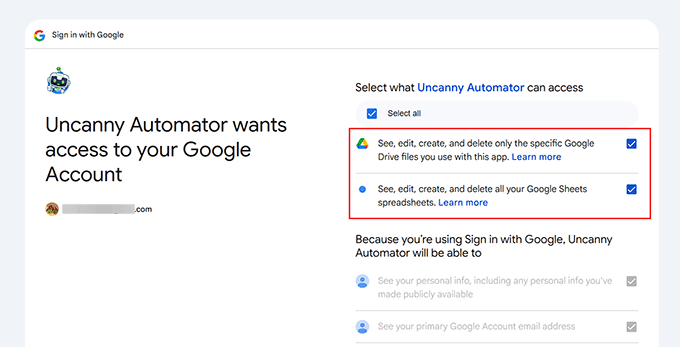
次に、Google は Uncanny Automator がスプレッドシートにアクセスするための権限を要求します。
これは完全に正常であり、プラグインは選択したスプレッドシートに新しい行を追加するためにのみこれらの権限を使用します。
承認すると、Googleアカウントが接続されたという確認とともにWordPressダッシュボードにリダイレクトされます。
最後に、「Select new sheet(s)」をクリックし、投稿の要約を保存するために使用したいスプレッドシートを選択します。
必要に応じて複数のスプレッドシートを追加でき、接続されているすべてのシートがオートメーション構築時のレシピエディタに表示されます。

より詳細なガイドが必要な場合は、WooCommerceをGoogleスプレッドシートに接続する方法に関するチュートリアルをご覧ください。
スプレッドシートが接続されたら、投稿を要約してGoogleスプレッドシートに直接自動送信するワークフローの構築を開始する準備が整いました。

ステップ4:Uncanny Automatorでレシピを作成する
OpenAIとGoogleスプレッドシートの接続に成功したら、Uncanny Automatorでレシピを作成する時間です。
Automatorでは、レシピが自動化を定義するものです。各レシピには2つの主要な部分があります。自動化を開始するトリガーと、次に何が起こるかというアクションです。
まず、WordPressダッシュボードからAutomator » Add New Recipeに移動します。「Logged-in」レシピと「Everyone」レシピのどちらかを選択するように求められます。Logged-inレシピは、ユーザーがサインインしている場合にのみ実行されます。
このワークフローでは、Everyoneを選択することをお勧めします。
その理由は次のとおりです。投稿を将来自動的に公開するようにスケジュールした場合、WordPressはサインインしているユーザーを使用するのではなく、バックグラウンドで投稿を公開します(システムcronを使用)。「Everyone」を選択すると、スケジュールされた投稿でも自動化が確実に信頼性高く実行されます。

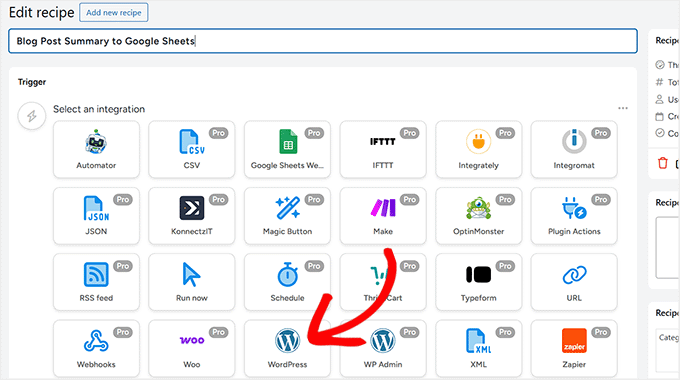
次に、レシピにわかりやすい名前を付けます。たとえば、「Blog Post Summary to Google Sheets」などです。これにより、後でさらにレシピを作成する際に識別しやすくなります。
その後、Uncanny Automatorはサイトにインストールされているすべてのプラグインとサービスのリストを表示します。トリガーの統合プラットフォームとして「WordPress」を選択します。
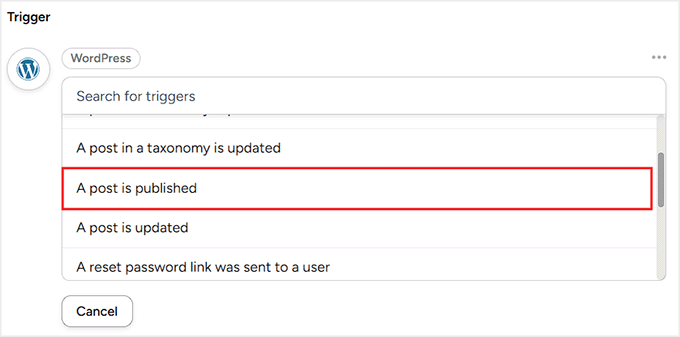
次に、レシピを開始するイベントを選択します。このワークフローでは、「A post is published」を選択します。
これにより、新しい投稿が公開されるたびに、レシピが自動的に実行されるようになります。
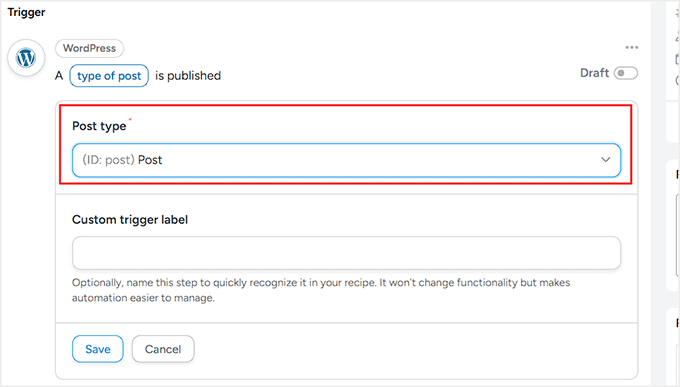
最後に、投稿タイプを選択する必要があります。デフォルトでは、Uncanny Automatorは投稿、ページ、製品を含むすべての投稿タイプにトリガーを適用します。
このワークフローはWordPressのブログ投稿のみを対象としているため、ドロップダウンメニューから「投稿」を選択します。それが完了したら、「保存」をクリックしてトリガーをアクティブにします。
ステップ 5: ブログ記事の要約を生成するために OpenAI アクションを追加する
トリガーが設定されたので、レシピの最初のアクションを追加する時間です。OpenAIを使用してブログ投稿の要約を生成します。
開始するには、レシピ内の「アクションを追加」ボタンをクリックします。
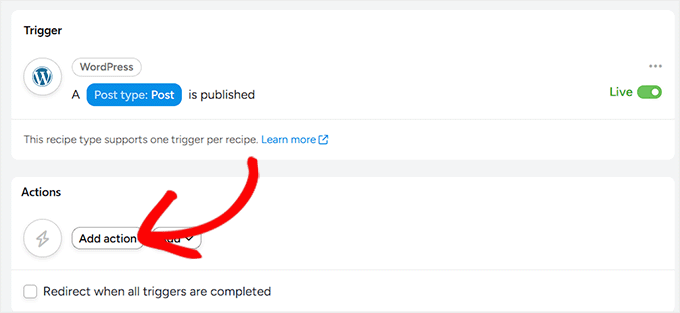
これにより、アクションの統合リストが開きます。
OpenAIはすでに接続されているため、それをクリックしてプラットフォームを選択します。
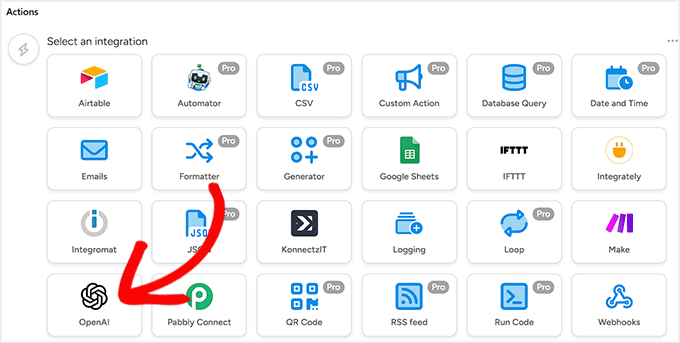
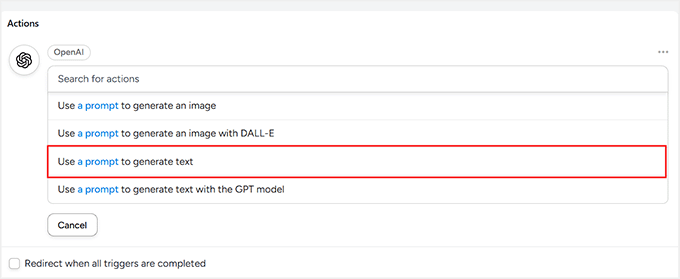
OpenAIが実行できるアクションのリストが表示されます。
このワークフローでは、「プロンプトを使用してテキストを生成する」を選択します。これにより、OpenAI は作成するコンテンツを正確に把握します。
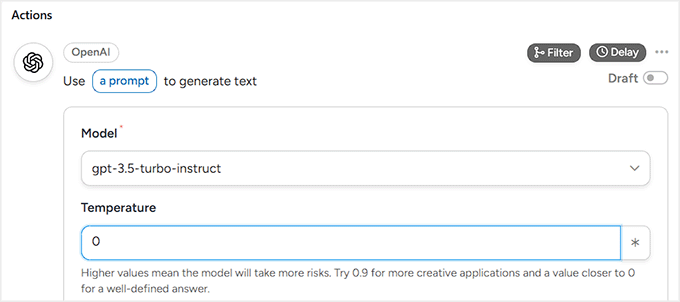
次に、OpenAI モデルを選択します。最新のモデルを使用することをお勧めします。最も自然で正確な要約が生成されます。
次に、Temperature(温度)を設定します。これは、AI が事実をどれだけ忠実に守るか、またはどれだけ創造的になるかを制御します。ブログの要約では、AI に予測可能で事実に基づいた情報を提供してもらいたいので、Temperature は 0 に設定することをお勧めします。
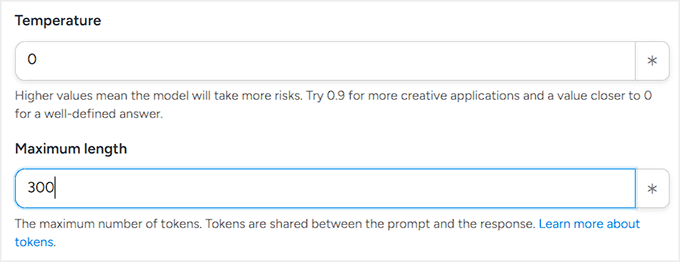
次に、最大トークン数を設定します。トークンは、OpenAI がテキストを測定するために使用する単位です。大まかに言うと、1 トークンは約 1 単語または 4 文字です。したがって、200 語の要約には約 300 ~ 350 トークンが必要になります。
トークンは料金にも影響します。OpenAI は、読み取るテキスト(ブログ記事)と書き出すテキスト(要約)の両方に料金を請求することに注意してください。最大トークンを 300 に設定すると、要約が長くなりすぎるのを防ぎ、コストを管理するのに役立ちます。
最後に、プロンプトを設定します。優れたプロンプトは、OpenAI に何を求めているかを明確に伝えます。このワークフローでは、次のようなものを使用できます。
「以下のブログ記事の内容を約 200 語で簡潔に要約してください。主要なポイントと重要なテイクアウェイに焦点を当ててください:{{Post Content (Formatted)}}。」
AI のプロンプト作成に慣れていない場合は、ブロガー、マーケター、ソーシャルメディア向けの最高の AI プロンプトに関するガイドをご覧ください。
ここで、{{Post Content (Formatted)}} トークンは、OpenAI が要約するブログ記事を正確に把握できるようにします。これは、OpenAI API トークン(以前に接続したシークレットキー)とは異なります。
OpenAI トークンは Automator に OpenAI へのアクセスを許可しますが、これらのレシピトークンは、AI が生成されるテキストに含めるコンテンツを指示します。
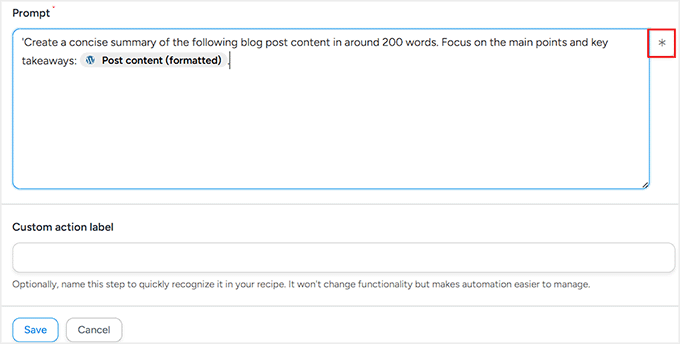
プロンプトエディターのアスタリスクをクリックすると、これらのトークンを追加できます。Uncanny Automator は、投稿タイトル、著者名、公開日などの利用可能なトークンのリストを表示します。
すべての設定が完了したら、「保存」をクリックしてアクションを保存します。これで、レシピにはトリガーと、新しい投稿が公開されるたびに簡潔なAI生成の要約を作成する最初のアクションが追加されました。
ステップ 6: 要約を保存するために Google スプレッドシート アクションを追加する
次に、ワークフローに2番目のアクションを追加します。このアクションは、選択したGoogleスプレッドシートに行を自動的に作成し、OpenAIによって生成された要約を追加します。
これにより、ワークフローが真に役立つものになります。すべての投稿の要約が自動的に保存および整理されるためです。
このアクションを追加するには、レシピで再度「アクションを追加」ボタンをクリックします。今回は、統合としてGoogleスプレッドシートを選択します。
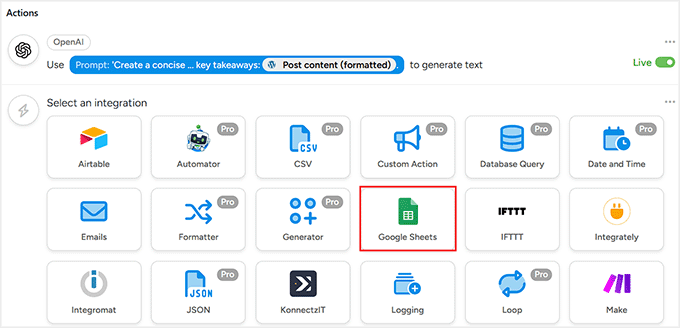
Uncanny Automator は、実行できるアクションのリストを表示します。このワークフローでは、「Googleスプレッドシートに行を作成」を選択します。
これは、OpenAIが新しいブログ投稿の要約を生成するたびに、Automatorにスプレッドシートに新しい行を追加するように指示します。

次に、以前に接続したGoogleスプレッドシートを選択するためのドロップダウンが表示されます。ブログ投稿の要約を保存したいスプレッドシートを選択します。
次に、そのスプレッドシート内のワークシート(タブ)を選択します。
ファイルにシートが1つしかない場合は、心配する必要はありません。しかし、スプレッドシートに複数のタブがある場合は、データが間違った場所に入らないように、正しいタブを選択してください。

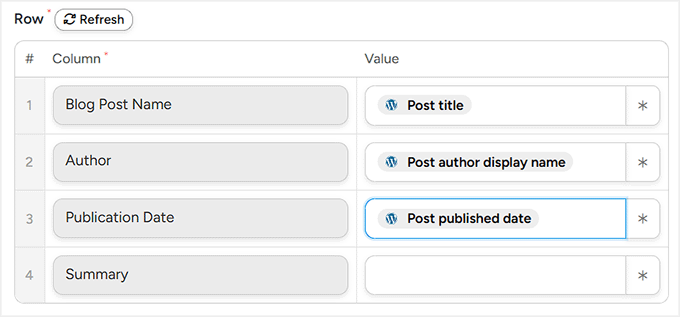
その後、「行」セクションまでスクロールします。ここで、ブログ投稿データをGoogleスプレッドシートの列にマッピングします。
マッピングは、聞こえるよりも簡単なので心配しないでください。スプレッドシートの各列を、投稿またはOpenAIの要約からの正しい情報と一致させているだけです。
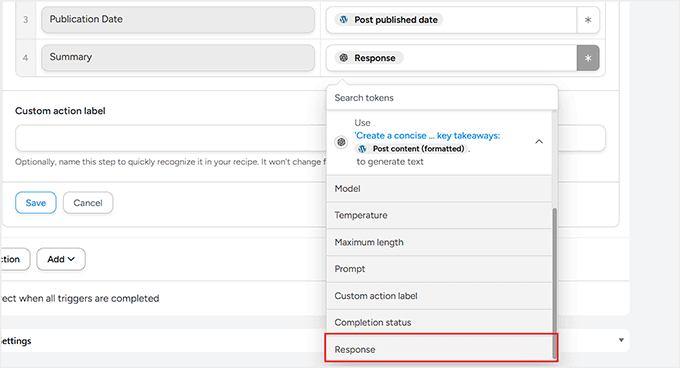
マッピングを開始するには、フィールドの横にあるアスタリスク(*)アイコンをクリックします。これにより、Automatorがトリガー(ブログ投稿)およびOpenAIアクションから取得できる利用可能なデータのリストが開きます。
トリガーセクションの下には、投稿タイトル、著者名、公開日などのオプションが表示されます。
アクションセクションの下に、AIによって生成された要約である「OpenAIレスポンス」があります。
要約列には、シートで「レスポンス」を選択してください。これにより、要約が正しい列に自動的に追加されます。
各列のマッピングには時間をかけて慎重に行ってください。
すべてのフィールドを照合したら、「保存」をクリックして設定を保存します。
ステップ 7: レシピを保存して有効化する
トリガー(新しい投稿の公開)とアクション(OpenAIで要約を生成し、Googleスプレッドシートに追加する)の両方が設定されたので、レシピを公開する準備ができました。
有効化する前に、すべてのマッピングを再確認してください。Googleスプレッドシートの列がブログ投稿の情報と一致していること、およびOpenAIの要約が正しい列にマッピングされていることを確認してください。
これにより、新しい投稿はすべてエラーなく正しく追加されます。
すべてが正しいと確信したら、トリガーとアクションのスイッチを「ライブ」に切り替えます。次に、右側の列で、レシピのステータスを「ドラフト」から「ライブ」に変更します。
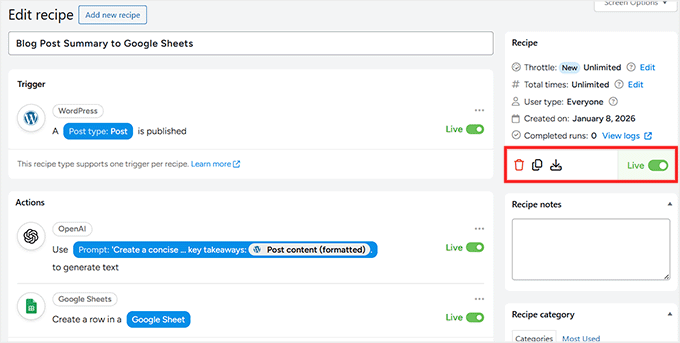
これで完了です!自動化が有効になりました。
テストするには、投稿 » 新規追加に移動し、ブログ記事を公開(またはトリガーを更新に設定している場合は既存の記事を更新)してください。
数秒待ってから、Googleスプレッドシートを確認してください。AI生成された要約を含む新しい行が自動的に表示されているはずです。
WordPress で Make.com スタイルのワークフローを構築するための次のステップ
全体として、Make.comとUncanny Automatorの両方でワークフローを作成した後、Uncanny Automatorで複雑な自動化を構築する方がはるかに簡単であると自信を持って言えます。
上記で示したブログ記事要約ワークフロー以外にも、次のようなワークフローを作成できます。これらは、Make.comと比較してUncanny Automatorで設定するのがはるかに簡単です。
| ワークフローの例 | Uncanny Automatorで簡単な理由 | Make.comの複雑さ |
|---|---|---|
| ユーザーがフォームを送信したり、注文したり、コースを完了したりしたときに、自動メール通知を送信する | WordPressフォーム、WooCommerce、またはLMSからの直接トリガー、アクション用のシンプルなドロップダウン付き | Webhookの設定、JSONの解析、複数のアプリのマッピングが必要 |
| レポートまたは簿記のために新しいWooCommerce注文をスプレッドシートに追加する | WordPress内でフィールドマッピングを使用して、WooCommerce → Googleスプレッドシートを数分で接続する | 各注文に対して複数のモジュール、APIキー、データ解析が必要 |
| 投稿、メール、または内部レポートのAI搭載要約またはコンテンツを生成する | WordPress内で直接OpenAI統合、トークンがコンテンツを動的に処理する | HTTPモジュール、API呼び出しを設定し、JSONを手動で処理する必要があります |
| プラグイン間(メンバーシップ、LMS、CRM)でユーザーデータを同期します | Automatorはプラグインデータをネイティブに読み込み、トリガーとアクションはシンプルです | 各プラグインには個別のAPIセットアップとWebhookが必要です |
| 自動的にフォローアップをスケジュールします(メンバーシップ更新、コース完了) | ネイティブなWordPressイベントがアクションをトリガーし、外部スケジューラは不要です | 複数のモジュール、遅延時間、プラットフォームごとの追加設定 |
最初のワークフローが稼働したら、自信を持って新しい自動化を探索・作成できます。これにより、時間の節約、プロセスの合理化、WordPressサイトのスマート化が実現します。
Uncanny Automator vs. Make.com に関するよくある質問
Uncanny AutomatorがWordPressでMake.comスタイルのワークフローをどのように簡素化できるかをご覧いただいたところで、いくつか質問があるかと思います。
物事をより簡単にするために、AI、自動化、そしてこれらのツールがどのように連携して機能するかについての最も一般的な質問にいくつか回答しました。
Uncanny AutomatorはMake.comのような複雑なワークフローを処理できますか?
はい!主にWordPressとそのプラグインに関わるワークフローの場合、Uncanny AutomatorはMake.comと同様に処理できます。ただし、追加の設定、API、またはWebhookは不要です。
Uncanny Automator を使用するためにコーディングスキルは必要ですか?
コーディングは不要です。ビジュアルレシピビルダーとトークンにより、ポイント&クリックで簡単に自動化を作成できます。
Uncanny Automator の無料版と Pro 版の違いは何ですか?
無料版では、基本的なトリガーとアクションですべてのレシピを無制限に使用でき、すぐに使い始めることができます。
Pro 版では、条件付きロジック、ループ、スケジュールされた自動化、150 以上の連携、さらにはマルチサイトサポートが追加され、より高度なワークフローに必要なものがすべて揃っています。
Uncanny Automator を使用すると、WordPress サイトが遅くなりますか?
大きくはなりません。Automator はアクションを非同期で実行するため、サイトのパフォーマンスへの影響は最小限に抑えられます。主にサーバーのリソースによって制限されます。
Uncanny Automator は既存のブログ記事を要約しますか?
デフォルトでは、このレシピは新しい投稿が公開されたときにのみ実行されます。古い投稿を自動的に遡って要約することはありません。ただし、Uncanny Automator Pro には、サイトを一括更新する必要がある場合に既存のコンテンツでレシピを実行する機能が含まれています。
既存の Make.com ワークフローを Uncanny Automator に移行できますか?
ワンクリックでの移行はありません。ワークフローを手動で再構築する必要があります:Router → Condition、Iterator → Loop、HTTP → Webhook。ただし、一度設定すれば、Uncanny Automator の WordPress ネイティブ統合により、メンテナンスがはるかに容易になります。
オートメーションを次のレベルに引き上げるための追加リソース
Uncanny Automator をさらに活用する準備ができているなら、探求できることはたくさんあります。
高度なワークフローから AI を活用した自動化まで、役立つ記事をいくつかご紹介します。
- WordPressにn8nのような自動化を追加する方法(より簡単&安価)
- AIを使ってWooCommerceの商品説明を自動生成する方法
- WordPress から Threads に自動投稿する方法
- WordPress から Facebook に自動投稿する方法
- n8nでWordPressフォームを自動化する方法 – 手作業を大幅に削減
- WordPress から Instagram への自動公開ガイド
この記事が気に入ったら、WordPressのビデオチュートリアルについては、YouTubeチャンネルを購読してください。 TwitterやFacebookでもフォローできます。


質問や提案はありますか?コメントを残して、議論を開始してください。