


クリーンで集中できるワークスペースがあると、素晴らしいコンテンツを作成するのがはるかに簡単になることがわかりました。画面上にボタンやサイドバーが多すぎると、気が散って考えがまとまらなくなりがちです。
WordPressの集中モードフルスクリーンエディターは、この問題を解決するために設計された強力な機能です。ダッシュボードを非表示にし、ミニマリストなキャンバスを提供することで、言葉に完全に集中できます。
WPBeginnerでは、私たちのチームは生産性を維持し、記事の質を向上させるために、これらの集中モードを毎日使用しています。物事をどれだけ早く完了できるかに大きな違いをもたらします。
この記事では、WordPressの集中モードフルスクリーンエディターを使用して、ライティングワークフローを改善する方法を説明します。
クイックサマリー:集中モードエディターの使い方
WordPressの集中モードフルスクリーンエディターを使用するには、ブロックエディターとクラシックエディターの両方で利用できる組み込み機能を使用できます。
- WordPressブロックエディターの場合:投稿を開き、右上隅にある「オプション」(3つの点)アイコンをクリックし、ドロップダウンメニューから「集中モード」を選択します。
- WordPressクラシックエディターの場合:投稿を開き、投稿メニューバーにある「集中モードライティングモード」ボタンをクリックします。
WordPressで気を散らさないフルスクリーンエディターを使用する理由
集中モードフルスクリーンエディターを使用すると、画面を散らかすサイドバー、ツールバー、通知を削除することで、集中力を高めることができます。WordPressダッシュボードに邪魔されることなく、執筆に完全に集中できるシンプルなワークスペースを作成します。
これにより、執筆のためのクリーンで専用のスペースが提供され、コンテンツ作成プロセスがより楽しくなります。
注意散漫にならないモードを使用する利点をいくつかご紹介します。
- 集中力の向上: ボタン、ツールバー、サイドバー、ブロックパネルなどの不要な要素を非表示にし、執筆にのみ集中できるようにします。
- 生産性の向上: 注意散漫を最小限に抑えることで、より効率的に執筆し、中断なしに質の高いコンテンツを作成できます。
- 散らかりのないインターフェース: 編集画面をミニマルなキャンバスに変え、視覚的なノイズを減らします。
- 組み込み機能: この機能は、ブロックエディターとクラシックエディターの両方でデフォルトで利用できるため、追加のWordPressプラグインは必要ありません。
- より楽しい執筆: リラックスした専用の環境を作り出し、クリエイティブなプロセスをストレスなく、より魅力的なものにします。
さて、WordPressでフォーカスモードを使用する方法を見てみましょう。ブロックエディターとクラシックエディターの両方の方法をカバーし、使用したい方法にジャンプするために以下のクイックリンクを使用できます。
WordPressブロックエディターで注意散漫にならないモード、フルスクリーンモード、スポットライトモードを使用する方法
WordPressブロックエディターを使用している場合、フォーカスモードに簡単にアクセスできます。
ステップ1:WordPressブロックエディターを開く
エディターで新しい投稿または既存の投稿を開くだけで開始できます。
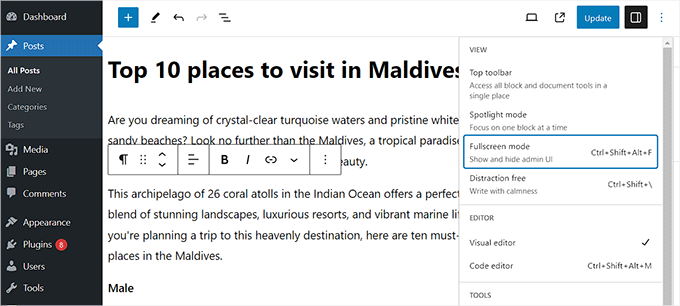
そこに移動すると、エディターはデフォルトで「全画面モード」で開くことに気づくでしょう。このビューはWordPressの管理サイドバーを便利に非表示にし、より多くのスペースを提供します。
このオプションのチェックを外すと、WordPressの管理画面サイドバーが左側に表示されます。
ただし、より広い執筆スペースを確保するために、この設定を有効にしておくことをお勧めします。
ステップ2:集中モードを有効にする
専門家のアドバイス: WindowsではCtrl + Shift + Alt + F、MacではCmd + Shift + Alt + Fを押すことで、集中モードをすばやくオン/オフに切り替えることができます。
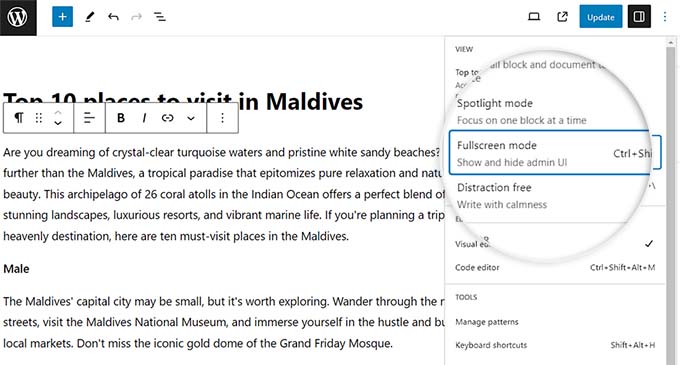
このデフォルトのフルスクリーンモードでは、「集中モード」と「スポットライト」ビューを有効にすることで、さらに集中力を高めることができます。画面右上にある3つの点のアイコンをクリックするだけです。
これによりドロップダウンメニューが開き、「集中モード」オプションにチェックを入れることができます。
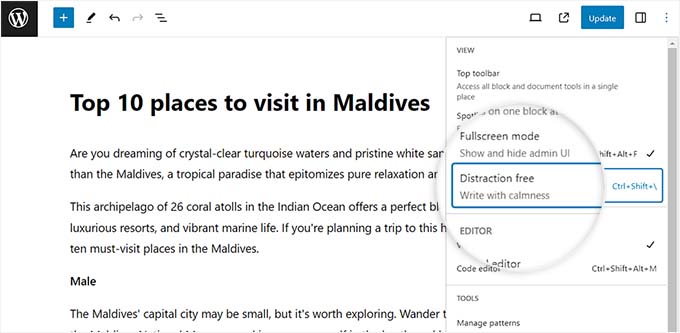
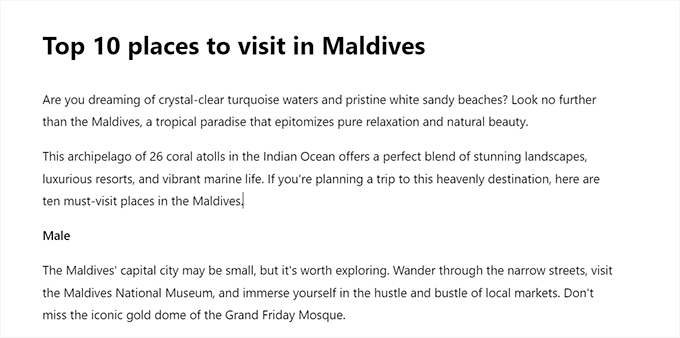
これを行うと、右側の「設定」サイドバーやその他のインターフェース要素が消えます。
これで、投稿の作成を開始するための完全にクリーンなキャンバスができます。
ステップ3:集中モードを終了する
書き終えて気を散らさないモードを終了したい場合は、単にマウスを上にホバーすることでも終了できます。
これは、ブロックエディターの上部にメニューを表示します。ここで、3つのドットのアイコンをクリックしてドロップダウンメニューを開くことができます。次に、「集中モードなし」オプションの選択を解除します。
ステップ4:スポットライトモードを有効にする
WordPressブロックエディターでフルスクリーンモードと集中モードを有効にする方法を学んだので、いよいよスポットライトモードを有効にします。
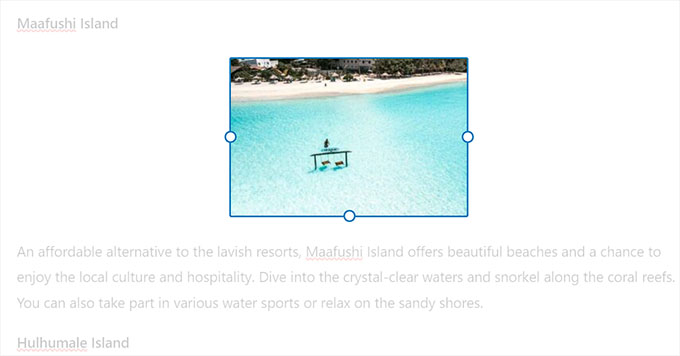
このモードは、現在作業中のブロックのみをハイライトし、他のすべてのブロックを暗くすることで、一度に1つのブロックに簡単に集中できるようになります。
スポットライトモードを有効にするには、画面右上にある「オプション」(3つの点)アイコンをクリックし、「スポットライトモード」オプションを選択するだけです。

これを行うと、投稿エディターは現在作業中のブロックのみをハイライトし、残りは背景にフェードします。
たとえば、ブログ記事を作成していて、現在スクリーンショットや画像を追加している場合、画面上では画像ブロックのみが強調表示され、段落ブロックはフェードアウトします。
これで、WordPressブロックエディターで邪魔されずにブログ投稿を書くことができます。
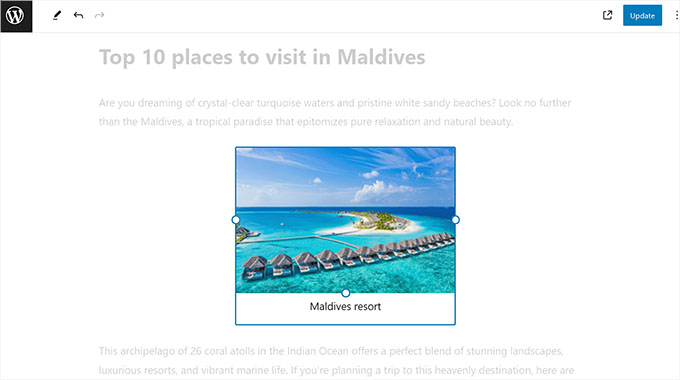
上部のツールバーはデフォルトで非表示になりました。
元に戻すには、エディターの上部に向かってマウスを移動するだけで、再表示され、新しいブロックの追加、変更の取り消し、記事のアウトラインの表示が可能になります。
ステップ5:変更を保存する
完了したら、「公開」または「更新」ボタンをクリックして設定を保存することを忘れないでください。
WordPressは、これらの表示設定をブラウザーのローカルストレージに自動的に保存します。
これにより、エディターは同じコンピューターとブラウザーでの次回のセッションのために選択を記憶します。
🌟 専門家のアドバイス: これらの表示設定は、ユーザープロファイルとブラウザーに固有のものです。ウェブサイトの他の著者のエディターの外観は変更されません。
WordPressクラシックエディターで注意散漫にならない執筆モードを使用する方法
古いWordPressクラシックエディターをまだ使用している場合は、この方法を使用して、気を散らすことのないフルスクリーンエディターをアクティブにできます。
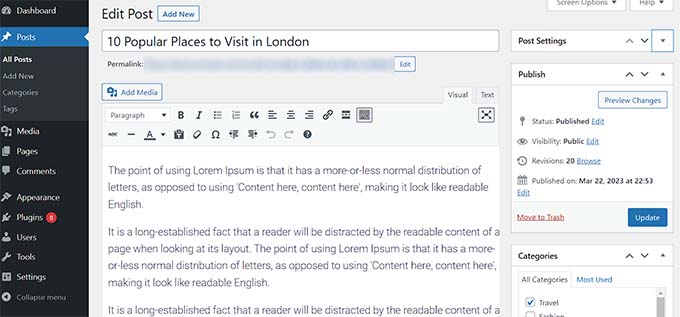
これを行うには、お好みの新規または既存の投稿をクラシックエディターで開くだけです。
次に、投稿メニューバーの「集中モード」ボタンをクリックします。
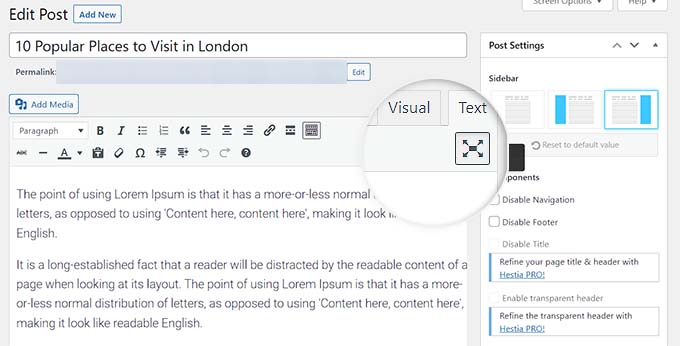
WordPressは画面を、ごちゃごちゃしないフルスクリーンエディターに変換します。
フルスクリーンエディターはミニマリストなレイアウトです。画面上部にはテキストフォーマットオプションのあるメニューバーがあり、ビジュアルエディターとテキストエディターを簡単に切り替えることもできます。
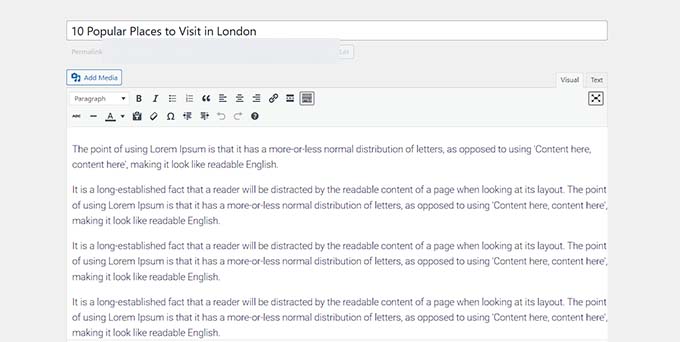
公開ボタンや、カテゴリー、タグなどの他の設定が非表示になっていることに気づくでしょう。これは、コンテンツに完全に集中してもらうための意図的なデザイン上の選択です。
書き終えたら、このモードを終了して公開コントロールにアクセスできます。マウスを画面の左側または右側に移動するだけで、標準のWordPress管理インターフェイスとダッシュボードが再表示されます。
次に、「更新」または「公開」ボタンをクリックして、投稿コンテンツを保存します。
WordPressブロックエディターの追加ヒント
集中できないモードを有効にする以外にも、ブロックエディターの他の機能を使用して生産性を向上させることができます。
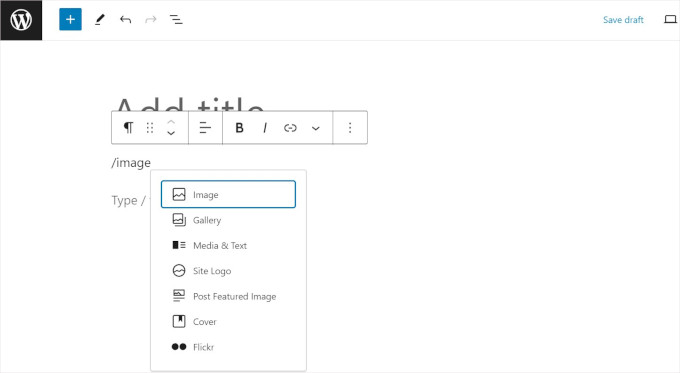
キーボードショートカットを使用すると、コンテンツをより迅速に作成できます。たとえば、コンテンツエディターに / を入力し、続けて使用したいブロックの名前を入力します。
ブロックエディターは、クリックするだけでコンテンツに直接挿入できるブロックを表示します。
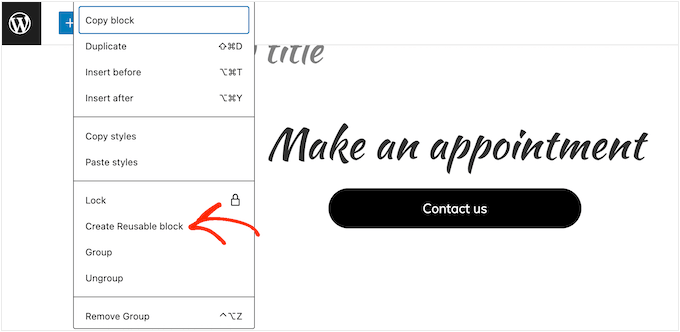
同期パターン(旧称:再利用可能なブロック)機能を使用すると、任意のコンテンツブロックを保存し、WordPressサイトの他の投稿やページで再利用することもできます。
これにより、多くの時間と労力を節約できます。
投稿エディターの完全なプロになるには、WordPressブロックエディターの使用方法に関するステップバイステップガイドを参照してください。
気が散らないエディターに関するよくある質問
WordPressの気が散らないライティングモードの使用に関する、よくある質問とその回答を以下に示します。
フルスクリーン、集中排除、スポットライトモードの違いは何ですか?
それらをフォーカスレイヤーと考えてください。フルスクリーンモードはデフォルトで、WordPressのメイン管理メニューを非表示にします。気を散らさないモードは、さらにエディターのトップパネルとサイドパネルを非表示にします。
一方、スポットライトモードは、現在入力中のブロック以外のすべてのブロックを暗くすることで、さらにレイヤーを追加します。
これらのモードを使用すると、公開される投稿の外観は変わりますか?
いいえ、まったく違います。これらは、集中を助けるために設計されたエディター専用の表示モードです。
それらは、訪問者がウェブサイトで表示する最終公開投稿のレイアウト、デザイン、またはコンテンツに影響を与えません。
これを使用するためにプラグインをインストールする必要がありますか?
プラグインは必要ありません。フルスクリーン、集中排除、スポットライトモードはすべてWordPressコアブロックエディターの組み込み機能です。クラシックエディターにも独自の組み込みバージョンがあります。
設定をすべて再度表示するには、気が散らないモードを終了するにはどうすればよいですか?
マウスカーソルを画面の上部に移動するだけで、上部ツールバーが再表示されます。
そこから、3つのドットのメニューアイコンをクリックし、「集中排除」のチェックを外すと、すべてのパネルとサイドバーが永続的に復元されます。
この記事が、WordPressで気を散らすことのないフルスクリーンエディターの使用方法を学ぶのに役立ったことを願っています。また、WordPressでのMoreブロックの適切な使用方法に関する初心者向けガイドや、WordPress向けのおすすめのGutenbergブロックプラグインも参照してください。
この記事が気に入った場合は、WordPressのビデオチュートリアルのために、YouTubeチャンネルを購読してください。また、TwitterやFacebookでも私たちを見つけることができます。


イジー・ヴァネック
それは素晴らしい方法です。私は普通のWindowsテキストエディターでしか書かないようにしました。そこでは何も邪魔になりません。その後、WordPressにコピーして、キャプションを編集し、メディアを追加します。これは、邪魔されないようにするための素晴らしい方法です。これはそれに非常に近く、これにより執筆の生産性と集中力が本当に向上すると強く信じています。
ラルフ
これは生産性にとって素晴らしいソリューションです。いかなる種類の邪魔もなく、純粋な創造だけです。以前はWordで書いてからWordPressにコピー&ペーストしていましたが、この白紙の紙のような感覚で、WordPressに直接書くことになると思います。
アハメド・オマル
これは良いオプションです。
クラシックエディターでこのオプションに気づいたのは初めてです。
段落の行間をどのように制御するかについて質問があります。また、クラシックエディターには書き込みサイズが限られていますが、より多くのサイズを持つにはどうすればよいですか。
ありがとうございます
WPBeginnerサポート
クラシックエディターの行間については、以下の記事のCSS方法を確認することをお勧めします。
https://www.wpbeginner.com/beginners-guide/how-to-add-single-double-line-spacing-in-wordpress/
管理者
マニッシュ・ヤダヴ
カスタムコードを使用してデフォルトで有効にしておく方法はありますか?
WPBeginnerサポート
現時点では、ご希望のカスタムコードのおすすめはありません。
管理者
Aveherer Finereferg
なぜかは分かりませんが、フルスクリーンオプションを使うと、執筆中にテキストが見えなくなります。実際には非常に気が散り、すべての投稿で普遍的にオフにすることができません。
WPBeginnerサポート
投稿コンテンツが削除されている場合は、プラグインを無効にし、テーマを切り替えて、それらのいずれかによる競合がないか確認することをお勧めします。
管理者
Palla Sridhar
記事のタイトルで古いスタイルのWordPressエディターについてのものだと思い込んでしまいました。しかし、幸運にも新しいブロックエディターの機能を知ることができました。本当にありがとうございます。
WPBeginnerサポート
You’re welcome
管理者