


長年にわたり、多くのユーザーがWordPressデータベースの破損の修正方法について、私たちおよび提携企業に問い合わせてきました。
WordPressウェブサイトをスムーズに実行し続けるには、健全なデータベースが必要です。データベースが破損すると、エラーメッセージ、ホワイトスクリーン、機能の完全な喪失など、多くの問題が発生する可能性があります。
WordPressデータベースの迅速な修復経験があり、お客様のサイトをすぐに復旧させる方法を指導いたします。例えば、ログイン認証情報を確認したり、WordPressデータベースを修復するためにさまざまなツールやプラグインを使用したりできます。
この記事では、WordPressデータベースを数回の簡単な手順で修復する方法を紹介します。
このガイドで説明する内容の概要を以下に示します。リンクをクリックすると、各セクションにジャンプできます。
WordPressデータベースの修復が必要かどうかを見分ける方法
WordPressのデータベースは、ウェブサイトを適切に運営するために必要なすべての情報の集まりです。これには、すべてのブログ投稿、ページ、登録ユーザー、メディアファイル、設定が含まれます。
データベースが破損していて修復が必要な場合は、注意すべき一般的な兆候がいくつかあります。
- ホワイトスクリーンオブデス(WSoD):これは、ウェブサイトに通常のコンテンツの代わりに空白の白いページが表示される状況を指す一般的な用語です。データベースの破損は、WSoDが表示される理由の1つになる可能性があります。
- エラーメッセージ:データベースに関連するエラーメッセージが表示されることがあります。たとえば、「データベース接続の確立に失敗しました」や「データベースを選択できません」といったエラーは、データベースに問題があることを示しています。

- コンテンツの欠落または書式設定の問題: ウェブサイトのコンテンツが表示されない、または書式設定がずれている場合、データベースの破損の兆候である可能性があります。
- プラグインまたはテーマの誤動作:同様に、プラグインやテーマが突然正常に機能しなくなった場合、根本的な原因がデータベースにある可能性があります。
それでは、WordPressデータベースが破損する原因を見ていきましょう。
WordPressデータベースが破損する原因は何ですか?
WordPressデータベースを破損させる可能性のある一般的な原因を理解することで、それらを防止し、データベースを健全に保つための対策を講じることができます。
たとえば、ウェブサーバーの問題(突然の停電やハードウェアの誤作動など)がデータベースを破損させる可能性があります。または、ウェブサイトへの悪意のある攻撃がデータベースを標的にし、破損につながる可能性もあります。
一方、wp-config.phpファイルに保存されているデータベースの認証情報(ユーザー名、パスワードなど)が正しくない場合、データベース接続の問題が発生する可能性があります。
同様に、ウェブサイトがウェブサーバーの許可よりも多くのメモリを使用しようとした場合(PHPメモリ制限)、データベースエラーや潜在的な破損につながる可能性もあります。
さて、WordPressデータベースを簡単に修復するさまざまな方法を見てみましょう。
重要事項:いずれかの修復方法を使用する前に、WordPressウェブサイトとデータベースをバックアップすることが不可欠です。これにより、修復プロセス中に問題が発生した場合でも、バックアップからウェブサイトを復元できます。
詳細については、WordPressデータベースのバックアップ方法に関するガイドをご覧ください。
1. WordPressデータベースの認証情報を確認および編集する
WordPressデータベースを修復する最も一般的で簡単な方法の1つは、認証情報を確認することです。通常、ユーザー名とパスワードが間違っていると、特に最近サイトを新しいホストに移行した場合、データベース接続エラーが発生します。
WordPressのデータベース認証情報はwp-config.phpファイルに保存されています。ファイルを編集するには、FTPクライアントまたはファイルマネージャーツールを使用する必要があります。以前にファイルを編集したことがない場合は、wp-config.phpファイルの編集方法に関するガイドを参照してください。
ファイルを開いたら、以下の行を探してください。
// ** MySQL settings - You can get this info from your web host ** //
/** The name of the database for WordPress */
define( 'DB_NAME', 'database_name_here' );
/** MySQL database username */
define( 'DB_USER', 'username_here' );
/** MySQL database password */
define( 'DB_PASSWORD', 'password_here' );
/** MySQL hostname */
define( 'DB_HOST', 'localhost' );
次に、データベース名、ユーザー名、パスワード、データベースホストの情報が正しいことを確認する必要があります。
この情報は、WordPressホスティングプロバイダーから確認できます。たとえば、Bluehostでは、サイトの設定にアクセスできます。

ここから「詳細設定」タブに切り替え、データベースセクションまでスクロールダウンします。
次に、「管理」ボタンをクリックして続行します。

これにより、cPanelのMySQLデータベースページが開きます。
ここから、「現在のデータベース」セクションでユーザー名とパスワードを見つけることができます。認証情報が一致しない場合は、それらをメモ帳(.txt)ファイルにコピー&ペーストして、wp-config.phpファイルに追加できるようにしてください。

2. phpMyAdminにアクセスしてWordPressデータベースを修復する
データベースに慣れている場合は、phpMyAdminを使用してWordPressデータベースを修復できます。phpMyAdminは、MySQLデータベースを管理するためのWebベースのインターフェイスです。
まず、WordPressホスティングダッシュボードにログインし、cPanelにアクセスする必要があります。Bluehostでは、ウェブサイトの設定を開き、「詳細」タブに移動してから、cPanelセクションの「管理」ボタンをクリックします。

次に、ホスティングプロバイダーのcPanelが表示されます。
phpMyAdminに移動してリンクをクリックするだけです。

次の画面で、phpMyAdminパネルが表示されるはずです。
次に、左側の列から修復したいデータベースを選択するか、上部にある「データベース」セクションに移動できます。
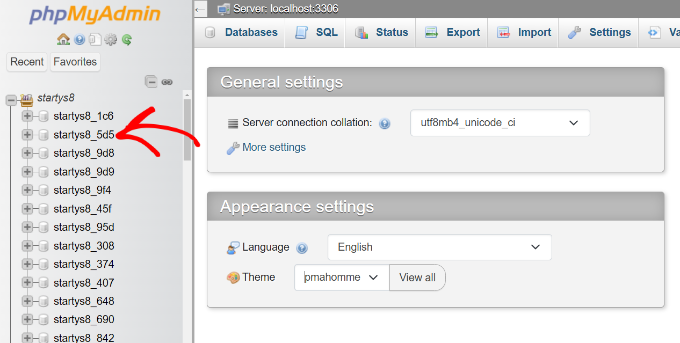
次に、データベース内のさまざまなテーブルが表示されます。「すべて選択」オプションを下にスクロールしてクリックするだけです。
また、「選択した項目」ドロップダウンメニューをクリックして、「テーブルの修復」オプションを選択する必要があります。
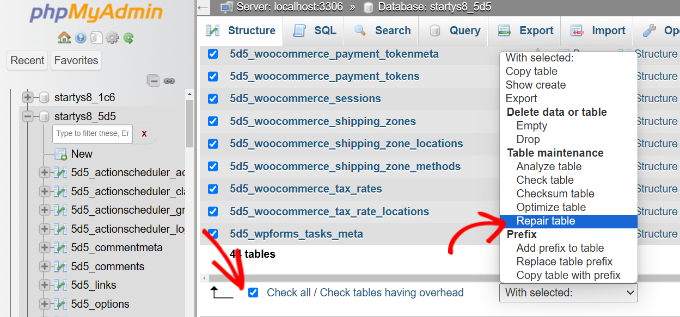
phpMyAdminは、選択したテーブルの修復を試みます。エラーが見つかった場合は修正されます。
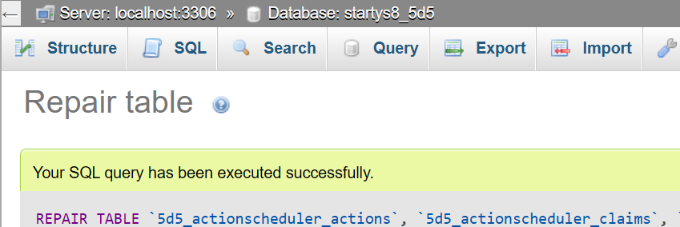
修復が完了すると、成功メッセージが表示されるはずです。
また、phpMyAdminを使用したWordPressデータベース管理の初心者向けガイドも参照することをお勧めします。
3. プラグインを使用してWordPressデータベースを修復する
WordPress データベースを修復する別の方法は、プラグインを使用することです。ファイルを編集したり phpMyAdmin を使用したりすることに慣れていない場合は、この方法が最適です。
使用できるWordPressデータベースプラグインはたくさんあります。このチュートリアルでは、WP-DBManagerプラグインを使用します。これは無料のプラグインで、最適化、修復、バックアップなど、データベースに対するさまざまな操作を実行できます。
まず、サイトにWP-DBManagerプラグインをインストールして有効化する必要があります。ヘルプが必要な場合は、WordPressプラグインのインストール方法をご覧ください。
有効化すると、WordPress ダッシュボードから データベース » 修復 DB ページに移動できます。
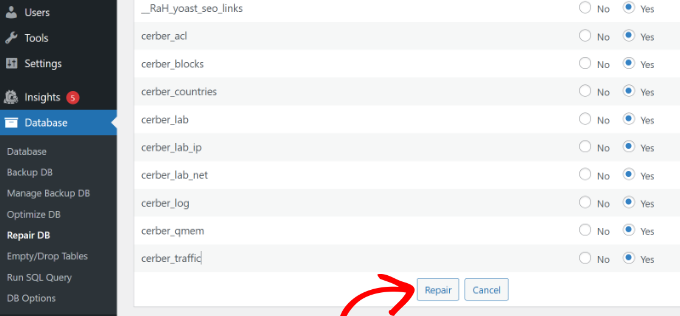
次に、データベースで修復したいテーブルを選択できます。どのテーブルを修復すればよいかわからない場合は、すべて選択して、下部にある「修復」ボタンをクリックしてください。
プラグインはWordPressデータベースの修復を試み、問題を解決します。
4. WordPressの組み込みデータベース修復ツールを使用する
WordPressには、軽微なデータベースの破損問題を修正するために使用できる組み込みの修復ツールも用意されています。ただし、修復ツールにアクセスするにはwp-config.phpファイルを編集する必要があります。
まず、FTPクライアントまたはファイルマネージャーを使用して、ウェブサイトのファイルを開く必要があります。そこから、通常はWordPressのインストールディレクトリのルートにあるwp-config.phpファイルを見つけます。
テキストエディタまたはメモ帳でファイルを開きます。次に、/* That's all, stop editing! Happy publishing. */ 行の直前に、次のコードスニペットを追加する必要があります。
define ('WP_ALLOW_REPAIR', true);
それが完了したら、次のURLをWebブラウザに入力して修復ツールを開くことができます。
http://www.example.com/wp-admin/maint/repair.php
「example.com」を自分のドメイン名に置き換えることを忘れないでください。
ツールが開いたら、「データベースの修復」ボタンをクリックするだけです。

WordPressデータベースを修復した後、不正アクセスを防ぐためにwp-config.phpファイルからコードスニペットを削除できます。
修復ツールはユーザーのログインを必要としないため、コードを残しておくとセキュリティ上の脆弱性につながる可能性があります。
5. ホスティングサービスcPanelからWordPressデータベースを修復する
また、ウェブホスティングプロバイダーのcPanelから、破損したWordPressデータベースを修復するための、あらかじめ構築された修復ツールにアクセスすることもできます。
まず、ホスティングサービスのダッシュボードからcPanelを開く必要があります。たとえば、Bluehostでは、ウェブサイトの設定を開くことができます。
その後、「詳細設定」タブに切り替える必要があります。
ここから下にスクロールしてcPanelセクションに移動し、「管理」ボタンをクリックします。
cPanelが開いたら、データベースセクションまでスクロールダウンします。
次に、「MySQLデータベース」オプションをクリックできます。
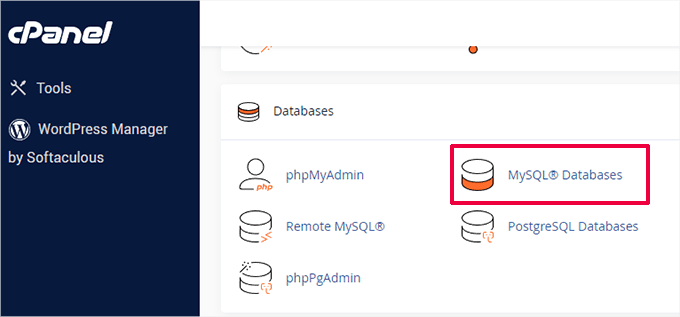
その後、[データベースの修復]の下のドロップダウンメニューをクリックして、修正するデータベースを選択できます。
「データベースの修復」ボタンをクリックして続行してください。
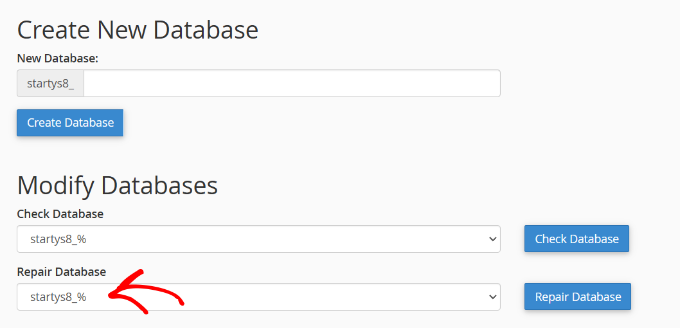
ホスティングサービスが自動的にデータベースを修復します。
プロセスが完了すると、成功メッセージが表示されます。

6. WP-CLIを使用してWordPressデータベースを修復する
開発者や上級ユーザー向けに、WP-CLI(WordPress Command Line Interface)を使用してWordPressデータベースを修復するためのコマンドラインオプションがあります。
WP-CLIは強力なツールですが、ここで述べられている他の方法よりも技術的です。コマンドラインに慣れていない場合は、他の修復方法のいずれかを選択することをお勧めします。
開始するには、SSHを使用してウェブサイトのサーバーにアクセスする必要があります。このためには、この手順を実行するためにSSH認証情報を知っている必要があります。
MacまたはLinuxを使用している場合、SSHソフトウェアはプリインストールされています。ただし、WindowsユーザーはSSHを使用するためにPuTTYのようなサードパーティソフトウェアが必要です。詳細については、WordPressでPuTTY SSHを使用する方法をご覧ください。

インストールが完了し、サイトファイルに接続したら、WordPressのインストールが存在するディレクトリにいることを確認してください。
ここから、ターミナルウィンドウで次のコマンドを実行するだけです:
wp db repair
このコマンドは、WordPressデータベース内の破損したテーブルを修復しようとします。
この記事がお役に立ち、WordPressデータベースを簡単な手順で修復する方法を学べたことを願っています。また、公開前にWordPressサイトをプレビューする方法や、WordPressの最高のウェブサイトメンテナンスサービスに関するガイドもご覧ください。
この記事が気に入った場合は、WordPressのビデオチュートリアルのために、YouTubeチャンネルを購読してください。また、TwitterやFacebookでも私たちを見つけることができます。



kzain
WordPressサイトで遭遇した最も困難なデータベースの問題は何でしたか?また、これらの方法のうち、どれがあなたの救命ボートになりましたか?
私の場合、大きなローンチの直前にサイト全体がクラッシュするデータベースの問題が発生したことがあります。
似たようなガイドに従ったところ、phpMyAdminの修復で事なきを得ました。
本当にストレスフルでしたよ!
Mrteesurez
体験談を共有していただきありがとうございます。phpMyAdminはデータベースの問題を解決する良い方法です。私が一度遭遇した唯一のデータベースの問題は、サイトに「データベース接続エラー」と表示されたときで、誰かに助けを求めました。
Mrteesurez
ホワイトスクリーンの死(WSOD)が発生した場合、通常はプラグインやテーマの不具合が原因だと考え、データベースの問題だとは思いませんでしたが、この洞察のおかげで、データベースを修復するためのガイドがよく説明されていることがわかりました。
WPBeginnerサポート
どういたしまして!
管理者
オヤトグン・オルワセウン・サミュエル
なんてこった!データベースを管理するためのプラグインがあるなんて、一度も考えたことがありませんでした。wp-configまたはphpmyadminを通じて行っていました。wp-DBmanagerプラグインと、まさか知ることができないと思っていたWordPressの組み込みデータベース修復ツールについて教えてくれてありがとう。この2つ、wp DB managerプラグインとWordPress DB repair toolは、この記事から得た私の新しい知識であり、次のデータベースの課題で活用するつもりです。
イジー・ヴァネック
データベースは、多くのWordPress開発者にとって本当に悩みの種となることがあります。個人的には、自分のウェブサイトでデータベースが破損したのは一度だけです。原因はわかりませんが、それを修正するのはかなりの挑戦だったことを覚えています。最終的には、WordPressの組み込みメカニズムが私を救ってくれましたが、インターネットで調べなければならなかったwp-configを修正する必要がありました。もしこのガイドがもっと早くあれば、簡単だったでしょう。しかし、初心者向けのウェブサイトであっても、phpMyAdminでの修復プロセスを非常にうまく説明してくれたことに感謝しています。その部分が最も興味深く、このツールでの操作には一般的に注意しているため、信頼できるウェブサイトでガイドを見つけられて嬉しいです。
データベースが破損していて、Duplicatorでバックアップがある場合、データベースを復元して問題を解決できますか?それとも、まずデータベースを修復してからバックアップから復元する必要がありますか?
WPBeginnerサポート
可能であれば、まず問題の根本原因を特定するのに役立つかどうかを確認するためにデータベースを修復し、その後、サイトに問題がある場合はバックアップから復元するのが良いアイデアです。
管理者
イジー・ヴァネック
アドバイスありがとうございます。問題を特定してから、将来避けるようにすることが理にかなっています。これまでにデータベースを1回しか修復したことがなく、原因となった問題は特定できませんでしたが、このような詳細な手順があることを知っておくと良いでしょう。改めて感謝します。