


私たちは10年以上にわたり、一般公開されているWordPressブログを運営してきました。この間、WordPressブログを完全にプライベートにする必要がある多くのケースを見てきました。
まだサイトを公開する準備ができていないか、あるいは有料会員にのみコンテンツを見せたいのかもしれません。ブログを非公開にすると、あなたやあなたが選んだ訪問者だけが公開した内容を見ることができます。
このステップバイステップガイドでは、WordPressブログを完全にプライベートにする方法を説明します。
WordPressブログを完全にプライベートにする理由
通常、WordPress で新しいブログ投稿を追加する場合、世界全体が見られるように公開したいと思うでしょう。しかし、ブログ全体または特定の投稿をプライベートにし、特定のユーザーのみが利用できるようにしたい場合もあります。
WordPressブログを非公開にする理由は、さまざまです。
- 公開準備が整っておらず、建設中またはメンテナンス中のブログ。
- 家族のイベント、結婚式の写真、赤ちゃんの写真などを共有するためのファミリーブログ。
- プライベートダイアリーやパーソナルジャーナル用のプライベートブログ。
- チームがプロジェクトに取り組み、公開表示の外で共同作業を行うためのスペース。
- 登録済みの学生のみが利用できる、レッスンとノートを備えた教室ウェブサイト。
それでは、WordPressブログを完全にプライベートにする方法を見ていきましょう。4つの異なるチュートリアルをカバーし、下のクイックリンクを使用して使用したい方法に直接ジャンプできます。
方法1:SeedProdで「近日公開」ページを作成する
サイト全体を非公開にする最も簡単な方法は、SeedProdプラグインを使用することです。これは、100万人以上のウェブサイトで使用されている、WordPress向けの最高のドラッグ&ドロップページビルダーです。
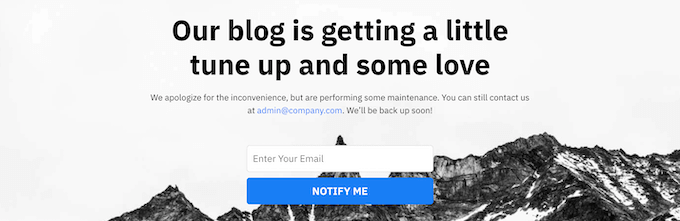
これにより、近日公開およびメンテナンスモードページを簡単に作成して、WordPressブログを非公開にできます。さらに、ブログを構築中でも簡単にメールリストを構築できます。

また、350以上のさまざまなテンプレートが用意されており、コードを書かずに404ページ、ウェビナー登録ページ、さらには完全なカスタムWordPressテーマのようなカスタムページを作成するために使用できます。
ブログを公開するために近日公開ページを作成したい場合は、SeedProdでWordPressに美しい近日公開ページを作成する方法をご覧ください。
ブログを非公開に保つだけでなく、近日公開ページはユーザーの関心を測り、期待感を高め、リードを獲得するのに役立ちます。
来たるべきページが公開されたら、ブログを好きなだけプライベートに保つことができます。ブログがプライベートなままで、来たるべきページをホームページとして機能するようにカスタマイズすることもできます。

ブログを一時的にメンテナンスモードにしたい場合は、WordPressサイトをメンテナンスモードにする方法をご覧ください。
ブログがメンテナンスモードになったら、ブログを自由に編集したり、新しいブログをゼロから構築したりできます。メンテナンスモードは、検索エンジンがサイトをインデックス化してランク付けするのを防ぎます。
訪問者にはメンテナンスモード画面のみが表示されます。
注意: プラグインの機能の詳細については、SeedProdの完全レビューをご覧ください。
方法2:MemberPressでプライベート会員限定ウェブサイトを作成する
プライベートなWordPressブログを作成する別の方法として、メンバー専用の完全にプライベートなメンバーシップブログを作成する方法があります。
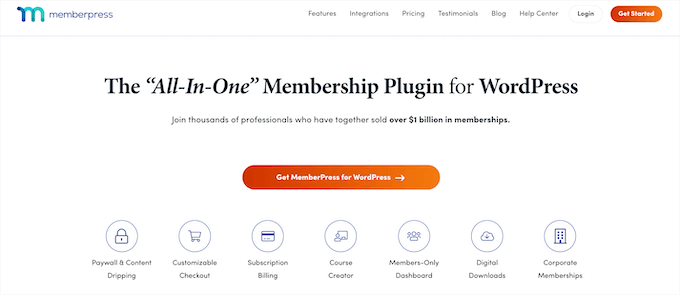
これを実現する最善の方法は、MemberPressプラグインを使用することです。これは、WordPressのメンバーシップおよびコンテンツ保護プラグインの1つであり、クリエイターが10億ドル以上を稼ぐのに役立ちました。
これにより、WordPressブロックエディター内でオンラインコースを簡単に作成し、アクセス制御を管理し、レッスンを追加できます。
さらに、トップのWordPressページビルダープラグインと統合されており、プレミアム投稿にWordPressでドリップコンテンツを追加したり、コンテンツペイウォールを追加したり、特定のユーザーのために無料コンテンツをロックしたりできます。
メンバー限定サイトの設定の詳細については、WordPressメンバーシップサイトの作成に関する究極のガイドをご覧ください。
方法3:WordPressホスティングでメンテナンスモード/近日公開モードを有効にする
WordPressホスティングプロバイダーの中には、ワンクリックで近日公開またはメンテナンスモードを有効にできるものがあります。これは、WordPressブログを完全に非公開にするための、迅速で優れた方法です。
ただし、このモードがアクティブな場合、訪問者にはホスティングプロバイダーの「近日公開」または「メンテナンスモード」ページしか表示されません。SeedProdを使用する場合のように、ブランディングに合わせてカスタマイズする方法はありません。
ただし、それに問題がない場合は、この方法に従っていただいて構いません。
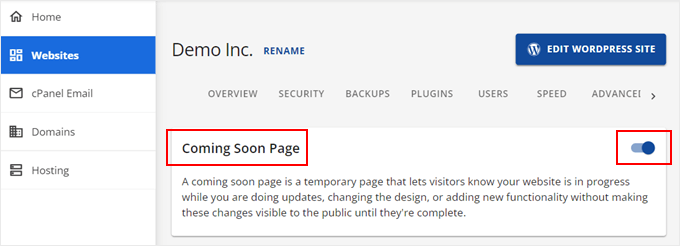
近日公開またはメンテナンスモードの設定の場所は、ホスティングプロバイダーによって異なります。Bluehostを使用している場合は、ホスティングダッシュボードにログインし、「Webサイト」タブに移動できます。
そこから、ウェブサイトを選択し、「設定」をクリックします。

そこから、ウェブホスティングとウェブサイトを設定するためのさまざまなオプションとメニューが表示されます。
「設定」タブに切り替えて、「メンテナンスモードページ」セクションを見つけるだけです。トグルをクリックしてメンテナンスモードを有効にします。
Hostingerを使用している場合は、まずホスティングコントロールパネルにログインできます。
その後、「Webサイト」ページに切り替え、「Webサイトリスト」を選択し、プライベートにしたいWordPressブログの「ダッシュボード」をクリックします。
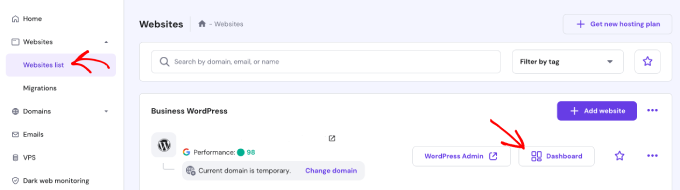
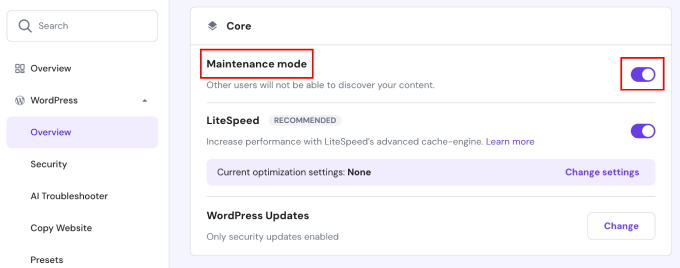
左側のサイドバーで、「WordPress」メニューに移動し、「概要」セクションを開きます。
次に、「メンテナンスモード」の設定が表示されます。トグルボタンをクリックして有効にするだけです。
方法4:My Private Siteを使用してWordPressブログを完全にプライベートにする
WordPressブログを非公開にするもう1つの方法は、My Private Siteプラグインを使用することです。このプラグインは、ファミリーブログや、コンテンツを公開する予定のない企業に最適です。
ウェブサイトが建設中である場合にも使用できますが、上記のSeedProdの方法は、近日公開または建設中ページを作成するのにずっと役立ちます。
まず最初に行う必要があるのは、プラグインのインストールと有効化です。詳細については、WordPressプラグインのインストール方法に関する初心者向けガイドをご覧ください。
有効化したら、WordPress管理画面のサイドバーにあるMy Private Site » Site Privacyに移動して、プラグインの設定を構成してください。
次に、「ログインプライバシーを有効にする」ボックスをチェックして、サイトを非公開にする必要があります。
次に、「プライバシーステータスを保存」ボタンをクリックします。
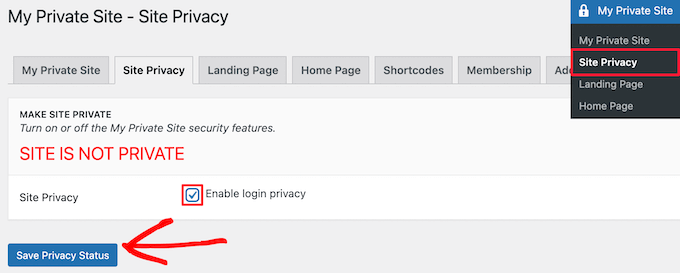
このオプションを有効にすると、訪問者があなたのウェブサイトにアクセスしようとしたときに、サイトのログインページが表示されます。
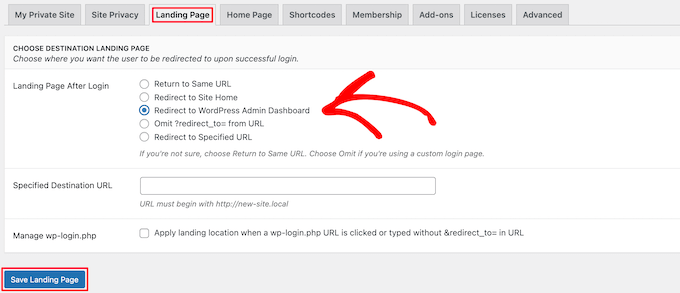
次に、「ランディングページ」メニューオプションをクリックします。ここで、ログイン成功後にユーザーがリダイレクトされる場所を選択できます。
「ログイン後のランディングページ」セクションでオプションを選択するか、「指定された宛先URL」ボックスに特定のURLを入力するだけです。
次に、「ランディングページを保存」ボタンをクリックします。
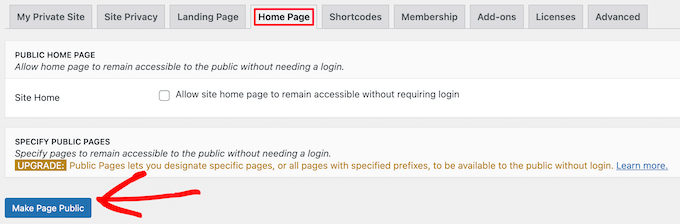
その後、「ホームページ」メニューオプションをクリックする必要があります。
ここで、「サイトホーム」セクションのチェックボックスをオンにすると、訪問者がホームページにアクセスできるようになります。
チェックボックスはオフのままにします。ただし、WordPressウェブサイトを非公開にする際に訪問者にメッセージを表示したい場合は、チェックを入れることができます。
変更を加えたら、「ページを公開する」ボタンをクリックしてください。
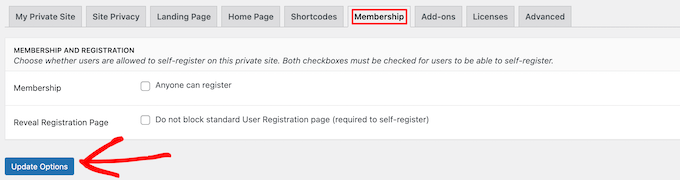
次に、「メンバーシップ」メニューオプションをクリックします。ここで、ユーザーがブログに登録できるようにするかどうかを選択できます。
訪問者に登録とブログの閲覧を許可するには、両方のボックスをチェックする必要があります。ユーザー登録を許可したくない場合は、両方のボックスをチェックせずにそのままにしてください。
次に、「オプションを更新」ボタンをクリックします。
その後、WordPress ブログは完全にプライベートになります。
ログイン資格情報を持つユーザーのみがログインしてブログを表示できます。

方法5:WordPressの設定で個々のブログ投稿を完全に非公開にする
この方法は、個々のブログ投稿を非公開にしたい場合に最適です。組み込みのWordPressプライバシー設定を使用して行うことができます。
非公開にしたいブログ記事を開くか、新しい投稿を作成するだけです。次に、投稿エディタ画面で、「ステータスと表示設定」メタボックスに「表示設定」オプションが表示されます。
次に、「公開」リンクをクリックする必要があります。
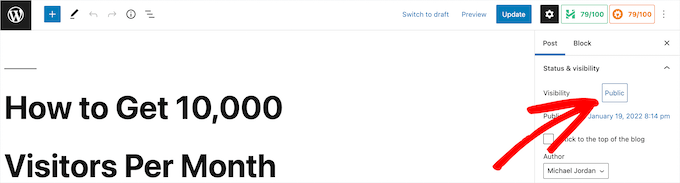
これによりドロップダウンが表示され、「プライベート」オプションを選択したり、投稿をパスワードで保護したりできます。ニーズに最適なオプションをクリックするだけです。
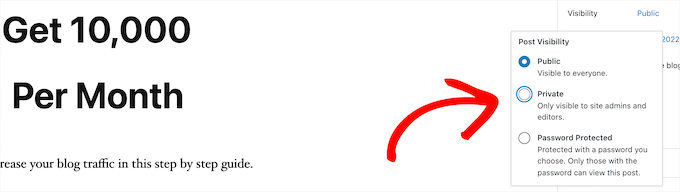
投稿をパスワードで保護することを選択した場合、パスワードを入力する必要があります。ユーザーは、投稿を表示するために作成したパスワードを入力する必要があります。
変更が完了したら、「更新」または「公開」ボタンをクリックして、プライベート投稿を公開してください。
現在、WordPress管理ダッシュボードにログインしている場合、管理者と編集者のみが投稿を表示できます。
ブログのユーザーがあなた一人であれば、このことを気にする必要はありません。しかし、他のユーザーがいる場合は、投稿を表示するための適切なユーザーロールを持っていることを確認する必要があります。
詳細については、WordPressでユーザーロールにケーパビリティを追加または削除する方法に関するガイドを参照してください。
プライベートコンテンツを表示する前にユーザーにサインアップまたはメンバーになってもらいたい場合は、WordPressでコンテンツロックを追加する方法に関するガイドを参照してください。
WordPressブログのヒントとコツをもっと学ぶ
この記事を楽しんでいただけたなら、これらの記事も興味を引くかもしれません:
- WordPressでコンテンツを自動キュレーションする方法
- WordPressでのブログコンテンツスクレイピングを防ぐための初心者ガイド
- WordPressの古いコンテンツは保持すべきか削除すべきか?(専門家の意見)
- WordPressで匿名でブログを書く方法(完全ガイド)
- WordPressでテキストを編集する方法(簡単な方法)
- WordPressで盗まれたコンテンツを簡単に見つけて削除する方法
- WordPressでプライベート投稿を作成する方法
この記事が、WordPressブログを完全に非公開にする方法を学ぶのに役立ったことを願っています。また、最も人気のあるブログの種類を明らかにする記事や、読むべき最高のWordPressブログの専門家のおすすめも参照してください。
この記事が気に入った場合は、WordPressのビデオチュートリアルのために、YouTubeチャンネルを購読してください。また、TwitterやFacebookでも私たちを見つけることができます。





デビッド・リム
私は今、Seedprodでこの正確なメンテナンスモードを使用しており、「プライベートの問題」を解決します。
ただ、サイトを構築するためにElementorを使用するかSeedprodを使用するかはまだ完全に決めていません。
モイヌディン・ワヒード
おすすめいただきありがとうございます。コンテンツのロックと、一部のメンバーのみにコンテンツへのアクセスを許可することは、MemberPress を使用すれば簡単に実現できます。
私はしばらく MemberPress を使用しており、メンバー限定コンテンツを持つための最良の方法であると言えます。
ユーザー固有またはサブスクリプションベースのアクセスであっても、単に家族限定のブログであっても。
この素晴らしいプラグインに感謝します。
イジー・ヴァネック
いわゆる建設中のプラグインなら何でも同じことができると想定していますが、それは本当ですか?本質的には、ウェブサイトがプライベートであることを示す情報サインの後ろにウェブサイトを正式に隠し、ログインユーザーのみにコンテンツを残すという問題です。
WPBeginnerサポート
It can depending on the plugin, these are the plugins that we have tested and currently recommend
管理者
イジー・ヴァネック
ご返信ありがとうございます。MemberPressプラグインを長年使用してきましたが、この記事で言及されている方法をこのプラグインでついに使用できたことに大変満足しています。改めて、このガイドのおかげでコミュニティサイトをさらに改善することができました。MemberPressプラグインはこの点で本当に素晴らしいです。
Luz Manalo-Cruz
1. サイトが一般公開の準備ができた後、この機能/プラグインを無効にするにはどうすればよいですか?
2. プライベートサイトプラグインを有効にするには、サイトを公開する必要があるか、またはlocalhostでこのプラグインを有効にしてから公開サイトに移動できますか?
WPBeginnerサポート
ボックスのチェックを外すか、プラグインセクションからプラグインを削除することで、「近日公開」ページを削除できます。また、ローカルインストールの転送ツールほとんどは、このプラグインも転送できるはずです。
管理者
ジュリア
私が所属する組織は、通常完全にプライベートでパスワードで保護されている自社のウェブサイトとサービスを、ウェブサイトの非ユーザーにFacebookで宣伝することを検討しています。部分的にプライベートなページを公開する方法はありますか?
ケビン・デイビス
ブログの投稿を「パスワード保護」しましたが、私のラップトップ/電話のうち2台では、パスワード保護なしでサイト全体が表示されます!
理由は何でしょうか?
編集スタッフ
他のデバイスで管理者としてログインしていますか?サイトのキャッシュをクリアすることも検討してください。
管理者
マーク・アルコック
こんにちは
ページを「非公開」に設定すると、Googleなどの検索エンジンがクロールしたときにインデックスに登録されるのを防ぐことができますか?
WPBeginnerサポート
Markさん、こんにちは。
いいえ、検索エンジンがクロールするのを止めることはありません。ただし、検索エンジンはコンテンツを見ることができません。
管理者
サラ
My Private Siteをインストールするためにビジネスプランが必要ですか?
WPBeginnerサポート
こんにちは、サラさん。
WordPress.comをご利用のようです。セルフホスト型WordPress.orgと無料WordPress.comブログの違いについては、こちらのガイドをご覧ください。
管理者
キャリー
これは愚かで複雑です。これほど堅牢で確立されたプラットフォームがあるのに、構築中にブログを非公開にできる簡単なボックスが設定にすでにないのはなぜですか?
ユディ
キャリーさん、こんにちは。
「パスワード保護」オプションをチェックすることで、投稿を非公開にするためのボックスが用意されています。非公開の読者にはパスワードを教える必要があります。
それ以外の場合、最善の代替策は、有料または無料の会員制サイトを作成することです。
Siri
こんにちは
ログイン画面で使用されたユーザー名とパスワードは、バックエンド管理エリアにアクセスするための同じユーザー名とパスワードですか、それとも登録するユーザーのために新しいユーザー名とパスワードを作成する必要がありますか?
エイドリアンヌ
この返信はプライベートだと思います。
ティムK
My Private Siteプラグインが正常に機能していません。現在これを使用すると、訪問者は「警告:ヘッダー情報を変更できません - ヘッダーはすでに送信されています(出力は/home/cosmokat/public_html/wp-content/themes/spacious/page.php:11で開始されました)/home/cosmokat/public_html/wp-includes/pluggable.phpの1174行目)」と表示されます。
ユーザーは注意してください!
ティム
アドバイスありがとうございます!始めたばかりで、まだ3週間ほどです。今週中にメールリストのセットアップを計画しており、Mad Mimiの使用を検討していました。チュートリアルありがとうございます!
トム・ライス
Wordpress.orgのチュートリアルを読んでいました。Wordpress.comではありません。彼は、プライベート設定はWordpress.comの会場にのみあり、Wordpress.orgにはないことを示しました。招待制のブログをプライベートにしたいのですが。それを行うにはWordpress.comを使用し、Wordpress.orgの会場を使用しない必要がありますか?
ありがとう。
アラン・P
プライベート専用プラグインにはセキュリティ上の欠陥があります。
WPBeginnerサポート
お知らせいただきありがとうございます。記事を更新し、新しいプラグインを追加しました。
管理者
アンディ
この投稿(および他の多くの投稿)で言及されている「Private Only」プラグインは、過去2年以内にどこかで消滅したようです。明らかな後継プラグインはありますか?いくつか検索して試しましたが、失われた「Private Only」ほど私の目的に合うものは見つかりませんでした。名前が変わっただけでしょうか?何かアイデアはありますか?
WPBeginnerサポート
新しいプラグイン「My Private Site」で記事を更新しました。ぜひお試しください。
管理者
デボン
(私のプライベートWordPressブログで) ユーザーがログインするためのパスワードを設定できる場所が見つかりません。すべての手順を試しましたが、何か間違っているようです。
セシリア
こんにちは、編集スタッフ。
パスワードを付与されているプライベートページを訪問した場合、そのページを見ているのが誰であるかを著者は知ることができますか?著者は私がページを見ていることを知りますか?または、このケースに入れてください。AとBの2人がいます。Bは私の友人です。Aは私のことを何も知りません。Aにはプライベート投稿がありますが、Bだけが見ることができます。
私の友人であるBは、Aに知らせずに喜んでAのパスワードを私にくれました。Aは私がページを見たことを知ることができますか?
WPBeginnerサポート
いいえ。
管理者
モーゲンス
1ヶ月前にプライベートのみのプラグインを使用しましたが、現在プラグインページにアクセスできません
ヘルプをお願いします
ティム
これは混乱します。非公開のサイトを持っている場合、「公開」投稿を作成するオプションがあります。その場合どうなりますか?それらはまだ一般公開から隠されていますか、それとも隠されていませんか?これらの2つの機能がどのように連携するかをすべて説明していただけませんか?
テオ
素晴らしいプラグインです!しかし、投稿やページの一部になりうるアップロードフォルダ内のファイルをどのように保護すればよいですか?
例:誰かが画像のURLを使用すると、そのURLを取得したすべての人がその画像にアクセスできるようになります。
WPBeginnerスタッフ
リンクされた記事はWordPress.com用であり、セルフホスト型WordPressサイト用ではありません。
アンドリュー
このプラグインアプローチと、以下に示すプライバシー設定のよりシンプルで簡単な設定との違いは何ですか?
http://en.support.wordpress.com/settings/privacy-settings/
discusffs
こんにちは、編集スタッフ様
テーマとプラグインの完全な情報をどのように保護できますか?フレームワークと使用されているテーマ、プラグインを検出することは可能ですか?
ashekul
事前に設定した特定のメールアドレスを持つユーザーにのみ、ウェブサイトの一部へのアクセスを制限する方法はありますか?
RUMON IT
ジョイス・グレース
はい、メンバーシッププラグインを使用できます。または、LMSやティーチングプラグインなど、特定の目的で使用している場合は、通常これらのプラグインにその機能が組み込まれています。
ドン・デマイオ
事前に設定した特定のメールアドレスを持つユーザーにのみ、ウェブサイトの一部へのアクセスを制限する方法はありますか?
ratnesh sonar
@wordpressbeginner:disqus プライベートブログを作成するメリットとデメリットは何ですか???
ウィリアム
There is no « Pros » or « Cons » ! You need, or you don’t need, a private blog.
Simple as that.