


WordPressサイトにコードスニペットを追加してユーザー行動を追跡してきたなら、Google Tag Manager(GTM)に出会ったことがあるはずです。これにより、さまざまなユーザーインタラクションを監視するために、追跡コードスニペットをWordPressウェブサイトに追加できます。
ただし、タグマネージャーの設定は初心者には難しい場合があります。なぜなら、ほとんどの初心者はコードスニペットの操作に慣れていないからです。とはいえ、WordPressでの16年以上の経験から、適切なプラグインを使用すれば、GTMを簡単にインストールし、コードスニペットを安全に挿入できることがわかりました。
この記事では、WordPressにGoogleタグマネージャーを正しくインストールして設定する方法を説明します。また、サイトに高度なトラッキングを簡単に設定する方法も紹介します。
Google Tag Managerとは?
Google Tag Manager(GTM)は、Googleが提供する無料ツールで、WordPressサイトにタグと呼ばれるコードスニペットを追加、更新、管理できます。
ウェブサイトの所有者は、コンバージョン、フォーム送信、リンククリックをトラッキングし、ウェブサイトでその他の分析データを収集するために、複数のコードスニペットを追加する必要があることがよくあります。Google Tag Manager を使用すると、これらのスクリプトすべてを 1 つのダッシュボードから簡単に追加および管理できます。
Google Analytics、Google Ads、Google Optimize、DoubleClick、Google AdSenseの組み込みタグテンプレートがあります。タグマネージャーは、いくつかのサードパーティの分析および追跡プラットフォームとも連携します。
これにより、コードにタグを追加したり削除したりする時間を節約し、簡単なダッシュボードから管理できます。言うまでもなく、これらの個別のスニペットはすべて1つのスクリプトに読み込まれます。
それでは、WordPressにGoogleタグマネージャーを追加する方法を見てみましょう。サイト上のさまざまなユーザーインタラクションを追跡するための代替方法も紹介します。一番良いのは、コードを編集したりタグを設定したりする必要がないことです。
下のリンクをクリックするだけで、お好みのセクションにジャンプできます。
WordPressにGoogleタグマネージャーを追加する
まず、Google Tag Managerのウェブサイトにアクセスし、「無料で始める」ボタンをクリックしてサインアップする必要があります。

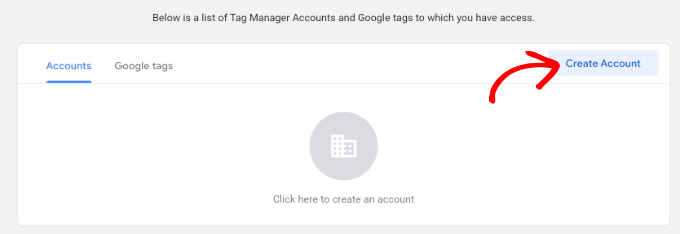
ログイン後、新しいアカウント追加ページが表示されます。
「アカウントを作成」ボタンをクリックしてください。
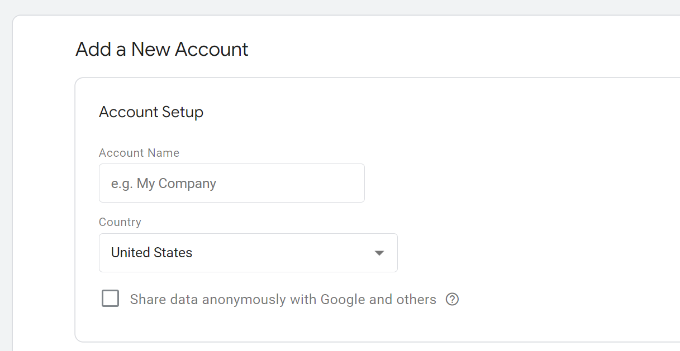
次に、アカウントの名前を入力し、ドロップダウンメニューから国を選択できます。
Tag Managerは、データを匿名でGoogleと共有するオプションも提供します。チェックボックスをクリックして下にスクロールするだけです。
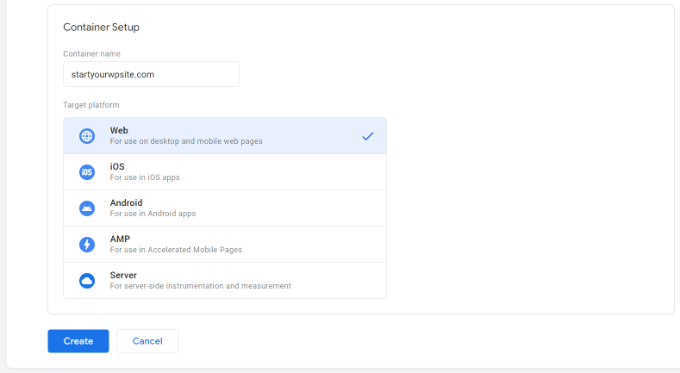
次に、アカウントにコンテナを追加する必要があります。コンテナは、ウェブサイト、iOS または Android アプリ、またはサーバーにすることができます。この場合、「Web」オプションを使用します。
コンテナ名にはサイトのドメインを使用できます。完了したら、「作成」ボタンをクリックして続行します。
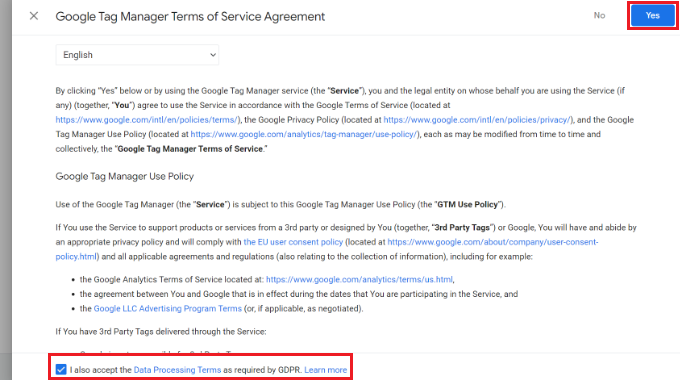
Google Tag Manager の利用規約に同意する新しいウィンドウが右側からスライドインして表示されます。
下部にあるチェックボックスをクリックしてデータ処理規約に同意し、上部にある「はい」ボタンをクリックできます。
Google Tag Manager がアカウントを作成します。
これで、サイトに追加する必要があるトラッキングコードが表示されます。
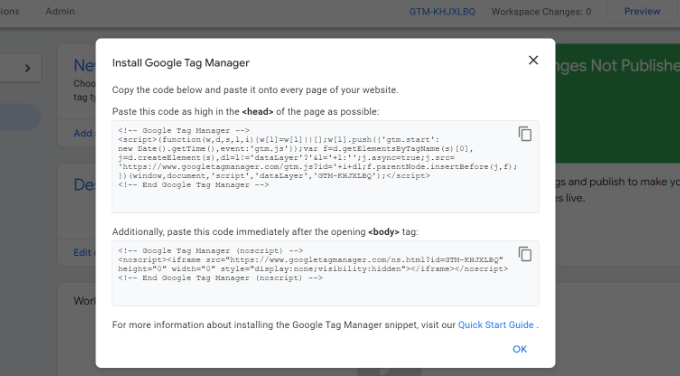
これらの2つのコードをコピーするだけで、WordPressウェブサイトのヘッダーと本文セクションに追加する必要があります。
WordPressにGoogleタグマネージャーコードを追加する
WordPressにコードスニペットを追加する最も簡単な方法は、WPCodeプラグインを使用することです。これは最高のWordPressコードスニペットプラグインであり、ウェブサイトにさまざまなカスタムコードを追加および管理できます。
最も良い点は、WPCodeで無料で始めることができることです。ただし、コードスニペットライブラリ、条件付きロジック、自動挿入スニペットなどの追加機能を提供するプレミアムバージョンもあります。
まず、無料のWPCodeプラグインをインストールして有効化する必要があります。ヘルプが必要な場合は、WordPressプラグインのインストール方法に関するガイドを参照してください。
有効化したら、WordPress 管理画面から Code Snippets » Headers & Footers ページにアクセスする必要があります。次に、以前コピーしたコードを入力します。
<head> コードはヘッダーフィールドに、<body> コードはボディフィールドに貼り付けてください。以下に示します。
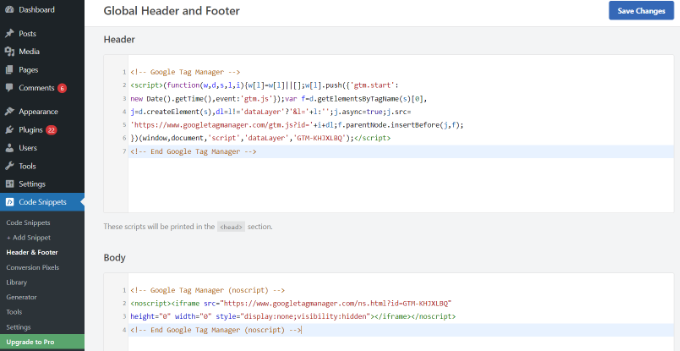
完了したら、「変更を保存」ボタンをクリックすることを忘れないでください。
Google Tag Manager を WordPress ウェブサイトで使用する準備が整いました。
Google Tag Managerで新しいタグを作成する
次に、Google Tag Managerで新しいタグを作成し、WordPressウェブサイトでトラッキングを設定できます。
たとえば、タグマネージャーを使用してWordPressウェブサイトにGoogle Analytics 4(GA4)を追加したいとします。
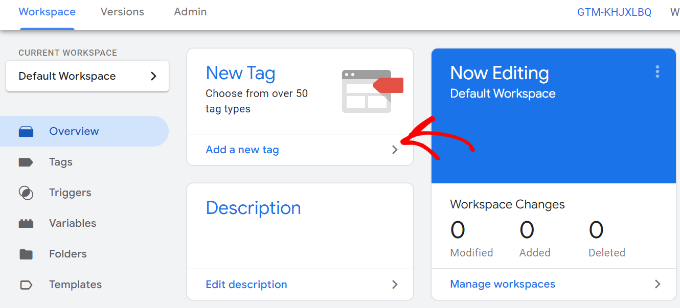
まず、Tag Manager ダッシュボードから「新しいタグを追加」オプションをクリックする必要があります。
その後、一番上にタグの名前を入力できます。
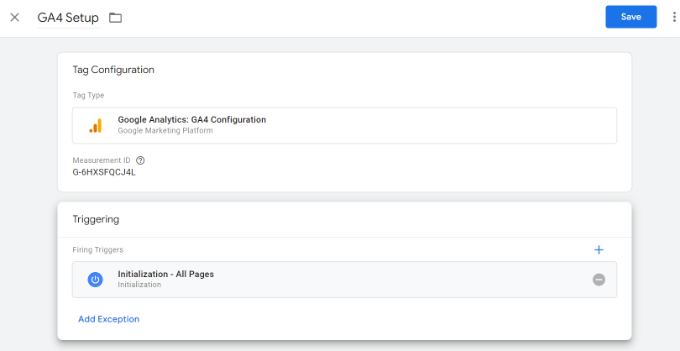
ここから、「タグ設定」オプションをクリックするだけです。
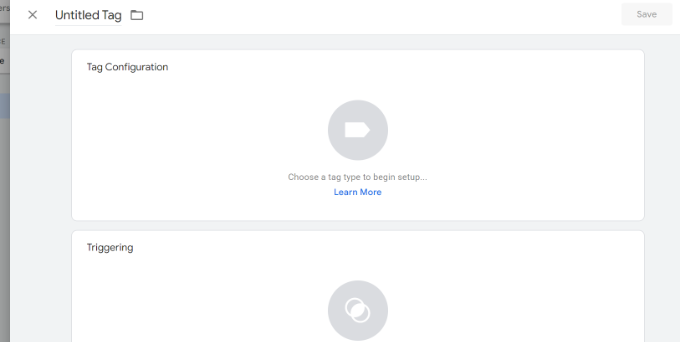
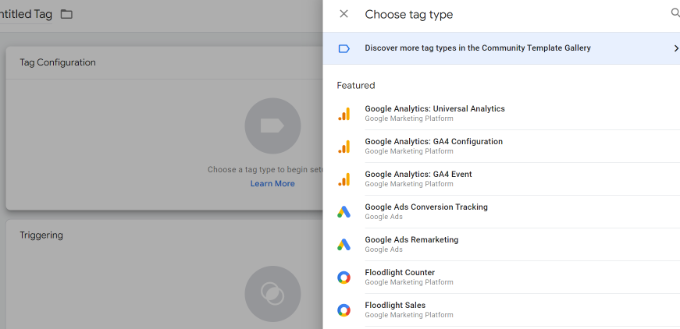
次に、Tag Manager は選択できるさまざまなタグタイプを表示します。
例えば、Google Analytics、Google Ads、Floodlight などのタグが含まれます。このチュートリアルでは「Google Analytics: GA4 設定」を選択します。
次に、タグの詳細を入力する必要があります。
まず、測定 ID を追加できます。
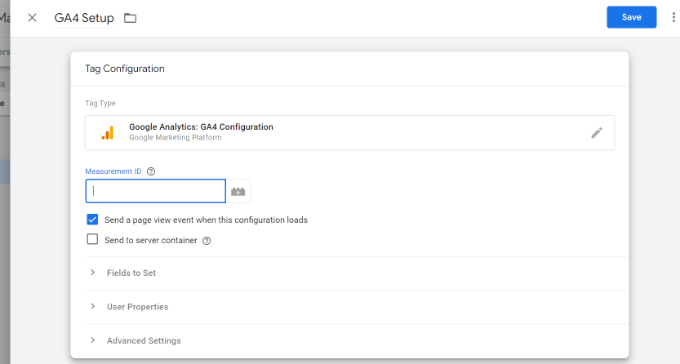
Google Analytics アカウントにログインすると、測定 ID を見つけることができます。
「データ収集と変更」セクションの「管理 » データストリーム」オプションにアクセスしてください。
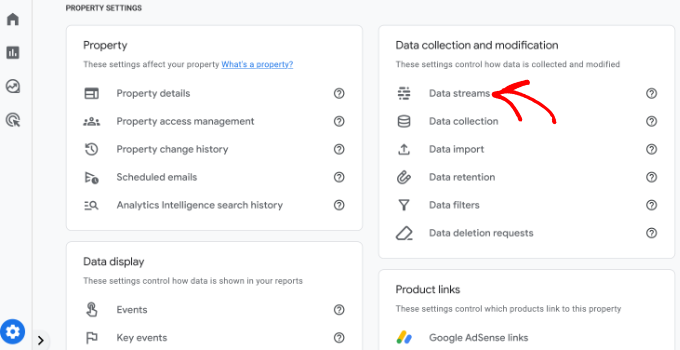
次の画面で、さまざまなプロパティが表示されます。
接続したいデータストリームを選択してください。
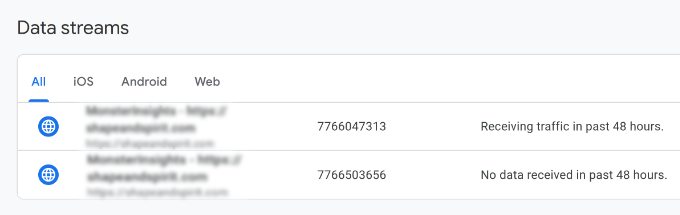
新しいウィンドウが開いたら、右上隅に測定IDが表示されるはずです。
IDをコピーするだけです。
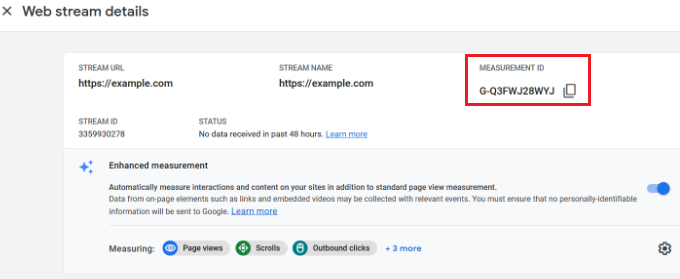
次に、Google Tag Managerのウィンドウまたはタブに戻り、測定IDを入力します。
その後、下にスクロールして「トリガー設定」オプションをクリックできます。
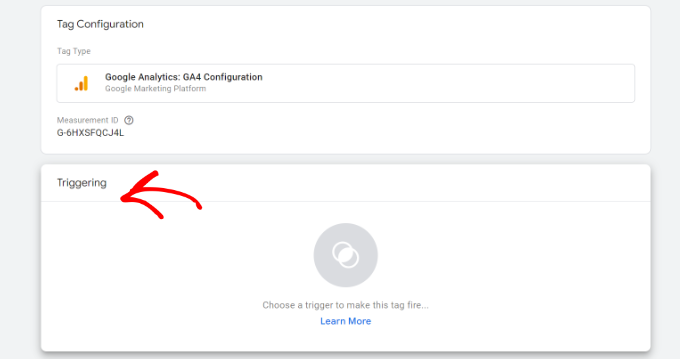
Google Tag Manager には、選択できる組み込みトリガーが表示されます。
「初期化 – 全ページ」オプションを選択してください。
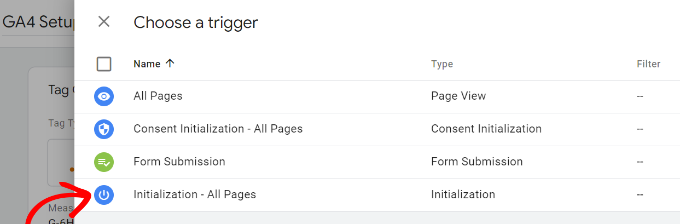
トリガーを選択したら、設定を保存する必要があります。
右上隅にある「保存」ボタンをクリックするだけです。
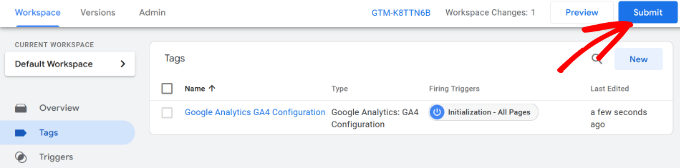
作成した新しいタグが表示されるはずです。
タグを実行するには、「送信」ボタンをクリックしてください。
MonsterInsights を使用して高度なトラッキングを設定する(簡単な方法)
Google Tag Manager のインストールと使用方法がわかったので、WordPress サイトで高度なトラッキングを簡単に設定できるようになりました。
MonsterInsightsを使用すると、GTMで複雑なセットアップを実行する必要がありません。これはWordPress向けの最高のGoogle Analyticsプラグインであり、高度なトラッキングを自動的に設定します。トラッキングデータを台無しにする可能性のある間違いを心配する必要もありません。
最も良い点は、MonsterInsightsがWordPressダッシュボード内にレポートを表示してくれることです。サイトのパフォーマンスを確認するためにサイトを離れる必要はありません。ビジネスにとって重要なデータが表示され、インサイトの発見に役立ちます。
このチュートリアルでは、高度なトラッキング機能とプレミアムアドオンが含まれているため、MonsterInsights Proバージョンを使用します。無料で始めることができるMonsterInsights Liteバージョンもあります。
まず、MonsterInsightsプラグインをインストールして有効化する必要があります。ヘルプが必要な場合は、WordPressプラグインのインストール方法に関するガイドを参照してください。
有効化すると、MonsterInsights のウェルカム画面が表示されます。「ウィザードを開始」ボタンをクリックし、画面の指示に従って Google Analytics を設定してください。

詳細については、WordPressにGoogleアナリティクスをインストールする方法に関するガイドをご覧ください。
MonsterInsightsは、そのまま機能し、Google Analyticsに自動的にトラッキングを追加します。
このプラグインが提供するトラッキング機能の一部を以下に示します。
1. リンクとボタンのクリックを追跡する
MonsterInsightsは、ウェブサイトでリンククリックとボタンクリックのトラッキングをすぐに利用できるようにします。Google Analyticsはデフォルトでリンククリックをトラッキングしないため、トラッキングを追加するにはGTMを使用する必要があります。
例えば、アフィリエイトのパフォーマンスを追跡し、どのリンクが最も多くクリックされているかを確認できます。このようにして、多くのクリックを獲得しているアフィリエイトを宣伝することで、収益を増やすことができます。

同様に、このプラグインは外部リンククリックもトラッキングします。これらは、サイト上の他のウェブサイトへのリンクです。このデータを使用して、新しいパートナーシップを作成したり、アフィリエイトプログラムにサインアップしたり、独自のサイトで新しいコンテンツを作成したりできます。
さらに、MonsterInsightsは、電話リンク、ファイルダウンロード、コールトゥアクション(CTA)ボタンクリックなどのトラッキングにも役立ちます。
2. WordPressでeコマーストラッキングを設定する
オンラインストアをお持ちの場合、MonsterInsightsはトラッキングスクリプトを編集したり、Google Tag Managerを使用したりせずに、そのパフォーマンスを追跡するのに役立ちます。
数回のクリックでWordPressでeコマーストラッキングを有効にできるeコマースアドオンを提供しています。サイト全体のコンバージョン率、トランザクション、収益、平均注文金額、売れ筋商品などを確認できます。

詳細については、WordPressでeコマーストラッキングを適切に設定する方法に関するガイドを参照してください。
3. フォームコンバージョントラッキングの設定
MonsterInsightsを使用すると、Google Analyticsでフォームコンバージョン追跡を設定することもできます。このプラグインには、サイト上のWordPressフォームを自動的に追跡するFormsアドオンが用意されています。
Google Tag Manager を使用している場合、すべてのフォームに対して個別のタグを作成し、Google Analytics でそれらをトラッキングする必要があります。
ただし、MonsterInsights はこのプロセスを非常に簡単にします。さらに、WordPress ダッシュボード内でデータを確認できます。

4. スクロール深度トラッキングを自動的に有効にする
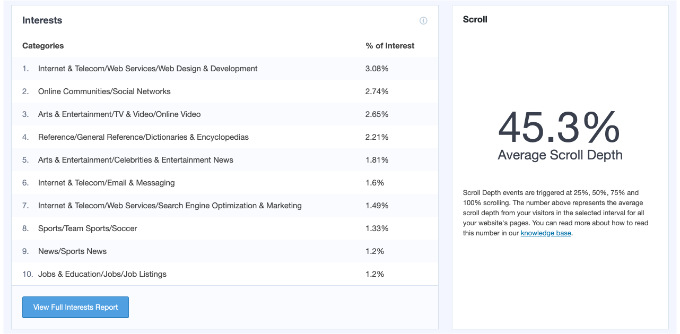
サイトを離れる前に、ユーザーがウェブページをどこまでスクロールしたか考えたことはありますか?スクロール深度トラッキングはまさにそれを表示し、コンバージョンを促進するためにバナー広告や CTA を適切な場所に配置するのに役立ちます。
MonsterInsights はウェブサイトでスクロールトラッキングを自動的に有効にします。Google Tag Manager を使用した追加設定や、トラッキングコードの変更は一切不要です。
Google Analyticsを使用してWordPressでスクロール深度追跡を追加する方法に関するガイドをお読みください。
この記事がWordPressでGoogleタグマネージャーをインストールして設定する方法を学ぶのに役立ったことを願っています。また、GA4とユニバーサルアナリティクスの違いやWordPressのコンバージョン計測をシンプルにに関するガイドもご覧ください。
この記事が気に入った場合は、WordPressのビデオチュートリアルのために、YouTubeチャンネルを購読してください。また、TwitterやFacebookでも私たちを見つけることができます。


デニス・ムトミ
WordPressでGoogle Tag Managerを設定するための素晴らしいガイドです。
この記事に何か追加できるとすれば、それは:– GTMタグを作成する際には、時間の経過とともにタグが増えても整理された状態を保つために、一貫した命名規則に従うと便利です。
たとえば、Google Analytics 4タグには「GA4」をプレフィックスとして付けたり、Facebookトラッキングタグには「FB」をプレフィックスとして付けるなどです。
これにより、GTMインターフェースでタグを見つけたり管理したりすることが容易になります。
イジー・ヴァネック
素晴らしいガイドです。長年、Googleアナリティクスをウェブサイトに統合する方法がわかりませんでした。Googleタグマネージャーの仕組みをここで読んで初めて、それができるようになりました。最終的には、AIO SEOを使ったさらに簡単な方法を見つけましたが、今ではAdSenseなどの多くのことにGTMを使用しています。GTMは非常に強力なツールであり、その仕組みを理解することはウェブサイト所有者にとって大きなメリットとなるため、私にとってこの記事は非常に役立ちます。
モイヌディン・ワヒード
Googleタグマネージャー、別名GTMは、スニペットの助けを借りて、Google広告、Googleアナリティクス、Googleオプティマイズ、Google AdSenseのすべてをトラッキングできる非常に強力なツールです。これは、ブログやビジネスのさまざまな側面に関するトラッキングと情報に基づいた意思決定という点で非常に役立ちます。
言及された両方の方法は実装が簡単で、GTMを機能させます。プラグインを使用した2番目の方法は、私たちのような初心者にとってより良い選択肢です。このような洞察に満ちた記事をありがとうございます。
プラカル・サフ
初心者として、この投稿はSiteGroundの担当者から助けのために渡されました。あなたにも感謝します。ありがとうございます。
WPBeginnerサポート
Glad our article was able to assist
管理者
Jasper
こんにちは。
このソリューションは素晴らしい効果を発揮します。本当にありがとうございます。ただし、1つ問題があります。私のサイトのすべてのページの最下部に、画面の左側に「Javascript」というテキストが表示された白いバーが表示されます。
それを削除するにはどうすればよいですか?
WPBeginnerサポート
コード全体をコピーしたか確認してください。通常、サイトに追加したJavaScriptコードにエラーがあることを意味します。
管理者
Ann
必要以上にプラグインをインストールしたくありません。私のテーマでは、ヘッダーにGAタグと一緒にGTMコードを貼り付けることができます。しかし、ボディコードをページにどのように追加すればよいですか?ホームページのかなり上にあるテキストフィールドを使用して、そこに貼り付ければよいですか?よろしくお願いします!
ニテシュ S
ヘイ、アンさん、
返信が遅くなってしまいましたが、プラグインのインストールを強くお勧めします。
これがないと、GAに詳細な情報を送信できなくなります。つまり、eコマースの場合は、商品情報を受け取ることができず、GTM単体では非常に基本的なデータしか提供されず、すべて自分で設定する必要があり、それは数週間かかります!
ナジ・ブートロス
Google Tag Manager では、コードの一部をウェブページの body に投稿するように具体的に指示されています。Google Tag Manager の実装に関する情報で、これに対応するものは見つかりません。なぜでしょうか?
エイドリアン
動画がしばらく更新されていません。行う必要があるのは、コードの後半をプラグインのフッターセクションに配置することです。これにより、実際にはボディセクションに配置されます。WordPressでプラグインを見ると、「これらのスクリプトは <head> タグの直前に表示されます。」と表示されています。
「」より上のものはすべて、body セクションに表示されます。
ディリップ・クシュワハ
管理者様
WordPressに関する知識があまりありません。
ウェブサイトでWordPressのテーマを使用しています。そして、ウェブサイトにGoogleタグマネージャーを追加したいと考えています。WordPressの子テーマにタグマネージャーコードを追加するにはどうすればよいか教えていただけますか?前向きなご返信をお待ちしております。
NM
ヘッダーとフッタープラグインで「さらに、このコードをタグの直後に貼り付けます」をどこに配置すればよいですか?
JCarter
GTMの新しいバージョンでは2つのコードが使用されます。最初のコードをHeadに、2番目のコードをBodyタグの直後に配置します。
トニ・ブスカリノ
Body タグの後にコードを簡単に貼り付けられるプラグインをお勧めしてもらえませんか?
ナジ・ブートロス
WordPress のどこに、body タグの直後にスクリプトを投稿できますか?
ファハド・ウル・レーマン・カーン
Google Tag Assistant を使用する理由は何ですか?
トゥシャール・シャルマ
こんにちは、保存してもコードが見つからないのですが、どこで見つけられますか?
アスワニ
素晴らしいガイドです。Googleアナリティクスコードを先に挿入してからGoogleタグマネージャーのタグを追加すべきかどうか、という大きな疑問が解消されました。この素晴らしい助けに本当に感謝します。時間を大幅に節約できました。
Rob Wood
こんにちは、
Google Tag Managerのインストールには2つの要素があります
1) ヘッダー内
2) 本文内
この解決策を示すために、説明を更新していただけますか?
AJ
また、ここで言及しているコード以外にもう1つのコードがあります。「このコードをページの <head> できるだけ高く貼り付けてください」とあり、コードは次のとおりです。
(function(w,d,s,l,i){w[l]=w[l]||[];w[l].push({‘gtm.start’:
new Date().getTime(),event:’gtm.js’});var f=d.getElementsByTagName(s)[0],
j=d.createElement(s),dl=l!=’dataLayer’?’&l=’+l:”;j.async=true;j.src=
‘https://www.googletagmanager.com/gtm.js?id=’+i+dl;f.parentNode.insertBefore(j,f);
})(window,document,’script’,’dataLayer’,’GTM-XXXXXX’);
コードの両方をヘッダーに、隣り合わせにインストールできますか?
ありがとうございます!
アンソニー
はい、Google は最近これを変更しました。私もこれを最新の状態にし、プラグインではなく Function.php で行いたいと思っています。どなたか教えてください???
AJ
こんにちは、GA と GTM の両方を同時にコードに含めることはできますか?それとも GTM をインストールする場合は GA を削除する必要がありますか?
ありがとうございます!
ケビン
AJさん、こんにちは。
コード内で(GAとGTM)の両方を使用できます。心配いりません。ただし、GAスニペットもGTM経由で配信する方が便利です。Googleは、その方法について良い指示を提供しています:
カレン・マケルヒニー
WordPress.com の場合は手順が異なりますか?
アレッサンドロ・マレンゴ
Am I wrong or there is a bit of lack of support for your plugin on wordpress forum? It’s a pity…
マレー
素晴らしいチュートリアルです。皆さんが大好きです。最初から最後まで読み、コメントもすべて読みました。疑問は解消し、インストールなども行い、スマートフォンからサイトを閲覧して確認しました。
すべて順調に動作しています!
No questions, just a big thankyou.
Well done
ガウラヴ・シン
これは完全に理解できましたが、分析コードがどこに存在するか、プラグインを介してヘッダーとフッターの両方に挿入するにはどうすればよいかについて混乱しています。
シュバンギ
推奨プラグインを使用して、Googleアナリティクスコードの下にGoogleタグマネージャーコードを配置するだけです。
キャサリン
Google Tag Manager は全くの初心者ですが、これまで見つけた中で最も分かりやすく、混乱のないチュートリアルです。
しかし、ウェブサイトに GA コードと GTM コードの両方がある場合、競合はありますか?
私の WordPress テーマには、これまでずっと使用してきた Google アナリティクス コードを挿入する場所があります。
現在、サイトの header.php に Google Tag Manager コードを挿入しましたが、元の Google アナリティクス コードは削除すべきですか、それともそのままにしておくべきですか?
どうもありがとうございます。
キャサリン
WPBeginnerサポート
テーマからトラッキングコードを削除できます。
管理者
リサ・スミス
プラグインをマルチサイト互換にしていただきありがとうございます!
Google Tag Manager はコードを `` タグの直後に配置するように指示していますが、プラグインはそれを `` タグ内に配置します。headではなくbodyに配置した場合でも機能しますか?
WPBeginnerサポート
はい、そうです。
管理者
アレッサンドロ・マレンゴ
Hi!
During the last few months I took part to several SEO courses, most of them specific on the topic GTM: since it’s strongly recommended to insert GTM right after the tag, did you plan to update your plugin in order for it to do so?
I hope so!
アレッサンドロ・マレンゴ
*bodyタグ
AJ レビンソン
この素晴らしいチュートリアルを本当にありがとうございます。
この方法で潜在的な競合が発生することについて混乱しています。手伝ってもらえますか?
Google Tag Manager は、コードをヘッダーに配置できないと言っています。タグの直後に配置したいとのことです。しかし、Insert Headers and Footers プラグインを使用してそこにコードを貼り付けた場合、Tag Manager コードはヘッダーに配置されるのではないでしょうか?競合の原因になりませんか?
段落で、「プラグインをインストールしたくない場合は、WordPressテーマまたは子テーマにGoogleタグマネージャーコードを追加することもできます。header.phpテンプレートを編集して、タグの直後にコードを貼り付けるだけです。」と書かれています。これを行うためのステップバイステップの手順はありますか?
WPBeginnerサポート
ヘッダーとフッター挿入プラグインのフッターに挿入できます。
管理者
ジェイソン
Google がコンテナスニペットをタグの直後に配置することを強く推奨する理由を不思議に思ったかもしれません。そうするのには2つの良い理由があります。
まず、タグも追加する場合(追加すべきです)、これは常にドキュメントのbody内にある必要があります。タグ(JavaScriptが無効なブラウザ用に表示されます)には、GTMライブラリをロードするiFrameが含まれています。タグをドキュメントのheadに追加すると、一部のブラウザで非常に不安定な動作をする可能性があります。bodyにタグを残し、JavaScriptをheadに配置することを試すこともできますが、私はそれをテストしておらず、間違いなくお勧めしません。
2番目の理由は単純です。データ収集を最大化するために、スニペットはページのbodyがレンダリングされたときに最初に読み込まれるべきです。ライブラリは非同期で読み込まれるため、遅延させる理由はまったくありません。したがって、bodyがレンダリングされたときに最初に読み込まれるようにすれば、DOM要素の遅延によってページの読み込みが遅れることによるデータの損失のリスクを回避できます。
ヴィンス・アウトロー
したがって、タグの直後にロードしたい場合、Insert Headers and Footers プラグインは使用できないようです。なぜなら、唯一のオプションは(ダメ)とタグの直前(つまりロードの最後、ダメ)だからです。
これで合っていますか?
スティーブ
WordPressで両方をデュアルインストールすることについて興味があります。Googleで両方のアカウントを設定する必要があることは知っていますが、タグマネージャーは実質的に、数年間使用してきたGAプラグインを置き換えるのですか?
それとも、GAプラグインとタグマネージャープラグインの両方をインストールする必要がありますか?冗長に思えますが、あるいは私がはっきりと理解していないだけかもしれません。
現在楽しんでいるすべての分析と、タグマネージャーのすべての分析を最も効率的に取得する方法を知りたいだけです。
ありがとうございます。
S
WPBeginnerサポート
Tag Manager はそれ自体では分析ソリューションではありません。WordPress サイトに分析トラッキングを追加する簡単な方法を提供するだけです。Tag Manager のタグを追加して Google Analytics を追加した場合、WordPress サイトの Google Analytics プラグインを安全にアンインストールできます。
管理者
マルセロ
すみません、理解が遅いかもしれませんが、Googleアナリティクスとタグマネージャーの違いは何ですか?つまり、アナリティクスのみを使用した場合に何が欠けているのですか?
WPBeginnerサポート
Google Tag Managerは、アナリティクスを追加したり、イベントを管理・トラッキングしたり、サードパーティスクリプトをウェブサイトに追加したりすることを簡単にします。タグマネージャーはアナリティクスの代替ではありません。
管理者
スーザン・メコ
GTMに関する詳細でステップバイステップのガイドですね。ちょうどトレーニングを終えたばかりで、完全に理解できました。
これはSEOやランキングとは関係なく、ウェブサイトで使用できるすべてのタグを管理するためのものだと思います。
敬具
スーザン・メコ
WPBeginnerサポート
ありがとうございます。お役に立てて嬉しいです。
管理者
バトール
コードを取得できませんでした。保存ボタンしかなく、保存しました… =(
コードが見えません…
ルーファスB
書き込みによる説明に加えて、動画もお願いします。動画は視聴しますが、書き込みはほとんどしません。
WPBeginnerサポート
YouTubeチャンネルに登録してください。近日中にビデオチュートリアルで取り上げる予定です。
管理者
カベロ
こんにちは、質問してもよろしいですか。1つのドメインに2つのWordPressをインストールしています。例:http://www.wp1.com/wp2。
wp1のトラッキングでw2の統計情報を取得できますか?できない場合、どのようにすれば達成できますか?
ご返信をお待ちしております。
事前に感謝いたします。
WPBeginnerサポート
同じタグを両方の WordPress インストールにインストールできます。タグはドメインに基づいて Google アナリティクスを起動するため、両方のサイトで起動します。
管理者
DOKサイモン
それは素晴らしい、詳細な簡単なチュートリアルです。友人がそれについて教えてくれましたが、ここまで詳しく説明してくれませんでした…単一のダッシュボードですべてのスクリプトを管理すること apart from、サイトのSEOを改善するのに役立ちますか…?
ahmed
とても良い、共有してくれてありがとう
Saeed Khan
あなたの記事は非常に有益です。GoogleアナリティクスとGoogleタグマネージャーのコードを一緒に使用できますか?
WPBeginnerサポート
はい、できます。
管理者