


ウェブサイトをホストする方法を見つけることは、初心者にとっては少し技術的すぎると感じるかもしれません。しかし、最近ではそれほど多くの技術的なことは必要ないことをお知らせします。
ウェブホスティングとは、基本的にウェブサイトのファイルが保存され、訪問者がオンラインでアクセスできるようにする場所です。あなたのサイトのためにインターネット上のスペースを借りるようなものです。
このガイドでは、ウェブサイトのホスティング方法をステップバイステップで詳しく説明します。信頼できるウェブホストの選択からサイトの公開まで、初心者向けにプロセスを簡素化しました。
終了時には、完全にホストされたウェブサイトと、自信を持って管理するための知識が得られます。
ウェブサイトのホスティング方法:簡単な回答
ウェブサイトをホストするには、Bluehostのようなウェブホスティングプロバイダーと契約し、ドメイン名を選び、WordPressをインストールします。ほとんどのホストは技術的なセットアップを代行してくれるため、30分以内にサイトを公開できます。
ウェブサイトのホスティングとはどういう意味ですか?
ウェブサイトをホストするということは、基本的にサーバーと呼ばれる特別なコンピューターのスペースを借りているということです。このサーバーは、ウェブサイトのすべてのファイルを保存し、世界中のどこからでもあなたのサイトにアクセスできるようにします。
これらのサーバーは、Webサーバーと呼ばれる特定の種類のソフトウェアを実行しています。その役割は、訪問者のリクエストを処理し、適切なWebページをブラウザに返すことです。これは、非常に効率的なオンラインライブラリアンのようなものです。

これは多くの技術的な話に聞こえるかもしれませんが、良いニュースは、これらのいずれも自分で管理する必要がないということです。
数千もの企業が、複雑なサーバー関連の作業をすべて代行してくれます。アカウントにサインアップしてサイトをアップロードするのと同じくらい簡単にできます。
インターネット上の大企業でさえ、Netflix(Amazonサーバーでホスト)やPayPal(Google Cloudのようなプロバイダーのクラウドサービスを利用)は、自宅でサーバーを運用するのではなく、プロフェッショナルなホスティングインフラストラクチャに依存しています。
もちろん、Google、Microsoft、Amazon のような一部のテクノロジー大手は独自のサーバーを管理しています。しかし、ほとんどのビジネス (私たちを含む) にとって、Web ホスティング会社と提携することが賢明な選択です。
ウェブサイトをホストするために必要なものは何ですか?
ウェブサイトをホストするには、次の2つのものが必要です。
- ウェブホスティングサービスプロバイダー
- ドメイン名
ウェブホスティングサービスプロバイダーは、ウェブサイトをホストするためのすぐに使えるウェブサーバーを提供します。技術的なことはすべて彼らが担当し、ウェブサイトの所有者にホスティングを管理するための使いやすいツールを提供します。
では、ユーザーはどのようにしてご自身でホストしているウェブサイトにアクセスするのでしょうか?ここでドメイン名の出番となります。
ドメイン名は、人々がウェブサイトを訪問するためにブラウザに入力するウェブサイトのアドレスです。例えば、wpbeginner.comは、このウェブサイトにアクセスします。
基本的に、ドメイン名は、ユーザーのブラウザをそのドメイン名に関連付けられたウェブサイトサーバーに接続するための、人間が理解しやすい方法です。詳細については、ドメイン名とは何か、ドメインの仕組みに関するガイドをご覧ください。
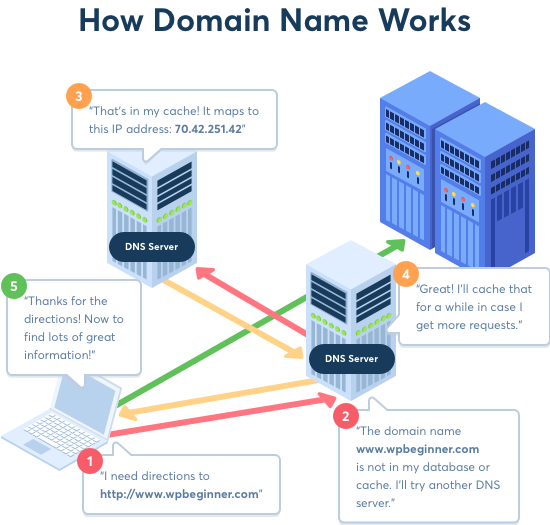
これらのトップドメインレジストラのいずれかからドメイン名を購入できます。これらはドメイン名の登録を販売するライセンスを持つ会社です。
ウェブホストとドメインの関係を理解するには、ウェブホスティングとドメイン名の違いに関するガイドをご覧ください。
注:この記事の後半で、ドメイン名を無料で取得する方法を紹介します。
しかし、まず、さまざまな種類のWebホスティングプランを見て、あなたのウェブサイトをホストするのに適したものはどれかを評価しましょう。
ウェブサイトホスティングサービスの種類
すべてのウェブサイトが同じではありません。小さいものやトラフィックが少ないものもあれば、コンテンツや訪問者が多い大きなものもあります。
小規模なウェブサイトでは、ディスク容量や帯域幅などのリソースはあまり必要ありません。一方、大規模で人気のあるウェブサイトでは、効率的に運用するために、より多くのリソースが必要になります。
ウェブサイトホスティング会社は、特定のウェブサイトのニーズに対応するために設計されたさまざまな種類のホスティングオファーを提供しています。以下は、最も一般的なホスティングオプションのいくつかです。
| ホスティングタイプ | 開始価格 | 最適 | 主要機能 |
|---|---|---|---|
| 共用ホスティング | $2.99/月 | ブログ、小規模ビジネスサイト | 最も手頃な価格、簡単なセットアップ |
| VPSホスティング | 月額 $4.99 | 成長中のサイト、eコマース | 専用リソース、より多くの制御 |
| マネージドWordPress | $2.99/月 | 人気のブログ、会員制サイト | 更新とバックアップは自動で行われます |
| 専用ホスティング | $79.99/月 | エンタープライズ、高トラフィックサイト | フルサーバー、最高のパフォーマンス |
1. 共用ホスティング
共用ホスティングサービスは、始めたばかりの小規模なウェブサイト、ブログ、中小企業に適しています。
複数のウェブサイトが同じサーバーリソースを共有できるようにすることで、コストを抑えることができます。これにより、ウェブサイトのホスティングが手頃な価格になります。
価格設定: ほとんどの共有ホスティングプランは、プロモーション期間中は月額$2.99から利用できます。通常価格は、最初の期間終了後は月額$9.99から$11.99の範囲です。ドメイン名も必要で、通常は年間約$14.99かかります。
適しているもの:新しいブログの開始または中小企業のウェブサイト。
推奨する共有ホスティングプロバイダー:BluehostおよびHostinger。
詳細については、最高の共有ウェブホスティングに関する真実に関するガイドをご覧ください。
2. VPSホスティング
VPS(仮想専用サーバー)ホスティングは、ウェブサイトが共有ホスティングを超えたときの完璧な次のステップであり、増加するトラフィックに対応するためのより多くのパワーと柔軟性を提供します。
このように考えてみてください。共有ホスティングは、全員とリソースを共有する学生寮の部屋を借りるようなものです。VPSホスティングは、建物の中のプライベートアパートを借りるようなものです。建物は共有しますが、自分のスペース、プライバシー、専用のリソースが得られます。
VPSホスティングでは、ウェブサイトはサーバー上の独自の仮想スペースを取得します。他のウェブサイトの状況に影響されることはなく、トラフィックの急増にも対応できます。
これにより、VPSは急速に成長しているウェブサイトや、共用ホスティングでは提供できないより多くの柔軟性が必要なウェブサイトにとって賢明な選択肢となります。
料金:月額$4.99から
最適:中規模企業、人気ブログ、およびeコマースストア。
推奨するVPSホスティング会社:Hostinger。
詳細については、サイトでVPSホスティングが必要な場合に関する記事をご覧ください。
3. マネージドWordPressホスティング
マネージドWordPressホスティングは、WordPress専用に作られた専門的なホスティングサービスです。WordPressウェブサイトのコンシェルジュサービスのようなものです。
マネージドホスティングプラットフォームでは、ホスティング会社がウェブサイトのアップデート、バックアップ、キャッシュ処理を行います。これにより、コンテンツ作成やビジネスの成長に集中できます。
料金:月額2.99ドル(SiteGround)から月額35ドル(Rapyd Cloud)まで。
適しているもの:人気ブログ、ビジネスウェブサイト、および会員制ウェブサイト。
推奨するマネージドWordPressホスティングプロバイダー:SiteGroundおよびRapyd Cloud。
詳細については、マネージドWordPressホスティングが本当に必要な場合を説明する記事をご覧ください。
4. 専用サーバーホスティング
専用サーバーホスティングでは、ウェブサイト専用のサーバー全体を利用できます。サーバーのリソースすべて、高度なサーバー管理ツール、独自のソフトウェアのインストール機能、さらには独自のオペレーティングシステムまで利用できます。
自分のサーバーを管理することになりますが、これにはある程度の技術的なスキルが必要になる場合があります。これは、より高いトラフィック量に対応するために高いパフォーマンスを必要とする大規模なウェブサイト向けの高度なオプションです。
料金: 月額$79.99から
対象: エンタープライズレベルのビジネス、非常に人気のあるウェブサイト、eコマースストア。
推奨する専用ホスティング会社:SiteGroundまたはHostGator。
注:WPBeginnerウェブサイトをホストするために、SiteGroundカスタム専用サーバーを使用しています。
ウェブサイトをホストするための適切なプランの選択
ステップ1:ウェブサイトのニーズを評価する
ご覧のとおり、さまざまなホスティングプランには、それぞれ異なるサーバー構成と価格設定があります。あなたのニーズと予算に合ったプランを選択する必要があります。
WPBeginnerでは、ユーザーは低コストの共有ホスティングプランから始め、ビジネスの成長に合わせてアップグレードすることをお勧めします。
これにより、実際に必要なサービスにのみ料金を支払うことで、費用を節約できます。すべての費用とその内訳、および開始時に多額の費用を節約する方法については、ウェブサイト構築のコストに関するヒントをご覧ください。
ステップ2:ホスティングプロバイダーを選んでサインアップする
共用ホスティングプランは月額$2.99(年払い)から、ドメイン名は$14.99からです。
注: ホスティングおよびドメイン料金に加えて、プレミアムWordPressテーマ、プラグイン、マーケティングツール、カスタム電子メールサービスなどのオプション費用も予算に含めることをお勧めします。詳細については、ウェブサイト構築の費用に関する記事をご覧ください。
さて、始めたばかりの場合、これは依然としてかなりの投資となります。
幸いなことに、Bluehostはユーザーにホスティングの割引と無料のドメイン名を提供することに同意しました。基本的に、月額$2.99(最初の期間の紹介価格)で開始できます。
彼らは世界最大級のホスティング会社であり、WordPressの公式推奨ウェブホスティングプロバイダーです。無料のSSL証明書と優れたカスタマーサポートを提供しています。
他の共有ホスティングプランについては、最高のホスティング会社の比較をご覧ください。
ステップ3:ウェブサイトの設定
ホスティングアカウントにサインアップしたら、次のステップはウェブサイトを作成することです。詳細な手順については、ウェブサイトの作成方法に関するガイドをご覧ください。
なぜライブウェブサイトを自分のコンピューターでホストすべきではないのか
個人のコンピューターからライブウェブサイトを実行するのは、リスクが高く信頼性がありません。ハードウェア、ソフトウェア、セキュリティ、稼働時間など、すべてをご自身で管理する必要があり、ちょっとしたミスでサイトがダウンしたり、ネットワークがハッカーにさらされたりする可能性があります。
- セキュリティリスク:自宅のコンピューターをインターネットに公開すると、マルウェア、データ盗難、ネットワーク攻撃の入り口が開かれます。
- 信頼性のゼロ:コンピューターがシャットダウンしたり、インターネット接続が切断されたりするたびに、サイトはオフラインになります。
多くの初心者は、自分のコンピューターから直接ウェブサイトをホストできるかどうか疑問に思っています。可能ではありますが、ほとんどのユーザーにとっては実用的でも安全でもありません。
公開ウェブサイトを自分でホストしようとすると直面する可能性のある問題:
- ApacheまたはNginxのようなWebサーバー、およびPHP、MySQL、その他のソフトウェアをインストールして構成する必要があります。
- ご利用のコンピューターが24時間365日稼働し、安定した高速なインターネット接続が確保されている場合にのみ、サイトはオンライン状態を維持します。
- インターネットプロバイダーから静的IPアドレスが必要です。通常、追加料金がかかります。静的IPは、他の人があなたのサイトに確実にアクセスできるように、コンピューターが使用する永続的で変更されないインターネットアドレスです。
- 外部からのトラフィックがサイトに到達できるように、ポートフォワーディングなどのルーター設定を管理する必要があります。
- 組み込みのバックアップシステムがないため、データのバックアップとセキュリティアップデートはご自身で行う必要があります。
- 自宅のコンピューターをインターネットに公開すると、マルウェア、データ盗難、ネットワーク攻撃のリスクが高まります。
これらは、高度な開発者でさえ避けようとする同じ問題です。そのため、PayPalやNetflixのような人気のあるウェブサイトを含むほとんどのウェブサイトは、独自のサーバーをホストするのではなく、信頼できるホスティングプロバイダーを使用しています。
プロのウェブホスティング会社を利用することを強くお勧めします。技術的なセットアップ、パフォーマンス、バックアップ、セキュリティはすべてお任せできます。これにより、安心してサイトを構築し、ビジネスやブログの成長に集中できます。
よくある質問
初心者にとって、ウェブサイトをホストする最も簡単な方法は?
最も簡単な方法は、Bluehostのような共有ホスティングプロバイダーと契約することです。彼らはWordPressを自動的にインストールし、すべてを管理するための簡単なダッシュボードを提供します。プランは無料のドメイン名付きで月額$2.99から始まります。
ウェブサイトをホストするにはいくらかかりますか?
共有ホスティングは、プロモーション期間中は月額$2.99から始まります。ドメイン名(年間約$14.99)も必要になります。最初の期間の後、ホスティングは月額$9.99から$11.99で更新されます。完全な内訳については、ウェブサイトの費用に関するガイドをご覧ください。
ドメイン名とウェブホスティングの違いは何ですか?
ドメイン名はウェブサイトのアドレス(wpbeginner.comのようなもの)であり、Webホスティングはファイルが保存されるサーバーのスペースです。ウェブサイトには両方が必要です。ドメイン名とホスティングの違いに関するガイドで詳細をご覧ください。
ウェブサイトを無料でホストできますか?
はい、一部のプロバイダーは無料のウェブサイトホスティングを提供していますが、通常はサイトに広告を表示したり、トラフィックを制限したり、機能を制限したりします。真剣なウェブサイトの場合は、パフォーマンスと制御を向上させるために有料ホスティングに投資することをお勧めします。
共用ホスティングからVPSまたはマネージドホスティングにアップグレードすべきなのはいつですか?
サイトのトラフィックが定期的に多くなり、最適化しても読み込みが遅い場合、またはより多くのサーバーリソースが必要になった場合にアップグレードします。VPSホスティングは、Hostingerで月額$4.99から始まります。VPSホスティングが必要なときに関する記事をご覧ください。
このブログ記事がウェブサイトのホスティング方法を学ぶのに役立ったことを願っています。また、ウェブサイト用の無料のビジネスメールアドレスと無料のビジネス電話番号を取得する方法に関するガイドも参照することをお勧めします。
この記事が気に入った場合は、WordPressのビデオチュートリアルのために、YouTubeチャンネルを購読してください。また、TwitterやFacebookでも私たちを見つけることができます。




むなシェ
自分のコンピューターでウェブサイトをホストできますか
WPBeginnerサポート
We have a section in the article covering specifically that
管理者
モイヌディン・ワヒード
ホスティング、ドメイン名、およびそれらの関係性、購入決定の方法、分離または統合、およびそれらがどのように関連し、異なるのかについてのすべてのクエリに対する素晴らしい説明です。
セルフホスティングの概念について、まだ完全に理解できていません。
購入してそこにホストする必要なく、自分のサーバーを持つことができ、インターネット経由で誰でもアクセスできるということでしょうか?
それとも何か別のことでしょうか?
WPBeginnerサポート
その通りです。ホスティングプロバイダーに支払う代わりにそれを使用する前に、セルフホスティングに関して考慮すべきことの一部を記事で説明しています。
管理者
サム
まあ、セルフホスティングのアイデアを完全に否定するのは、間違った考えだと思います。1ページの小さなウェブサイトを作りたいけれど、「サイトビルダー」よりも高いカスタマイズ性が必要な人たちに、もっと自信を与えるべきです。
HTML と CSS は、それ自体で強力になり得ます。
WPBeginnerサポート
シェアしていただきありがとうございます。セルフホスティングをすべての人にとって否定的なものにするつもりはありません。これは主に、サイトをセルフホストすることは初心者向けのタスクではないという警告であり、そのためほとんどの人にホスティングプロバイダーを強くお勧めします。
管理者
トム
「自分でウェブサイトをホストするデメリット」セクションで言及した以下の点について、あなたは少し触れるのを怠りました。
「インターネットサービスプロバイダーから静的IPアドレスを購入する必要があります。これには追加料金がかかります。」
これについてもう少し説明していただけますか。
WPBeginnerサポート
静的 IP アドレスの詳細については、以下の用語集ページをご覧ください。
https://www.wpbeginner.com/glossary/ip-address/
管理者
セフノール
信頼できるウェブホスティングを選びやすくしてくれてありがとう!
WPBeginnerサポート
Glad we could assist
管理者
バーラットタクシー
素晴らしい仕事です!ブログは素晴らしく書かれており、必要な情報がすべて提供されています。このサイトが大好きです。この役立つ投稿を共有してくれてありがとう。効果的な情報ありがとう。
WPBeginnerサポート
Thank you, glad you like our tutorials
管理者