


WordPressはパブリッシングプラットフォームであるため、ほとんどの初心者が見落としがちなコンテンツの可視性に関するオプションがあります。誰もが読めるようにしたくないブログ記事を作成したことはありますか?家族や親しい友人だけのためかもしれませんか?それとも、非常に特別なユーザーグループのためだけでしょうか?この記事では、パスワードを要求したり、ユーザー登録を要求したりして投稿を保護する方法を紹介します。
投稿を作成する際、デフォルトで「公開」に設定されている「可視性」というオプションがあります。「編集」をクリックすると、「パスワード保護」や「プライベート」などのオプションが表示されます。
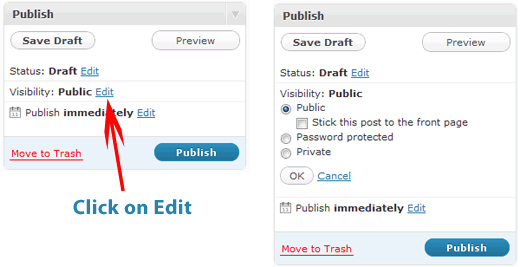
あなたの投稿を保護する最も簡単な方法は、パスワードを追加することです。パスワード保護ボタンを選択し、希望するパスワードを追加するだけです。そうすれば、パスワードを知っている人(家族/友人)だけがあなたの投稿を見ることができます。この方法は個人ブログには最適ですが、編集者とだけ投稿を共有したい場合はどうでしょうか?
次に、プライベートというオプションがあり、管理者とエディターのユーザーレベルを持つユーザーにのみ投稿が表示されます。この方法は、企業レベルで投稿内のすべてのエラーをテストするためによく使用されます。しかし、それでもあなたが望むものには機能しないかもしれません。
メンバーシップサイトのような高度な仕組みを使用してコンテンツを保護する他の方法もあります。これについては、まもなく説明します。


ジンブル
ところで最近WordPressの会員制に関する記事をたくさん見かけたのですが、会員制や、マルチユーザーのWordPressサイトでのコンテンツ表示や執筆者に関する対処法について、シリーズでまとめていただくことは可能でしょうか。
ニュースレターに登録したり、投稿に「いいね!」やシェアをしたりした場合にのみ、記事の一部を非表示にして残りを表示するプラグインがあることは承知しています…
ヘールトヘ
最後の文で約束されたことについて非常に興味があります。メンバーシップ機能/プラグインはいつ取り上げますか?
アイリーン
ブログ投稿にパスワード保護をかけましたが、コメントができなくなります。ページの設定でコメントを許可するにチェックが入っていますが、パスワード保護とコメントの両方を1つの投稿で許可する方法について何かアドバイスをいただけますでしょうか。
編集スタッフ
何が問題なのか分かりません。
管理者
アラン・ダグラス
ページを削除せずに一時的に非表示にする必要があったときに、プライベート設定を見つけました。パスワード保護を見落としていました。有料購読者エリアがある場合、後で非常に役立つ可能性があります。ありがとうございます!
アニタ・ヨーク
高校のクラスのためにWordPressサイトを設定し、個人情報が含まれる特定のページにパスワード保護をかけました。IEでパスワードが機能しないという苦情がたくさんありました。