


サイトにぴったりの画像を見つけたのに、公開をためらったことはありませんか?著作権侵害や訴訟のリスクを心配しているかもしれません。
恐ろしい法的通知や削除依頼は、ウェブサイト所有者にとって現実的な脅威です。良いニュースは、ルールを知っていれば、これらの罰則を回避するのは簡単だということです。
WPBeginnerでは、ブログ全体で数千もの画像を管理しています。私たちは、安全を確保し、クリエイターを尊重するための、クレジットを追加する簡単なプロセスを持っています。

このガイドでは、WordPressで画像クレジットを追加する方法を説明します。また、なぜそれが重要なのか、そして無料の画像を見つける方法についても説明します。
画像の著作権の理解:ウェブサイトにとってなぜ重要なのか
画像はブログ記事をより魅力的で視覚的に訴えるものにしますが、オンラインで見つけた画像をコピーしてWordPressブログに追加することはできません。
インターネット上のすべての画像は、著作権表示がなくても著作権法で保護されています。これは、それらの作品を使用する前に作成者からの許可が必要であることを意味します。
多くのクリエイターは、他の人が自分の作品を無料で利用できるように、クリエイティブ・コモンズ(CC)ライセンスを使用しています。ただし、CCライセンスにはいくつかの種類があります。クレジット(帰属表示)を要求するものもあれば、商用目的での画像の使用を禁止するルールがあるものもあります。
画像を使用する前に、必ずライセンスリンクをクリックして、特定のルールを理解してください。
クレジットを与えることは、単なる丁寧なジェスチャーではありません。それは法的要件であり、作成者への敬意を示し、深刻な結果からあなたを保護します。
クレジットを記載しないとどうなるか?
以前は、許可なく画像を使用しても気づかれないと思われていたかもしれません。しかし、現在ではテクノロジーにより、クリエイターや法律事務所がオンラインで画像がどこで使用されているかを追跡することが容易になっています。
適切なクレジットを記載しないと、以下のようになります。
- 法的措置:弁護士から要求書を受け取り、著作権侵害で訴えられる可能性があります。これは、1枚の画像に対して数百ドル、あるいは数千ドルもの損害賠償につながる可能性があります。
- DMCA侵害通知:著作権者はGoogleのような検索エンジンにDMCA苦情を申し立て、検索結果からコンテンツを削除させることができます。また、ウェブホスティング会社に申し立てることもでき、アカウントが停止される可能性があります。
- あなたの評判へのダメージ:著作権法を無視すると、あなたのビジネスやブランドの評判を損なう可能性があります。
オンラインでビジネスを成長させることに真剣に取り組むなら、初日から著作権法を真剣に受け止める必要があります。
WordPressで画像クレジットを正しく追加する方法
WordPressでは、画像のすぐ下に画像クレジットを簡単に追加できます。
まず、管理画面のサイドバーを使用して、ブロックエディターでWordPressの投稿またはページを開く必要があります。
そこに着いたら、画面の左上にあるブロック追加「+」ボタンをクリックして、ブロックメニューを開きます。
ここから、投稿またはページに画像ブロックを見つけて追加します。その後、「アップロード」ボタンをクリックして、コンピューターから画像を選択します。
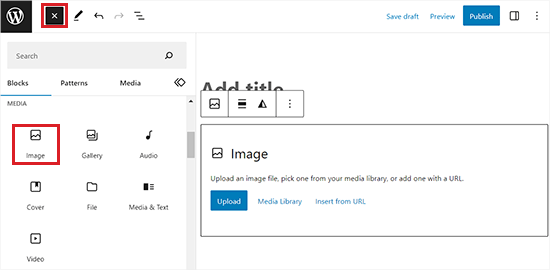
メディアライブラリボタンをクリックして、以前にアップロードした画像を選択することもできます。
それが完了すると、画像は自動的にブロックエディタに表示されます。
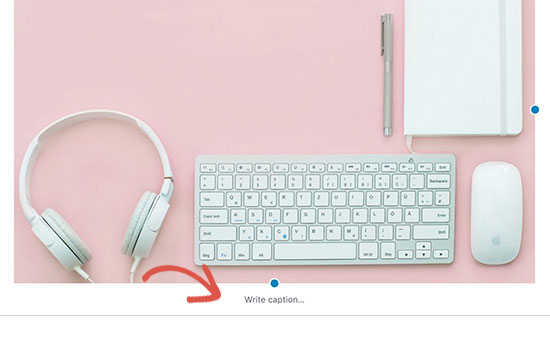
画像の下に「キャプションを書く」というプロンプトが表示されます。これらのキャプションは、写真を説明するために使用できます。
画像クレジットを追加し、元の著作権所有者に適切に帰属表示するために使用することもできます。
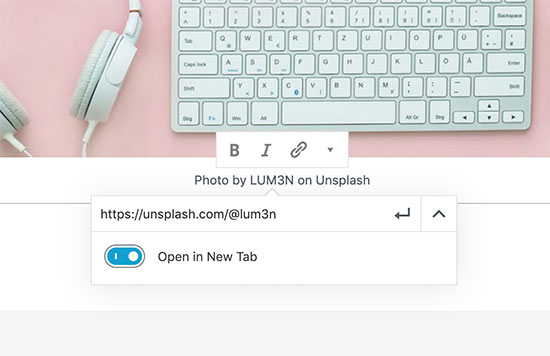
キャプションフィールドに画像のクレジットテキストを追加できます。一部の著作権所有者は、画像の元のソースへのリンクも追加するように要求する場合があります。
もしそうであれば、リンク挿入ボタンをクリックして、元のファイルへのURLを追加してください。
プロのヒント: ソースを確認している間、ユーザーがあなたのウェブサイトに留まるように、リンクを「新しいタブで開く」に設定することをお勧めします。
完了したら、変更を保存できます。
キャプションの使用方法の詳細については、WordPressで画像にキャプションを追加する方法に関する記事を参照してください。
画像のクレジットとライセンス情報を検索する方法
インターネットで見つかるほとんどの画像には、ライセンス情報がありません。これは、それらの画像を使用する許可がないことを意味します。
幸いなことに、画像を見つけることができるウェブサイトはたくさんあります。ただし、これらの画像ウェブサイトの中には、帰属表示や画像クレジットの提供を求める場合があります。
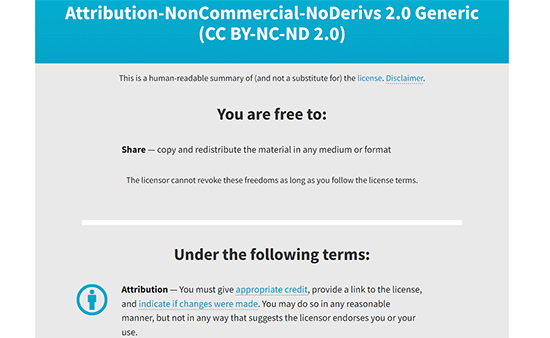
この情報は画像ダウンロードページで見つけることができます。例えば、Flickrでは画像ページでライセンス情報をこのように表示しています。
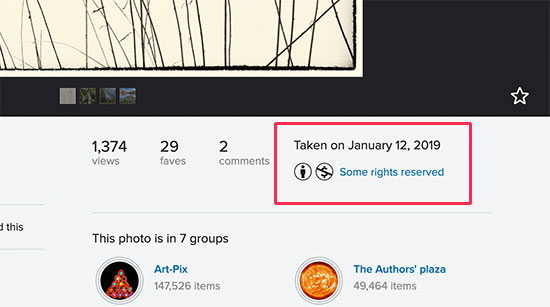
このリンクをクリックすると、ライセンスに関する詳細を確認できます。
クレジットの提供が必要かどうか、またその適切な方法についても説明します。
クレジットが不要な画像の見つけ方
画像のクレジットをどのように提供する必要があるかを理解するには、ライセンスを注意深く読む必要があります。
そのようなライセンスのほとんどは、元のソースへのリンクを提供するように明示的に要求します。
外部リンクを追加すると、訪問者がサイトから離れてしまうのではないかと心配する人もいます。これを防ぐには、クレジットリンクを新しいタブで開くように設定するだけです。これにより、読者を失うことなく、適切なクレジットを与えることができます。
このため、ロイヤリティフリーのストックフォトサイトの利用をお勧めします。
これらのウェブサイトでは、画像クレジットを必要としない写真、画像、イラストをキュレーションしています。これらの画像はビジネスウェブサイトにも使用できます。
以下は、無料のストックフォトウェブサイトのトップピックです。
- Unsplash – カテゴリとタグで整理された、大規模なロイヤリティフリーの写真コレクション
- Pixabay – 最大かつ最も人気のあるライセンスフリーの画像と写真の1つ
- Pexels – 検索しやすい高品質で無料のストック写真とビデオの巨大なライブラリ
- Picjumbo – ロイヤリティフリーの画像のもう1つの大規模なコレクション
- New Old Stock – 現在パブリックドメインで利用可能なビンテージ写真のコレクション
その他のオプションについては、最高の無料ストック写真を見つける場所の完全なリストを参照してください。
ただし、ストック画像の問題は、すでに何千ものウェブサイトで使用されていることです。また、記事に合った画像を見つけるのに苦労する可能性もあります。
これを修正する最も簡単な方法は、元の写真やグラフィックを使用することです。課題は、ほとんどのユーザーがグラフィックデザイナーではないことです。
幸いなことに、一部のウェブサイトでは、ウェブサイトで使用できるグラフィックを簡単に作成できます。これらの画像エディタには、ドラッグアンドドロップツールと既製のテンプレートが用意されており、良い出発点となります。
初心者向けのオンライングラフィック編集ツールをいくつかご紹介します。
- Canva – 初心者向けの使いやすいグラフィックデザインツールで、カスタムロゴ、バナー、画像、インフォグラフィック、チャートなどを作成できます。
- Piktochart – 美しいプレゼンテーション、バナー、チャート、グラフィックを作成するための使いやすいツール
- Adobe Express – プロフェッショナルなテンプレートを使用して、ソーシャルグラフィック、フライヤー、ロゴを作成するための強力な無料ツール。
- Snappa – 非デザイナー向けにオンライングラフィックを作成するために特別に作られた、高速で簡単なデザインツール。
ボーナス:人工知能を使用して画像を生成する
ストック画像を使用したり、さまざまなツールを使って自分で作成したりする以外に、人工知能を使用してウェブサイト用のユニークな画像を生成することもできます。
これは、中小企業を経営していて、プロの写真家やデザイナーを雇う余裕がない場合に役立ちます。
さらに、画像クレジットについても心配する必要はありません。これらの画像は、ブログ記事、記事、さらにはランディングページにも自由に利用できます。
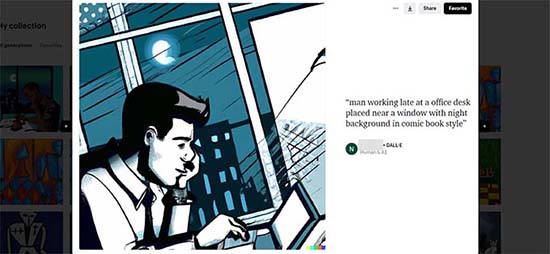
OpenAIのDALL-Eのような強力なAIツールを使用して、ウェブサイト用のユニークな画像を簡単に作成できます。
これらのツールは、人工知能を使用して、提供された簡単なテキストの説明(プロンプトと呼ばれる)に基づいて、完全に新しい画像を生成します。デジタルアーティストに絵を描いてもらうように、欲しいものを説明するだけで、すぐに作成してくれます。
GPT-3フレームワーク上に構築された、自然言語の説明から画像を生成するためにディープラーニング技術を使用したテキストから画像へのモデルです。
DALL-EにはChatGPT Plusからアクセスするか、無料のMicrosoft Designer(旧Bing Image Creator)を使用できます。欲しい画像の簡単な説明を入力するだけで、AIが数秒で生成してくれます。
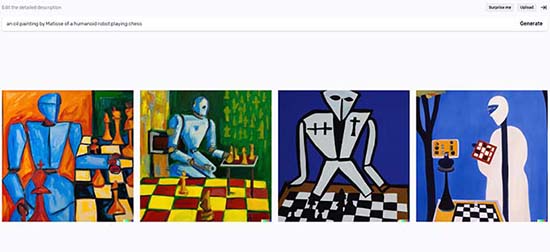
これらの写真をコンピューターにダウンロードしてから、WordPressサイトにアップロードできます。
詳細な手順については、WordPressでAIを使用して画像を生成する方法に関するチュートリアルを参照してください。
画像クレジットに関するよくある質問
画像の使用と適切なクレジット表記について、よく寄せられる質問をいくつかご紹介します。
ロイヤリティフリーとパブリックドメインの違いは何ですか?
ロイヤリティフリーとは、使用ごとに継続的な料金(ロイヤリティ)を支払うことなく、画像を複数回使用できることを意味します。
「ロイヤリティフリー」は、物理的な本を購入するようなものです。一度購入すれば何度でも読むことができますが、物語の著作権は所有しません。同様に、ロイヤリティフリーの画像に対して一度だけ料金を支払うことはありますが、画像自体を所有するわけではありません。
パブリックドメインの画像には著作権上の制限はありません。著作権が失効または放棄されているため、許可や帰属表示なしで、あらゆる目的に使用できます。
ソースを「Google経由の画像」としてクレジットできますか?
いいえ、これは適切なクレジットではありません。Google画像は、元の作成者ではなく、ウェブ上の画像を検索して表示する検索エンジンです。
画像を元のソースにまで遡って、著作権所有者と彼らが設定した特定のライセンス規則を見つける必要があります。
AIツールで作成した画像にクレジットは必要ですか?
一般的に、AIツールにクレジットを付ける必要はありません。ほとんどのAI画像ジェネレーターの利用規約では、作成した画像に対する権利をユーザーが所有すると規定されています。
これにより、帰属表示を必要とせずにウェブサイトで自由に利用できます。ただし、利用するAIツールの現在の利用規約を確認することは常に良い習慣です。ポリシーは異なる場合があり、変更される可能性があるためです。
画像クレジットの最適な形式は何ですか?
適切で明確な形式が最適です。一般的な標準は次のとおりです。「写真提供:[作成者の名前] via [ソースウェブサイト] / [ライセンスタイプ]」
主要な構成要素を覚えるのに役立つ方法は、TASLモデルです。Title of the work(作品のタイトル)、Author(作者の名前)、Source(見つけた場所へのリンク)、およびLicense(CC BY 2.0など)。
例:「Photo by Jane Smith via Unsplash / CC0」。クリエイターの名前とソースウェブサイトへのリンクを記載することは、良い習慣です。
画像管理のための追加リソース
画像のクレジットを正しく付ける方法がわかったので、ウェブサイトのビジュアルコンテンツを次のレベルに引き上げることができます。また、トラフィックを増やし、パフォーマンスを向上させるためのこれらのガイドも確認することをお勧めします。
- 画像SEOの初心者ガイド – 検索エンジン向けに画像を最適化して、サイトへの訪問者を増やす方法を学びます。
- 最適な画像圧縮プラグイン – 画像ファイルのサイズを縮小する最適なツールを見つけて、ウェブサイトの読み込み速度を大幅に向上させます。
- 無料ストック写真のソース – ウェブサイト向けの高品質で無料の画像を見つけるのに最適な場所の完全なリストはこちらです。
この記事が気に入った場合は、WordPressのビデオチュートリアルのために、YouTubeチャンネルを購読してください。また、TwitterやFacebookでも私たちを見つけることができます。





マーク
WordPressサイトを運営しており、通常、投稿の写真はすべて1人の写真家が提供しています。写真家のために*具体的に*2つ目の署名を表示できる方法やプラグインを提案していただけますか?これまでにいくつかプラグインを見つけましたが、それらは複数の著者を追加できるだけで、役割の違いがありません。「By Dave, Steve, and Rob」のようになるのではなく、「By Dave | Photos by Steve」のようにしたいのです。
よろしくお願いします!
WPBeginnerサポート
聞いたところによると、写真家の情報を記載した再利用可能なブロックを作成し、写真家のプロフィールを手動で含めることができます。
管理者
セバスチャン・チュクウ
この素晴らしい記事をありがとうございます
WPBeginnerサポート
Glad you liked our article
管理者
Tahir shah
Amazon製品の画像をウェブサイトに使用できますか?
WPBeginnerサポート
Amazonアフィリエイトサイトを指している場合は、以下の記事をご覧ください。
https://www.wpbeginner.com/wp-tutorials/how-to-build-an-amazon-affiliate-store-using-wordpress/
管理者
Joisuchan
写真には常にリンクを貼るべきですか?
WPBeginnerサポート
画像にクレジットが必要な場合は、はい。
管理者
マツクティ・ピー・ブイ
最近ではPixabayは帰属リンクを表示しますが、それはリクエストのみです。今疑問があります。Wikimediaの画像を使用してCanvaでテキストを追加して新しい画像を作成した場合、それは著作権侵害になりますか?もしそうでない場合、その後、新しい画像(画像はWikimediaから、テキスト(タイトル/引用)はCanvaまたは他のエディタで追加)の著作権は誰が持ちますか?
WPBeginnerサポート
変更方法や、変更後に画像に帰属表示が必要かどうかは、画像の特定の著作権によって異なります。
管理者
Abhinav pratap
著作権法について教えていただきありがとうございます。この記事は私にとって非常に役立ちます。
WPBeginnerサポート
Glad our article was helpful
管理者