


Google AdSenseは、ウェブサイトから収益を得る最も簡単な方法の1つです。長年にわたり、多くのブロガーの収益化の苦労を支援してきましたが、AdSenseは信頼できるソリューションであることが証明されています。
Google AdSense を使用すると、ウェブサイトの広告スペースを自動的に広告主に販売して支払いを受けることができます。一番良いところは?開始するための要件は事実上ないため、すべてのレベルのブロガーが利用できます。
経験豊富なブロガーで収入源を多様化したい場合でも、オンラインでお金を稼ぎ始めたい初心者でも、Google AdSense は素晴らしい機会を提供します。
この記事では、WordPress に Google AdSense を追加する方法と、収益を増やすのに役立ついくつかのベストプラクティスとヒントを紹介します。
Google AdSense とは何ですか?
Google AdSense は、Google が運営する広告ネットワークで、ブロガーやウェブサイト所有者がウェブサイトにテキスト、画像、動画、その他のインタラクティブ広告を表示することで収益を得る機会を提供します。これらの広告は、サイトのコンテンツとオーディエンスに基づいてターゲティングされるため、非常に関連性が高くなります。
Google AdSense は、広告主とのやり取りや集金について心配する必要がないため、手間がかかりません。Google が広告主との関係を管理および維持します。Google は支払いを収集し、管理手数料を差し引き、残りの金額をあなたに送金します。
AdSenseはクリック課金広告(CPC)を提供しており、ウェブサイト上の広告がユーザーにクリックされるたびに収益が発生します。クリックごとに受け取る金額は、さまざまな要因によって変動します。
AdSenseの始め方
最初に行う必要があるのは、Google AdSense アカウントにサインアップすることです。Gmail アカウントをお持ちの場合は、既存のアカウントを使用してサインアップできます。
アプリケーションを送信したら、Google AdSense チームによるレビューを待つ必要があります。パブリッシャーによっては、数時間から数週間かかる場合があります。
承認されたら、AdSense アカウントにログインして広告コードを取得できます。これは、広告を表示するために WordPress ウェブサイトに配置する必要があるコードです。
Google AdSense の自動広告では、1つのコードを貼り付けるだけで、Google が各ページにいつ、どこに、どれだけの広告を表示するかを自動的に決定します。
ただし、多くのパブリッシャーは、個別に広告をウェブサイトに配置するために手動の方法を使用しています。
両方の方法をご紹介します。まず手動での広告配置から始めることをお勧めします。収益が発生し始めたら、自動広告を試してご自身で比較することができます。
1. WordPressにGoogle AdSense広告コードを手動で配置する
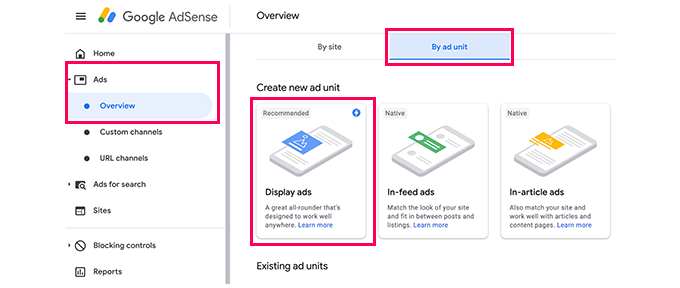
左側の列にある「広告」メニューをクリックし、「広告ユニット別」タブに切り替えます。ここから「新しい広告を作成」をクリックする必要があります。
広告の種類を選択するように求められます。ディスプレイ広告、インフィード広告、記事内広告から選択できます。
不明な場合は、ディスプレイ広告から始めてください。
次に、この広告ユニットの名前を指定し、広告のサイズとタイプを選択する必要があります。
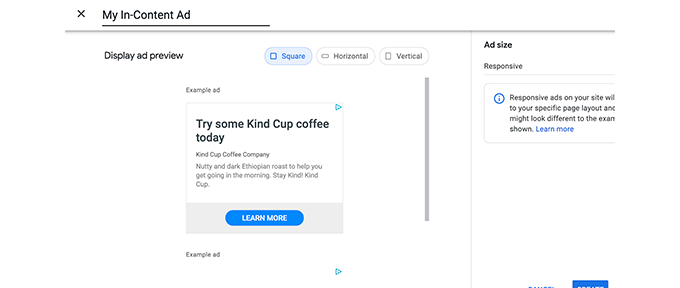
広告の名前は内部目的でのみ使用されるため、「サイト名 サイドバー」のように好きな名前を付けることができます。
次に、広告サイズを選択します。Google はさまざまな広告サイズを提供していますが、推奨サイズとしてリストされている特定のサイズがあります。これらは広告主の間で最も人気があるためです。詳細については、最適な Google AdSense バナー サイズのガイドをご覧ください。
広告をレスポンシブにするか固定にするかも選択できます。レスポンシブ広告はすべてのデバイスや画面サイズでうまく機能するため、レスポンシブ広告を選択することをお勧めします。
次に、「作成」ボタンをクリックして続行します。
AdSenseは広告コードを自動生成します。これには、固有の広告ユニットIDと発行者IDが含まれています。
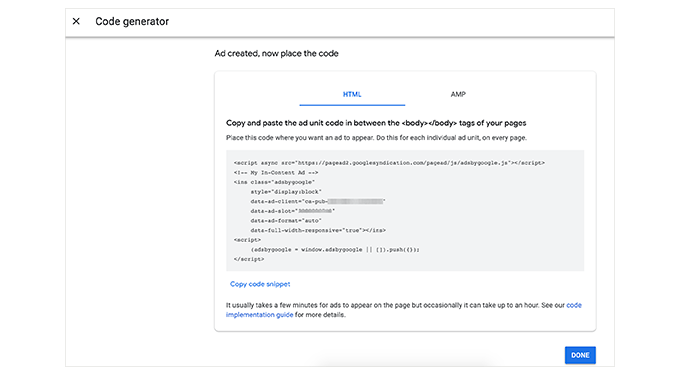
広告コードをコピーして、メモ帳やテキストエディットのようなプレーンテキストエディタに貼り付けます。次のステップで必要になります。
WordPressにGoogle AdSenseを追加する
次に、ウェブサイトのどこに広告を表示したいかを決定する必要があります。広告は、サイドバーに表示されることが最も一般的です。WordPress ウィジェットを使用して、サイドバーに Google AdSense を追加できます。
WordPress管理画面の外観 » ウィジェットページに移動するだけです。次に、「+」ボタンをクリックして、適切なウィジェットエリアに「カスタムHTML」ウィジェットブロックを追加します。
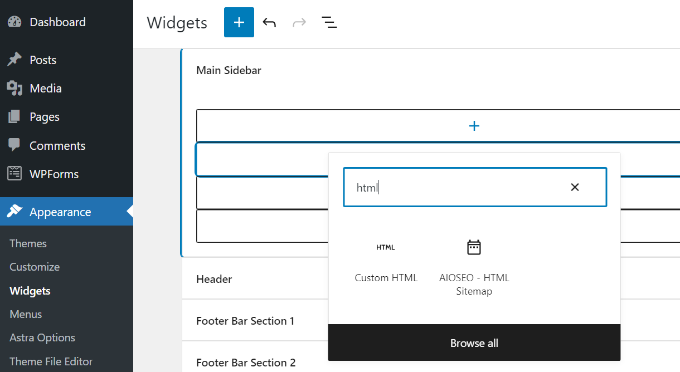
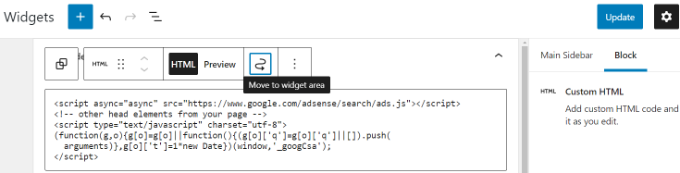
次に、カスタム HTML ウィジェットブロックに Google AdSense コードを入力する必要があります。
その後、「更新」ボタンをクリックするのを忘れないでください。
配置の制御と追跡を改善するために、Advanced Ads や AdSanity のような WordPress プラグインを確認することをお勧めします。
詳細については、最適な広告管理 WordPress ソリューションのガイドをご覧ください。
2. WordPressに自動広告AdSenseコードを追加する
ウェブサイトのさまざまな場所に個別の広告を追加するには、多くの時間がかかります。ほとんどの初心者は、サイトに広告を表示するのに最適な場所を見つけるのに苦労しています。
これを解決するために、Googleは自動広告を導入しました。これにより、サイトに1つのコードスニペットを追加するだけで、Google AdSenseが最も収益の高い場所、広告サイズ、広告タイプを判断できるようになります。
この方法の欠点は、ウェブサイトでの広告配置の制御が少なくなることです。
自動広告機能を使用したい場合は、次のようにウェブサイトにGoogle AdSenseを追加します。
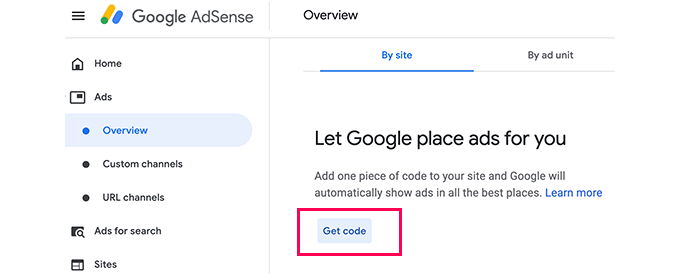
まず、Google AdSenseアカウントにログインし、「広告」タブをクリックします。次に、「コードを取得」ボタンをクリックして、自動広告コードを生成する必要があります。
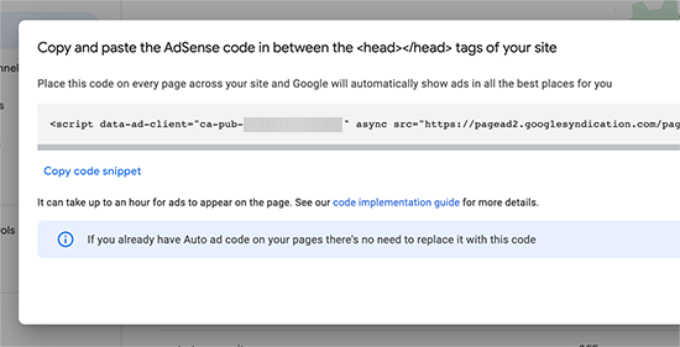
AdSenseは、発行者IDを含むコードスニペットを生成し、それを表示します。このコードをコピーしてテキストエディタに貼り付けることができます。
WordPressにAdSense自動広告コードを追加する
自動広告機能は、単一のコード スニペットを使用して、WordPress ブログ全体に広告を生成します。これは、広告を表示したいすべてのページにこのコードを追加する必要があることを意味します。
コードをテーマのheader.phpファイルに直接追加することもできます。ただし、テーマを変更または更新すると、広告コードは失われます。
より安全で優れた方法は、コード スニペット プラグインを使用することです。サイト全体にコードを追加する最も簡単で信頼性の高い方法であるため、WPCode をお勧めします。

WPCode を使用すると、テーマファイルを変更せずにサイトのヘッダーとフッターにコードを挿入できます。これにより、テーマを切り替えても広告コードはそのまま保持されます。プラグインの詳細については、WPCode の完全なレビューをご覧ください。
まず、無料の WPCode プラグインをインストールして有効化する必要があります。詳細については、WordPress プラグインのインストール方法に関するステップバイステップ ガイドをご覧ください。
注意: WPCode の無料バージョンには、カスタム コード スニペットをサイトに追加するために必要なすべてが含まれています。ただし、コンバージョン ピクセル、スケジュールされたスニペット、コードの改訂などの高度な機能が必要な場合は、WPCode Pro にアップグレードできます。
有効化したら、コードスニペット » ヘッダーとフッターページに移動します。ここで、Google AdSenseコードをヘッダーセクションに貼り付ける必要があります。
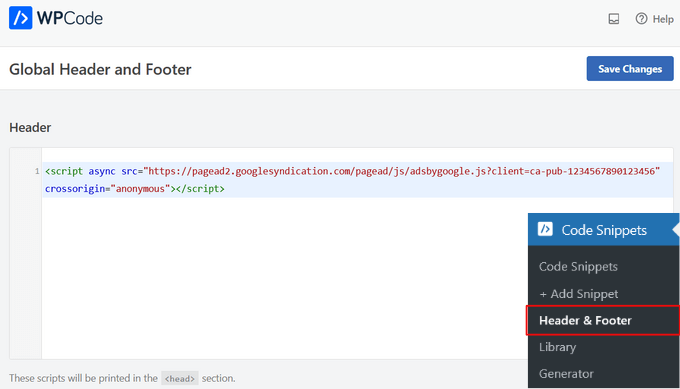
コードをサイトに適用するには、「変更を保存」ボタンをクリックしてください。
WPCodeは、AdSenseコードをすべてのページに自動的に追加します。Googleがサイトを審査し、広告の表示を開始するまで時間がかかる場合があります。
関連:WordPressにヘッダーとフッターのコードを追加する方法についてのガイドをご覧ください。詳細はこちら。
WPCodeプラグインを使用すると、投稿の冒頭前、投稿後、段落の前または後など、特定の領域にGoogle AdSense広告を自動的に表示することもできます。
WordPressで投稿コンテンツ内に広告を挿入する方法についてのガイドでは、この手順をステップバイステップで詳しく説明しています。
AdSenseのベストプラクティスとよくある質問
長年にわたり、AdSenseに関連するいくつかの質問に回答してきました。過去にいくつかのサイトでAdSenseを使用した経験から、最適化について多くのことを学びました。以下に、AdSenseのベストプラクティスとよくある質問をいくつか紹介します。
最適なAdSense広告サイズは何ですか?
広告の配置は重要ですが、最適なサイズは336×280と300×250であることがわかりました。これらの広告はほとんどの画面サイズに収まり、支払い率も最も高い傾向があります。
詳細については、最もパフォーマンスの高いGoogle AdSenseバナーサイズについてのガイドをご覧ください。
AdSenseの最適な配置場所は?
これは完全にレイアウトによって異なります。目標は、より多くのインプレッションとクリックを獲得することなので、広告を目立つ場所に配置したいはずです。画面の上部近くの投稿コンテンツ内の広告は、最も多くのクリックを獲得する傾向があることがわかりました。
多くのユーザーが、非常に目立つため、フローティングウィジェットにAdSenseを追加する方法について質問しています。これはGoogleの利用規約で許可されていないため、強くお勧めしません。利用規約に違反すると、プログラムから追放される可能性があります。
自分のGoogle AdSense広告をクリックできますか?
初心者は、自分の広告をクリックしたり、家族にクリックを依頼したりしがちです。絶対にやめてください。Googleのアルゴリズムは非常に賢く、自分の広告をクリックしていることを知っています。これにより、プログラムから追放される可能性があります。
詳細については、WordPressで無効なAdSenseクリックを防ぐ方法についてのガイドをご覧ください。
Google AdSenseにおけるページRPMとは何ですか?
RPMはRevenue per Mille(1000インプレッションあたりの収益)の略です。これは、クリック数とクリック単価を掛け合わせ、それをページビュー数で割ることで決定されます。
BloggerまたはYouTubeのAdSenseアカウントをWordPressで使用できますか?
はい、できます。BloggerやYouTubeなどのGoogleのホストプラットフォームのいずれかでAdSenseの使用を開始した場合、AdSenseアカウントの種類を変更してWordPressで使用できます。申請フォームに記入して、収益化したいサイトのURLをGoogle AdSenseに提供する必要があります。
AdSense アカウントにログインし、「マイ広告」の下にある「その他の商品」オプションをクリックします。次に、「今すぐアップグレード」をクリックして、申請フォームに記入してください。
Google AdSenseにおけるCTRとは何ですか?
CTRまたはクリック率(クリック率)は、さまざまな種類のウェブサイトで大きく異なります。広告のクリックは、ウェブサイトのトピック、オーディエンスの種類、サイトでの広告の配置など、多くの要因に依存します。Google AdSenseの理想的なCTRを定義することは非常に困難です。なぜなら、あなた自身のもののような他のウェブサイトのクリック率にアクセスできないからです。
ただし、Google AdSenseには、サイトのCTRが低い場合にメッセージが表示される組み込みツールがあります。Google AdSenseダッシュボードに表示される最適化ガイドに従って、広告収益を改善できます。
WordPressでGoogle広告のコンバージョン測定を設定する方法についてのガイドも参照してください。
Google AdSenseはいつ、どのように発行者に支払いますか?
Google AdSense は毎月、前月の収益を計算し、「取引」ページに表示します。収益が必要な閾値に達した場合、その月の21日までに支払いが処理され、リリースされます。
銀行振込、電信送金、小切手、ウエスタンユニオンなど、複数の支払い方法が利用可能です。
Google AdSenseの申請が却下されたのはなぜですか?
ウェブサイトが新規である場合や、AdSenseプログラムポリシーまたは利用規約を満たしていない場合、Google AdSenseは申請を却下する可能性があります。
もしそうなら、別の広告管理プラグインの使用を検討するか、WordPressサイトでお金を稼ぐ別の方法を試すことができます。
Google AdSenseの申請を承認してもらうための要件は何ですか?
Google AdSense アカウント申請を承認してもらうための最低限の要件は以下の通りです。
- あなたのウェブサイトとすべてのコンテンツは、AdSense プログラムポリシーおよび利用規約に準拠している必要があります。
- あなたのウェブサイトは少なくとも6ヶ月以上経過している必要があります。
- 申請者は 18 歳以上である必要があります。
注意:アプリケーションがすべての要件を満たしている場合でも、Google AdSenseはアプリケーションを拒否する権利を留保します。
WordPress.comブログにGoogle AdSenseを追加できますか?
WordPress.comでは、Businessプランにアップグレードしない限り、ウェブサイトにGoogle AdSenseを追加することはできません。このトピックの詳細については、WordPress.comとWordPress.orgの違いについてのガイドをご覧ください。
Google AdSenseとGoogle AdWordsの違いは何ですか?
Google AdWords を使用すると、Google AdSense プログラムに参加しているウェブサイトを含む、他のウェブサイトに広告を掲載できます。
Google AdSenseを使用すると、ウェブサイトに広告を表示することで、ウェブサイトから収益を得ることができます。
AdSense広告を削除する方法は?
Google AdSense が広告を多すぎたり、サイトのあちこちに広告が表示される場合は、おそらく Google AdSense 自動広告を使用しています。
自動広告をオフにするには、AdSense アカウントにログインし、広告 » 概要 に移動します。次に、ウェブサイトの横にある「編集」アイコンをクリックします。サイトから自動広告を完全に削除するには、「サイト設定」で自動広告オプションを無効にすることができます。または、「ページ除外」オプションを選択して、特定のページから自動広告を無効にすることもできます。
動画チュートリアル
文章による指示に従うのが好きでない場合は、代わりに WordPress サイトに Google AdSense を追加する方法に関するビデオをご覧ください。
この記事がWordPressサイトにGoogle AdSenseを追加するのに役立ったことを願っています。また、WordPressでAmazon広告を追加する方法についてのガイドや、購読者を増やすための最高のメールマーケティングサービスも確認してください。
この記事が気に入った場合は、WordPressのビデオチュートリアルのために、YouTubeチャンネルを購読してください。また、TwitterやFacebookでも私たちを見つけることができます。





Victoria
Googleから「サイトがGoogleのポリシーに準拠していません」というメッセージが表示されるのですが、どうすればよいですか?
私のサイトは
何かアイデアはありますか?
WPBeginnerサポート
Google広告のサポートにお問い合わせください。
管理者
シーラ
ブログでAdsenseを使い始めた当初は、コードを追加するのは非常に簡単でした。ウェブサイトを停止し、新しいサイトに広告コードを追加する申請をしました。承認を得て、コードを追加しようとしたところ、新しいウェブサイトに表示されません。新しい広告ユニットを設定する必要があると思い、それを実行してコードを取得し、ウェブサイトにコピーしても表示されません。私のWordPressテーマはWoothemesです。そのテーマでは動作しないのでしょうか?
ハワード
まず、表示したい広告を自分で選択できますか?広告は永続的ですか、それとも広告を更新・削除したり、Googleが自動的に処理したりしますか?AdSenseは、企業が自社の広告を掲載したいと考えているブロガーが、自分で広告を掲載することに何か関係がありますか…それとも、AdSenseは、自分のブログサイトに商品のスペースを設けたいと考えている広告主のために、レイアウトやコードを提供してくれるのですか??(それとも、掲載したい企業から直接ディスプレイ広告を受け取るための、より良い方法がありますか)??
大きな質問ですよね?
ありがとうございます。良い回答が必要です。
レイチェル
これは Google によって自動的に行われます。ユーザー(あなたのサイトを訪れた人)に基づいて広告が表示されます。もしあなたが取引のある会社からの広告を表示したい場合は、別のソリューションが必要になります。
ミーガン
こんにちは。すべての指示に従いましたが、「保存」をクリックしてテキストウィジェットに広告コードを設定すると、コードが変更され、引用符が削除され、ウェブサイトにはコードの実際のテキストのみが表示されます。
この問題をどのように解決すればよいかわかりません。どんな提案でも歓迎します!ありがとうございます!
スコット
これについて返信を得ましたか、または解決策を見つけましたか?なぜなら、全く同じことが私にも起こっているからです。
ルイス
こんにちは。「自動的に段落を追加する」のチェックボックスがオフになっていることを確認してください…
ラメシュ
WordPressウェブサイトにAdSenseがあります。すべての投稿に広告を掲載しましたが、サイドバーの広告の1つが表示されなくなりました。過去4〜5日間は表示されていましたが、今は表示されません。理由を教えていただけますか?
リチャード
WordPress でドメインを持っていますが、AdSense に申請したところ、「Google がサポートしていない言語のため、AdSense は承認されませんでした」という回答がありました。どうすればよいですか?
エイミー
こんにちは、今週ブログとAdSenseを探索し始めたばかりです。この記事の指示に従って、今日AdSenseアカウントを作成しましたが、一時的に気を取られてしまい、AdSenseのポリシーに同意するかどうか尋ねられたときに、誤って間違ったボタンをクリックしてしまいました。(誤って「いいえ」と言ってしまいました!)これは間違いなく私の申請が却下される結果となるでしょう。
私の質問は、もう一度申請できますか?ということです。
アプリケーションにログインして応答を変更する方法が見つかりませんでした。
どのような返信でも大変感謝いたします。
お時間をいただきありがとうございます!
アニッシュ・クマール
こんにちは。
疑問があります。疑問というのは、サイトで広告を使用している場合、Googleに請求されるのかどうかということです。
ランジット
ウェブサイトを持っており、WordPressを使用しています。Google AdSenseの2次承認プロセスを3ヶ月待っています。4月3日にGoogleからのメールでレビュー成功、最初の広告ユニットを追加してくださいとありました。追加しましたが、何が間違っているのか分かりません。なぜ2次承認プロセスにこんなに時間がかかるのでしょうか。
オースティン
WordPress.org のサイドバーウィジェットを使用して、あなたの手順に「T」まで従いました。うまくいきませんでした。YouTube AdSense アカウントを持っているので、ウェブサイト/ブログを AdSense に非ホストとして追加しました。いくつか質問があります。
(1) AdSenseは、広告を検討する前に6ヶ月待つ必要がありますか?
(2) Googleが私のウェブサイトをAdSenseに追加できるかどうか確認できるリンクはありますか?
(3) あなたの指示に従ったのですが、成功したことを示すものは何も表示されませんでした。そのため、ずっと待ちましたが、何も起こりませんでした。
(4) WordPressにAdSenseを追加するためのあなたの指示が、動画やウェブサイトで見つかる他の指示と異なるのはなぜですか?他の方法も試しました。少なくとも何か(空のスペース、「ここに広告が表示されます」というボックスなど)は表示されましたが、広告は表示されませんでした。
事前に感謝いたします。
WPBeginnerサポート
AdSense に関するコミュニティサポートフォーラムで、さらに詳しいヘルプを見つけることができます。
管理者
ジテンダー
ウェブサイトに広告が表示されるまで、どのくらいの時間がかかりますか?
ベンカンナ
ウェブサイトに広告が表示されるまでどれくらい時間がかかりますか
ビジェイ
無料テーマに広告を掲載できますか?
WPBeginnerサポート
はい、できます。
管理者
ジェニファー
こんにちは。
WordPressでウェブサイトのドメインを購入しましたが、ホストは購入していません。Google広告やその他の広告を使用するには、ホストが必要ですか?
ありがとうございます!
スジ
こんにちは
昨日(2016/5/7)WordPressのウィジェットでウェブサイトにAdSenseコードを設置しましたが、Googleからメールが届いています。
「もうすぐ完了です!サイトをチームによる審査の準備ができた状態にするには、AdSenseアカウントで見つかった広告コードをウェブサイトにコピーして貼り付けてください」
でも、すでにウェブサイトに AdSense コードを貼り付けました。どうすればいいですか?
カラン・ディンクラ
設定を行い、Google AdSenseプラグインを通じて広告を配置しました...そして、その場所に空白が表示されています...ウィジェットエリアにコードを配置する必要もありますか、それとも2回の承認プロセス後に広告は自動的に表示され始めますか!?
クマールクランシー
こんにちは、チーム
サイトに広告を追加しましたが、広告が表示されません。以下のようなメッセージが表示されます。
どうか助けてください!!
差出人:
クマール
ダイマング
こんにちは、example.wordpress.comを持っていますが、Google AdSenseを作成することは可能ですか?
WPBeginnerサポート
いいえ、できません。セルフホストのWordPress.orgと無料のWordPress.comブログの違いに関するガイドをご覧ください。
管理者
マノージュ・クマール・セティ
こんにちは、
wordpress.comサイトで広告を実行することは可能ですか?
WPBeginnerサポート
いいえ、WordPress.comの制限事項に関するガイドをご覧ください。
管理者
ブロン
チーム各位
Googleサポートチーム(返信なし)、WordPressサポートフォーラム(助けにならず)、そして自分自身で問題を解決しようとしましたが、もうお手上げです!
2週間も問題を解決しようとしています!もう本当に疲れました。
問題は以下の通りです。
– Google AdSenseには正常に接続されていますが、ページには広告が表示されず、1ページ(カテゴリ)のみ表示されます。
– カテゴリをメニューとして使用していますが、広告が表示されるのは1つのカテゴリのみです。
(サイトのURLをお送りしたいのですが、ここで許可されているかどうかわかりません)
これまでの作業内容を少し説明しますね:
1. Google AdSenseプラグイン(Google製)を使って、サイトをGoogle AdSenseに接続しました。
2. 最初は正常に動作していましたが、3日後にテーマのフッタークレジットを変更しようとしました。その後、広告が表示されなくなってしまいました!不思議です!
3. 次のオプションをすべて試しました:
– プラグインの再インストール
– AdSenseへの再接続
– WordPressの再インストール(完全に新規)
– テーマの変更
– パーマリンクの変更(パーマリンクを変更すると数時間動作しましたが、その後再び表示されなくなりました)
– サイトURLの変更(サイトURLにwwwを追加しました)、1日動作しましたが、その後再び表示されなくなりました。
– コードの手動挿入(ウィジェットテキスト経由)
これらのプラグインを使用しています:
– Google AdSense
– Advanced Ads
– Google Analytics Dashboard for WP
– Infolinks Official Plugin
– Jetpack by WordPress.com
-WP Super Cache(最近インストールしました。2日前)
(すべてのプラグインを無効化しても試しましたが、成功しませんでした)
ご協力いただけると幸いです。
敬具
WPBeginnerサポート
Adsenseアカウントにログインし、広告コードを手動で生成して、そのコードをテーマに貼り付けます。これがうまくいった場合、それは2つのことを意味する可能性があります。使用しているプラグインにパブリッシャーIDがありません。プラグインの設定を確認して、広告でパブリッシャーIDが使用されていることを確認してください。
管理者
ブロン
こんにちは。
すでにテストしましたが、広告が表示されません。広告は1つのページ(カテゴリ)にのみ表示されています。
何か見つかったら、私のページを検査していただけますか?
ありがとうございます
ブロン
WPBeginnerチーム様、
この問題を解決しようとして迷っているので、プライベートな連絡は可能でしょうか。もし問題を解決していただけるなら、サービス料金は支払う用意があります。また、管理者アクセス権もお渡しします。広告が1ページ(カテゴリ)に表示されているため、Googleの問題ではないと思いますが、私のルートサイトに何か問題があるはずです。
私のメッセージをご検討いただければ幸いです!
ロニー・アッピア
投稿が関連カテゴリにリンクできません。どのカテゴリをクリックしてもホームページに戻ってしまいます。真剣に助けが必要です
サンディ
バックアップ広告をamazon.comの広告にしたいのですが、この投稿はGoogleのヘルプよりも役に立ちませんでした。Googleのヘルプは技術的すぎ、あなたの投稿はそこまで踏み込んでいませんでした。
オルセーエ
緊急至急!!!
このガイドを注意深く実行し、生成されたコードを追加したものをテキストウィジェットに保存しようとしたところ、この通知が表示されました。
「URL /wp-admin/admin-ajax.php へのバックグラウンドリクエストがブロックされました。これが意図的な操作の結果である場合、将来的にリクエストを許可するためにホワイトリストに登録することを検討してください。」
ホワイトリストに追加するかキャンセルするかという選択肢がありました。
ホワイトリストに追加すべきですか?
シッダールタ。
WordPressで無料ドメインを取得しましたが、私のドメインで機能しますか?
WPBeginnerサポート
セルフホストWordPress.orgと無料のWordPress.comブログの違いについては、ガイドをご覧ください。
管理者
カーリー
あなたのサイトではどのようなテーマを使用していますか?私の投稿が、終わりのないブログ記事のストリームのように積み重なっていくように見えます。各投稿を停止し、このサイトのこの記事のように、一番下にコメントボックスを設けるにはどうすればよいですか?
WPBeginnerサポート
WordPress管理画面の「外観」タブをクリックして、別のWordPressテーマに切り替えてみてください。投稿のタイトルをクリックして、単一の投稿を表示することもできます。
管理者
サルマン
画像ギャラリーにAdSense広告を追加する方法
レナト・スリタ
こんにちは。手順に従ってサイドバーの「テキスト」にコードを追加しましたが、何も表示されません。AdSense からは次のようなメッセージが表示されます。「ご自身のウェブサイトに広告を表示するというリクエストを完了するには、beelucky.net に広告コードを実装する必要があります。広告コードがそのドメインでインプレッションを獲得した後にのみ、アップグレードリクエストを審査できます。」何かお手伝いできることはありますか?
プロブ・ポブ
それは、あなたのAdSenseリクエストがまだ承認されていないことを意味します!適格になれば、Google AdSenseは自動的にあなたの広告を表示します。幸運を祈ります。
ケワル
あなたの投稿は非常に良く、ユーザーフレンドリーな言葉遣いです。
BloggerがGoogle AdSenseによって承認された私のブログを削除しました。
1週間前にWordpress.orgで再び始めました。AdSenseアカウントはYouTubeでまだ開いています。AdSenseポリシーに従って、ブログにAdSense広告を掲載し始めても良いですか、それとも6ヶ月待つべきですか?助けてください。
よろしくお願いいたします。
Kewal Krishan
WPBeginnerサポート
AdSenseサポートフォーラムをご確認ください。
管理者
ヴァネッサ
これらの手順をすべて実行しましたが、広告が表示されるべき場所(テキストウィジェット内)に空白のままです。AdSenseは、WordPressにAdSenseを配置するには「ホストパートナー」ではないため、アップグレードが必要だと述べています。私のページに配置するには承認が必要だと言っていますが、ページに広告インプレッションがないと承認できないというメッセージが表示されます。また、郵便でPINを受け取るというようなことも言っていますか?非常に混乱しています。これを私の2つのWordPressページの両方に配置しようとしています。どんな助けでも感謝します!
バイロン
テキストウィジェットに広告コードを貼り付けたのですが、ブログにこのようになりました。
//pagead2.googlesyndication.com/pagead/js/adsbygoogle.js
(adsbygoogle = window.adsbygoogle || []).push({});
どういうことですか?
私もです
ええ、私も同じような状況です。そのようには機能しませんよね?
ノラ
WordPressサポートでこれを見つけました:Google AdSense、OpenX、Lijit、BuySellAds、Vibrant Mediaなどのサードパーティ広告ネットワークからの広告を含む広告は、WordPress.comでは許可されていません。
では、どうすればできますか?
WPBeginnerサポート
セルフホストWordPress.orgと無料のWordPress.comブログの違いについては、ガイドをご覧ください。
管理者
M
WordPress.comを使用しています。コードをテキストフィールドに入力しましたが、保存するたびにコードが自動的に変更されてしまいます。その結果、ブログにはコードの文字列しか表示されません。これを修正するにはどうすればよいですか?
WPBeginnerサポート
セルフホストWordPress.orgと無料のWordPress.comブログの違いについては、ガイドをご覧ください。
管理者
アキフ
これが私のサイトです。WordPressのテーマです。ブログでは、画像の横やテキストコンテンツに囲まれる形で広告を表示したいのですが、それができません。今の広告の配置が気に入っていません。誰か助けてもらえませんか?
アナンド
ウィジェットに広告コードをすでに配置しましたが、何も表示されません…空白の広告もありません…そしてGoogleは次のように述べています。「ご自身のウェブサイトに広告を表示するというリクエストを完了するには、広告コードを実装する必要があります。広告コードがそのドメインでインプレッションを獲得した後にのみ、アップグレードリクエストを審査できます。」
どうすればよいですか?
よろしくお願いします。
スディプト
数日間問題に直面しています。私のブログではGoogle AdSenseを設置していますが、時々広告が表示されません…。
バズ
しかし、例えば1,000回の再生でいくら稼げるのでしょうか?それは単に人々がクリックしてくれる数に基づいていますか?
クリス・フランクリン
本当にありがとうございます!このコードを追加するのがとても簡単になりました。あなたなしではわかりませんでした!
ケリー
フッターのテキストは取得できていますが(保存を押すと自動的に変更されてしまうのですが、それが原因かはわかりません)、広告が表示されません。
ヘルプ!
ありがとう
ケリー
Anubhav
素晴らしい記事、エディターですが、珍しい問題があります。今日AdSenseアカウントを作成したのですが、サイトにコードを挿入する必要があると言われました。挿入したところ、しばらく広告が表示されましたが、その後消えてしまいました。現在は空白のスペースしか表示されず、AdSenseアカウントでは広告ユニットがアクティブと表示されています。このような問題に遭遇したことはありますか?
どうすれば修正できますか?
プリンス・ジェイン
こんにちは、
私のWordPressニュースサイトは最初のステップが承認されました。広告を配置するために、Google AdSense公式プラグインを追加し、広告の場所を設定しました。
承認プロセスを完了するために、WordPressサイトにコードを追加する必要がありますか?
ユンゲクスト
広告がクリックされたら報酬がもらえる広告の種類は何ですか?
なぜなら、一部の広告では、報酬を得る前にサインアップしたり、商品を購入したりする必要がある場合があるからです。
タマンナ
今試してみます
ハルプリート・シン
AdSenseコードは、すべてのページに配置する必要がありますか?また、新しい投稿をするたびに、この作業を何度も繰り返す必要がありますか?この仕組みを明確にしたいのですが?教えてください。
アカーシュ P K
サイトにGoogle AdSense広告を追加できません。上記の手順を試しましたが、何も結果が得られませんでした。助けてください。
アミット・クマール
大変大変役立つ記事です、旦那様。
AdSense管理には広告挿入プラグインが最適だと思います。
ジャフ
ありがとうございます!
ヘマント
こんにちは。
AdSenseアカウントに多くの問題がありますが、Googleに連絡する方法がありません。
まず、承認プロセスでWordPressブログにAdSenseコードを追加する方法を正確に教えていただけますか?
クリス・ベイカー
こんにちは。Google AdSenseを追加するには、WordPressのプレミアムバージョンまたはビジネスバージョンが必要ですか??
WPBeginnerサポート
セルフホストWordPress.orgと無料のWordPress.comブログの違いについては、ガイドをご覧ください。
管理者
スニーカーの魂
現在、私のブログはWordPressの無料サブドメインで運用しています。
その中に広告を掲載できますか、それともカスタムドメインが必要ですか?プレミアムアカウントを購入する必要があるということですか?
WPBeginnerサポート
セルフホストWordPress.orgと無料のWordPress.comブログの違いについては、ガイドをご覧ください。
管理者
マイア
こんにちは、wordpress.comを使用していますが、ブログにAdSenseを追加できますか?すでに承認されていますが、WordPressにどのように追加すればよいかわかりません。
ミゲル
私が学んだところによると、外観、ウィジェット、テキストに移動し、そこにコードを入力して、コンテンツバーやサイドバーなどの好きな場所にドラッグできるとのことです。しかし、私の広告は黄色いブロックです。何が間違っているのかわかりません。
Sgr
返信はありましたか?うまくいきましたか?