


生産性を向上させ、時間を節約する良い方法は、WordPressでキーボードショートカットを使用することです。より効率的に書きたい場合でも、WordPressサイトをより簡単に管理したい場合でも、ワークフローを合理化したい人にとって、これらは不可欠なツールです。
WPBeginnerチームは、WordPressキーボードショートカットを毎日使用して、タスクをより迅速に実行し、メニューやボタンをナビゲートする必要性を減らしています。このアプローチにより、コンテンツ作成とサイト管理タスクがスピードアップし、本当に重要なことに集中できるようになります。
この記事では、ワークフローをスピードアップするのに役立つ最も便利なWordPressキーボードショートカットを紹介します。最新のWordPressエディターでより効率的になるために必要なすべてのツールを備えているように、役立つGutenbergキーボードショートカットを含めます。
WordPressキーボードショートカットを使用する理由
WordPressは、堅牢なコンテンツエディターを備えた人気のウェブサイトビルダーおよびブログプラットフォームです。
コンテンツエディターを使用すると、テキスト、画像、オーディオ、ビデオなど、さまざまな種類のコンテンツをサイトに追加できます。各コンテンツタイプのフォーマットもカスタマイズできます。
多くのWordPressウェブサイトの初心者は、マウスを使用してエディターの書式設定およびスタイル設定ボタンにアクセスします。WordPressのキーボードショートカットを使用すると、手をキーボードに置いたまま、投稿をより速く編集できます。
WordPressショートカットを使用する上で最も良い点は、コンピューターやMicrosoft Wordのショートカットの多くが、WordPressのコンテンツエディターでも同様に機能することです。
以下は、スピードと効率のために使用できる標準的なWordPressキーボードショートカットの一部です。これらは、WordPressブロックエディターと古いクラシックエディターの両方で機能します。
Windowsユーザー向けWordPressキーボードショートカット:
- Ctrl + c = コピー
- Ctrl + v = 貼り付け
- Ctrl + b = 太字
- Ctrl + i = イタリック
- Ctrl + x = 切り取り
- Ctrl + a = すべて選択
- Ctrl + z = 元に戻す
- Ctrl + s = 変更を保存するショートカット
- Ctrl + p = 印刷
- Ctrl + u = 選択したテキストに下線を引く
- Ctrl + k = 選択したテキストをリンクに変換
- Alt + Shift + x = 選択したテキストを等幅フォントで表示
- Alt + Shift + h = キーボードショートカットを表示(このヘルプを表示)
Macユーザー向けWordPressキーボードショートカット:
- Command + c = コピー
- Command + v = 貼り付け
- Command + b = 太字
- Command + i = イタリック
- Command + x = 切り取り
- Command + a = すべて選択
- Command + z = 元に戻す
- Command + s = 変更を保存
- Command + p = 印刷
- Command + u = Macでの選択テキスト下線ショートカット
- Command + k = 選択したテキストをリンクに変換
- Option + Control + x = 選択したテキストを等幅フォントで表示
- Option + Control + h = キーボードショートカットを表示(このヘルプを表示)
WordPressのページ/投稿エディターで作業しているときは、これらのキーボードショートカットを試して、どのように機能するかを確認できます。
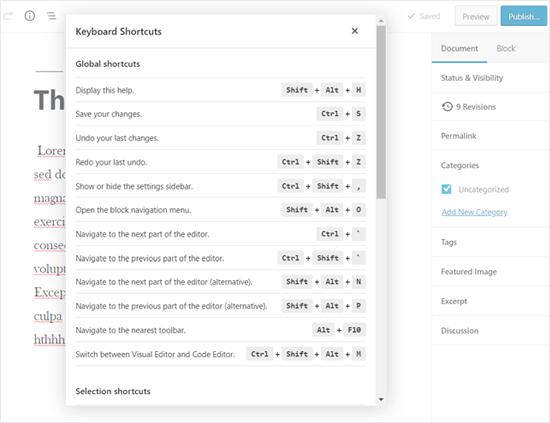
次のセクションに進む前に、上記のリストの最後のショートカットがどのように機能するかをご紹介します。ショートカットAlt + Shift + h(Macの場合はOption + Control + h)は、すべてのキーボードショートカットを表示するため、実際には最も役立つショートカットです。
WordPressのページ/投稿エディターにいるときに、このショートカットを使用して、ポップアップウィンドウですべて利用可能なキーボードショートカットを表示できます。
時間短縮!WordPressブロックエディター向けGutenbergキーボードショートカット
新しいWordPress Gutenbergエディターは、さまざまなブロックを使用してコンテンツを作成する、完全にブロックベースのエディターです。
ブロックエディターは、前述のすべての標準キーボードショートカットをサポートしていますが、Gutenberg 固有のキーボードショートカットもさらにあります。
以下は、あなたが使用できる最も便利なGutenbergキーボードショートカットです。
Windowsユーザー向けGutenbergキーボードショートカット:
- Enter = 新しいブロックを追加
- Ctrl + Shift + d = 選択したブロックを複製します
- Alt + Shift + z = 選択したブロックを削除
- Ctrl + Alt + t = 選択したブロックの前に新しいブロックを挿入します
- Ctrl + Alt + y = 選択したブロックの後に新しいブロックを挿入します
- / = 新しい段落を追加した後にブロックの種類を変更します
- Esc = 選択をクリア
- Ctrl + Shift + z = 直前の元に戻すをやり直す
- Ctrl + Shift + , = 設定バーを表示または非表示にする
- Alt + Shift + o = ブロックナビゲーションメニューを開く
- Alt + Shift + n = エディターの次の部分に移動
- Alt + Shift + p = エディタの前の部分に移動
- Alt + F10 = 最も近いツールバーに移動
- Ctrl + Shift + Alt + m = ビジュアルエディタとコードエディタを切り替える
Macユーザー向けGutenbergキーボードショートカット:
- Enter = 新しいブロックを追加
- / = 新しい段落を追加した後にブロックの種類を変更します
- Command + Shift + d = 選択したブロックを複製
- Control + Option + z = 選択したブロックを削除
- Command + Option + t = 選択したブロックの前に新しいブロックを挿入
- Command + Option + y = 選択したブロックの後に新しいブロックを挿入
- Esc = 選択をクリア
- Command+ Shift + z = 直前の取り消しをやり直す
- Command + Shift + , = 設定バーを表示または非表示にする
- Option + Control + o = ブロックナビゲーションメニューを開く
- Option + Control + n = エディターの次の部分に移動
- Option + Control + p = エディターの前の部分に移動
- fn + Option + F10 = 最も近いツールバーに移動
- Command + Option + Shift + m = ビジュアルエディターとコードエディターを切り替える
クラシック WordPress エディターのキーボードショートカット
まだクラシックWordPressエディターを使用している場合、実際には多くのクールな新機能とより高速なライティングエクスペリエンスを見逃しています。WordPressを最新バージョンにアップデートするか、クラシックエディタープラグインを無効にすることをお勧めします。
ただし、古いクラシックエディターを使用する必要がある場合は、これらのキーボードショートカットを利用できます。
クラシックWordPressエディタは、この記事の冒頭で言及されているすべての標準WordPressキーボードショートカットと、以下に記載されているその他のショートカットをサポートしています。
Windowsユーザー向けクラシックエディタキーボードショートカット:
- Ctrl + y = やり直し
- Alt + Shift + [数字] = 見出しサイズを挿入します。例: Alt + Shift + 1 = <h1>, Alt + Shift + 2 = <h2>.
- Alt + Shift + l = 左揃え
- Alt + Shift + j = テキストを両端揃え
- Alt + Shift + c = 中央揃え
- Alt + Shift + d = 取り消し線
- Alt + Shift + r = 右揃え
- Alt + Shift + u = 順序なしリスト
- Alt + Shift + a = リンクを挿入
- Alt + Shift + o = 番号付きリスト
- Alt + Shift + s = リンクを削除
- Alt + Shift + q = 引用
- Alt + Shift + m = 画像を挿入
- Alt + Shift + t = Moreタグを挿入
- Alt + Shift + p = 改ページタグを挿入
- Alt + Shift + w = フルスクリーン、集中執筆モード(ビジュアルエディターモード)
- Alt + Shift + f = フルスクリーン、気を散らさないプレーンテキストモードでの執筆
Macユーザー向けクラシックエディターキーボードショートカット:
- Command + y = やり直し
- Command + Option + [数字] = 見出しサイズを挿入します。例: Alt + Shift + 1 = h1、Alt + Shift + 2 = h2
- Command + Option + l = 左揃え
- Command + Option + j = テキストを両端揃え
- Command + Option + c = 中央揃え
- Command + Option + d = 取り消し線
- Command + Option + r = 右揃え
- Command + Option + u = 順序なしリスト
- Command + Option + a = リンクを挿入
- Command + Option + o = 番号付きリスト
- Command + Option + s = リンクを削除
- Command + Option + q = 引用
- Command + Option + m = 画像を挿入
- Command + Option + t = Moreタグを挿入
- Command + Option + p = ページ区切りタグを挿入
- Command + Option + w = フルスクリーン、集中できる執筆モード(ビジュアルエディターモード)
- Command + Option + f = フルスクリーン、気を散らさないプレーンテキストモードでの執筆
コメント画面のWordPressキーボードショートカット
多くのコメントを受け取る場合は、コメント管理用のキーボードショートカットを使用してコメントをすばやく moderatできます。ただし、これらのショートカットはデフォルトでは有効になっていません。
これらのキーボードショートカットを有効にするには、ユーザー » プロフィールに移動し、「キーボードショートカット」チェックボックスをオンにする必要があります。
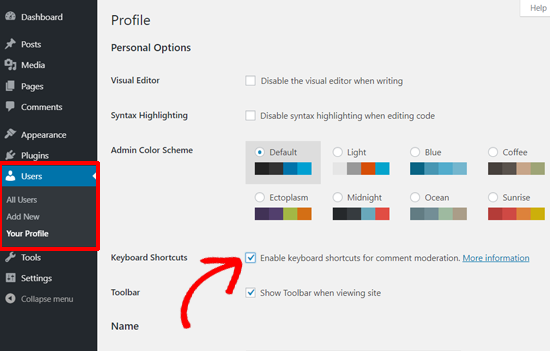
その後、プロフィールを保存ボタンをクリックし、管理画面のコメント画面に戻る必要があります。利用可能なショートカットは次のとおりです。
- J = 次のコメント(現在の選択を下に移動します)
- K = 前のコメント(現在の選択を上に移動します)
- A = コメントを承認
- U = コメントを承認しない
- D = コメントを削除
- R = コメントに返信する
- Q = コメントをクイック編集
- Z = コメントをゴミ箱から復元、またはコメントを削除した場合に元に戻す
複数のコメントを選択するには、Xキーを押してコメントを選択し、JまたはKキーを押して次のコメントまたは前のコメントに移動します。
複数のコメントを選択したら、これらのキーボードショートカットを使用して一括操作を実行できます。
- Shift + A = チェックされたコメントを承認
- Shift + D = チェックされたコメントを削除
- Shift + U = 選択したコメントを承認解除します
- Shift + T = 選択したコメントをゴミ箱に移動します
- Shift + Z = ゴミ箱から選択したコメントを復元
これらのWordPressキーボードショートカットに慣れるには少し時間がかかるかもしれませんが、長期的には間違いなく時間短縮と作業スピードアップに役立つでしょう。
より役立つWordPressのヒントとトリックのリソース
この記事で、最も役立つ時間節約WordPressキーボードショートカットを学んでいただけたことを願っています。新しいWordPressのヒントやコツを学ぶために、さらに役立つガイドもご覧ください。
- 最も求められているWordPressのヒント、トリック、ハック
- 知らないかもしれない便利なWordPress設定のヒント
- WordPress フリーランサー、デザイナー、開発者のためのトップツール
- WordPressで最も人気のあるカテゴリハックとプラグイン
- 初心者ガイド:避けるべき最も一般的なWordPressのミス
この記事が気に入った場合は、WordPressのビデオチュートリアルのために、YouTubeチャンネルを購読してください。また、TwitterやFacebookでも私たちを見つけることができます。




モイヌディン・ワヒード
最初に言及されたキーボードショートカットのほとんどは、私の心に刻まれています。
しかし、Gutenbergのキーボードショートカットは非常に役立ちます。
これにより、多くの時間と労力を節約でき、より多くの記事やページを作成するプロセスが容易になります。
私は多くのGutenbergショートカットを使用しましたが、すべてを覚えておくことはできませんでした。
この役立つ記事をwpbeginnerに感謝します。
後でまた来て一つずつ学ぶために、この投稿はすでに保存しました。
WPBeginnerサポート
Glad our list of keyboard shortcuts is helpful!
管理者
Mrteesurez
その通りです。これらのショートカットは、私たちに多くの時間とエネルギーを節約し、記事や投稿を書くプロセスをより簡単にします。しかし、頻繁に使用しないと、これらのショートカットを忘れてしまいがちです。ここにまとまっていることは、ブックマークして頻繁に使用するために保存する素晴らしい機会を提供します。WPBeginner のこのまとめに感謝します。
Mrteesurez
WordPressのこれらの時間節約ショートカットを共有していただきありがとうございます。頻繁にアクセスしてショートカットをマスターするためにブックマークします。これにより、編集がより簡単かつ迅速になります。コメント画面にも独自のショートカットキーがあることを知りませんでした。コメントショートカットは、Windows、Mac、その他のすべての環境で同じように機能するかどうかを尋ねたいです。
WPBeginnerサポート
はい、キーボードショートカットは Mac と Windows で機能するはずです。
管理者
Mrteesurez
MacとWindowsでキーボードショートカットが同じキーセットで同じように動作することを聞いて嬉しいです。
ご返信とサポートありがとうございます。
Dayo Olobayo
WordPressのキーボードショートカットの広範なリストをありがとうございます。今後の参考に保存しておきます。コメントモデレーションのショートカットであるJとKについてですが、コメントを好きなように並べ替えられるということでしょうか?明確にしてください。
WPBeginnerサポート
It would change what comment you are selecting to moderate, it does not change the order of your comments.
管理者
イジー・ヴァネック
この記事をお気に入りに保存して、必ずショートカットをいくつか覚えます。このリストをありがとう。多くのショートカットを全く知りませんでした。
Dave
クラシックエディターでは、見出しのショートカットはCommand-Option-[数字]ではなく、実際にはCtrl-Option-[数字]です。
WPBeginnerサポート
Thank you for sharing that in case the command option does not work for others
管理者
カルヴィン・リー
見出しのショートカットキーが今お気に入りになりました。各記事でかなりの時間を節約できます。
WPBeginnerサポート
ショートカットをご利用いただき、ありがとうございます!
管理者
スー
Mac: “Ctrl + Option (alt ⌥) + 文字”.
(WordPress 4.2 より前のバージョンを実行している Mac では、“Alt + Shift (⇧) + 文字”を使用します)。
WPBeginnerサポート
Thanks for sharing this for anyone having issues
管理者
Saily
見出しの特殊文字のショートカットキーは何ですか?ところで、素晴らしい仕事に感謝します。
WPBeginnerサポート
特定の特殊文字によって異なります
管理者
adonis bouhatab
カテゴリの1つを選択し、最新の投稿/記事ではなく、そのカテゴリで最初に公開した投稿/記事から開始したい場合、それを実行するショートカットは何ですか?
WPBeginnerサポート
そのためには、WordPressクエリを変更する必要があります。これは、こちらのガイドで説明しています。
https://www.wpbeginner.com/plugins/reorder-wordpress-posts-using-drag-drop/
管理者
Miki Abatecola
ショートカット中毒者としては、これは素晴らしいです。コメント画面用のショートカットがあるとは知りませんでした。知っておいてよかった。製薬会社の広告主が私たちのサイトにコメントするのを排除する方法があればいいのにと思います。モデレーションがあって本当に助かります。
WPBeginnerサポート
Glad we could bring more shortcuts to your attention
管理者
Peter Floyd
ChromebookとGoogleドキュメントを使用している人向けのショートカットはありますか?もしあれば、教えてください。
WPBeginnerサポート
Windows のショートカットを使用できるはずですが、Chromebook 固有のショートカットがあれば必ず注意を払います。
管理者
Rudolf Künzli
WindowsまたはMacのショートカットが見られて嬉しいです。
Linuxは存在しないようです…
WPBeginnerサポート
Linux should be able to use the same commands as Windows
管理者
K Williams
最後の操作を繰り返すショートカットキーを探しています。Alt+Shift+3を毎日約50回使用しています。MS Wordのように、F4キーで最後の操作を繰り返します。WordPressに繰り返しキーはありますか?
Ajibolah
本当にありがとうございます。初心者である私たちにもっと助けが得られることを願っています!
deep
WPブログですべてのキーボードショートカットを無効にしたいのですが、どうすれば可能ですか?助けてください。
マッテオ・コネ
「下線」と「下線解除」のショートカットキーは何ですか?
ありがとうございます
Matteo
マイク・M
Ctrl + u = 下線
Priyadilsha
フォントの色を変更するキーボードショートカットは何ですか?
ありがとう
サッジャド
こんにちは、そして有益な記事をありがとうございます。
WordPressエディターに独自のカスタムキーボードショートカットを追加する方法はありますか?例えば、ZWNJを挿入するためのショートカットです。
重ねて感謝いたします。
Ravi Patel
チームの皆様へ
Alt + Shift + p = 公開 このキーはビジュアルエディターの改ページオプションに使用するため無効です。
ありがとう。
スティーブ
同意します – alt shift p で改ページが挿入されます
スティーブ
公開/更新するためのショートカットは本当にありますか?
Ctrl+Sで下書き保存できることは知っていますが、公開や更新はできません。
アブドゥル・ラウフ・バッティ
今回のバージョン(WordPress 4.5)で、エディターにデータを入力して投稿を公開した後、投稿を表示した後に前のデータを元に戻す方法はありますか?
現在のWordPressのバージョンではこの機能がサポートされていないため、質問しています。
ありがとうございます!
Scott Fichter
ショートカット中毒なら、TextExpanderというプログラムしかありません。
Sherry Hintze
ありがとうございます。ただ…ありがとうございます。目の不自由なユーザーとして、私はキーボードのみで操作しており、フォーマットバーも見つけられないようです。WordPressの投稿に基本的なフォーマットを追加できるリソースを見つけて、とても安心しました!
これをブックマークしました。頻繁に参照することになるでしょう!
WPBeginnerサポート
お役に立てて光栄です。
管理者
filo
h2のショートカットはありますか?
マイク・M
Alt + Shift + 2 = 見出し2
ラフ
いくつかの素晴らしいヒントをありがとう
ムルサーレーン
Thanks bro for great sharing
Sjoerd Richmond
Do you know if there is a shortcut for updating or publising a page? That would really help
エミリー
わあ、これはすごいですね。ありがとうございます。
ファイサル・シャーヒ
ただただ素晴らしい…
ジョセフ・ディクソン
TinyMCEは通常、その項目のツールチップでも教えてくれます。カーソルを合わせればリマインダーになります。
Ben Sibley
ショートカット中毒者としては、これは素晴らしいです。コメント画面にショートカットがあることさえ知りませんでした。
ピート
知りませんでした。共有していただきありがとうございます。本当に役立ちます。
エミリー
Open Officeで作成しており、様々な行間とフォントサイズを使用しています。貼り付けると、行間がずれることがあり、しばしば「修正」できません。バーの上にもそのような選択肢がないように、行間に関するショートカットもありません。
どうしてでしょうね。
Ben Stern
素晴らしい記事です。人生の他のことと同じです。すべては、あなたが慣れていること、そして快適なことに依存します。個人的にはショートカットが大好きで、いくつか使用していますが、すべてではありません。素晴らしい記事をありがとうございました。いつも役立つと感じています。
Ben Stern
音節を削除
これらのショートカットを本当に必要としたことはありません…WordPressにバグがあってビジュアルエディターのボタンが機能しなかった時だけです。それでも素晴らしい投稿です。ある時点では役立つかもしれません。
ニック・クリー
これらのショートカットのいくつかは「偶然」見つけたので、このリストがあるのは素晴らしいことです。Macユーザーの場合は、CtrlキーではなくCmdキーを使用してください。
ヘマント・アグラーワル
テキストエディタで、ビジュアルエディタではなく、これらのキーボードショートカットを実行する方法は?