


La sezione commenti è dove la tua community prende vita. È uno spazio importante per la connessione, la conversazione e l'interazione con i lettori.
In qualità di autore, le tue risposte sono una parte fondamentale di tale interazione. Vuoi assicurarti che la tua voce sia facile da trovare per i lettori, per incoraggiare ancora più discussioni.
Evidenziare i tuoi commenti dà loro l'attenzione che meritano. Questo semplice tocco rende l'intera area di discussione più professionale, organizzata e coinvolgente.
Crediamo che piccole scelte di design possano avere un grande impatto sull'esperienza utente. E questo è uno dei cambiamenti più facili ed efficaci che puoi apportare.
In questo articolo, ti mostreremo come evidenziare facilmente i commenti dell'autore in WordPress.

Perché evidenziare i commenti dell'autore in WordPress?
I commenti sono un ottimo modo per aumentare il coinvolgimento degli utenti sul tuo sito web. Se vuoi ottenere più commenti sui tuoi articoli, puoi incoraggiarli partecipando attivamente alle discussioni.
Per un nuovo blog WordPress, puoi facilmente rispondere ai commenti e partecipare alle discussioni con i tuoi lettori. Se gestisci un blog multi-autore, puoi incoraggiare gli autori ad aiutare anche nella moderazione dei commenti.
Tuttavia, la maggior parte dei temi WordPress non distingue tra i commenti e vengono elencati con lo stesso stile.
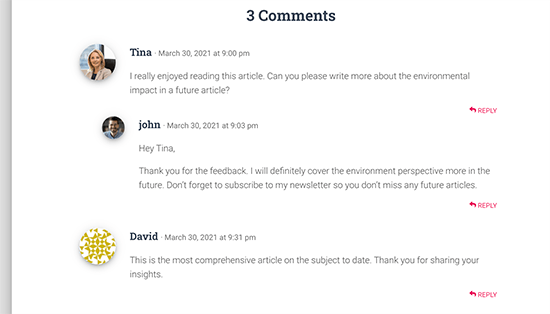
Un lettore occasionale potrebbe scorrere i commenti, senza rendersi conto del contenuto aggiuntivo fornito dall'autore nella discussione.
Evidenziare i commenti dell'autore ti aiuta a rimediare a ciò e rende i commenti dell'autore più evidenti e noti.
L'obiettivo finale qui è incoraggiare i nuovi utenti a partecipare ai commenti e, infine, iscriversi alla tua newsletter o diventare un cliente.
Detto questo, diamo un'occhiata a come evidenziare facilmente i commenti dell'autore in WordPress.
Evidenziare l'autore del commento in WordPress
Il modo più semplice per evidenziare i commenti dell'autore dell'articolo è aggiungere CSS personalizzato al tuo tema WordPress. Questo ti permette di aggiungere facilmente il codice necessario e vedere un'anteprima live di come apparirebbe sul tuo sito web senza salvarlo.
Innanzitutto, devi visitare Aspetto » Personalizza nell'area di amministrazione di WordPress. Questo avvierà l'interfaccia del personalizzatore del tema WordPress. Noterai una serie di opzioni in una colonna alla tua sinistra e un'anteprima live del tuo sito web.

Da qui, devi fare clic sulla scheda 'CSS aggiuntivo'.
Questo aprirà un'area di testo in cui aggiungerai il CSS personalizzato.
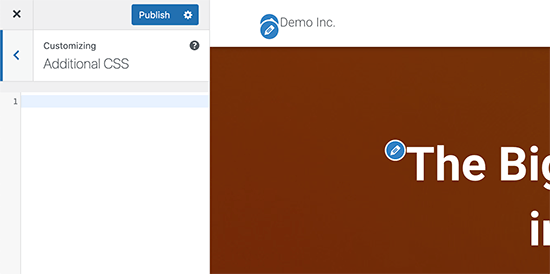
Tuttavia, vorresti vedere come apparirà il CSS personalizzato una volta applicato.
Per fare ciò, è necessario navigare fino a un post del blog che contiene commenti di un autore del post.
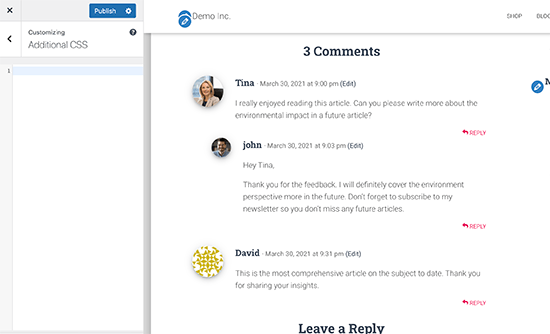
Scorri verso il basso fino alla sezione commenti e quindi aggiungi il seguente CSS personalizzato nella casella CSS personalizzato sulla sinistra.
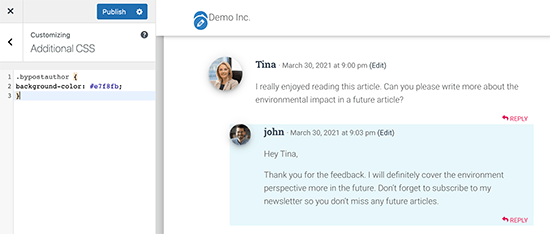
.bypostauthor {
background-color: #e7f8fb;
}
Noterai immediatamente che il commento dell'autore cambia corrispondendo al CSS personalizzato che hai inserito.
Quindi, come funziona tutto questo?
Vedi, WordPress aggiunge alcune classi CSS predefinite a diverse aree del tuo sito web. Queste classi CSS sono presenti indipendentemente dal tema WordPress che stai utilizzando.
In questo codice di esempio, abbiamo utilizzato la classe CSS .bypostauthor, che viene aggiunta a tutti i commenti inseriti da un autore del post.
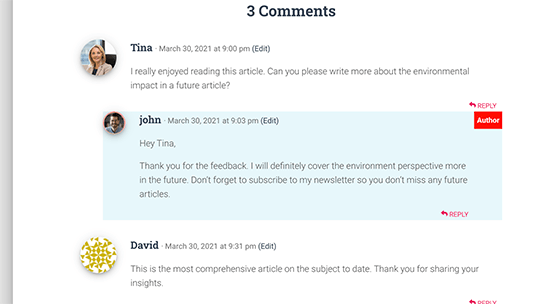
Aggiungiamo altri stili CSS per renderlo ancora più evidente. Ecco un codice di esempio che aggiunge una piccola etichetta "Autore" ai commenti dell'autore dell'articolo e un bordo attorno all'immagine avatar dell'autore.
.bypostauthor:before {
content:"Author";
float:right;
background-color:#FF1100;
padding:5px;
font-size:small;
font-weight:bold;
color:#FFFFFF;
}
.bypostauthor .avatar {
border:1px dotted #FF1100;
}
Ecco come appariva sul nostro sito di prova.
Evidenziare i commenti per ruolo utente in WordPress
Ora, molti blog WordPress hanno membri del team responsabili della risposta ai commenti. Siti web popolari possono avere l'autore dell'articolo, l'amministratore e i moderatori che rispondono ai commenti per aumentare il coinvolgimento degli utenti.
Come evidenziare un commento aggiunto da un membro dello staff che non è l'autore effettivo del post?
Esiste un semplice trucco per ottenerlo. Tuttavia, richiede l'aggiunta di codice personalizzato al tuo sito web WordPress. Se non l'hai mai fatto prima, consulta il nostro articolo su come incollare snippet dal web su WordPress.
Innanzitutto, devi aggiungere il seguente codice al file functions.php del tuo tema o a un plugin per snippet di codice:
if ( ! class_exists( 'WPB_Comment_Author_Role_Label' ) ) :
class WPB_Comment_Author_Role_Label {
public function __construct() {
add_filter( 'get_comment_author', array( $this, 'wpb_get_comment_author_role' ), 10, 3 );
add_filter( 'get_comment_author_link', array( $this, 'wpb_comment_author_role' ) );
}

// Get comment author role
function wpb_get_comment_author_role($author, $comment_id, $comment) {
$authoremail = get_comment_author_email( $comment);
// Check if user is registered
if (email_exists($authoremail)) {
$commet_user_role = get_user_by( 'email', $authoremail );
$comment_user_role = $commet_user_role->roles[0];
// HTML output to add next to comment author name
$this->comment_user_role = ' <span class="comment-author-label comment-author-label-'.$comment_user_role.'">' . ucfirst($comment_user_role) . '</span>';
} else {
$this->comment_user_role = '';
}
return $author;
}

// Display comment author
function wpb_comment_author_role($author) {
return $author .= $this->comment_user_role;
}
}
new WPB_Comment_Author_Role_Label;
endif;
Invece di modificare il file functions.php del tuo tema, ti consigliamo di aggiungere questo codice con WPCode.
Questo plugin per snippet di codice rende sicuro e facile aggiungere codice personalizzato in WordPress.

Per iniziare, devi installare e attivare il plugin gratuito WPCode. Se hai bisogno di aiuto, consulta la nostra guida su come installare un plugin WordPress.
Una volta attivato il plugin, vai su Code Snippets » Add Snippet dalla tua bacheca di WordPress.
Quindi, passa il mouse sopra l'opzione 'Aggiungi il tuo codice personalizzato (Nuovo snippet)' e fai clic sul pulsante 'Aggiungi snippet personalizzato'.

Successivamente, seleziona 'Snippet PHP' come tipo di codice dalle opzioni che appaiono sullo schermo.

Ora, puoi aggiungere un titolo per il tuo snippet e incollare il codice sopra nella casella 'Anteprima codice'.
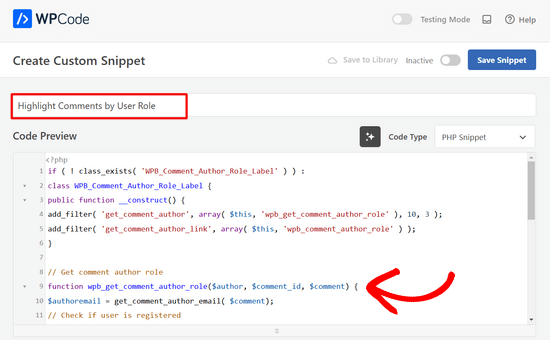
Dopodiché, semplicemente attiva l'interruttore da 'Inattivo' ad 'Attivo' e fai clic sul pulsante 'Salva snippet' in cima alla pagina.

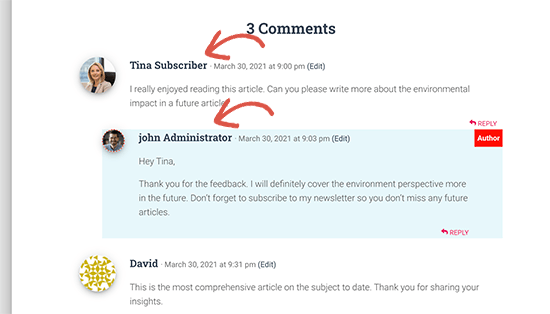
Questo codice aggiunge semplicemente l'etichetta del ruolo utente accanto al nome dell'autore del commento. Questo è come apparirebbe senza alcun stile personalizzato.
Rendiamolo un po' più carino aggiungendo un po' di CSS personalizzato. Vai alla pagina Aspetto » Personalizza e passa alla scheda CSS aggiuntivo.
Puoi utilizzare il seguente CSS per stilizzare l'etichetta del ruolo utente nei commenti.
.comment-author-label {
    padding: 5px;
    font-size: 14px;
    border-radius: 3px;
}

.comment-author-label-editor {
background-color:#efefef;
}
.comment-author-label-author {
background-color:#faeeee;
}

.comment-author-label-contributor {
background-color:#f0faee;
}
.comment-author-label-subscriber {
background-color:#eef5fa;
}

.comment-author-label-administrator {
background-color:#fde9ff;
}
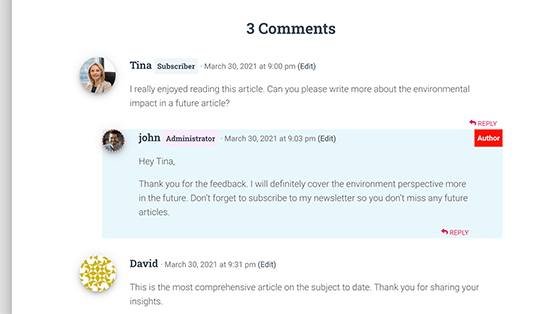
Ecco come appariva sul nostro sito di prova. Sentiti libero di modificare il codice per adattarlo ai colori e allo stile del tuo tema.
Per maggiori dettagli, potresti voler leggere il nostro articolo su come aggiungere etichette di ruolo utente ai commenti di WordPress.
Speriamo che questo articolo ti abbia aiutato a imparare come evidenziare i commenti dell'autore in WordPress. Potresti anche voler consultare il nostro tutorial su come evidenziare i nuovi post per i visitatori di ritorno in WordPress e le nostre scelte esperte dei migliori plugin per la casella bio dell'autore per WordPress.
Se ti è piaciuto questo articolo, iscriviti al nostro Canale YouTube per tutorial video su WordPress. Puoi trovarci anche su Twitter e Facebook.


Jiří Vaněk
Trovo abbastanza importante separare visivamente i commenti degli utenti da quelli dell'autore. Ha senso per me, soprattutto perché mostra chiaramente che l'autore dell'articolo sta rispondendo, ed è probabilmente il più esperto sull'argomento. Se l'implementazione è così semplice, è assolutamente fantastico!
Dennis Muthomi
Ho una DOMANDA sui commenti – dato che i commenti sono contenuti generati dagli utenti, c'è un modo per farli indicizzare dai motori di ricerca?
So che i post dei forum e delle community spesso compaiono nei risultati di ricerca, quindi sono curioso di sapere se qualcosa di simile funziona per i commenti di WordPress.
Supporto WPBeginner
Normally if you check with your SEO plugin they may have a tool or setting to add markup for your comments
Amministratore
Rafael
Not work for me
Uso un tema personalizzato con comments.php di twenty Twenty Thirteen.
Dove posso aggiungere altre classi CSS?
Supporto WPBeginner
Ciao Rafael,
Si prega di consultare la nostra guida su come aggiungere CSS personalizzato in WordPress.
Amministratore
Irfan Ali
Grazie mille.
Haina
Ciao! Ogni volta che qualcuno lascia un commento sul mio sito web, il nome dell'autore appare in grigio. Come posso cambiarlo in nero? Inoltre, la parola "permalink" si trova sempre sotto la data e l'ora del commento. Come posso eliminarla? Qualsiasi aiuto sarà molto apprezzato. Grazie.
Supporto WPBeginner
Ciao Haina,
Si prega di consultare la nostra guida su come stilizzare i commenti di WordPress.
Amministratore
Haina
Grazie per la rapida risposta. Tuttavia, la mia comprensione del CSS è inferiore a "discreta". Se potessi darmi istruzioni dirette su come rendere il nome dell'autore del commento in nero, sarebbe fantastico. Altrimenti, capisco. Grazie.
Martin
Come è possibile escludere le risposte al commento dell'autore dallo styling?
Peter Huan
Ho provato a farlo ma non ci sono riuscito. Sono stato aggiunto alla mia opzione del tema da me stesso.
Forse ho cambiato "div"…
Grazie per l'argomento.
Fahad
C'è un problema nel cambiare lo sfondo se l'autore è il creatore del commento e qualcun altro ha risposto, poiché la risposta nidificata avrà anche lo stesso sfondo evidenziato!
deven
Bel post... ma esiste un plugin per fare la stessa cosa (ce ne sono alcuni ma vecchi di 2-3 anni) sto cercando uno nuovo con più opzioni di personalizzazione.
char
C'è un modo per dare a ciascun autore (quelli principali) commenti di colore diverso?
Staff editoriale
Sì, è possibile assegnare commenti di colore diverso agli utenti registrati. La classe sarà simile a .comment-author-username. Sostituisci username con il nome utente dell'autore.
Amministratore
Ahmad Raza
Ho seguito il modo in cui hai descritto ma non ho trovato il template <li id=”comment-“> nel mio comments.php
Qualche soluzione?
Staff editoriale
Ho appena aggiornato l'articolo, quindi è più attuale.
Amministratore
Gretchen Louise
I’d love to see this tutorial updated to apply to Genesis and multi-author blogs!
Keith Davis
Suggerimento utile.
Quando leggo i commenti dei post, tendo a leggere i commenti dell'autore partendo dal presupposto che ciò che dice abbia maggiore autorità.
Per quanto riguarda il CSS, va bene, ma non sono mai sicuro del php.
Potresti avermi invogliato a iniziare a trafficare con il php!
joyoge segnalibro
bel tutorial, grazie
janghuan
Nella mia versione di WordPress, devo solo aggiungere una classe esistente che WordPress genera. È "comment-author-admin". Forse anche la classe "bypostauthor" che WordPress genera funziona.
Blake Imeson
Questo metodo fallirebbe per i blog con più autori, giusto?
Staff editoriale
Probabilmente puoi aggiungere una virgola e altri ID utente, ma mostrerà il commento di tutti gli editor in versione evidenziata, quindi sì, fallirebbe se lo guardi da quel punto di vista.
Amministratore