


Recentemente uno dei nostri utenti ci ha chiesto cos'è Markdown? Lo hanno sentito da un amico che usava la piattaforma di blogging Ghost. Markdown è un semplice linguaggio di markup che converte testo normale in HTML. Pensalo come un editor di testo molto più semplice. In questo articolo, ti mostreremo come usare Markdown in WordPress.
Cos'è Markdown?
Markdown è un linguaggio di markup che converte testo normale in codice HTML. Permette agli utenti di utilizzare caratteri speciali come asterisco, cancelletto, underscore e trattini nella sintassi Markdown invece dell'HTML. Questa sintassi Markdown viene quindi convertita automaticamente in HTML.
Ad esempio:
**Questo è testo in grassetto**
Il testo sopra verrà convertito da Markdown in:
<strong>Questo è testo in grassetto</strong>
Markdown offre un modo efficiente per creare documenti di testo ricco, in particolare per gli utenti esperti. Se usi l'editor di testo per scrivere post in WordPress, allora Markdown può diventare un buon editor alternativo per te.
Tutorial video
Se non ti piace il video o hai bisogno di ulteriori istruzioni, continua a leggere.
Come aggiungere il supporto Markdown in WordPress
La prima cosa da fare è installare e attivare il plugin WP-Markdown. Dopo l'attivazione, devi visitare Impostazioni » Scrittura e scorrere fino alla sezione Markdown.
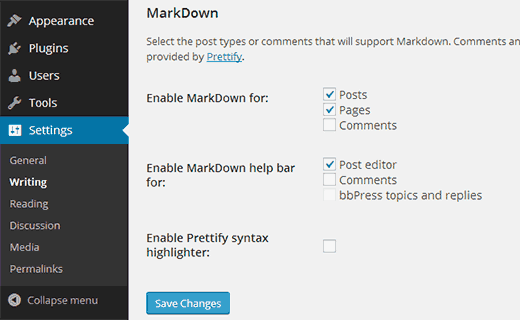
Puoi abilitare WP-Markdown per post, pagine e tipi di post personalizzati. Puoi anche abilitare il supporto Markdown per i commenti.
Il plugin è dotato di una barra dei menu nell'area di modifica, così puoi aggiungere facilmente la sintassi Markdown. Se sei nuovo a Markdown, allora dovresti abilitare la barra di aiuto. Questo ti aiuterà a imparare rapidamente la sintassi Markdown.
Dopo aver abilitato il supporto Markdown, fai clic sul pulsante Salva modifiche per salvare le impostazioni.
Utilizzo di Markdown nell'editor di post di WordPress
Una volta abilitato il supporto Markdown per post e pagine, puoi andare su Post » Aggiungi nuovo per vederlo in azione.
La prima cosa che noterai è che gli editor visivo e di testo predefiniti di WordPress sono stati sostituiti dall'editor Markdown.
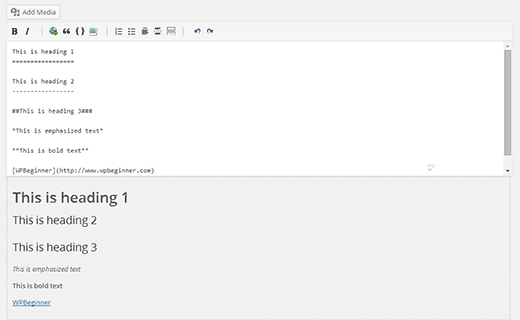
La schermata di modifica ora mostra un'anteprima in tempo reale del testo che digiti nell'editor. In alto, hai una barra di aiuto Markdown che ti consente di inserire la sintassi Markdown utilizzando i pulsanti. Questa barra di aiuto è utile per i nuovi utenti per familiarizzare con la sintassi Markdown.
Foglio di riferimento rapido della sintassi Markdown
La sintassi Markdown è molto semplice, ma potrebbe volerci un po' di tempo per abituarsi. Ecco un foglio di riferimento rapido Markdown che puoi usare come riferimento.
Input:
*Questo testo è enfatizzato*
Output:
Questo testo è enfatizzato
Input:
**Questo testo è in grassetto**
Output:
Questo testo è in grassetto
Input:
#Questo è Titolo 1#
Output:
Questo è titolo 1
Input:
##Questo è Titolo 2##
Output:
Questo è titolo 2
Input:
###Questo è Titolo 3###
Output:
Questo è titolo 3
Input:
[WPBeginner](https://www.wpbeginner.com)
Output
WPBeginner
Input
1. Elemento di lista ordinata 1
2. Elemento di lista ordinata 2
3. Elemento di lista ordinata 3
Output
- Elemento della lista ordinata 1
- Elemento della lista ordinata 2
- Elemento della lista ordinata 3
Input
*Elemento di lista non ordinata 1
*Elemento di lista non ordinata 2
*Elemento di lista non ordinata 3
Output
- Elemento della lista non ordinata 1
- Elemento della lista non ordinata 2
- Elemento della lista non ordinata 3
Aggiungere video quando si usa Markdown in WordPress
Normalmente puoi incorporare qualsiasi video di YouTube semplicemente incollando l'URL del video nell'editor dei post. Questo non funzionerà con WP-Markdown abilitato. Dovrai racchiudere il tuo URL video nel codice breve [embed]. Come questo:
[embed]https://www.youtube.com/watch?v=qzOOy1tWBCg[/embed]
Speriamo che questo articolo ti abbia aiutato a conoscere Markdown e come usarlo in WordPress. Se ritieni che Markdown non sia quello che stavi cercando, prova l'editor a schermo intero senza distrazioni in WordPress.
Se ti è piaciuto questo articolo, iscriviti al nostro canale YouTube per tutorial video su WordPress. Puoi trovarci anche su Twitter e Google+.




Angela
I’ve used the Markdown plugin, but when I go to edit a comment, it’s full of strange characters and I have to re-do the entire comment before I can publish it.
Kitty Kilian
Ciao, il plugin Markdown che consigli non viene aggiornato da oltre un anno. È ancora sicuro da usare?
Grazie!
Christophe Keller
Usa semplicemente l'opzione Markdown in Jetpack...
Dabing Huang
Bel post. Per chi usa Mac, prova Wordmark
Steve
Ottimo post come sempre. Grazie. Sicuramente qualcosa da considerare quando si vuole concentrarsi sul contenuto e non sulla struttura.
Viktor Dite
Se stai usando Jetpack comunque, devi solo abilitare Markdown lì
Hardeep Asrani
Non vedo alcun motivo per usare WP-Markdown quando Jetpack ha un modulo Markdown. Inoltre, puoi anche usare oEmbed con il modulo Markdown di Jetpack.