


Probabilmente hai sentito esperti di sicurezza sottolineare l'importanza di usare password complesse e persino di forzare i tuoi utenti a fare lo stesso. E se ti dicessimo che non devi più ricordare una password complessa e che puoi accedere al tuo sito WordPress senza password? In questo articolo, ti mostreremo come aggiungere l'accesso senza password a WordPress usando Clef.
Cos'è Clef?
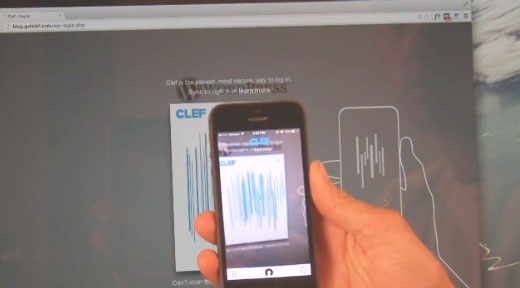
Probabilmente ti starai chiedendo cos'è Clef? Clef è un'app mobile che sostituisce nomi utente e password con il tuo smartphone. Quando visiti una pagina di accesso su un sito web abilitato a Clef, ti mostra un'onda che puoi scansionare con l'app Clef sul tuo telefono. Quando l'onda Clef viene scansionata, l'app sul tuo telefono invia una firma digitale a Clef. Dopo l'identificazione della tua firma digitale, Clef ti accede al tuo sito web.
Se gestisci più siti WordPress, utilizzarli su tutti ti permetterà di accedere contemporaneamente a tutti i tuoi siti WordPress senza inserire nome utente o password. Utilizza una tecnologia di crittografia avanzata che genera chiavi di crittografia difficili da decifrare quando verifica la tua firma digitale. Clef si assicura che i propri dati siano protetti da qualsiasi tipo di violazione, tuttavia, se in qualche modo il loro database venisse compromesso, l'exploit non rivelerebbe le informazioni del tuo profilo perché sono memorizzate solo sul tuo dispositivo mobile.
In altre parole, solo le persone che hanno il tuo smartphone possono accedere al tuo sito.
Come configurare Clef sul tuo smartphone
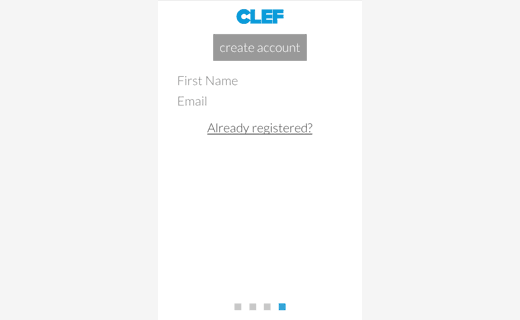
La prima cosa da fare è scaricare e installare Clef App sul tuo smartphone (attualmente disponibile per iOS e Android). Una volta installata, ti verrà chiesto di fornire un nome e un indirizzo email per creare un account Clef.
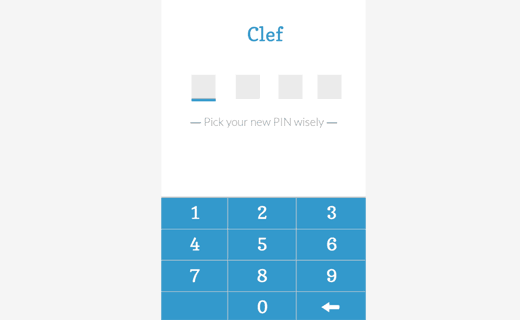
Successivamente ti verrà chiesto di scegliere un nuovo PIN. Un PIN è un codice a quattro cifre che funge da password unica per l'app Clef sul tuo dispositivo mobile.
Dopo aver creato il PIN, riceverai un'email di conferma. Dovrai fare clic sul link di conferma nel messaggio email per verificare il tuo indirizzo email.
Come configurare Clef sul tuo sito WordPress
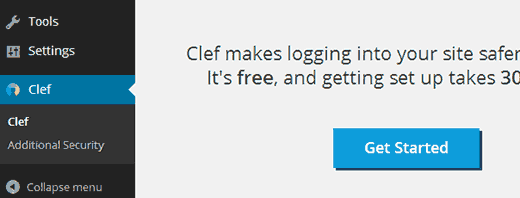
Una volta installata l'app Clef sul tuo smartphone, la cosa successiva da fare è installare e attivare il plugin Clef sul tuo sito WordPress. Dopo l'attivazione, il plugin aggiungerà un nuovo menu di primo livello chiamato Clef nella tua amministrazione di WordPress. Cliccandoci sopra, verrai portato alla procedura guidata di configurazione, dove dovrai fare clic sul pulsante Inizia per continuare.
Vedrai Clef Wave apparire nella schermata successiva. Devi avviare l'app Clef sul tuo dispositivo mobile e avvicinare il tuo dispositivo mobile allo schermo del computer per sincronizzare Clef Wave.
Non appena l'app Clef sul tuo dispositivo mobile si sincronizza con Clef Wave sul tuo sito WordPress, vedrai un pulsante One Step. Cliccando sul pulsante si completerà la configurazione.
Accesso a WordPress senza password con Clef
Per sperimentare l'accesso a WordPress senza password utilizzando Clef. Devi accedere alla pagina di accesso di WordPress, dove vedrai il pulsante Accedi con Clef.
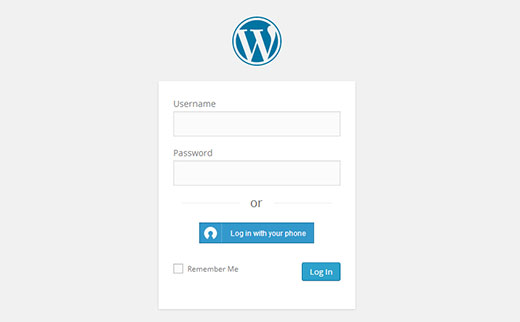
Cliccando sul pulsante apparirà la schermata Clef wave. Apri l'app Clef sul tuo dispositivo mobile e sincronizza l'onda con il tuo dispositivo mobile. Non appena l'app si sincronizza con Clef wave, sarai loggato nel tuo sito WordPress. Non solo, sarai automaticamente loggato in tutti i siti WordPress che utilizzano Clef.
Disabilita le password di WordPress
Dopo aver effettuato l'accesso alla tua Bacheca di WordPress, fai clic sul menu Clef e potrai visualizzare le impostazioni di configurazione per il tuo plugin.
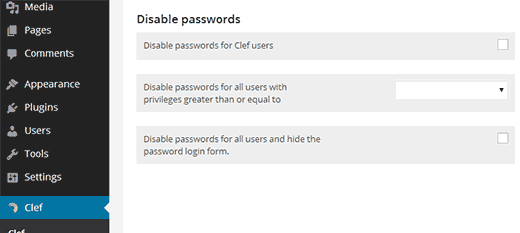
Clef ti consente di disabilitare la password per gli utenti Clef, il che significa che tutti gli utenti Clef dovranno accedere con la loro App Clef. In alternativa, puoi disabilitare la password per gli utenti con un particolare ruolo utente. Infine, puoi disabilitare completamente le password sul tuo sito WordPress e mostrare un modulo di accesso senza campi per nome utente e password. Ti consigliamo di non modificare queste impostazioni. Usa semplicemente una password forte per WordPress e mantieni abilitati i campi nome utente e password di WordPress. Ciò ti consentirà di accedere senza il tuo dispositivo mobile.
Risoluzione dei problemi di accesso
Avvertenza quando si disabilitano le password per tutti gli utenti nelle impostazioni di Clef. Facendo ciò, tu e gli altri utenti del tuo sito WordPress non sarete in grado di accedere senza telefoni. Nel caso in cui perdi il tuo dispositivo mobile, puoi andare alla pagina Dispositivo smarrito di Clef e disattivare Clef sul tuo vecchio dispositivo. Dopodiché puoi reinstallarlo sul tuo nuovo dispositivo ed effettuare l'accesso come al solito.
Nel caso in cui dimenticassi la tua password complessa di WordPress e non avessi con te l'app Clef, puoi sempre recuperare la tua password persa. Se dimentichi l'indirizzo email associato al tuo account WordPress, puoi comunque ripristinare la password usando phpMyAdmin.
Speriamo che questo articolo ti abbia aiutato ad aggiungere il login senza password al tuo sito WordPress. Ora che non hai più bisogno di inserire la password durante il login, non hai scuse per non usare password più sicure sul tuo sito.
Se ti è piaciuto questo articolo, unisciti a noi su Twitter e Google+.


Yusuf
Non posso far accedere i clienti al mio sito web con CLEF?
Capisco perfettamente come funziona, è per gli amministratori del sito, gli utenti, ecc..
Ho creato una pagina chiamata "investimenti privati" sul sito web di un cliente..
Come faccio a far accedere gli utenti per visualizzare l'accesso a una pagina con restrizioni
Supporto WPBeginner
Puoi abilitare Clef per i clienti, ma dovranno comunque configurarlo e potranno scegliere di non usarlo.
Amministratore
Sacha
Grazie. Questi sono gli unici tutorial validi su Clef che ho trovato.
Balaji
Articolo eccellente. Grazie mille.
Stacy
Stessa domanda di Zimbrul, che non credo sia stata risposta in modo adeguato. Se sto usando l'app di WordPress sul mio telefono per accedere al mio sito WordPress, come posso scansionare qualcosa con il mio telefono quando quello che sto cercando di accedere è sullo schermo del mio telefono? A meno che non mi stia sfuggendo qualcosa, la maggior parte delle app richiede l'uso della fotocamera per acquisire l'immagine da scansionare.
Ho dato una rapida scorsa al sito del plugin, ma non ho visto nulla che affrontasse questo problema specifico.
Supporto WPBeginner
Sì Stacy, hai ragione, non abbiamo capito bene la domanda di Zimbrul. Come abbiamo detto in precedenza, gli utenti che accedono al sito con l'app di WordPress non vedranno il pulsante di accesso con Clef. Per quanto riguarda gli utenti che cercano di accedere all'area amministrativa dal loro browser mobile, potranno accedere utilizzando la loro normale email e password di WordPress. Tuttavia, se hai disabilitato l'accesso con nome utente e password, quegli utenti non potranno accedere al sito.
Amministratore
bago
Se vuoi accedere a WordPress sul tuo telefono cellulare, il modulo di accesso caricherà direttamente la tua applicazione Clef. Tutto quello che devi fare è semplicemente digitare il tuo codice PIN Clef e sarai loggato nel tuo pannello di amministrazione di WordPress.
Harshad
Per rispondere in modo più specifico, c'è un'opzione nelle impostazioni di Clef per attivare l'accesso XML-RPC che viene utilizzato dall'app mobile di WordPress. Quindi, quando è attivato, la tua app mobile sarà in grado di funzionare normalmente.
srikar
Ehi
Stai pensando di usarlo sul tuo sito?
Zimbrul
Come accedi al tuo sito web se usi Clef e l'app di WordPress sul tuo iPhone?
Supporto WPBeginner
Visita semplicemente la tua pagina di accesso e vedrai un pulsante "Accedi con Clef". Cliccando sul pulsante verrà visualizzata la Clef Wave che potrai quindi scansionare con l'app installata sul tuo telefono.
Amministratore
tudoutou
Quindi hai bisogno di due telefoni, uno per la schermata di accesso, uno per la scansione? Questo è davvero un problema.
Supporto WPBeginner
Ops, errore nostro. Zimburl e tudoutou no, non avranno bisogno di sincronizzarsi con l'app Clef.
Tony.B
Adoro questo consiglio,
Sono un vero appassionato di gadget segreto e non posso restare a lungo devo andare a provare Clef, sembra fantastico
Grazie per la condivisione Syed