


DNS sta per “Domain Name System” (Sistema dei Nomi di Dominio). È un sistema che ti permette di connetterti ai siti web abbinando nomi di dominio leggibili dall'uomo (come wpbeginner.com) all'ID univoco del server in cui è memorizzato un sito web.
Pensa al sistema DNS come alla rubrica telefonica di Internet. Elenca i nomi di dominio con i loro identificatori corrispondenti chiamati indirizzi IP, invece di elencare i nomi delle persone con i loro numeri di telefono. Quando un utente inserisce un nome di dominio come wpbeginner.com sul proprio dispositivo, cerca l'indirizzo IP e lo connette alla posizione fisica in cui è memorizzato quel sito web.

Come Funziona il DNS?
Internet è una gigantesca rete di computer. A ogni dispositivo connesso a Internet viene assegnato un indirizzo IP univoco, che aiuta gli altri computer a identificarlo.
Questo indirizzo IP è una stringa di numeri con punti che assomiglia a questo: 192.124.249.166
Ora immagina se dovessi ricordare stringhe di numeri così lunghe per visitare i tuoi siti web preferiti. Sono difficili da ricordare e non ti dicono nulla sul sito web che vedrai se li inserisci in un browser.
I nomi di dominio sono stati inventati per risolvere questo problema utilizzando alfabeti e consentendo agli utenti di selezionare nomi facili da ricordare per i loro siti web.
Il DNS o Domain Name System traduce fondamentalmente quei nomi di dominio in indirizzi IP e indirizza il tuo dispositivo nella giusta direzione.
Un nome di dominio e il suo indirizzo IP corrispondente sono chiamati "record DNS".
Ecco un modo semplice per capire come funziona il DNS in quattro passaggi.
Supponiamo che tu voglia visitare il nostro sito all'indirizzo www.wpbeginner.com.
1. Apri il tuo browser e digita www.wpbeginner.com nella barra degli indirizzi e premi Invio sulla tastiera. Immediatamente, viene effettuato un rapido controllo per vedere se hai visitato in precedenza il nostro sito web.
Se i record DNS vengono trovati nella cache DNS del tuo computer, il resto della ricerca DNS viene saltato e verrai indirizzato direttamente a www.wpbeginner.com.
2. Se non vengono trovati record DNS, viene inviata una query al tuo server DNS locale. Tipicamente, questo è il server del tuo provider Internet ed è spesso chiamato "nameserver di risoluzione".
3. Se i record non sono memorizzati nella cache del nameserver di risoluzione, la richiesta viene inoltrata a quello che viene chiamato "root nameserver" per localizzare i record DNS. I root nameserver sono server designati in tutto il mondo responsabili della memorizzazione dei dati DNS e del corretto funzionamento del sistema. Una volta che il record DNS viene trovato sul root nameserver, viene memorizzato nella cache del tuo computer.
4. Ora che i record DNS sono stati localizzati, verrà aperta una connessione al server in cui è archiviato il sito web e www.wpbeginner.com verrà visualizzato sul tuo schermo.
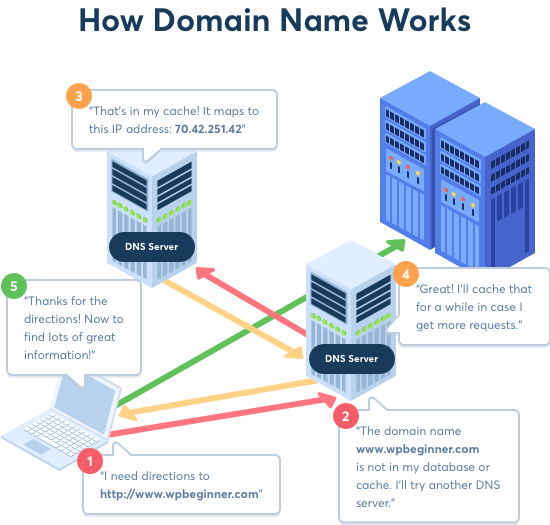
Per maggiori dettagli, consulta la nostra guida per principianti su come funzionano i nomi di dominio.
Cos'è un Name Server?
Internet è possibile grazie a una rete di computer chiamati server. Un server è un tipo di computer dedicato all'archiviazione e alla distribuzione di siti web ad altri computer in tutto il mondo.
Un name server, a volte scritto "nameserver", è un tipo speciale di server che conserva tutti i record DNS del tuo nome di dominio. Il suo compito è fornire le tue informazioni DNS a chiunque le richieda.
I nameserver sono tipicamente gestiti dal tuo registrar di nomi di dominio o dal tuo provider di hosting.
Ogni nameserver ha il proprio indirizzo e può archiviare i record di molti siti web. Ad esempio, se il tuo sito web è ospitato su Bluehost, il nameserver utilizzato per gestire i tuoi record DNS si troverà su nameserver con indirizzi simili a questi:
NS1.bluehost.com
NS2.bluehost.com
NS3.bluehost.com
Ogni nome di dominio deve avere almeno due nameserver. Il primo nameserver è il server primario. Se il server primario non risponde, viene utilizzato il nameserver secondario per risolvere il nome di dominio.
Alcuni provider di hosting WordPress consentono inoltre agli utenti di ottenere i propri nameserver privati. Ad esempio, su WPBeginner utilizziamo il nostro nameserver privato.
NS0.WPBEGINNER.COM
NS1.WPBEGINNER.COM
NS2.WPBEGINNER.COM
NS3.WPBEGINNER.COM
NS4.WPBEGINNER.COM
Come cambiare i tuoi nameserver
La cosa migliore del sistema DNS è che consente ai proprietari di siti Web di spostare i propri siti Web senza cambiare i propri nomi di dominio.
I migliori registrar di domini forniscono solitamente ai proprietari di domini strumenti semplici per gestire i propri nameserver.
Idealmente, sarebbe meglio registrare il tuo dominio con il tuo provider di hosting. L'utilizzo del tuo provider di hosting elimina la necessità di trasferire un nome di dominio o di modificare i nameserver.
Se il tuo nome di dominio è registrato con un provider e il tuo sito Web è ospitato altrove, puoi semplicemente cambiare i nameserver DNS e puntare al tuo web host.
Ad esempio, se il tuo nome di dominio è registrato con Network Solutions e il tuo sito web è ospitato con una delle popolari società di hosting web WordPress, puoi facilmente modificare i tuoi nameserver.
Alcuni provider di hosting WordPress potrebbero offrire cPanel per gestire il tuo account di hosting. Utilizzeremo Network Solutions per mostrarti come modificare i record DNS:
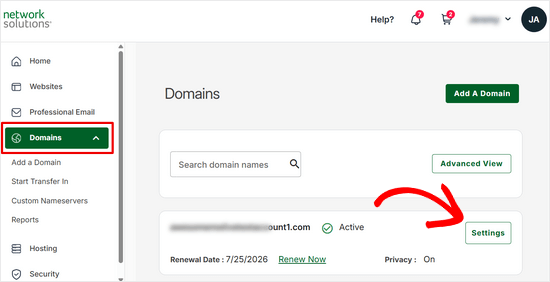
Per prima cosa, accedi a Network Solutions e fai clic su Domini nel menu a sinistra. Da lì, fai clic sul pulsante Impostazioni accanto al tuo dominio.
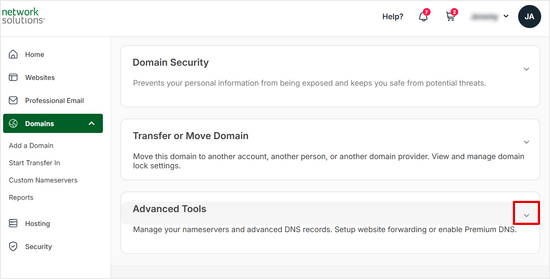
Successivamente, scorri verso il basso fino alla sezione Strumenti avanzati ed espandila.
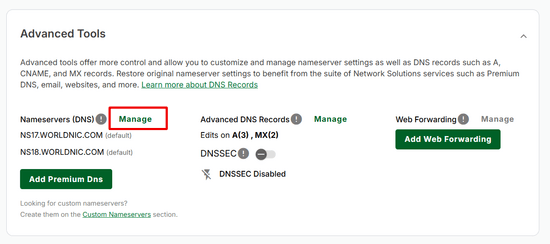
Dopodiché, fai clic sul collegamento Gestisci accanto a Nameserver (DNS).
Verrà visualizzato un avviso popup, fai semplicemente clic su Continua per procedere.
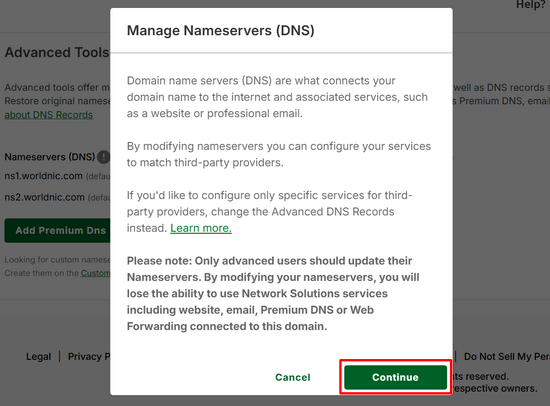
Ora, tutto ciò che devi fare è sostituire i nameserver esistenti con i nuovi nameserver.
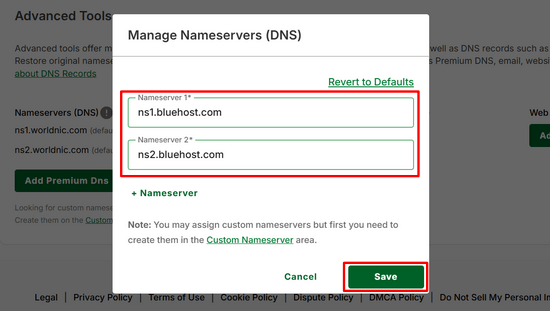
Infine, fai clic su Salva per memorizzare le modifiche e hai finito.
Se non hai un account Network Solutions, puoi modificare i name server sul tuo account di web hosting o registrar. Se non riesci a trovare come modificarli, consulta le pagine di supporto del tuo registrar di dominio o invia loro un'e-mail.
Cos'è un record CNAME?
CNAME sta per Canonical Name. Un record CNAME è un tipo di record DNS utilizzato per puntare un nome di dominio a un altro nome di dominio, invece che a un indirizzo IP.
Ad esempio, supponiamo che tu voglia assicurarti che il tuo sito web sia example.com, ma hai anche registrato examples.com e vuoi che rimandi al tuo sito web principale.
In tal caso, puoi impostare un record CNAME in modo che chiunque visiti examples.com venga reindirizzato a example.com.
Come aggiungere un record CNAME
L'aggiunta del record CNAME è utile se configurerai il tuo dominio per utilizzare un'e-mail con marchio professionale come Outlook.com o per configurare un account e-mail con marchio in G Suite e Gmail.
Per aggiungere un record CNAME, accedi al tuo account Network Solutions, seleziona Domini dal menu a sinistra, quindi fai clic su Impostazioni del tuo dominio.
Da lì, naviga nella sezione Strumenti avanzati e fai clic sul link Gestisci accanto a Record DNS avanzati.
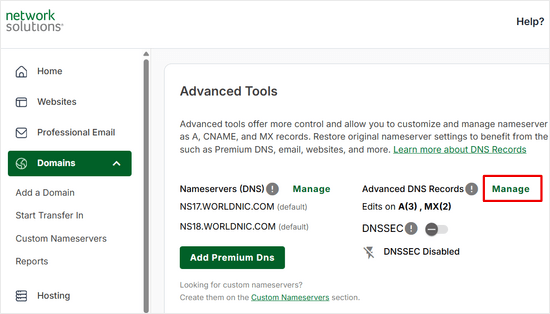
Successivamente, fai clic sul pulsante + Aggiungi record.

Quindi, seleziona CNAME dal menu a discesa in alto. Inserisci le informazioni nei campi forniti.
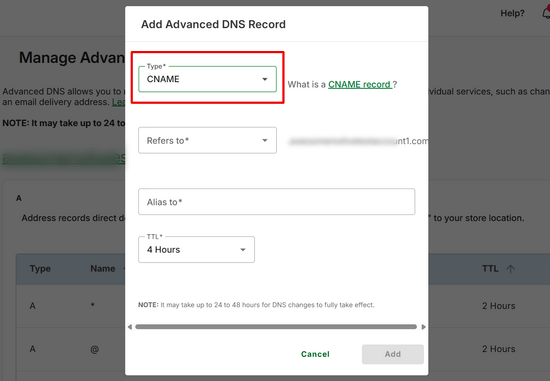
Dopo aver inserito le informazioni richieste, fai clic sul pulsante Aggiungi e hai finito.
Se non riesci a vedere le impostazioni su come modificare il record CNAME sul tuo account di hosting, chiedi al tuo provider di hosting, e loro saranno in grado di aiutarti.
Cos'è un record MX?
Il record MX è l'abbreviazione di Mail Exchanger record. È un altro tipo di record DNS che definisce un server di posta per gestire le e-mail per un particolare nome di dominio.
Ad esempio, aggiungendo un record MX fornito da Outlook.com per il tuo-dominio.com, qualsiasi e-mail ricevuta da il tuo-dominio.com verrà gestita tramite i server di posta di Outlook.com.
Come aggiungere un record MX
Aggiungere una voce di record MX è semplice. Ti mostreremo come aggiungere una voce di record MX al tuo nome di dominio utilizzando Network Solutions.
Innanzitutto, accedi al tuo account Network Solutions e seleziona Domini dal menu a sinistra, quindi fai clic su Impostazioni del tuo dominio.
Successivamente, vai alla sezione Strumenti avanzati e fai clic sul link Gestisci accanto a Record DNS avanzati.
Quindi, scegli il record MX dall'elenco che desideri modificare e fai clic sui tre puntini a destra.
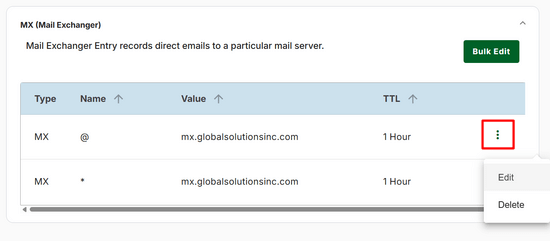
Ora, apporta le modifiche al record MX e fai clic su Modifica, e hai finito.
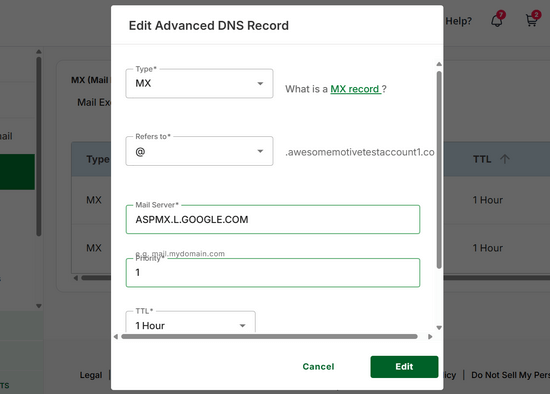
Se non riesci a vedere le impostazioni su come modificare i record MX sul tuo account di hosting, chiedi al tuo provider di hosting di mostrarti come aggiungere una voce di record MX.
Cos'è un record TXT?
Un record TXT è un altro tipo di record di risorse DNS. I record TXT possono contenere sia record SPF (Sender Policy Framework) che DKIM (Domain Key Identified Mail) che aggiungono una chiave crittografata alla posta in uscita.
Queste informazioni migliorano la recapitabilità delle tue email aggiungendo un livello di fiducia al tuo server di posta.
Come aggiungere un record TXT
I record TXT sono utili quando utilizzi un servizio di posta di terze parti come G Suite o Outlook.com sul tuo nome di dominio. Ti mostreremo come aggiungere un record TXT alle impostazioni dei tuoi record DNS utilizzando Network Solutions.
Innanzitutto, accedi al tuo account Network Solutions, seleziona Domini dal menu a sinistra, quindi fai clic su Impostazioni del tuo dominio.
Quindi, vai alla sezione Strumenti avanzati e fai clic sul link Gestisci accanto a Record DNS avanzati.
Successivamente, fai clic sul pulsante verde + Aggiungi record.
Ora, seleziona TXT dal menu a discesa in cima alla finestra popup e inserisci le informazioni nei campi forniti.
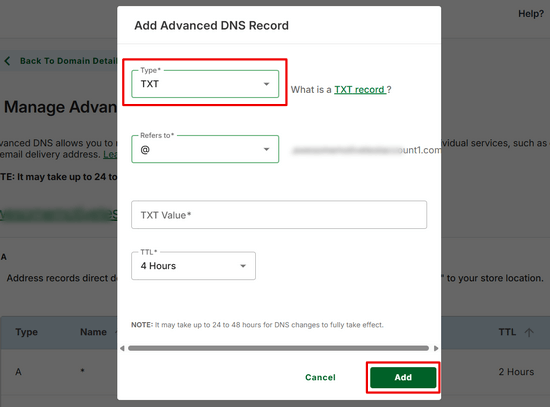
Infine, fai clic sul pulsante Aggiungi per salvare le modifiche.
DNS gratuito vs DNS a pagamento: qual è la differenza?
Normalmente, quando un utente visita il tuo sito web da una particolare regione del mondo, i record DNS del tuo sito web vengono memorizzati nella cache dai nameserver più vicini gestiti dagli ISP locali.
Questo aiuta altri utenti di quella regione a raggiungere rapidamente il tuo sito web.
Tuttavia, la risoluzione delle richieste DNS richiede comunque tempo. Di solito si tratta di millisecondi e non fa molta differenza per le piccole imprese e i blog.
Ecco perché la maggior parte dei siti web utilizza semplicemente i server DNS forniti dalla propria società di hosting o dal registrar del nome di dominio.
Puoi anche utilizzare provider di servizi DNS gratuiti come Cloudflare, che offre un DNS gratuito più veloce con protezione firewall limitata.
Le grandi aziende di solito scelgono un DNS a pagamento per ottenere funzionalità intelligenti come il 100% di uptime, velocità di ricerca più elevate, reindirizzamento del traffico geografico, DNS secondario, maggiore sicurezza e altro ancora.
Su WPBeginner utilizziamo DNSMadeEasy come nostro provider DNS perché sono uno dei più veloci nel settore.
Speriamo che questo articolo ti abbia aiutato a conoscere tutto sul DNS e sul suo funzionamento. Dai un'occhiata alle letture aggiuntive qui sotto per saperne di più.
Se ti è piaciuto questo articolo, iscriviti al nostro Canale YouTube per tutorial video su WordPress. Puoi trovarci anche su Twitter e Facebook.



