


WordPress formlarınızın ne kadar iyi performans gösterdiğini hiç merak ettiniz mi? Ara sıra birkaç gönderim alabilirsiniz, ancak veri olmadan neyin işe yarayıp neyin yaramadığını bilmek zordur.
Kağıt üzerinde harika görünen ancak neredeyse hiç dönüşüm sağlamayan ve başlangıçta anlamadığımız nedenlerle şaşırtıcı derecede iyi performans gösteren formlarımız oldu.
İşte o zaman izlemenin değerini öğrendik.
Google Analytics form izleme ile kullanıcıların nereden ayrıldığını, hangi formların en iyi dönüşüm sağladığını ve hangi trafik kaynaklarının en çok potansiyel müşteri getirdiğini tam olarak görebilirsiniz.
Bu kılavuzda, dönüşümlerinizi iyileştirmek için gerçek verileri kullanmaya başlayabilmeniz amacıyla Google Analytics'te WordPress form izlemeyi nasıl ayarlayacağınızı göstereceğiz. 📈
Neden WordPress Formlarını Google Analytics'te Takip Etmelisiniz?
WordPress formlarınızı Google Analytics'te izlemek, formlarınızın ne kadar iyi performans gösterdiğine ve bunları iyileştirmek için neler yapabileceğinize dair net veriler sağlar.
Formlar, herhangi bir web sitesinin önemli bir parçasıdır. Hedef kitlenizle bağlantı kurmanıza, potansiyel müşteriler toplamanıza, e-ticaret satışlarını artırmanıza ve işinizi büyütmenize yardımcı olurlar.
İzleme ayarları yapıldığında, hangi formlarınızın en iyi dönüşüm sağladığını ve hangilerinin iyileştirmeye ihtiyaç duyduğunu tespit edebilirsiniz. Hatta ziyaretçilerin bir formu göndermeden önce hangi sayfalara indiğini bile görebilirsiniz.
Form izleme ayrıca aşağıdaki gibi kitleniz hakkında daha derin bilgiler sağlar:
- En çok form gönderimi getiren kanallar
- Potansiyel müşteri oluşturma kampanyalarınızın performansı
- Değerli potansiyel müşteriler getiren yönlendirme siteleri
- Kullanıcıların formlarınızı terk ettiği bırakma noktaları
Bu verilerle donanmış olarak, gönderimleri trafik kaynağına, demografiye veya cihaz türüne göre segmentlere ayırabilirsiniz. Bu, pazarlamanızı ve içeriğinizi hedef kitlenizin ihtiyaçlarına uyacak şekilde uyarlamayı kolaylaştırır.
Bunu akılda tutarak, WordPress formlarını Google Analytics'te nasıl izleyeceğinizi göstereceğiz. İşte bu makalede paylaşacağımız tüm konuların hızlı bir özeti:
Hazır mısınız? Başlayalım.
Adım 1. Google Analytics'te WordPress Form Takibini Ayarlama
WordPress form izlemeyi Google Analytics'te ayarlamanın en iyi yolu MonsterInsights kullanmaktır. WordPress için en iyi Google Analytics eklentisidir ve 3 milyondan fazla profesyonel, içgörüler ortaya çıkarmak ve işlerini büyütmek için verileri kullanmak amacıyla, sitemiz de dahil olmak üzere onu kullanmaktadır.
WPBeginner olarak, form dönüşüm oranlarımız da dahil olmak üzere birçok izleme türü için MonsterInsights kullanıyoruz. Daha fazlasını neler yapabileceğini görmek için detaylı MonsterInsights incelememize göz atın.
Formlar dışında MonsterInsights, web sitesi trafiğini, en iyi yönlendirme trafiği kaynaklarını, en iyi performans gösteren gönderilerinizi ve sayfalarınızı ve daha fazlasını izlemeyi kolaylaştırır.
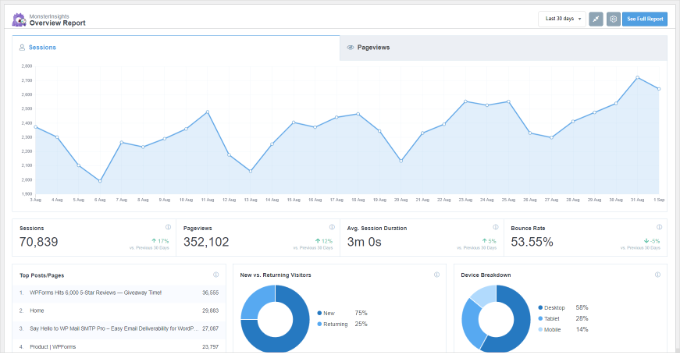
Başlamadan önce, lütfen Google Analytics'in varsayılan olarak WordPress formlarını izlemediğini unutmayın. Formlarınızı izlemek için kodu düzenlemeniz gerekir. Bu, yeni başlayanlar için zor olabilir, çünkü en ufak bir hata takibinizi bozabilir ve web sitenizi çalışmaz hale getirebilir.
MonsterInsights, kod yazma veya bir geliştirici tutma ihtiyacını ortadan kaldırır. Bu sayede Google Analytics'i kurmanıza ve kod düzenlemeden WordPress formlarını izlemenize olanak tanır.
Ayrıca, WPForms, Formidable Forms, Contact Form 7 ve daha fazlası gibi en popüler WordPress form eklentileriyle kolayca entegre olur.
Bu eğitim için, Forms eklentisi, pano raporları ve diğer gelişmiş izleme özelliklerini içerdiği için MonsterInsights Pro kullanacağız. Başlamak için kullanabileceğiniz MonsterInsights Lite sürümü de mevcuttur.
İlk olarak, bir MonsterInsights hesabı oluşturalım. Web sitelerinde, 'Şimdi MonsterInsights Al' düğmesine tıklayın. Ardından, ödemeyi tamamlamak için ekrandaki talimatları izlemeniz yeterlidir.

MonsterInsights web sitesinde kaydolduktan sonra, lisans anahtarınızı kopyalayabilir ve MonsterInsights eklentisini (Pro lisansınızın yükselteceği) yükleyebilirsiniz.
WordPress kontrol panelinizden Eklentiler » Eklenti Ekle'ye gidin ve “MonsterInsights” araması yapın.
Arama sonuçlarında, 'Şimdi Yükle' düğmesine ve ardından göründüğünde 'Etkinleştir'e tıklayabilirsiniz. Yardıma ihtiyacınız olursa, bir WordPress eklentisinin nasıl kurulacağına dair kılavuzumuza başvurmaktan çekinmeyin.

Etkinleştirdikten sonra, WordPress kontrol panelinizdeki ‘İçgörüler’e yönlendirilirsiniz ve MonsterInsights karşılama ekranını görürsünüz.
Eklentiyi yapılandırmak ve Google Analytics ile bağlamak için ‘Sihirbazı Başlat’ düğmesine tıklayın. Bu işlemin sonunda, lisans anahtarınızı girebileceğiniz ve MonsterInsights Pro’nuzu etkinleştirebileceğiniz bir alan bulacaksınız.

Ayrıntılı talimatlar için, WordPress'e Google Analytics nasıl kurulur kılavuzumuzu izleyin.
Bu işlem tamamlandıktan sonra, İçgörüler » Eklentiler sayfasına gidebilir ve Formlar eklentisi için ‘Yükle’ düğmesine tıklayabilirsiniz.
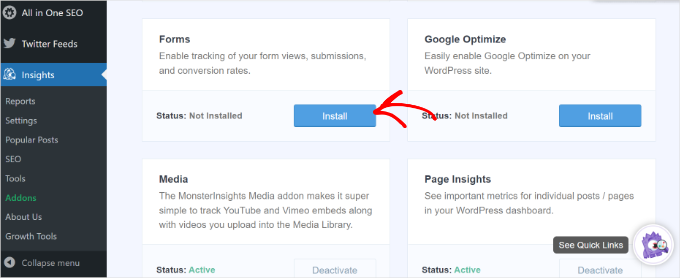
Eklenti yüklendikten sonra, ‘Durum’un ‘Yüklü Değil’den ‘Aktif’e değiştiğini görmelisiniz.
MonsterInsights artık WordPress form eklentinizi otomatik olarak algılayacak ve formlarınızı Google Analytics'te izleyecektir.
Ayarları kontrol etmek için yönetici kontrol panelinizden İçgörüler » Ayarlar bölümüne gidebilir ve 'Dönüşümler' sekmesine gidebilirsiniz.
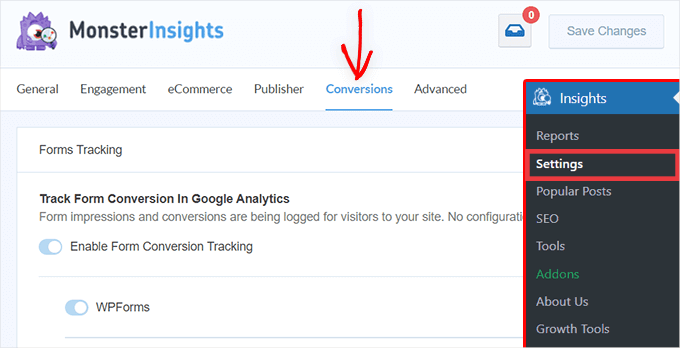
'Form Dönüşüm Takibi' seçeneği için geçişin zaten etkin olduğunu göreceksiniz.
Şimdi, formlarınızın nasıl performans gösterdiğini görmeye hazır mısınız?
Adım 2: WordPress Formlarınızın Performansını Görün
MonsterInsights, WordPress kontrol panelinizde istatistikler göstererek Google Analytics verilerini görmeyi çok kolaylaştırır. Bu, ihtiyacınız olan verileri karar vermek için hızlı bir şekilde bulabileceğinizden zaman kazandırır.
Raporu görüntülemek için yönetici alanından İçgörüler » Raporlar bölümüne gidin ve ardından ‘Formlar’ sekmesine tıklayın.
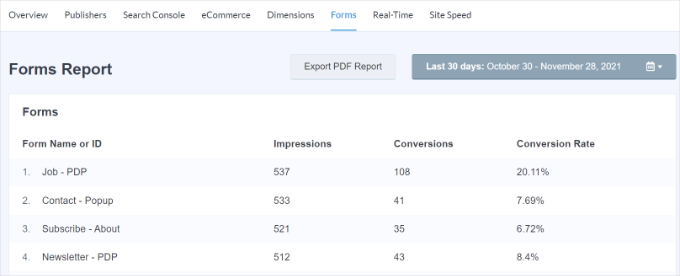
Raporda şunları göreceksiniz:
- Gösterimler – Formunuzu görüntüleyen kişi sayısı.
- Dönüşümler – Formu tamamlayan kişi sayısı.
- Dönüşüm Oranları – Web sitenizdeki her form için.
Şimdi, form takip verilerinizi doğrudan Google Analytics 4'te (GA4) nasıl bulacağınızı görelim.
En üstteki menüden web sitenizi seçebilirsiniz. Google Analytics hesabınızda
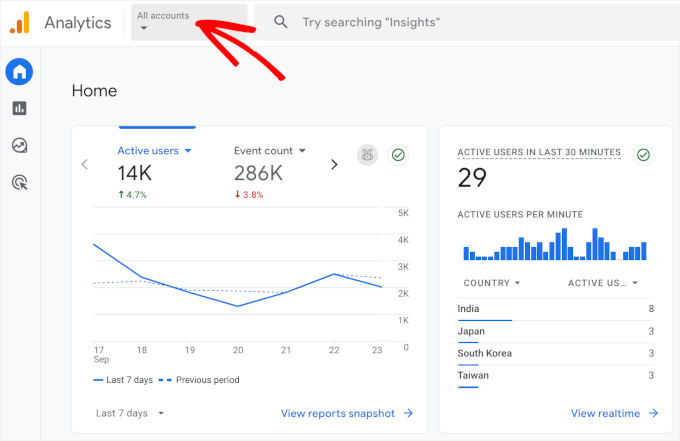
Ardından, sol menüden Raporlar » Etkileşim » Etkinlikler bölümüne gidebilirsiniz.
MonsterInsights'ın sizin için izlediği tüm etkinliklerin listesinde, aşağıdaki gibi formla ilgili etkinlikleri arayın:
- form_impression – birinin bir formu görüntülemesi.
- generate_lead – bir formun başarıyla gönderilmesi.
Bu etkinlikleri GA4'te yalnızca MonsterInsights Forms eklentisini kullanıyorsanız göreceğinizi unutmayın. Eklenti, form gösterimlerini ve gönderimlerini sizin için otomatik olarak izler.
Nasıl görünebileceği aşağıdadır (sizin için tespit etmeyi kolaylaştırmak amacıyla formla ilgili raporlar için kutucukları işaretledik):
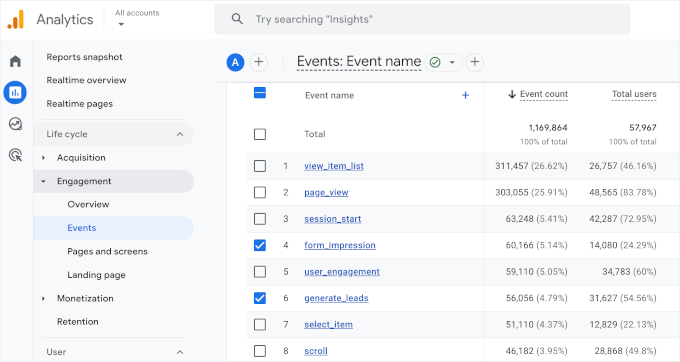
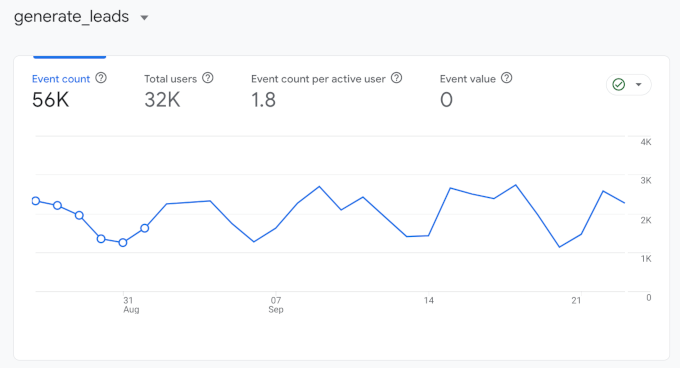
Örneğin, form gönderimlerine daha derinlemesine bakmak için 'generate_lead' olayına tıklayabilirsiniz.
Bu, olayın sıklığını, toplam kullanıcı sayısını ve aktif kullanıcı başına olay sayısını gösteren ayrıntılı bir rapor görüntüleyecektir. GA4'te form dönüşümlerinizin doğru şekilde izlendiğini bu şekilde doğrulayabilirsiniz.
✋ Profesyonel İpucu: Yeni verilerin Google Analytics raporlarınızda görünmesi 24-48 saat sürebilir, bu nedenle form gönderimlerinizi hemen görmezseniz endişelenmeyin!
Google Analytics'in yanı sıra, insanların formlarınızla nasıl etkileşim kurduğunu görmenin başka bir yolu daha var. Bir göz atalım.
Bonus İpucu: WPForms'ta Kullanıcı Yolculuğunu İzleme
Bir iletişim formu veya başka bir tür form eklemek için WPForms eklentisini kullanıyorsanız, bir formu göndermeden önce her kullanıcının sitenizde ne yaptığını görebilirsiniz.
WPForms, WordPress için en iyi iletişim formu eklentisidir. Ziyaretçilerinizin bir formu göndermeden önce attığı adımları gösteren bir Kullanıcı Yolculuğu eklentisi sunar. Örneğin, görüntüledikleri sayfaları veya tıkladıkları katılım kampanyalarını görebilirsiniz.
WPForms, iletişim formumuz ve yıllık kullanıcı anketlerimiz de dahil olmak üzere formlar oluşturmak için başvurduğumuz araç oldu. Tüm özelliklerine daha derinlemesine bakmak için kapsamlı WPForms incelememize bakın.
Başlamadan önce WPForms hesabınızı almanız gerekecek. Web sitelerinde, ‘Şimdi WPForms Al’ düğmesine tıklayın ve ödemenizi tamamlayın.

💡 Not: Kullanıcı Yolculuğu eklentisini kullanmak için WPForms Pro sürümüne ihtiyacınız olacağını unutmayın. Nasıl çalıştığını görmek isterseniz, kullanabileceğiniz ücretsiz bir WPForms sürümü mevcuttur.
Bundan sonra, WPForms eklentisini kurup etkinleştirebilirsiniz; WPForms Pro bunu yükseltecektir. Yalnızca Eklentiler » Yeni Eklenti Ekle'ye gidin ve WPForms'u arayın.
Arama sonucunda, 'Şimdi Yükle' düğmesine ve göründüğünde 'Etkinleştir'e tıklamanız yeterlidir.
Daha fazla ayrıntı için lütfen bir WordPress eklentisinin nasıl kurulacağına dair eğitimimize bakın.
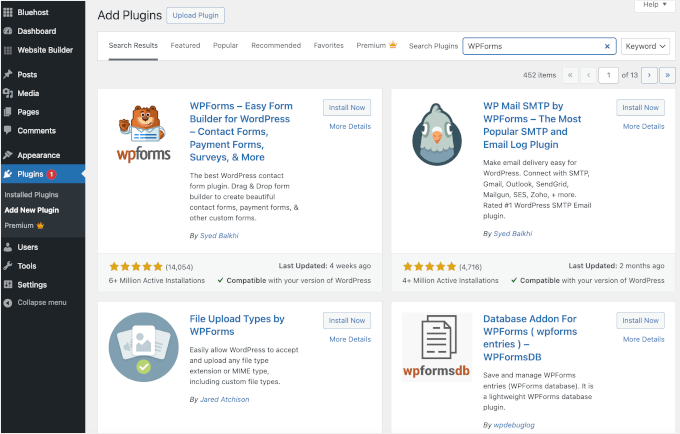
Ardından, WordPress yönetici alanınızdan WPForms » Eklentiler bölümüne gidebilirsiniz.
Ardından, Kullanıcı Yolculuğu Eklentisine gidin ve 'Eklentiyi Yükle' düğmesine tıklayın.
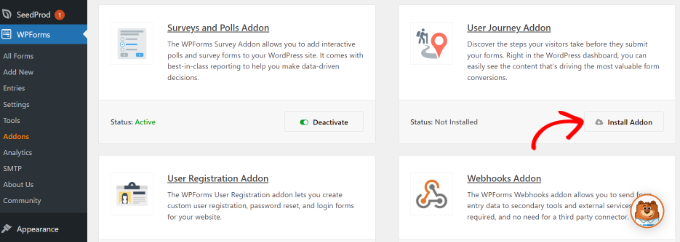
Eklenti yüklendikten sonra, WPForms » Girişler bölümüne gidelim.
Ardından, kullanıcı yolculuğunu görmek için bir WordPress formu seçebilirsiniz.
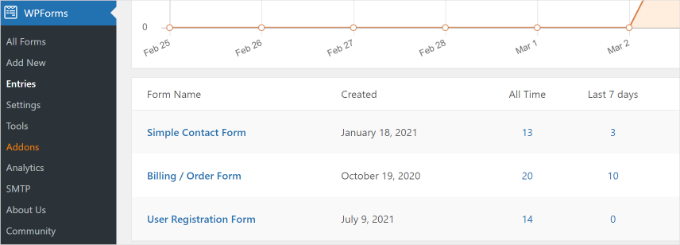
Bu eğitim için Basit İletişim Formu girişlerini görüntüleyeceğiz.
Ardından, herhangi bir girişin altındaki ‘Eylemler’ bölümünde bulunan ‘Görüntüle’ düğmesine tıklayarak kullanıcının formu göndermeden önceki adımlarını görebilirsiniz.
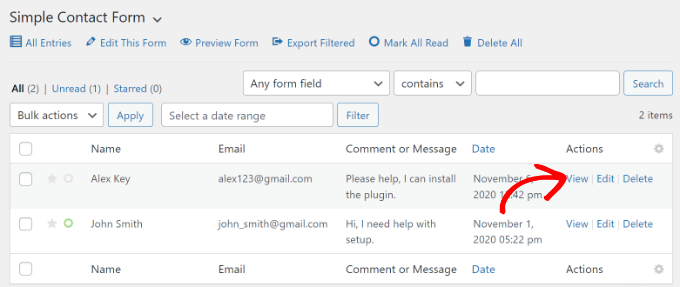
Bir sonraki ekranda, kullanıcınızın ayrıntılarını göreceksiniz.
Ziyaretçilerin iletişim formunu doldurup göndermeden önceki yollarını görmek için aşağı kaydırıp ‘Kullanıcı Yolculuğu’ bölümüne gidin.
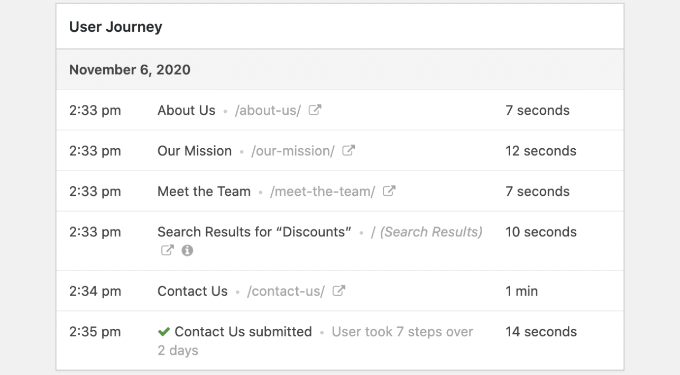
Verileri kullanarak kullanıcılarınızı daha iyi anlayabilir ve onları potansiyel müşterilere dönüştürmeden önce hangi sayfaları veya kampanyaları ziyaret ettiklerini görebilirsiniz.
Bu şekilde, insanların en çok görüntülediği sayfalarda formlarınızı tanıtabilir ve daha fazla potansiyel müşteri elde etmek için pazarlama kampanyalarınızın görünürlüğünü artırabilirsiniz.
Daha fazla ayrıntı için lütfen WordPress potansiyel müşteri formlarında kullanıcı yolculuklarını izleme eğitimimize bakın.
🧑💻 Bugün WPForms Alın: Güçlü Kullanıcı Yolculuğu eklentisi ile ziyaretçinin formunuzu göndermeden önce sitenizde hangi sayfalara ve gönderilere baktığına dair bilgiler edinin. Hedef kitlenizi daha iyi anlamak için kullanıcı yolculuklarını izlemeye başlayın!
Form Takibi Hakkında Sıkça Sorulan Sorular
Form gönderimlerim neden Google Analytics'te görünmüyor?
Bu genellikle birkaç yaygın nedenden dolayı olur. Öncelikle, MonsterInsights Forms eklentisinin yüklü ve aktif olduğundan emin olun.
Ardından, Google Analytics hesabınızın MonsterInsights ayarlarında doğru şekilde bağlı olduğundan emin olun. Bir önbellekleme eklentisi kullanıyorsanız, sitenizin önbelleğini temizleyin – bazen önbellekleme nedeniyle izleme gecikebilir.
Bir eklenti kullanmadan formları izleyebilir miyim?
Evet, yapabilirsiniz. Form izlemeyi özel olay izleme koduyla, genellikle JavaScript veya Google Etiket Yöneticisi kullanarak manuel olarak ayarlamak mümkündür.
Bununla birlikte, bu yöntem oldukça tekniktir ve yeni başlayanlar için uygun değildir. Kodda yapılacak küçük bir hata bile izlemenizin çalışmasını engelleyebilir. Bu nedenle, bunu otomatik olarak halletmek için bir eklenti kullanmanızı öneririz.
WordPress formlarını izlemek web sitemi yavaşlatır mı?
Hayır, MonsterInsights gibi performans açısından optimize edilmiş bir eklenti kullanıyorsanız. İzleme betiklerini zaman uyumsuz olarak yükler, bu da diğer site öğeleriyle birlikte arka planda çalıştıkları anlamına gelir. Bu şekilde, sayfa yükleme hızınız etkilenmez.
Bir formun 'görüntülenmesi' ile 'dönüşümü' arasındaki fark nedir?
Bir form gösterimi, biri formunuzu görüntülediğinde sayılır. Bir dönüşüm yalnızca form gönderildiğinde sayılır.
Her ikisine bakmak, formunuzun dönüşüm oranını hesaplamanıza yardımcı olur, böylece formunuzun ziyaretçileri harekete geçirme konusundaki etkinliğini görebilirsiniz.
WordPress Analitiği Kullanımı İçin Diğer Yardımcı Kılavuzlar
Umarım makalemiz, Google Analytics'te WordPress form takibinin nasıl kurulacağını öğrenmenize yardımcı olmuştur.
Ayrıca şu konulardaki rehberlerimize de bakabilirsiniz:
- WordPress'te A/B Testi Nasıl Yapılır
- WordPress Isı Haritaları Nasıl Kurulur (Kolay Yollar)
- WordPress Sitenizde Ölçülmesi Gereken Önemli Metrikler
- Google Analytics'ten Kişisel Olarak Tanımlanabilir Bilgileri Nasıl Uzak Tutulur
- WordPress için En İyi Veri Görselleştirme Eklentileri
Bu makaleyi beğendiyseniz, lütfen WordPress video eğitimleri için YouTube Kanalımıza abone olun. Bizi ayrıca Twitter ve Facebook'ta da bulabilirsiniz.


Moinuddin Waheed
Canavar içgörülerinin en iyi yönlerinden biri, web sitesini bütün olarak izlememize yardımcı olmasıdır.
Formların bu şekilde izlenemeyeceğini düşünürdüm ama form verileri için bir izleme mekanizmasına sahip olmak ve doğru içgörülere sahip olmak, form dönüşümünü iyileştirmeye yardımcı olacaktır.
Bu kılavuz, web sitemizde form izleme uygulamak için çok yararlıdır.