


Yıllardır içerik yönetim sistemleriyle çalışıyoruz, bu yüzden doğru platformun herhangi bir çevrimiçi işletme için bir oyun değiştirici olabileceğini ilk elden gördük. Joomla geçmişte birçok web sitesi sahibine iyi hizmet etmiş olsa da, WordPress en kullanıcı dostu, esnek platform olarak liderliği ele geçirdi.
Joomla'dan WordPress'e geçiş yapmak göz korkutucu gelebilir – anlıyoruz. Muhtemelen içerik kaybetmekten, sitenizin bozulmasından veya işinizin aksamasından endişe ediyorsunuz. Ancak işte gerçekten iyi haber: doğru planla, Joomla'dan WordPress'e geçiş yapmak düşündüğünüzden çok daha basit.
Bu kılavuzda, Joomla'dan WordPress'e geçiş için denenmiş ve test edilmiş bir yöntemi paylaşacağız. Başkalarına yardım etme konusundaki tüm yılların deneyimini aldık ve süreci basitleştirdik, böylece web sitenizi kısa sürede WordPress'te yayına alabilirsiniz.
Neden Joomla'dan WordPress'e Geçiş Yapmalı?
Yani, bir web sitesi oluşturmanın farklı yolları hakkında bir şeyler duymuş olabilirsiniz ve sıkça karşımıza çıkan iki popüler isim Joomla ve WordPress'tir. Her ikisi de açık kaynaklıdır, yani kullanımları ücretsizdir ve bir geliştirici topluluğu tarafından oluşturulmuştur. Hatta aynı temel bilgisayar dilini (PHP) konuşurlar ve benzer türde web sitesi barındırma (hosting) kullanırlar.
Ancak, Joomla'nın kullanımı daha karmaşıktır ve daha az eklenti ve tasarım mevcuttur.
Öte yandan, WordPress, dünyanın en popüler web sitesi oluşturucusudur ve bunun bir nedeni var! Öğrenmesi ve kullanması çok daha kolay olmasıyla bilinir ve web sitenizi gerçekten kendinize ait kılmak için devasa bir eklenti ve tasarım seçeneği kütüphanesine sahiptir.
Tüm farkları yan yana görmek isterseniz, ayrıntılı bir Joomla vs. WordPress karşılaştırması bile hazırladık.
💡 WordPress'i neden sürekli olarak önerdiğimiz hakkında daha derinlemesine bilgi edinmek için lütfen tam WordPress incelememize veya WordPress.com vs WordPress.org uzman karşılaştırmamıza bakın.
WordPress dediğimizde, kendi barındırılan WordPress.org platformundan bahsediyoruz, WordPress.com'dan değil. Evet, bunlar çok farklı iki platformdur.
WordPress.com barındırılan bir web sitesi oluşturucudur. WordPress.com ile kendi barındırma planınızı bulup yazılımı kendiniz yüklemeniz gerekmez. Bunun yerine, ücretsiz bir plan seçebilir veya mevcut ücretli planlardan birini satın alabilir ve Automattic web sitenizi sizin için barındırır.
Ancak, WordPress.com'un bazı sınırlamaları vardır. Özellikle, harika WordPress eklentilerinden (web siteniz için eklentiler gibidirler) herhangi birini yükleyemezsiniz ve içeriğinizden para kazanmakta zorlanabilirsiniz.
Tüm web siteleri için - çevrimiçi mağazalardan, kar amacı gütmeyen kuruluş web sitelerine, çevrimiçi portföylere ve aradaki her şeye kadar - WordPress.org'u öneririz.
Tüm temel farkları açıklayan kapsamlı bir WordPress.com ve WordPress.org karşılaştırmamız var, ancak özetle: neredeyse her zaman WordPress.org'u tercih etmek isteyeceksiniz.
Bunu söyledikten sonra, bir Joomla web sitesini WordPress'e taşımak için nelere ihtiyacınız olacağına bir göz atalım:
Adım 0: Başlarken
Hem Joomla hem de kendi kendine barındırılan WordPress için gereksinimler oldukça benzerdir. WordPress ile başlamak için bir alan adına ve bir WordPress barındırma hesabına ihtiyacınız olacaktır.
Muhtemelen Joomla web siteniz için zaten bir alan adınız ve web sitesi barındırma hesabınız vardır. Bunları WordPress web siteniz için de kullanabilirsiniz.
Farklı bir barındırma sağlayıcısına taşınmak istiyorsanız, Bluehost kullanmanızı öneririz.

Bluehost, dünyanın önde gelen barındırma şirketlerinden biridir ve resmi olarak önerilen bir WordPress barındırma sağlayıcısıdır.
Ayrıca, WPBeginner okuyucuları Bluehost ile web barındırmada %61'e varan indirimden yararlanabilir, bu da ücretsiz bir alan adı ve SSL sertifikası içerir. Temelde, ayda sadece 1,99 ABD dolarından başlayan fiyatlarla başlayabilirsiniz.
Not: WPBeginner olarak tam şeffaflığa inanıyoruz. Eğer bizim yönlendirme bağlantımızı kullanarak Bluehost'a kaydolursanız, size hiçbir ek maliyeti olmadan küçük bir komisyon kazanacağız (hatta siz para tasarruf edecek ve ücretsiz bir alan adı + SSL sertifikası alacaksınız).
Neredeyse tüm WordPress barındırma hizmetlerini tavsiye ettiğimiz için bu komisyonu alırdık, ancak yalnızca kişisel olarak kullandığımız ve okuyucularımıza değer katacağına inandığımız ürünleri tavsiye ederiz.
Adım 1: WordPress Kurulumu ve Yapılandırması
WordPress, 5 dakikalık kurulumuyla ünlüdür. Birçok iyi WordPress barındırma şirketi sizin için otomatik olarak WordPress kuracaktır. Veya barındırma hesabı kontrol panelinizde 1 tıklamayla WordPress yükleyicileri bulabilirsiniz.
Bir Bluehost hesabına kaydolduysanız, WordPress otomatik olarak sizin için yüklenecektir. Barındırma hesabınızdaki web sitenizin yanındaki 'Siteyi Düzenle' düğmesine tıklamanız yeterlidir.

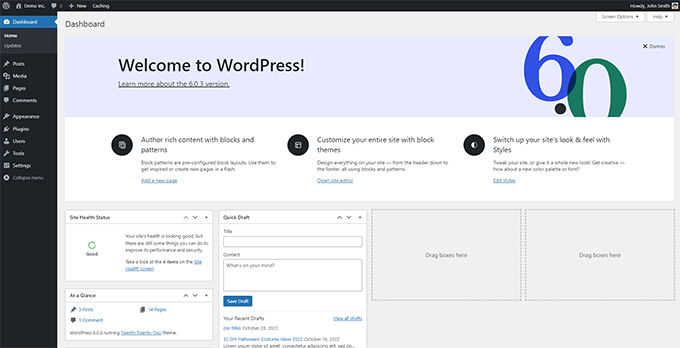
Bu sizi WordPress yönetici paneline getirecektir.
Şöyle görünecektir:
Daha fazla talimata mı ihtiyacınız var? Adım adım talimatlar için kapsamlı WordPress kurulumu eğitimimizi takip edin.
Adım 2: Joomla Web Sitenizi WordPress'e Aktarın
WordPress'i kurduğunuza göre, Joomla sitenizden içerik içe aktarabilirsiniz.
Öncelikle, FG Joomla to WordPress eklentisini kurun ve etkinleştirin. Daha fazla ayrıntı için, bir WordPress eklentisinin nasıl kurulacağına dair adım adım kılavuzumuza bakın.
Etkinleştirdikten sonra, WordPress kontrol panelinizden Araçlar » İçe Aktar sayfasına gidin. WordPress kurulumunuz için kullanılabilen bir içe aktarma araçları listesi göreceksiniz. Joomla (FG) içe aktarma aracının altındaki 'İçe Aktarıcıyı Çalıştır' bağlantısına tıklayın.

Bu, Joomla (FG) içe aktarıcı betiğini başlatacaktır ve Joomla web sitenizin bilgilerini sağlamanız istenecektir.
İlk olarak, Joomla web sitenizin URL'sini ve ardından veritabanı ayarlarını girmeniz gerekir.
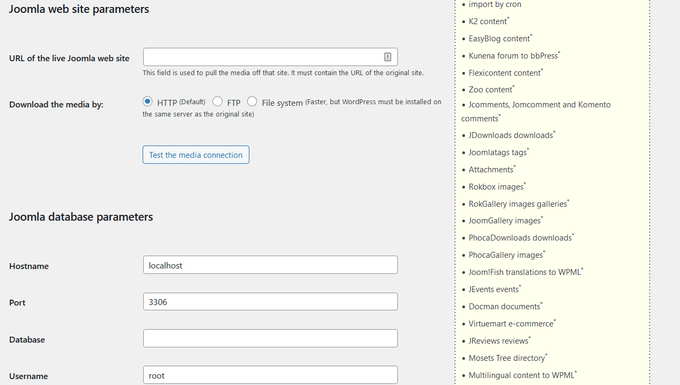
Veritabanı bilgilerinizi Joomla web sitenizin yönetici alanından bulabilirsiniz.
Sadece Sistem » Genel Yapılandırma sayfasına gidin ve ‘Sunucu’ sekmesine tıklayın.
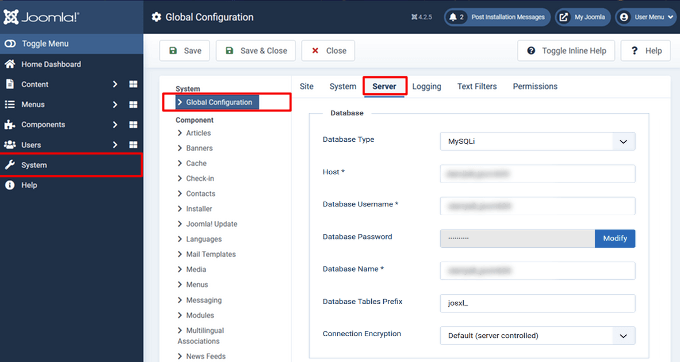
Bu sayfa, veritabanı kullanıcı adı, veritabanı adı ve veritabanı tabloları öneki gibi gerekli tüm veritabanı bilgilerini gösterecektir.
Göstermediği tek bilgi veritabanı şifresidir. Joomla veritabanı şifrenizi hatırlamıyorsanız, onu Joomla web sitenizin kök klasöründeki configuration.php dosyasında bulabilirsiniz.
Bu dosyaya, bir FTP istemcisi kullanarak web sitenize bağlanıp Not Defteri gibi bir metin düzenleyicide açarak erişebilirsiniz.
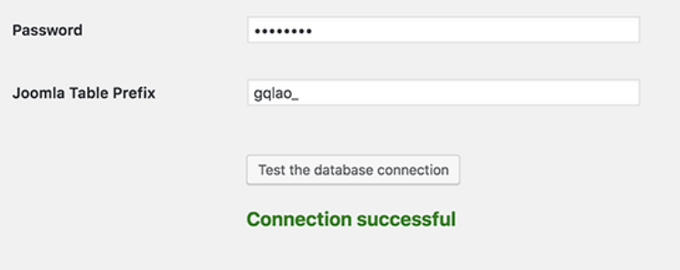
Joomla içe aktarıcısına veritabanı bilgilerinizi girdikten sonra, 'Veritabanı bağlantısını test et' düğmesine tıklayın. Her şey doğru girildiyse, bir başarı mesajı göreceksiniz.
Aşağıda, öne çıkan görseller, içerik görselleri ve daha fazlasını içeren, neyi içe aktarmak istediğinizi kontrol etmek için ek seçenekler bulacaksınız. Emin değilseniz, bu seçenekleri olduğu gibi bırakın.
Devam etmek için 'İçe Aktarıcıyı Başlat / Devam Ettir' düğmesine tıklayın.
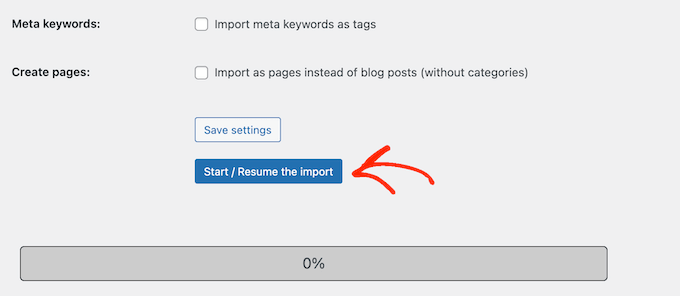
İçe aktarıcı şimdi Joomla web sitenizden içerik çekmeye başlayacaktır. Bu, sahip olduğunuz içeriğe bağlı olarak biraz zaman alabilir.
Tamamlandığında, bir başarı mesajı göreceksiniz.
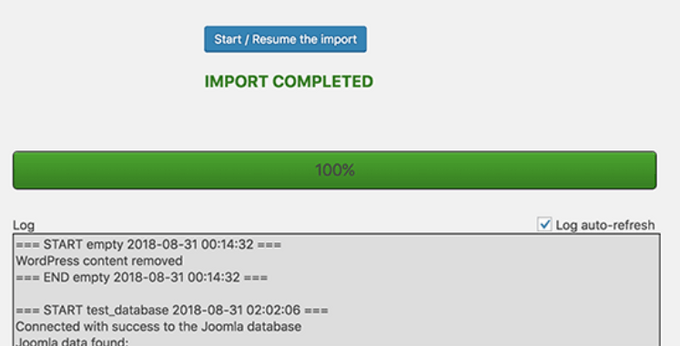
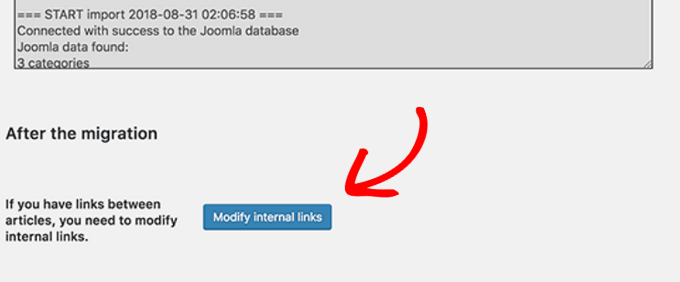
WordPress sitenize içerik aktardığınıza göre, bir sonraki adım eski web sitenize işaret eden dahili bağlantıları kontrol etmektir. Joomla FG içe aktarıcısı bunu da sizin için düzeltecektir.
Aşağı kaydırıp 'Dahili Bağlantıları Düzenle' düğmesine tıklamanız gerekiyor.
İçe aktarılan içeriği uygulamada görmek için artık WordPress web sitenizi ziyaret edebilirsiniz.
Joomla'yı WordPress'e Taşıdıktan Sonra Yapılacaklar
Web sitenizi Joomla'dan WordPress'e taşıdıktan sonra, WordPress geçiş sürecini tamamlamak ve yeni platformunuzu kurmak için birkaç ince ayar yapmanız gerekecektir.
Adım 3: Yönlendirmeleri ve Kalıcı Bağlantıları Ayarlama
Eski Joomla web sitenizin URL yapısı WordPress sitenizin yapısından farklı olabilir. Bu, insanların makalelerinizi arama motorlarında bulduğunda artık bir 404 hata sayfası göreceği anlamına gelir.
Bunu düzeltmek için kalıcı bağlantıları ayarlamanız ve kullanıcıları ve arama motorlarını yeni URL'lere doğru şekilde yönlendirmeniz gerekir.
Öncelikle, WordPress'te Ayarlar » Kalıcı Bağlantılar sayfasına gitmeniz gerekir. 'Ortak Ayarlar' bölümünün altında, 'Yazı Adı' seçeneğini tıklayın.
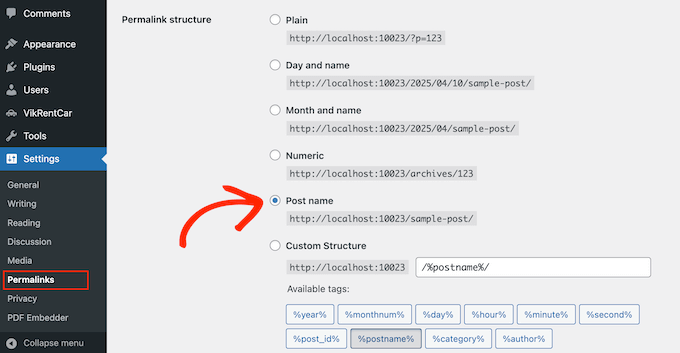
Ardından, ‘Değişiklikleri Kaydet’ düğmesine tıklayın.
Ardından, yönlendirmeleri ayarlamak için WordPress sitenize Redirection eklentisini yüklemeniz ve etkinleştirmeniz gerekecektir. Daha fazla ayrıntı için, bir WordPress eklentisinin nasıl kurulacağına dair adım adım kılavuzumuza bakın.
Etkinleştirdikten sonra, Araçlar » Yönlendirme sayfasını ziyaret etmeniz gerekir.
'Kaynak URL' alanına eski Joomla URL'nizi, 'Hedef URL' alanına ise yeni URL'nizi gireceksiniz, aşağıdaki ekran görüntüsünde gösterildiği gibi.
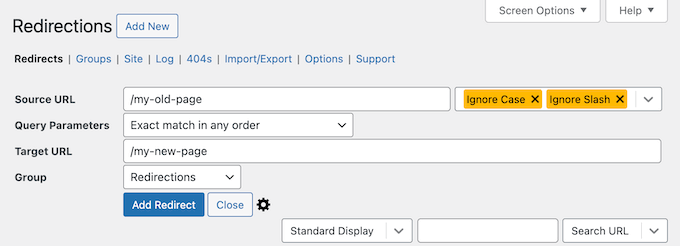
'301 - Kalıcı Olarak Taşındı' seçeneğini seçtiğinizden emin olun ve ardından değişikliklerinizi kaydetmek için 'Yönlendirme Ekle' düğmesine tıklayın.
WordPress artık eski Joomla web sitesi URL'sini yeni WordPress kalıcı bağlantı yapınıza yönlendirecek.
Diğer sayfalar veya gönderiler için yönlendirmeler eklemek üzere işlemi tekrarlayın. WordPress web sitenizde eski URL'lerin yeni URL'lere doğru şekilde yönlendirildiğinden emin olmak için eski URL'leri ziyaret etmeyi unutmayın.
Daha fazla ayrıntı için, WordPress'te yönlendirmelerin nasıl kurulacağına dair rehberimize bakın.
Alternatif olarak, Joomla'dan WordPress'e sayfa ve gönderileri yönlendirmek için All in One SEO (AIOSEO)'yu da kullanabilirsiniz. AIOSEO, tam site yönlendirmeleri ayarlamanıza olanak tanıyan güçlü bir Yönlendirme Yöneticisi ile birlikte gelir.

AIOSEO ayrıca, sitenizi Joomla'dan WordPress'e taşırken oluşabilecek bozuk bağlantıları kolayca yakalamak için 404 hata takibi sunar.
Diğer güçlü özellikler arasında sınırsız anahtar kelime, şema işaretlemesi, özel ekmek kırıntıları, yerel SEO modülleri, WooCommerce SEO ve daha fazlası bulunur.
🌟 WPBeginner olarak, tüm makalelerimizin mükemmel bir şekilde optimize edildiğinden ve arama motorları tarafından kolayca bulunabildiğinden emin olmak için AIOSEO'ya güveniyoruz. Her şeyi sorunsuz yönetmemize yardımcı oluyor ve web sitemiz sürekli olarak harika trafik alıyor!
Neden başvurumuz olduğunu ve size nasıl yardımcı olabileceğini öğrenmek için ayrıntılı AIOSEO incelememize bakın.
Adım 4: WordPress Tema Kurulumu
WordPress, kullanabileceğiniz devasa bir tema koleksiyonuna erişim sağlar. Temalar, WordPress web sitenizin görünümünü ve tasarımını kontrol eder.
Yeni WordPress sitenize yükleyebileceğiniz binlerce ücretsiz ve ücretli WordPress teması mevcuttur. Ancak, tüm temalar her tür web sitesi için uygun değildir ve bu seçenek bolluğu, yeni başlayanların biraz kafalarının karışmasına neden olabilir.
En iyi WordPress temalarını araştırıp el seçimi yaparak bunu kolaylaştırdık. İşte web siteniz için mükemmel temayı bulmanıza yardımcı olabilecek tema vitrinlerimizden bazıları:
- En iyi ücretsiz WordPress blog temaları
- En İyi WordPress İş Temaları
- Yazarlar için en iyi minimalist WordPress temaları
- En iyi dergi tarzı WordPress temaları
- Fotoğrafçılar için en iyi WordPress temaları
Yeni temanızı yüklerken yardıma mı ihtiyacınız var? WordPress teması yükleme konusundaki başlangıç rehberimize bakın.
Alternatif olarak, SeedProd gibi bir sayfa oluşturucu eklentisi kullanabilirsiniz.

SeedProd, birçok iş ortağı web sitemizi tasarlamak için kullandığımız popüler bir sürükle ve bırak WordPress sayfa oluşturucusudur. Daha fazla bilgi için ayrıntılı SeedProd incelememize göz atın.
SeedProd, harika açılış sayfaları, ana sayfalar ve hatta tüm web siteleri tasarlamanıza yardımcı olur. Ayrıca BİRÇOK yerleşik şablona sahiptir ve hatta sizin için 60 saniyeden kısa sürede özel bir tema oluşturabilen bir Yapay Zeka oluşturucusu bulunur.
Adım 5: Temel WordPress Eklentilerini Yükleme
Eklentiler, WordPress kullanmanın en iyi yanıdır. WordPress eklentileri web sitenize yeni özellikler ve işlevler eklemenizi sağlar.
Yedeklemeler, güvenliği iyileştirme, önbelleğe alma ayarlama, bir e-ticaret mağazası başlatma, arama motoru optimizasyonu üzerinde çalışma ve daha fazlası için WordPress eklentilerini kullanabilirsiniz. Bir özellik düşünebilirseniz, muhtemelen onun için zaten bir WordPress eklentisi vardır.
Kullanabileceğiniz binlerce ücretsiz ve ücretli WordPress eklentisi ve eklentisi bulunmaktadır. Seçenekler arasında bunalmak kolay olduğundan, web siteniz için en iyi eklentileri nasıl seçeceğinize dair nihai bir kılavuz hazırladık.
Yeni WordPress web sitenize yüklemenizi önerdiğimiz en iyi eklentilerden birkaçı şunlardır:
- WPForms – Web sitenizde herhangi bir tür forma ihtiyacınız varsa, WPForms açık ara en iyi WordPress form oluşturucudur. Yeni başlayanlar için bile inanılmaz derecede kullanıcı dostudur ve her türlü formu oluşturmayı çok kolaylaştırır. WPBeginner'daki tüm formlarımızı ve ayrıca birçok ortak web sitemizi desteklemek için kullanıyoruz (daha fazla bilgi için WPForms incelememize göz atın).
- MonsterInsights – Web sitenizi kimlerin ziyaret ettiğini, nereden geldiklerini ve siteye geldiklerinde aslında ne yaptıklarını hiç merak ettiniz mi? MonsterInsights, tüm bu önemli soruları ve daha fazlasını yanıtlayan WordPress için en iyi analitik eklentisidir. Web sitenizi sorunsuz bir şekilde Google Analytics'e bağlar ve ardından tüm bu değerli verileri WordPress kontrol panelinizde kolay anlaşılır bir formatta sunar. Bu, WPBeginner'da kullandığımız başka bir araçtır, bu nedenle daha fazla bilgi için MonsterInsights incelememize bakın.
- OptinMonster – Web sitesi ziyaretçilerinizi sadık e-posta abonelerine ve ödeme yapan müşterilere dönüştürmeye hazır mısınız? OptinMonster, tam da bunu yapmak için tasarlanmış güçlü bir dönüşüm optimizasyon araç setidir. Göz alıcı ve etkili açılır pencereler, kaydırarak açılan formlar, kayan çubuklar ve diğer potansiyel müşteri oluşturma kampanyaları oluşturmanıza olanak tanır. Her zamanki gibi, bu eklentiyi test ettik ve tam bir OptinMonster incelemesi yazdık, böylece sizin için doğru olup olmadığına karar verebilirsiniz.
Daha fazla eklenti önerisi için, tüm WordPress web sitelerinize yüklemeniz gereken temel WordPress eklentileri listemize göz atın.
Adım 6: WordPress Öğrenme
Bir WordPress uzmanı değilseniz, endişelenmeyin. WordPress'in kullanımı oldukça kolaydır. Ancak, zaman zaman öğrenilecek yeni şeylerle karşılaşabilirsiniz. İşte WPBeginner'ın yardımcı olabileceği yer burasıdır.
WPBeginner, yeni başlayanlar için en büyük WordPress kaynak sitesidir. Yeni başlayanlar, işletme sahipleri ve blog yazarları için özel olarak oluşturulmuş birçok yardımcı içeriğimiz var.
WPBeginner'da bulacağınız faydalı kaynaklardan bazıları şunlardır (hepsi tamamen ücretsizdir):
- WPBeginner Blog – Tüm WordPress eğitim ve rehberlerimiz için merkezi yer.
- WPBeginner Sözlüğü – WordPress sözlüğümüz, WordPress jargonuna aşina olmanız için en iyi yerdir.
- WPBeginner Videoları – Yeni WordPress kullanıcıları, WordPress'te ustalaşmak için bu videolarla başlayabilir.
- WPBeginner YouTube'da – Daha fazla video talimatına mı ihtiyacınız var? 300.000'den fazla abonesi ve 56 Milyon+ görüntülemesi olan YouTube kanalımıza abone olun.
- WPBeginner Planı – WPBeginner'da kullandığımız eklentilere, araçlara ve hizmetlere göz atın.
- WPBeginner Fırsatları – WPBeginner kullanıcıları için WordPress ürün ve hizmetlerinde özel indirimler.
Kullanıcılarımızın çoğu, arama terimlerinin sonuna 'wpbeginner' ekleyerek WPBeginner'daki yanıtları bulmak için Google'ı kullanır.
Umarım bu makale, sitenizi Joomla'dan WordPress'e taşımanıza yardımcı olmuştur. Ayrıca, ücretsiz bir iş e-posta adresi oluşturma rehberimize ve WordPress sitenizi yönetmek ve büyütmek için en faydalı araçlar hakkındaki seçimlerimize de göz atmak isteyebilirsiniz.
Bu makaleyi beğendiyseniz, lütfen WordPress video eğitimleri için YouTube Kanalımıza abone olun. Bizi ayrıca Twitter ve Facebook'ta da bulabilirsiniz.




Olaf
Joomla'yı seviyorum; WordPress'ten sonra, neredeyse her şeyi halledebilecek harika ve sağlam bir sistem daha. Bazen, WordPress belirli bir amaç için daha uygun olur ve sistemleri değiştirmeye karar verilir. Bunu iki kez yaptım, her zaman kendi yolumla. Uzun zaman aldı çünkü bunun için belirlenmiş, kanıtlanmış bir sistemim yok. Joomla'yı tekrar taşıyıp taşımayacağımdan emin değilim, ancak daha önce yaptığım için mümkün. En azından şimdi, bir sonraki sefere “kendi yolumla” yapmak ve bu kadar uzun sürmek zorunda kalmamak için takip edecek bir rehberim olacak.
Jiří Vaněk
Beni en çok ilgilendiren ve bana önemli ölçüde yardımcı olan şey veri içe aktarmasıydı. Geri kalan her şeyi iyi idare ettim. Ancak, Joomla'dan WordPress'e nasıl içerik alacağım konusunda gerçekten kaybolmuştum çünkü iki sistem tamamen farklı. FG Joomla'dan WordPress'e eklentisi harika çalışıyor; sonunda, başlangıçta aşılmaz bir görev gibi görünmesine rağmen ne kadar basit olduğuna şaşırmıştım. İçeriği manuel olarak kopyalamak benim için bir kabus gibiydi. Bu eklenti harika!
Joseph Matt
Bu içeriği çok takdir ediyorum çünkü bilgilendirici. Ancak, Joomla web sitesini içe aktarmadan önce WordPress'i kurmamız gereken alan adından bahsetmediğinizi fark ettim.
Bunu soruyorum çünkü web sitemi Joomla'dan WordPress'e taşımak istiyorum ancak alan adımı korumak istiyorum. Ayrıca bir alan adına birden fazla CMS kurmak mümkün değil, eğitimde Joomla web sitesinin içe aktarmanın çalışması için canlı olması gerektiğini belirttiğini fark ettim.
Sorunum: Joomla alan adımı yeni WordPress web sitesinde koruyarak Joomla'dan WordPress'e nasıl geçiş yapabilirim?
Yanıtınızı beklerken teşekkürler.
WPBeginner Desteği
Bunun için, barındırma sağlayıcınızla görüşmenizi öneririz, çünkü bazıları alan adınızı taşımadan siteyi kurmanıza olanak tanıyacak geçici bir URL veya hazırlık sitesi seçeneğine sahiptir. Kullanılması gereken yöntemin belirli barındırıcıya bağlı olacaktır.
Yönetici
Pantelis
Harika bilgi! Anlamadığım şey şu: İçe aktarma tamamlandıktan sonra bir tema seçmemiz gerektiği için, neden web sitesini taşımak yerine seçilen WordPress temasında sıfırdan oluşturmuyoruz. Taşıma işleminden ne kazanıyoruz? Teşekkürler
WPBeginner Desteği
Sitenizdeki içerik miktarına bağlı olacaktır, dışa aktarma, temanız içeriğinizi stilize ederken içeriği taşımaya çalışır.
Yönetici
Laura
Merhaba,
bu makale kesinlikle aradığım şeydi, çünkü eski bir Joomla web sitesini güncellemem istendi ve onu bir Wordpress web sitesine dönüştürmeye karar verdim.
Bir sorum var: Joomla web sitesi çok eski (çalışan Joomla sürümü 1.5.25). Bu teknik Joomla'nın bu kadar eski bir sürümüyle bile çalışır mı?
Faydalı makaleleriniz için çok teşekkür ederim!
WPBeginner Desteği
Şu anda eski sürümlerle test etmedik ancak çalışması gerekir.
Yönetici
Shahidul Islam
Bu faydalı makaleyi paylaştığınız için teşekkürler.
Joomla sitemi WordPress'e taşısam, tüm ürünlerim Joomla'dan WordPress'e mi aktarılacak yoksa yalnızca içerik ve medya mı WordPress'e aktarılacak?
WPBeginner Desteği
Ürünlerin nasıl eklendiğine bağlı olacaktır. Eklentinin desteğiyle iletişime geçerseniz, bu ürünlerin aktarılıp aktarılmadığını size bildirebilirler.
Yönetici
Igor
merhaba, işim bittikten sonra eklentiyi devre dışı bırakıp silebilir miyim?
WPBeginner Desteği
Aktarımınızı tamamladıktan sonra içe aktarıcıyı kaldırmalısınız.
Yönetici
Mustafa Kemal
şablonu da taşımanın bir yolu var mı?
WPBeginner Desteği
Şu anda değil
Yönetici
Yash
Bir sorum var, joomla sitemi yerel olarak wp'ye taşıyabilir miyim?
WPBeginner Desteği
İsterseniz içeriğinizi Joomla'dan yerel bir WordPress sitesine taşıyabilirsiniz.
Yönetici
Klyde
Web sitesinde birden fazla Joomla sürümü varsa bu dönüştürme işlemini kullanabilir miyiz? Bizimki (ben yeniyim) çoğunlukla 2.5.0 gibi görünüyor ancak bazı bileşenler, modüller vb. daha düşük veya daha yüksek.
WPBeginner Desteği
Aksi yönde bir haber almadığımız sürece, hala çalışıyor olmalı. Her zaman bilgisayarınızda yerel bir kurulum kullanarak test edebilirsiniz: https://www.wpbeginner.com/how-to-install-wordpress/#installlocal
Yönetici
Caroline
Mevcut web sitemiz yıllar önce Joomla ile oluşturuldu ve bunu WordPress'te yenilemek istiyoruz.
Mevcut alan adını korumak istiyoruz ancak eski Joomla içeriğini tutmak istemiyoruz; bunun yerine, içeriğin çoğu zaten güncelliğini yitirdiği için sıfırdan başlamayı tercih ediyoruz. Bununla birlikte, yeni web sitesi yayınlanmaya hazır olana kadar eski web sitesini "canlı" tutmak istiyorum.
Teknik olarak siteyi Joomla'dan WordPress'e "taşımam" gerekiyor mu, yoksa içeriği içe aktarmadan platformu Joomla'dan WordPress'e değiştirebilir miyim?
WPBeginner Desteği
İçeriği tutmak istemiyorsanız, içeriğinizle ilgili endişelenmeden WordPress sitenizi sıfırdan oluşturabilirsiniz. Yeni sitenin yayına hazır olduğunda alan adını barındırma hizmetinize yönlendirmeniz yeterli olacaktır.
Yönetici
uysy
Merhaba WPB Ekibi,
Joomla sitemi WP'ye taşımak istiyorum. Ancak WP'ye taşımaya başlamadan önce Joomla sitemi yedekleme seçeneğim yok.
WP eklentisi taşınma sırasında Joomla sitesinde herhangi bir değişiklik yapar mı? Yoksa bu sadece düz bir kopyalama mı? > WP sitesine?
WPBeginner Desteği
Yalnızca içeriğinizi Joomla'dan kopyalamalısınız
Yönetici
Javier Eraso
Rehberiniz, bir CMS'den diğerine geçiş yapmaya karar verenler için çok faydalıdır. Ancak, Joomla'nın Wordpress kadar güçlü veya esnek olmadığını söylemek doğru değildir. Her ikisiyle de uzun yıllardır çalışıyorum ve yanıldığınızı söyleyebilirim. Gerçek şu ki, Wordpress sadece daha popüler ve belki de çok temel işlevselliğe sahip çok acemi bir kullanıcı için kurulumu biraz daha kolaydır. Bu, Windows ve Linux tartışması gibidir.
WPBeginner Desteği
İki arasındaki fark hakkındaki görüşlerinizi paylaştığınız için teşekkürler
Yönetici
Brad
Başlangıçta üzerine inşa ettiğimiz platform Joomla idi, ancak özelleştirilebilir bir favicon yerleştirmenin zorluğu, web sitesi eksik, amatör göründüğü ve görünüşte değiştirilemeyen varsayılan favicon (bir Joomla logosu) olduğu için gerçek bir sorun haline geldi. Diğer Wordpress web sitelerimiz kolayca favicon resimlerini özelleştiriyor, bu nedenle şu anda tamamen Wordpress'e geçmeyi seçtik.
Gönderiniz muazzam bir kaynak. Teşekkürler!
WPBeginner Desteği
Thank you, glad our content was helpful
Yönetici
Vinny Hebert
İnsanlara Joomla'nın neden güçlü veya esnek olmadığını nasıl söyleyebilirsiniz? Joomla'nın özünde, Wordpress'ten daha güçlü ve esnektir ve daha güvenlidir.
WPBeginner Desteği
Esnek veya güçlü olmadığını söylemiyoruz, WordPress'in DAHA güçlü, esnek ve kullanıcı dostu olduğu görüşündeyiz
Yönetici
Ronny Fretel
Peki ya çok dilli bir joomla sitesi?? Wordpress bunu destekleyecek mi?
WPBeginner Desteği
Merhaba Ronny,
WordPress, üçüncü taraf eklentiler kullanılarak çok dilli olabilir. Bu eklentilerin başka bir platformdan gelen çok dilli içeriği tanıyıp sıralayabileceğinden emin değiliz.
Joomla sitenizi önce yerel bir sunucuya kurduğunuz WordPress'e aktarmanızı öneririz.
Yönetici
Giulio
Merhaba! Harika makale için teşekkürler.
WP'ye taşımak istediğim bir Joomla web sitem var. Alt alan adı (subdomain) mevcut değil ve WP'yi web sitesinin bir alt dizinine kurmak, ardından eklentiyi yüklemek, tüm Joomla verilerini WordPress'e aktarmak ve son olarak WP kurulumunu alt dizinden ana köke taşımak istiyorum.
Bunu yapmanın iyi bir yol olduğunu düşünüyor musunuz?
WPBeginner Desteği
Merhaba Giulio,
Çalışacaktır. Joomla web sitenizi, her şeyi ayarlayıp ardından canlı sunucuya taşımak için yerel bir kuruluma da aktarabilirsiniz.
Yönetici
Gjergji Kokushta
Makale için teşekkürler, ancak bir sorum var: MySite'da Joomla kurulu. Anladığım kadarıyla, MySite.com'dan MyNewSite'a geçiş yapabilmem için WordPress'in kurulu olduğu başka bir alan adı+hosting'e ihtiyacım var?
Aynı barındırma hesabı içinde bunu yapmanın bir yolu var mı?
WPBeginner Desteği
Merhaba Gjergji Kokushta,
Lütfen barındırma sağlayıcınızla iletişime geçin. Birçok Joomla barındırma sağlayıcısı WordPress'i de desteklemektedir. Aslında, hesabınız zaten WordPress yüklemeye tamamen hazır olabilir. Ancak, değilse, taşımanız gerekecektir ancak alan adlarını değiştirmeniz gerekmeyecektir, çünkü mevcut alan adınızı yeni WordPress web sitenize yönlendirebilirsiniz.
Yönetici
Faust
Sorunlar söz konusuysa bu geçiş ayarlarını bir hazırlık sunucusunda test etmeniz gerekir.