


WordPress yorumlarınızdaki o genel 'gizemli kişi' avatarı sitenize pek fayda sağlamıyor. Yüzlerce WordPress sitesi oluşturduğumuz için, kişiselleştirilmiş bir yorum bölümünün sitenizi nasıl daha ilgi çekici ve profesyonel hale getirebileceğini biliyoruz.
Marka logonuzu, özel bir tasarımı veya varsayılan gri silüetten daha çekici bir şey kullanmak isteyip istemediğinize bakılmaksızın, varsayılan gravatar'ınızı değiştirmek sitenizin görünümünü iyileştirmenin basit bir yoludur. En iyi yanı? Bu değişikliği yapmak için bir teknoloji uzmanı olmanıza gerek yok.
Bu kılavuzda, WordPress'te varsayılan gravatar'ı değiştirmenin birkaç yolunu göstereceğiz.
Varsayılan Gravatar Nedir ve Neden Değiştirilmeli?
Gravatar, Küresel Olarak Tanınan Avatar anlamına gelir. İnsanların bir profil oluşturmasına ve e-posta adresleriyle ilişkilendirilmiş avatar resimleri oluşturmasına olanak tanıyan bir web hizmetidir.
Tüm WordPress siteleri gravatarlar için yerleşik desteğe sahiptir ve çok yazarlı bir WordPress blogunda yazı yazdıklarında veya yorum bıraktıklarında kullanıcının avatarını otomatik olarak gösterecektir.
Bir kullanıcının gravatar'ı yoksa, WordPress bunun yerine varsayılan bir gravatar gösterecektir. Çoğu WordPress web sitesi için bu gri bir gizemli kişidir.
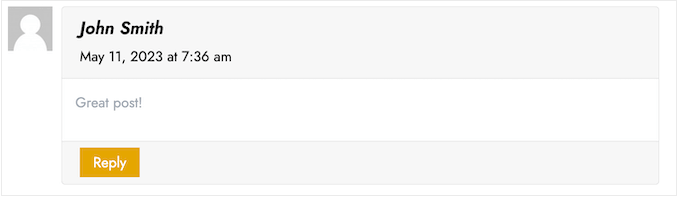
Bu varsayılan gravatar'ı seçtiğiniz başka bir resimle değiştirebilirsiniz. Örneğin, şirketinizin web sitesi logosu gibi markanızı temsil eden bir resim kullanabilirsiniz. Bu, markalaşmanızı güçlendirmeye yardımcı olabilir.
Bizim durumumuzda, yorum bırakmak isteyen kullanıcılar için gereksiz bir ek adım oluşturduğunu fark ettiğimiz için gravatarları tamamen devre dışı bırakmaya karar verdik.
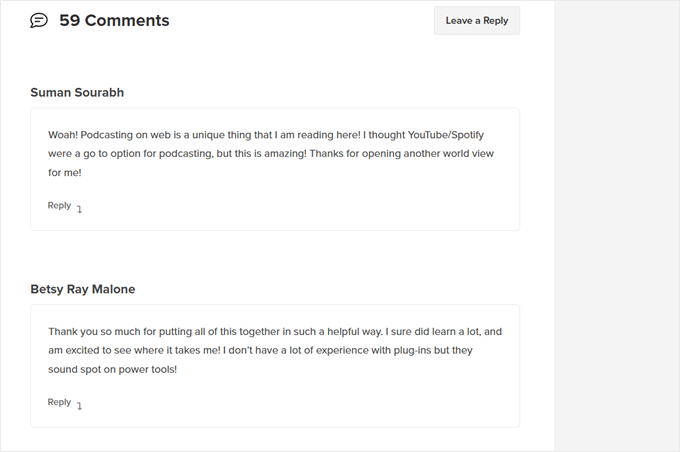
Bununla birlikte, WordPress'te varsayılan gravatar görüntüsünü nasıl değiştirebileceğinizi görelim. Kullanmak istediğiniz yönteme doğrudan atlamak için hızlı bağlantıları kullanmanız yeterlidir:
Yöntem 1: Varsayılan WordPress Gravatar'ını Değiştirme (Hızlı ve Kolay)
WordPress, kullanabileceğiniz birkaç farklı varsayılan gravatar ile birlikte gelir. Varsayılanları kullanmak, gizemli kişi gravatar'ını değiştirmenin en hızlı yoludur, ancak bu görüntüler WordPress web siteniz veya markanız için benzersiz olmayacaktır.
Farklı varsayılan gravatarlara bakmak için WordPress yönetici alanından Ayarlar » Tartışma bölümüne gitmeniz gerekir.
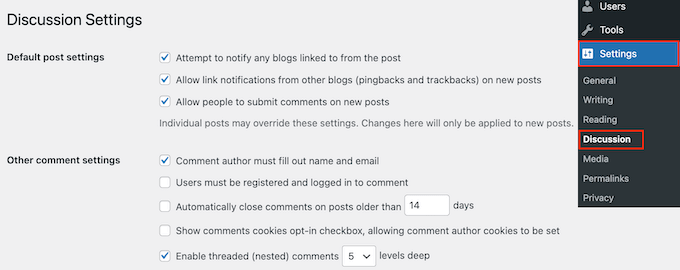
'Varsayılan Avatar' altında, gravatar'ın kişinin e-posta adresine bağlı olmadığı durumlarda WordPress'in kullanabileceği farklı kullanıcı avatar resimlerini göreceksiniz.
Varsayılan olarak WordPress gizemli kişiyi kullanır, ancak bu bölümde başka herhangi bir resmi kullanabilirsiniz.
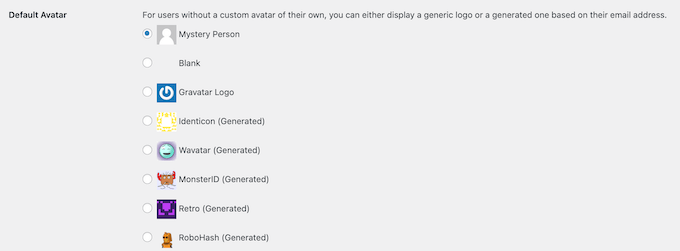
WordPress blogunuzdaki kullanmak istediğiniz resmin yanındaki radyo düğmesine tıklamanız yeterlidir.
Ardından, ekranın altına kaydırın ve 'Değişiklikleri Kaydet'e tıklayın.

Yöntem 2: Özel Gravatar Yüklemek İçin Thrive Comments Kullanın (Eklenti Yöntemi)
Varsayılan WordPress profil resimlerinden hoşlanmıyorsanız, bunun yerine özel bir gravatar yükleyebilirsiniz. Yorum bölümünüzü markanıza göre kişiselleştirmenin en iyi yolu budur.
Bu yöntem için Thrive Comments kullanacağız. Bu, kullanıcıları blog yazılarınıza yorum yapmaya teşvik etmek ve web sitesi etkileşiminizi artırmak için tasarlanmış bir yorum eklentisidir.
Özel bir gravatar özelliğinin yanı sıra, Thrive Comments, yorum bölümünüzü daha eğlenceli ve heyecanlı hale getirecek araçlarla birlikte gelir. Örneğin, bir sosyal medya sitesindeki gibi beğenme ve beğenmeme seçeneklerini etkinleştirebilirsiniz.

Thrive Comments'ı tekil bir eklenti olarak alabilir veya eksiksiz Thrive Themes Suite'i satın alabilirsiniz. Bu, yorumlarınızı referanslara dönüştürebilen Thrive Ovations gibi tüm Thrive ürünlerini içerir.
Bundan sonra, WordPress sitenize yüklemek için bir eklenti zip paketi indirebilirsiniz. Daha fazla bilgi için WordPress eklentisinin nasıl kurulacağına dair tam kılavuzumuzu okuyun.
Eklenti yüklü ve etkinleştirilmişken, WordPress yönetim alanından Thrive Dashboard » Thrive Comments bölümüne gidebilirsiniz. Ardından, ‘Stili Özelleştir’ sekmesini açın.
Bu sekmenin içinde, 'Avatarları göster' ayarının açık olduğundan emin olun. İşiniz bittiğinde, 'Resim Seç'e tıklayın.
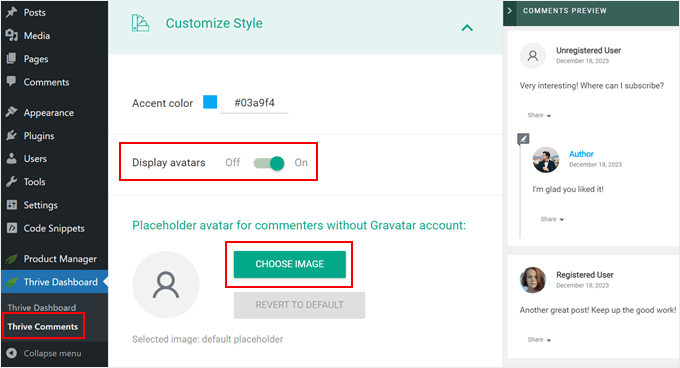
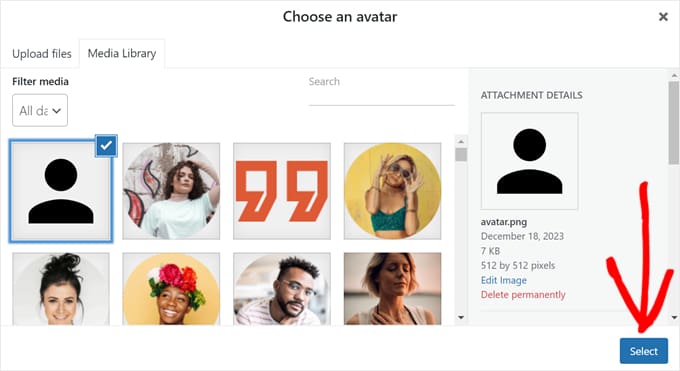
Bu noktada, WordPress medya kütüphanesinden mevcut bir resmi seçebilir veya Gravatar varsayılan resmi olarak kullanmak üzere kendi resminizi yükleyebilirsiniz.
Stok bir fotoğraf kullanabilir, kendi özel logonuzu yaptırabilir veya Canva gibi web tasarım yazılımlarını kullanarak yeni bir gravatar resmi oluşturabilirsiniz. Bu resim, 250x250 piksel gibi kare olmalıdır.
Bir resim seçtikten sonra 'Seç'e tıklayın.
Ve işiniz bitti!
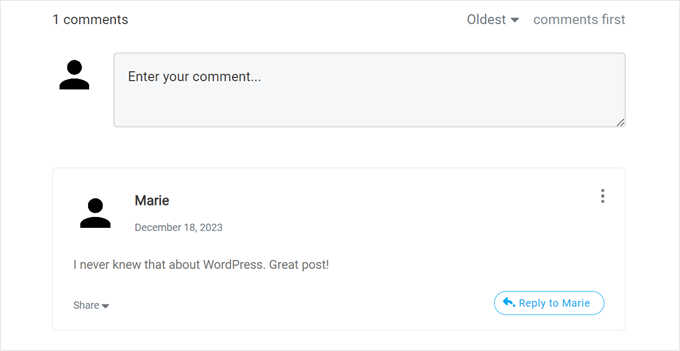
Yeni varsayılan gravatar profil resminizi önizlemede ve canlı yorum bölümünüzde görmelisiniz.
Thrive Comments'in harika yanı, onunla kolayca gravatarları yavaş yükleyebilirsiniz.
Bunun anlamı, WordPress, web sitesi ziyaretçisi belirli bir yoruma kaydırana kadar bir yorumcunun gravatar'ını görüntülemeyecektir.
Bu özelliği etkinleştirmek istiyorsanız, yalnızca Thrive Dashboard » Thrive Comments'e gidin ve 'Gelişmiş Ayarlar' sekmesini açın. Ardından, 'Avatar resimlerini yorum görünür alana girdiğinde yükle' yazan kutuyu işaretleyin.
Diğer tembel yükleme özelliklerini de işaretleyebilirsiniz.

Thrive Comments'ı kullanma konusunda daha fazla ipucu ve püf noktası için şu kılavuzlara göz atın:
- WordPress'te Yorumları Öne Çıkarma veya Gizleme Nasıl Yapılır
- Kullanıcının Dikkatini Yorum Yönlendirmesi ile Nasıl Yönlendirilir
- WordPress Yorum Formundan Web Sitesi URL Alanı Nasıl Kaldırılır
Yöntem 3: Özel Gravatar Kullanmak İçin Bir Kod Parçacığı Ekleme (Kod Yöntemi)
Thrive Comments kullanmanın yanı sıra, kod kullanarak özel bir gravatar da yükleyebilirsiniz. WordPress Tartışma sayfasındaki gravatar listesine yeni bir resim eklemek istiyorsanız bu yöntemi tercih edebilirsiniz.
İkinci yöntemde olduğu gibi, gravatar olarak kullanmak istediğiniz bir resme sahip olmanız gerekir.
Bundan sonra, Medya » Yeni Ekle'ye giderek resmi WordPress sitenize yükleyebilirsiniz. Burada, WordPress medya kütüphanesinden bir resim seçebilir veya bilgisayarınızdan yeni bir dosya yükleyebilirsiniz.
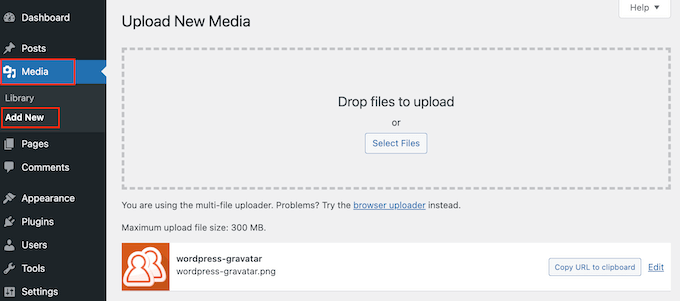
Bir resim seçtiğinize göre, yanındaki 'Düzenle' bağlantısına tıklayın.
WordPress şimdi dosyayı düzenleme için açacaktır. Bu ekranda, ‘Dosya URL’si’ bölümüne gidin.
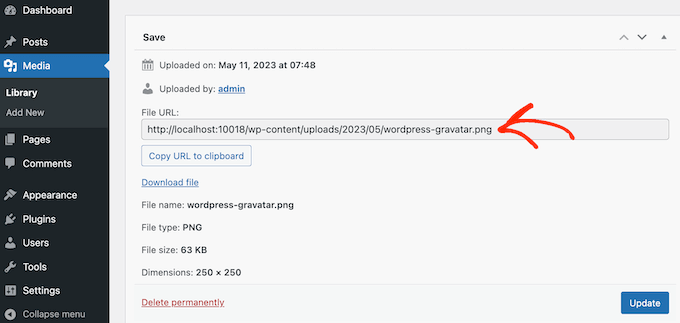
Bu URL'yi not alın, çünkü bir sonraki adımda buna ihtiyacınız olacak.
Bu aşamada, WordPress sitenize bazı kodlar eklemeniz gerekir. Genellikle, öğreticiler sizi temanızın functions.php dosyasına özel parçacıklar eklemeye davet edecektir.
Ancak, bunu önermiyoruz çünkü kodunuzdaki küçük bir hata bile yaygın WordPress hatalarına neden olabilir veya web sitenizi tamamen bozabilir.
Bu yüzden WPCode kullanmanızı öneririz. WordPress'in herhangi bir çekirdek dosyasını düzenlemek zorunda kalmadan özel kod eklemenin en kolay ve en güvenli yoludur.
Yapmanız gereken ilk şey, ücretsiz WPCode eklentisini yüklemek ve etkinleştirmektir. Daha fazla ayrıntı için, bir WordPress eklentisinin nasıl kurulacağına ilişkin adım adım kılavuzumuza bakın.
Etkinleştirdikten sonra, WordPress kontrol panelinizde Kod Parçacıkları » Parçacık Ekle bölümüne gidin.
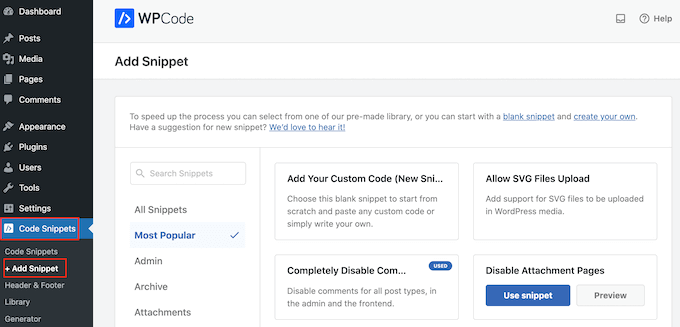
Burada, WordPress web sitenize ekleyebileceğiniz tüm farklı kod parçacıklarını göreceksiniz. Bunlar arasında WordPress'te yorumları tamamen devre dışı bırakmanızı, sitenize SVG dosyaları yüklemenizi ve daha fazlasını sağlayan kod parçacıkları bulunur.
Varsayılan avatar için özel bir resim kullanmak için bile bir tane var. Kütüphanede 'Özel Varsayılan Avatar' kod parçacığını aramanız yeterli.
Bulduğunuzda, üzerine fareyle gelin ve ardından 'snippet kullan' düğmesine tıklayın.
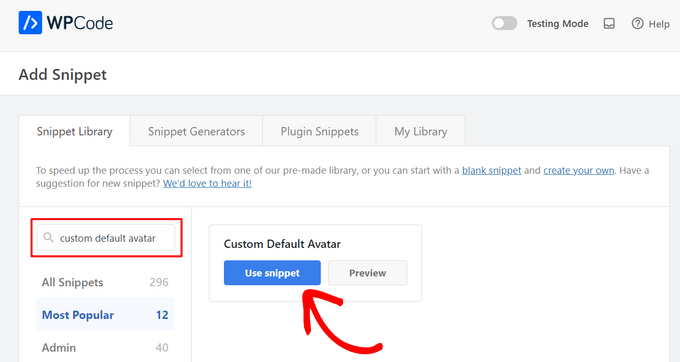
Bundan sonra, WPCode sizin için doğru kodu otomatik olarak ekleyecektir.
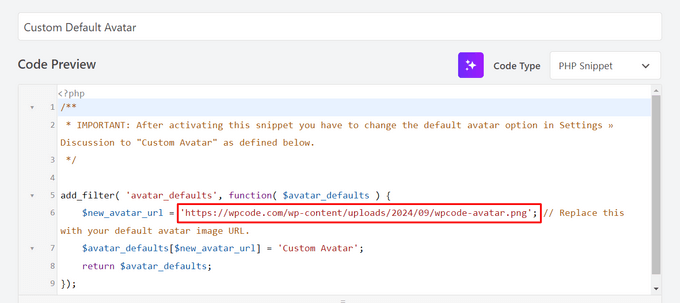
Varsayılan WordPress gravatar'ı olarak kullanmak istediğiniz resmin bağlantısına URL'yi eklemeyi unutmayın.
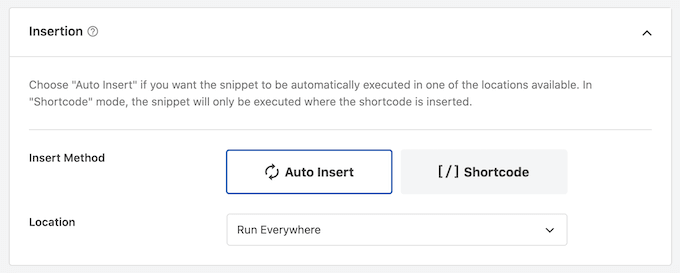
Kod kutusunun altında, bazı ekleme seçenekleri göreceksiniz. Henüz seçilmediyse, snippet'in otomatik olarak eklenip sitenizin tamamında çalıştırılması için 'Otomatik Ekle' yöntemini seçin.
Bundan sonra, 'Konum' açılır menüsünü açın ve 'Her Yerde Çalıştır'ı tıklayın.
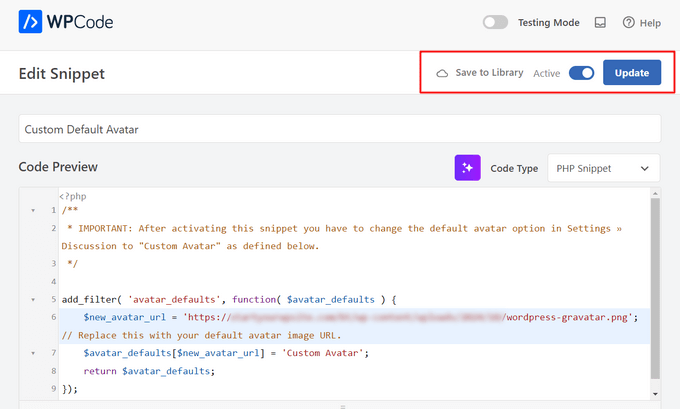
Bunu yaptıktan sonra, ekranın üst kısmına kaydırmanız ve ‘Devre Dışı’ geçişine tıklayarak onu ‘Etkin’ olarak değiştirmeniz gerekir.
Son olarak, gravatar kod parçacığını canlı hale getirmek için 'Güncelle'ye tıklayın.
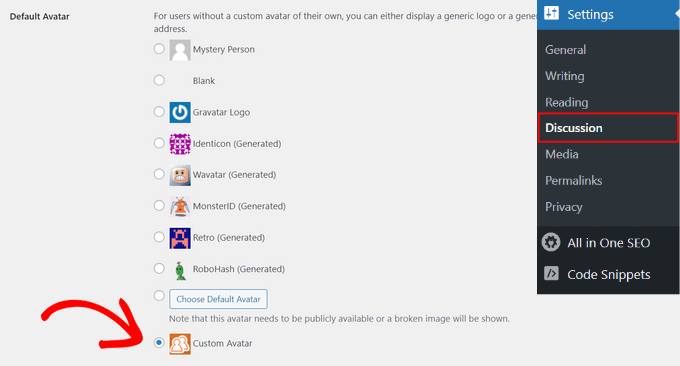
Bu gravatar'ı kullanmaya başlamak için Ayarlar » Tartışma sayfasına gidin.
'Varsayılan Avatar' bölümünde, yeni 'Özel Avatar' seçeneğini seçin.
Bundan sonra, ayarlarınızı kaydetmek için 'Değişiklikleri Kaydet'i tıkladığınızdan emin olun.
Şimdi web sitenizi ziyaret ettiğinizde, yeni varsayılan gravatar resminin canlı olduğunu göreceksiniz.
Hepsi bu kadar! WordPress'te gravatarlar hakkında daha fazla bilgi edinmek için şu rehberlere göz atın:
- Kullanıcı E-postasından Gravatar Nasıl Görüntülenir WordPress'te
- WordPress'te Gravatarlar Nasıl Devre Dışı Bırakılır (Adım Adım)
- WordPress'te Gravatar Resim Boyutu Nasıl Değiştirilir
Umarım bu makale, WordPress'te varsayılan gravatar'ı nasıl değiştireceğinizi öğrenmenize yardımcı olmuştur. Ayrıca WordPress'te yorumları nasıl denetleyeceğiniz hakkındaki rehberimize ve en iyi WordPress yorum eklentileri listemize de göz atmak isteyebilirsiniz.
Bu makaleyi beğendiyseniz, lütfen WordPress video eğitimleri için YouTube Kanalımıza abone olun. Bizi ayrıca Twitter ve Facebook'ta da bulabilirsiniz.


anna
Güzel açıklama için teşekkürler, şimdi WordPress sitemde gravatarımı nasıl ayarlayacağım konusunda netim.
rashmi
bu çok faydalı
Pat
Teşekkürler, teşekkürler, teşekkürler! Varsayılan avatarı nasıl değiştireceğimi her yerde aradım ve siz basitçe açıkladınız ve nasıl yapılacağını gösterdiniz! Bazen bilgi yığınında cevabı bulmak baş döndürücü olabilir. Harikasınız!
manoj rai
Kullanıcı gönderinize yorum yaptığında kendi profilini göstermesini nasıl ayarlarım. Lütfen yardım edin. Teşekkürler
Neşe
Merhaba, bunu çocuğumun temasındaki fonksiyon dosyasına eklemeyi denedim ancak çalışmıyor. Tartışma ayarlarındaki ve ön yüzde görünen resim bozuk. Sağ tıklayıp yola baktığımda şunu gösteriyor:
Bağlantının önüne i1.wp.com ekliyor. Doğrudan alt tema stil sayfası dizinine bağlanıp klasörden 'images/chicken_avatar.png' almayı denediğimde bile, hala i1.wp.com ekliyordu.
Bunu düzeltmek için herhangi bir fikriniz var mı? Teşekkürler.
WPBeginner Desteği
Merhaba Joy,
Bir çocuk temasıyla tekrar test ettik ve beklendiği gibi çalıştı. Soruna neyin neden olabileceğinden emin değiliz. Talimatları tekrar takip edebilirsiniz. Tam resim URL'sini koda eklediğinizden emin olun.
Yönetici
Neşe
Hmm, neyi yanlış yaptığımı emin değilim. Tekrar denedim ve çalışıyor. Teşekkürler!
Andrew
Joy: Benimki Başka Bir WordPress Betiği Aracılığıyla, (i0.wp.com/MySite…). Çok Garip. :–)
Andrew
URL Kodunu ('/custom-gravatar/mh-profile-photo-default.png') yerine ('example.com/wp-content/uploads/2017/09/mh-profile-photo-default.png') olarak değiştirmeme rağmen, Görüntü Konumuna Gittiğimde Hala i0.wp.com/MySite Gösteriyor. Ayarlar > Tartışma'da Varsayılan Kullanıcı Gravatarı olarak Yönetici Fotoğrafımı Gösteriyor, ancak Kullanıcı Profillerinde Düzgün Görünüyor! :–)
Mayaprakash Pant
Merhaba.
Kod benim için mükemmel çalıştı. Ancak bu başka bir soruna yol açıyor:
Ziyaretçiler dahil herkes bloguma yorum yaptığında aynı gravatar görünüyor.
Bunu nasıl çözeceğim?
Gabrielle
Merhaba, her kullanıcı profili için (url türünde) girdi ekledim ve başarıyla kaydettim, yalnızca localhost kurulumunda.
WP Codex web sitesindeki orijinal kodu değiştirmeye çalışıyorum:
Kaynak:
add_filter( ‘avatar_defaults’, ‘new_default_avatar’ );
function new_default_avatar ( $avatar_defaults ) {
// Avatar resminizin bulunduğu URL'yi ayarlayın
$new_avatar_url = get_bloginfo( ‘template_directory’ ) . ‘/images/new_default_avatar.png’;
// Ayarlar>>Tartışma'da avatarınızın sağında görünecek metni ayarlayın
$avatar_defaults[$new_avatar_url] = ‘Yeni Varsayılan Avatarınız’;
return $avatar_defaults;
}
Her kullanıcı için varsayılan avatar URL'sini özel giriş alanındaki değerle (boş değilse) değiştirecek bir şeye, herhangi bir yardım?
Bildiğim kadarıyla abonelerin gravatar resimleri yüklemesine izin veren eklentiler var, ancak bunu yapmalarına izin vermek istemiyorum, kendi resimlerine URL koyma şansı vermek istiyorum.
Manish B
Yorumların yanında avatarları gösteremiyorum. Hitchcock WordPress Temasını kullanıyorum.
Claire Benneth
TEŞEKKÜRLER!
Aslında blogum için bu çözümü 3 aydır arıyordum!
Tekrar teşekkürler!
Claire xo
Jen Hardy
WordPress'te Gravatar'ı ayarladım, ancak blogum için takipçilerime e-posta gönderildiğinde, gizemli adam orada duruyor. E-postamın üst kısmında çok kötü görünüyor. Herhangi bir öneriniz var mı?
Teşekkürler!
Syed Hamza
Cpanel'de iki adet resim klasörü bulunmaktadır.
1. /public_html/wp-includes/images
2. /public_html/wp-content/themes/divi/images
Resmi hangi klasöre yükledim?
Manoj
Yorum kutusunda ayarlama yaptıktan sonra bile avatarımı göremiyorum ama hakkımda kısmında görüyorum.
Manish B
Ben de aynı sorunu yaşıyorum.
Michael
Üyelerin cinsiyetine/yönelimine göre renk kodlu bir dizi 'varsayılan' gravatar/avatar görüntüsü oluşturmama izin verecek bir eklenti veya BASİT kod çözümü arıyorum. Erkek için mavi, kadın için pembe gibi bariz olanlar, ancak muhtemelen transseksüeller için lavanta ve muhtemelen diğerleri için de ekleyeceğim. Temel olarak, üye için görünen 'varsayılan' avatar kararı (bir resim yükleyene kadar) siteyi gezen kişilerin gördükleri kişinin (veya çevrimiçi olanın) erkek / kadın / transseksüel / vb. olup olmadığını bilmelerini sağlayacaktır. Herhangi bir fikriniz var mı?
Ben
Varsayılan avatarı boş bırakmak için bir kod var mı? WP ayarlarında boş olarak ayarladım, ancak hala gizemli adam olarak görünüyor. Gizemli adamı tamamen silmek, hatta bir seçenek olmaması için bir kod var mı? Ya da boş olduğundan ve gizemli adam olmadığından emin olmak için? Teşekkürler!
WPBeginner Desteği
WordPress'te gravatarları nasıl devre dışı bırakacağınızla ilgili rehberimize bakın: WordPress'te gravatarları devre dışı bırakma.
Yönetici
Ben
Teşekkürler! Zaten denedim. Bunu yaptığımda, avatarlar yazar kutusundan da kayboluyor (Starbox kullanıyorum). Ne yapacağımı şaşırdım. WP tablolarımı bile kontrol ettim ve varsayılan avatarın boş olarak ayarlandığını gösteriyor. Gizemli adamdan nasıl kurtulacağımı bulamıyorum...
Michael
Gravatar küçük resim alanında bir dizi görüntüyü döndürmenin yolu nedir? Anlamı: 5 farklı resmim olsaydı, Gravatar'ı olmayan kullanıcılar için rastgele görünmelerini sağlamak, böylece 5'in bir varyasyonu olurdu?
Angelica Costa
Eğer çocuk temalarıyla ilgili sorun yaşayan varsa, sadece şunu kullanın:
$myavatar = get_stylesheet_directory_uri().’/img/favicon.png’;
Çalışıyor.
Mark
Bu hayat kurtarıcı oldu!
Julia
Harika, teşekkürler!
Gina Smith
Bilgi için teşekkürler!
Keely
Wow – found this post 2 years after my first post and got it working this time
Thanks WP Beginner
Caroline
Teşekkürler!
chris007
tamam fikri anladım ama kişisel resmini gravatara nasıl koyuyorsun, onu anlamaya çalışıyorum..
Thomas
Gravatar web sitesine gidin ve WordPress ile giriş yapın. Ardından avatarınızı yükleyebilir ve bunu bir veya daha fazla e-postanızla ilişkilendirebilirsiniz.
Alex
Teşekkürler!
Karan Rawat
İşe yarıyor. Teşekkürler Blogunuzu yer imlerine ekledim!
Chuks Emmanuel
Teşekkürler Syed Balkhi. benim için gerçekten işe yaradı. iyi çalışmaya devam edin.
Adrian O'Farrell
Merhaba, sonra ne olacağını kontrol ediyorum
Simen Eggen
Thank you so much it’s working
Sadia
Bu talimatlar için çok teşekkür ederim. Nedense, bir .png dosyası kullandığımda işler tuhaftı, ancak bir gif kolayca çalıştı!
Katelyn
Keely ile aynı sorunu yaşıyorum. Bir alt tema kullanıyorum, bu yüzden get_bloginfo çalışmıyor. Bozuk resmin URL'sini kontrol ettiğimde, üst temanın yolunu gösteriyor. Bunun bir alt tema ile çalışmasını sağlamanın bir yolu var mı?
Akash KB
Tema klasörüne yüklenecek resim dosyasının boyutu ne olmalı?
Thanks
Brody
Bu kodla SSL bağlantısı kullanmanın bir yolu var mı? Her zaman “güvensiz içerik” yüklüyor. Güvenli bir resim olarak yüklenmesi için ne gibi değişiklikler yapılmalı?
WPBeginner Desteği
Gravatar'ı güvenli bir sayfada yüklüyorsanız, otomatik olarak güvenli bir şekilde yüklenmelidir. Ayrıca Ayarlar » Genel bölümünü kontrol edin, site ve WordPress adresinizi https kullanacak şekilde değiştirin. Sorunu çözüp çözmediğini bize bildirin.
Yönetici
Pavan Deshpande
Bunu paylaştığınız için teşekkürler, varsayılan resmi değiştiremiyordum ama bunu okuduktan sonra değiştirdim
Keely
Çocuk tema kullanıyorsanız ne olur...
Satırı şuna değiştirdim:
$myavatar = get_bloginfo(‘template_directory’) . ‘/images/gravataricon.gif’;
şuna:
$myavatar = get_bloginfo(‘stylesheet_directory’) . ‘/images/gravataricon.gif’;
but still not working
Yayın Kadrosu
Resim mi görünmüyor yoksa kodun tamamı mı çalışmıyor (yani özel gravatar için bir seçenek bile eklemiyor mu)?
Yönetici
Kristen
Kodla ilgili sorunlar yaşıyorum. Başka bir sitede kullandım ve mükemmel çalıştı, ancak şu anda üzerinde çalıştığım sitede… ayarlar-tartışma altında yönetici panelinde bir seçenek olarak görünüyor, ancak bozuk bir resim olarak görünüyor ve blog sayfalarında da görüntülenmiyor. Herhangi bir yardım çok takdir edilecektir.
Yayın Kadrosu
Resim URL'sini almak için bozuk resme sağ tıklayın. URL'nin doğru olduğunu doğrulamak için o URL'yi başka bir sekmede açın.
Dizz Markie
localhost'ta aynı sorunları yaşıyorum
Rachel
Tavsiyenizi burada kullandım; resmin temalar klasörüne de kaydedilmesi gerektiğine dair daha fazla açıklama yardımcı olabilirdi. Ancak buradaki ipuçlarınız bazı şeyleri anlamama yardımcı oldu. Teşekkürler.
mrahmadawais
@wpbeginner İkinci olarak, wordpress için iyi bir ön resim yükleme eklentisi biliyor musunuz?
mrahmadawais
@wpbeginner disquss blogumda bazı sorunlar yaşıyor, oraya bakın http://freakify.com herhangi bir özel resim yüklememe izin vermiyor>>>? Neden
wpbeginner
@mrahmadawais Bunun nedeni Disqus'un üçüncü taraf bir platform olmasıdır...
mrahmadawais
lütfen söyle
mrahmadawais
Burada bana disquss'un bunu neden kabul etmediğini söyleyebilecek biri var mı?
Crysislevel
thanx it worked perfectly!
Shabil Team
Bu gravatar özel kodu çok harika ve blogumda gerçekten işe yarıyor. Çok teşekkür ederim.
Harikasın WPbeginner.
Shabil Team
Bu gravatar özel kodu çok harika ve blogumda gerçekten işe yarıyor. Çok teşekkür ederim.
Harikasın WPbeginner.
wpbeginner
@Kindar We are glad to have you as a user Let us know if you have any suggestions.
Kindar
İnternette bir şey aradığımda genellikle sitenizi görüyorum.. Şimdi sitenizi ve paylaştığınız şeyleri takip etmeye başladım.. Paylaştığınız her şey gerçekten kullanışlı ve bu yüzden her zaman kontrol ediyorum ve yenilikleri görüyorum. Ayrıca son konu için teşekkür etmek istedim.
Kindar
İnternette bir şey aradığımda genellikle sitenizi görüyorum.. Şimdi sitenizi ve paylaştığınız şeyleri takip etmeye başladım.. Paylaştığınız her şey gerçekten kullanışlı ve bu yüzden her zaman kontrol ediyorum ve yenilikleri görüyorum. Ayrıca son konu için teşekkür etmek istedim.
iur
/images/gravataricon.gif dosyası nerede bulunuyor?
Yayın Kadrosu
WordPress Tema klasörünüzün içinde.
Yönetici
Cee
Merhaba!
Vay canına.. Kodla defalarca uğraştım. Yeni başlayan biri olarak buna pek yatkın değilim… ama genellikle işleri yoluna koyabilirim.
Misafirler için varsayılan bir avatar almak üzere kodu ekledim. İşe yaradı. En azından admin panelinde. Resim ADMIN panelinde görünüyor.. ama web sitesinde değil.
Kendi özel gravatarım için gravatar'a kaydoldum... ve kendi gravatarım 'kontrol noktasında' görünüyor... ancak yorumlarımda görünmesini sağlayamıyorum.
Konuk Gravatar'ı da göstermiyor.. ama GRAVATAR resmi onun yerine görünüyor.
Özel resmim Tartışmalar'da varsayılan olarak işaretli. Her iki resim de tema/resimlere yüklendi ve konuk resmi yolu kodda doğru. Resimleri çevrimiçi önerildiği gibi 128 x 128 yaptım... BU boyutlandırmanın bir yere belirtilmesi gerektiğini bilmiyorum? Fonksiyon kodlarına baktım... şaşkın gözlerimin anlayabildiği kadarıyla... ama işe yarayacak gibi görünen bir şey bulamadım. Belki style.css'de?... Fark eder mi bilmiyorum. Her şeyi değiştirmeye çalışıp hala işe yaramamasını istemiyorum. Bunu anlamak için ZATEN GÜNLER harcadım. Basit bir şey olmalı.
NEDEN YÖNETİCİ gravatarımın görünmediğini anlamıyorum. Okuduklarıma göre… gravatar aracılığıyla halledilmeli. Gravatar için kullanılan e-posta adresi, yönetici olarak listelenenle aynıdır.
Neyi yanlış yapıyorum/kaçırıyorum?.. WP 2.8.4 sürümüm var.
Yukarıdaki kodu en üste... VE en alta yapıştırmayı denedim ama hiçbiri işe yaramadı. functions.php'ye NEREYE yapıştırdığınız önemli mi?
Herhangi bir şey önerebilir misiniz? Verebileceğiniz herhangi bir yardım için ÇOK minnettar olurum. İhtiyacınız olabilecek herhangi bir kodu verebilirim... sadece belirtin.
Şimdiden teşekkürler. Saçlarımı yoluyorum...
Yayın Kadrosu
Bu sorunun fonksiyonla değil, comments.php dosyasındaki bir hatayla ilgili olduğu anlaşılıyor.
Yönetici
Louis Gubitosi
Bu ipucu için teşekkürler. Sitemde bunu kullandım ve varsayılan avatar yorum bölümünde görünüyor ancak "Son Yorumlar" kenar çubuğunda görünmüyor. "Get Recent Comments" eklentisini kullanıyorum. Bu farklı mı ele alınıyor?
http://interactiveblend.com/blog
Yayın Kadrosu
Bu eklenti kodunda bir varsayılan belirtmediği sürece bu işe yaramalıdır. Bu, eklentinin düzgün kodlanmadığı anlamına gelir. Geliştiriciyle iletişime geçin ve onu düzeltmelerini isteyin.
Yönetici
martin
Kod, yükseltmeler boyunca kalma avantajına sahip olan custom-php.php'ye yerleştirildiğinde çalışır.
Buddypress'ta gravitar.com'a yapılan html çağrılarını kaldırmak için kod hakkında herhangi bir fikriniz var mı?
JD
İpucu için teşekkürler. Kusursuz çalışıyor.
Desik
WordPress'in alıntıyı ters tırnağa dönüştürdüğünü fark ettim,
’yerine'kullanmalısınızYayın Kadrosu
Sorun giderildi.
Yönetici
fantasmo
This is the code snippet I was looking for.
But it doesn’t work properly… I put in the code into my functions.php (I’m sure everything is correct, also the path to my picture).
Ancak tartışmaya gittiğimde Avatar'ımı göremiyorum ve ayrıca WP-backend biraz bozuk... functions.php'ye koyduğum kod, WP-backend'in başlığının üzerinde görünüyor.
Yardımcı olabilir misiniz lütfen? Belki de sadece küçük bir şeyi yanlış yaptım??
Yayın Kadrosu
Yukarıdaki kod %100 doğrudur çünkü kullandığımız budur. Yanlış ne yapıyor olabileceğinizi bilmiyorum. Ancak kodlarınıza bakmadan size yardımcı olamayız. Küçük bir ücret karşılığında bizi işe alabilirsiniz ve personelimiz sorunu kesinlikle çözebilir.
Yönetici
Tracy
Sanırım fantasmo ile aynı sorunu yaşıyor olabilirim. Parça çalışıyor ve gravatar tartışma yönetici sayfasında görünüyor ancak seçenekleri kaydetmek için 'değişiklikleri kaydet'e tıkladığınızda, seçeneklerin kaydedildiğini belirten tam sayfa yerine option-discussions.php'nin altbilgisini görüntüleyen beyaz bir ekran alıyorsunuz.
CC Rogers
Fantasmo ile aynı sonuçları gördüm. Kodu kopyalayıp yapıştırdığımda, bir nedenle add_filter ve fonksiyon arasındaki boş satır kayboldu. Boş satırı geri koymak sorunu çözmüş gibi görünüyor.