


Kendi WordPress sitemi ilk özelleştirmeye başladığımda, özel kod eklemekten dehşete düşmüştüm. functions.php dosyasındaki tek bir yanlış noktalı virgül tüm web sitemi çökertebilirdi. Bu düşünce bile beni paniğe sürükledi.
Bu yüzden, WPBeginner'daki kendi yazılarımız gibi WordPress eğitimleri ile karşılaştığımda ve bana kod parçacıklarını temama veya siteye özel bir eklentiye yapıştırmamı söylediklerinde, fikir daha da göz korkutucu geldi.
Ancak iyi haber şu. Sitenizi bozma riski olmadan özel kod eklemenizi sağlayan ücretsiz bir eklenti var.
Bu makalede, özel kodu WordPress'e güvenli bir şekilde eklemenin bu kolay yöntemini göstereceğim. Bu yaklaşım, sitelerini stres olmadan özelleştirmek isteyen hem yeni başlayanlar hem de deneyimli kullanıcılar için mükemmel bir şekilde çalışır.
Özel Kod Parçacıkları ile İlgili Sorun (Ve Nasıl Düzeltilir)
Daha önce de belirttiğim gibi, WordPress eğitimlerinde genellikle kod parçacıklarını temanızın functions.php dosyasına veya bir siteye özel eklentiye ekleme talimatlarıyla bulursunuz.
En büyük sorun, özel kod parçacığındaki küçük bir hata bile WordPress sitenizi bozabilir ve erişilemez hale getirebilir.
Buna ek olarak, WordPress temanızı günceller veya değiştirirseniz, tüm özelleştirmeleriniz kaldırılır.
Diğer sorun ise, bir siteye özel eklentiye birden fazla kod parçacığı eklerseniz, dosyayı yönetmek zorlaşabilir.
Neyse ki, kullanıcıların WordPress'e özel kod parçacıkları eklemesi ve yönetmesi için daha kolay bir yol var.
WPCode, 2 milyondan fazla WordPress web sitesi tarafından kullanılan en popüler kod parçacığı eklentisidir. Tema functions.php dosyanızı düzenlemeden WordPress'e kod parçacıkları eklemeyi kolaylaştırır.

WPCode ayrıca sitenizin üst ve altbilgi alanlarına Google Analytics, Facebook Pixel, Google AdSense ve daha fazlası için izleme kodları eklemeyi kolaylaştırır.
Akıllı kod parçacığı doğrulama yaygın kod hatalarını önlemenize yardımcı olduğu için sitenizi bozma konusunda asla endişelenmenize gerek kalmayacak.
Ek olarak, WPCode yerleşik bir kod parçacığı kitaplığı ile birlikte gelir; burada SVG dosyası yüklemelerine izin verme, REST API'yi devre dışı bırakma, yorumları devre dışı bırakma, Gutenberg'i devre dışı bırakma, kaldırma ve çok daha fazlası gibi en popüler WordPress kod parçacıklarını bulabilirsiniz.
Bu, her özellik isteği için ayrı eklentiler yükleme ihtiyacını ortadan kaldırır.
En iyi yanı, tüm kod parçacıklarınızı tek bir merkezi ekrandan yönetebilmeniz ve bunları düzenlemek için etiketler ekleyebilmenizdir.
Ayrıca, 6 kod türü desteği, akıllı koşullu mantık ve daha fazlasını içeren, WordPress'e özel kod eklemek için ihtiyacınız olan tüm temel özelliklere sahip WPCode'un ücretsiz sürümü de bulunmaktadır.
Bunu söyledikten sonra, WPCode ile WordPress'e özel kod parçacıklarını nasıl kolayca ekleyebileceğimize bir göz atalım.
WordPress'te Özel Kod Parçacıkları Ekleme
Yapmanız gereken ilk şey, web sitenize ücretsiz WPCode eklentisini yüklemek ve etkinleştirmektir. Daha fazla ayrıntı için, bir WordPress eklentisinin nasıl kurulacağına dair adım adım kılavuzumuza bakın.
Not: Ücretsiz WPCode eklentisi, WordPress'e özel kod eklemek için ihtiyacınız olan her şeye sahiptir. Zamanlanmış kod parçacıkları, kod revizyonları, e-ticaret dönüşüm izleme ve daha fazlası gibi gelişmiş özellikler istiyorsanız, WPCode Pro'ya yükseltebilirsiniz.
Etkinleştirildiğinde, eklenti WordPress yönetici çubuğunuza ‘Kod Parçacıkları’ etiketli yeni bir menü öğesi ekleyecektir. Buna tıklamak, sitenizde kaydettiğiniz tüm özel kod parçacıklarının bir listesini gösterecektir.
Eklentiyi yeni yüklediğiniz için listeniz boş olacaktır.
WordPress'te ilk özel kod parçacığınızı eklemek için 'Yeni Ekle' düğmesine tıklayın.

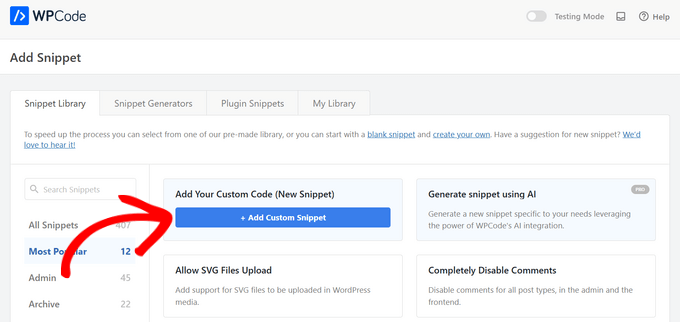
Bu sizi ‘Kod Parçacığı Ekle’ sayfasına götürecektir. Burada hazır kütüphaneden bir kod parçacığı seçebilir veya özel kodunuzu ekleyebilirsiniz.
Özel kod eklemek için, ‘Özel Kodunuzu Ekle (Yeni Parça)’ seçeneğinin altındaki ‘+Özel Parça Ekle’ düğmesine tıklayın.
Ardından, ekranda görünen seçenekler listesinden kod türünü seçin.
Bu eğitim için ‘PHP Kod Parçacığı’ seçeneğine tıklayacağız.

Şimdi Özel Parçacık Oluştur sayfasında olacaksınız.
Özel kod parçacığınız için bir başlık girerek başlayabilirsiniz. Bu, kodu tanımlamanıza yardımcı olacak herhangi bir şey olabilir.
Bundan sonra, kod parçacığınızı ‘Kod Önizleme’ kutusuna kopyalayıp yapıştırabilirsiniz.
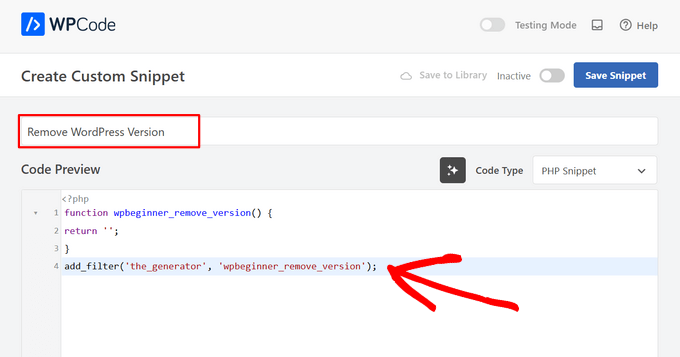
Yukarıdaki ekran görüntüsünde, test sitemden WordPress sürüm numarasını kaldırmak için özel bir kod parçacığı ekledim.
function wpb_remove_version() {
return '';
}
add_filter('the_generator', 'wpb_remove_version');
Kod kutusunun altında, ekleme seçeneklerini göreceksiniz. İki ana ekleme seçeneği vardır: Otomatik Ekle ve Kısa Kod.
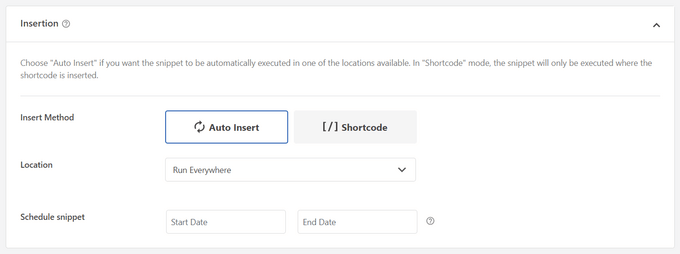
'Otomatik Ekle' yöntemini seçtiyseniz, kod parçacığı sitenize otomatik olarak eklenecek ve çalıştırılacaktır.
Kod parçacığını yalnızca WordPress yönetici alanında, sitenizin ön yüzünde veya her yerde otomatik olarak çalıştırabilirsiniz. Hatta gönderilerden önce veya sonra ya da gönderi içeriği içinde gibi sayfa başına özel konumlara kod parçacığınızı eklemeyi seçebilirsiniz.
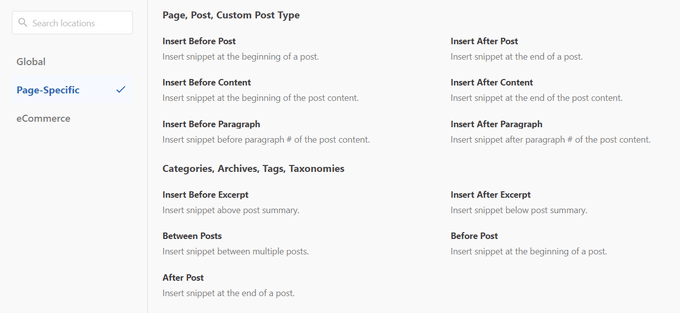
Emin değilseniz, varsayılan ‘Kod parçacığını her yerde çalıştır’ seçeneğini belirleyin.
‘Kısa Kod’ yöntemiyle, kod parçacığı otomatik olarak eklenmez. Kod parçacığını kaydettikten sonra, sitenizin herhangi bir yerinde kullanabileceğiniz, kod parçacığına özgü bir kısa kod alırsınız.
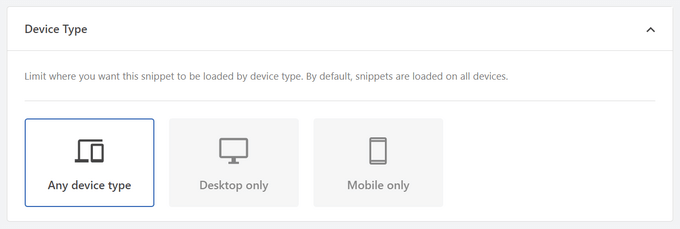
Daha aşağı kaydırdığınızda, kod parçacığının hangi cihaz türlerinde yükleneceğini sınırlayabilirsiniz. Varsayılan olarak, kod parçacıkları tüm cihaz türlerinde yüklenir, ancak yalnızca masaüstü veya yalnızca mobil cihazlarda yüklenecek şekilde de ayarlayabilirsiniz.
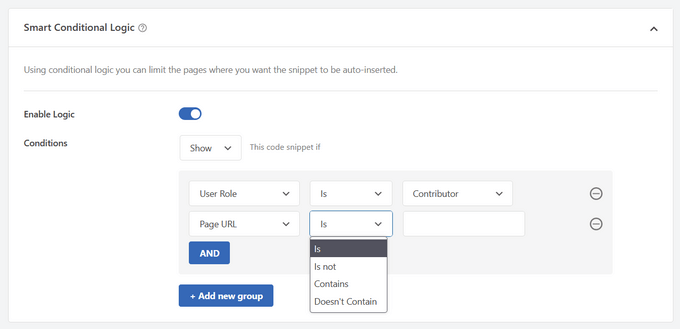
Ardından, otomatik olarak eklenen parçacıkları bir dizi kurala göre göstermek veya gizlemek için güçlü ‘Akıllı Koşullu Mantık’ bölümünü kullanabilirsiniz.
Örneğin, kod parçacıklarını yalnızca oturum açmış kullanıcılara gösterebilir, kod parçacıklarını yalnızca belirli sayfa URL'lerinde yükleyebilir ve daha fazlasını yapabilirsiniz.
Son olarak, bir 'Temel bilgiler' alanı göreceksiniz. Bu kodun ne yaptığını, nereden bulduğunuzu ve web sitenize neden eklediğinizi anlamanıza yardımcı olacak her şeyi buraya ekleyebilirsiniz.
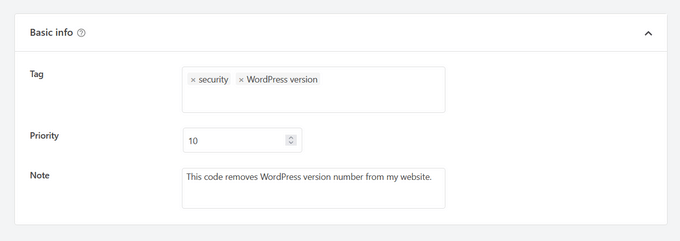
Kod parçacığınıza etiketler de atayabilirsiniz. Bu, kod parçacıklarınızı konuya ve işlevselliğe göre sıralamanıza yardımcı olacaktır.
Öncelik alanı, aynı konumda birden fazla parçacık görüntülemek istediğinizde parçacıkların yürütülme sırasını kontrol etmenizi sağlar. Varsayılan olarak, tüm parçacıklar 10 öncelik alır. Bir parçacığın diğerlerinden önce görüntülenmesini istiyorsanız, parçacık önceliğini 5 gibi daha düşük bir sayıya ayarlamanız yeterlidir.
Seçenekleri belirledikten sonra, sağ üst köşedeki anahtarı ‘Etkin Değil’den ‘Etkin’ konumuna getirin ve ardından ‘Parçayı Kaydet’ düğmesine tıklayın.

Kod parçacığını kaydetmek ve etkinleştirmemek istiyorsanız, ‘Kod Parçacığını Kaydet’ düğmesine tıklamanız yeterlidir.
Kod parçacığını kaydedip etkinleştirdikten sonra, seçtiğiniz ekleme yöntemi buysa otomatik olarak sitenize eklenecek veya bir kısa kod olarak görüntülenecektir.
Özel Kodda Hata Yönetimi
Genellikle, özel kodu sitenize özel eklentinize veya tema dosyanıza eklerken bir hata yaparsanız, bu hemen sitenize erişilemez hale getirir.
Sitenizde bir söz dizimi hatası veya 500 dahili sunucu hatası görmeye başlarsınız. Bunu düzeltmek için, bir FTP istemcisi kullanarak kodunuzu manuel olarak geri almanız gerekir.
WPCode eklentisinin harika yanı, sözdizimi hatasını otomatik olarak algılaması ve hemen devre dışı bırakmasıdır.
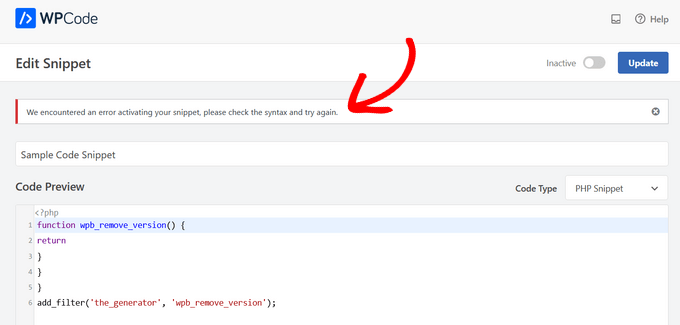
Ayrıca size yardımcı bir hata mesajı gösterecektir, böylece hatayı ayıklayabilirsiniz.
WPCode'un akıllı kod parçacığı doğrulayıcısı, özel kodunuzu eklerken olası hataları da tespit edecektir.
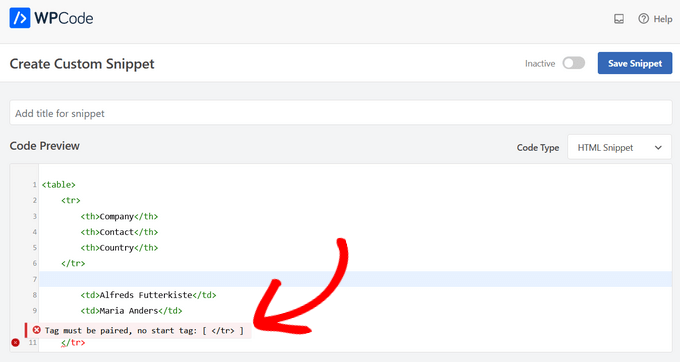
Hata üzerine gelmek, onu düzeltmenize yardımcı olacak talimatları gösterecektir.
Özel Kod Parçacıklarınızı Yönetme
WPCode eklentisi, WordPress'teki özel kod parçacıklarınızı yönetmek için kolay bir kullanıcı arayüzü sağlar.
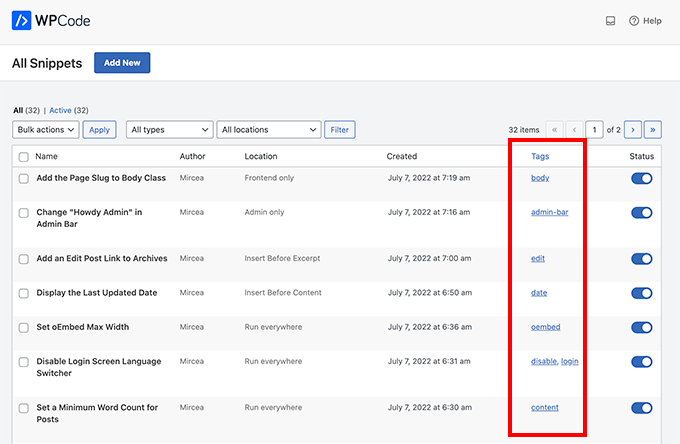
Kod parçacıklarını sitenizde etkinleştirmeden kaydedebilir ve ardından istediğiniz zaman parçacığı etkinleştirebilir veya devre dışı bırakabilirsiniz. Ayrıca kod parçacıklarını türe ve konuma göre filtrelemek ve kod parçacıklarınızı kolayca düzenlemek için etiketleri kullanmak da mümkündür.
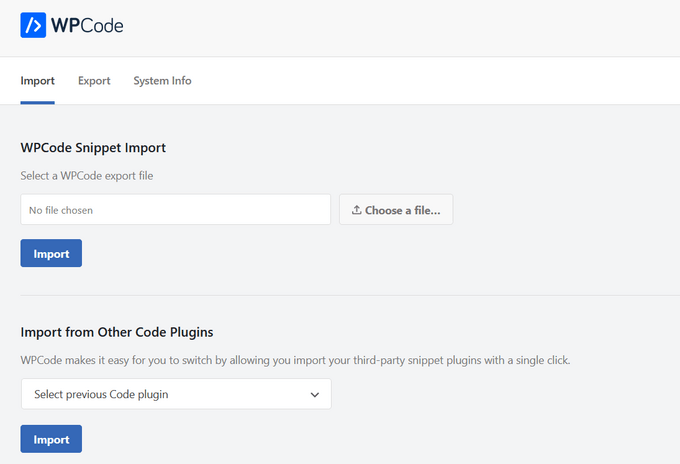
Belirli kod parçacıklarını veya hepsini toplu olarak dışa aktarabilirsiniz.
Kod Parçacıkları » Araçlar bölümüne gidin ve 'Dışa Aktar' sekmesine tıklayın.
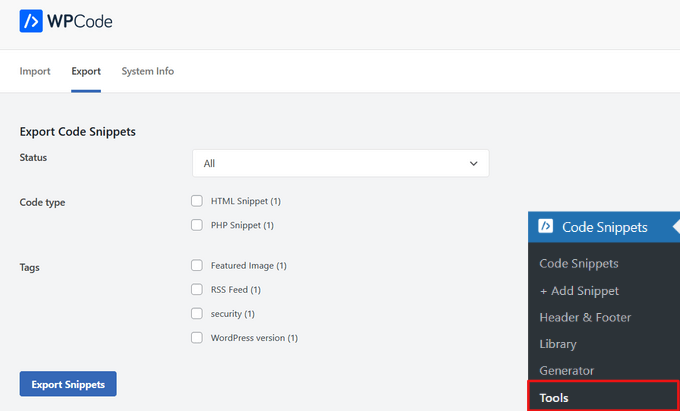
Web sitelerini farklı bir sunucuya taşıyorsanız, kod parçacıklarınızı yeni siteye kolayca aktarabilirsiniz.
Yalnızca Kod Parçacıkları » Araçlar » İçe Aktar sayfasına gidin ve dışa aktarma dosyasını yükleyin.
Bonus: Yapay Zeka ile Özel Kod Parçacıkları Oluşturun
Kodlama bilmeseniz bile, WPCode'un Yapay Zeka Kod Parçacığı Oluşturucusu'nu kullanarak WordPress web siteniz için özel kod parçacıkları kolayca oluşturabilirsiniz. Bu nedenle, PHP, HTML veya CSS ile uğraşmak yerine, web siteniz için istediğiniz şeyi basit İngilizce ile açıklayabilirsiniz.
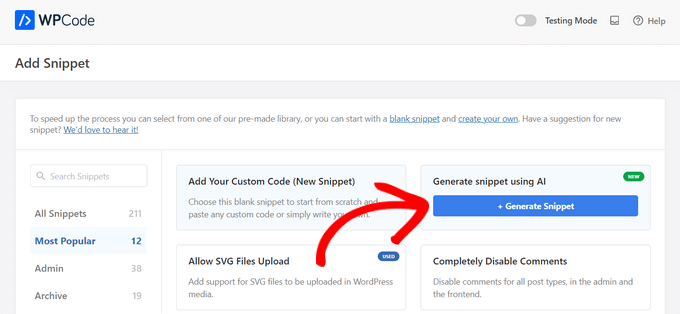
'Snippet Ekle' sayfasından, 'Yapay Zeka ile snippet oluştur' seçeneğinin üzerine gelin. Ardından, '+ Snippet Oluştur' düğmesine tıklayın.
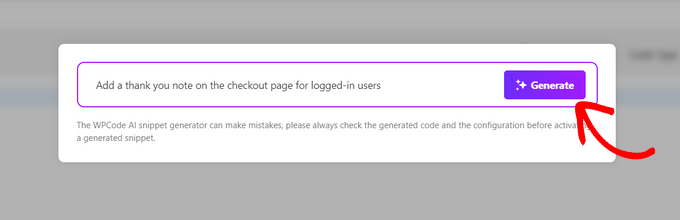
Ardından, parçacığınızın ne yapmasını istediğinizi açıklayabileceğiniz bir metin kutusu görünecektir. Ne istediğiniz konusunda belirli olmaya çalışın, ancak çok uzun tutmayın, daha sonra ek değişiklikler yapmak için her zaman Yapay Zeka Geliştirme özelliğini kullanabilirsiniz.
İsteğinizi yazdıktan sonra 'Oluştur' düğmesine tıklayın.
Yapay zeka artık yeni kod parçacığınızı yazacak, ayrıca otomatik ekleme konumunu seçecek ve gerekirse koşullu mantığı ayarlayacaktır.
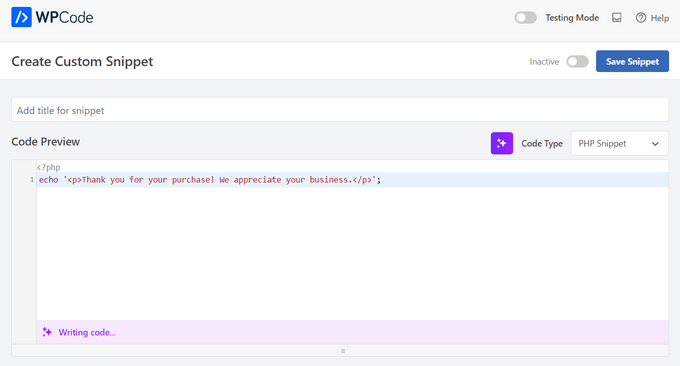
Yeni parçacığınızı ayarlamak isterseniz, yapmak istediğiniz değişiklikleri açıklamanıza olanak tanıyacak 'Yapay Zeka Geliştir' düğmesine tıklayabilirsiniz.
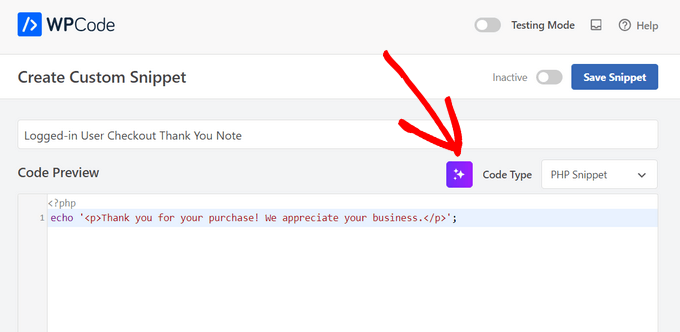
Mevcut kod parçacıklarınızdan herhangi birini geliştirmek için Yapay Zeka Geliştirme özelliğini de kullanabilirsiniz.
Video Eğitim
Yazılı talimatları sevmiyorsanız, WordPress'e özel kodun nasıl kolayca ekleneceğine dair video eğitimimizi izleyebilirsiniz:
Umarım bu makale, WordPress'e özel kodun nasıl kolayca ekleneceğini öğrenmenize yardımcı olmuştur. Web sitenizde bazı kod parçacıklarıyla denemeler yapmak ister misiniz? WordPress fonksiyonlar dosyası için son derece kullanışlı püf noktaları listemize göz atın ve WordPress sitenizi hızlandırma konusundaki nihai kılavuzumuzu görmeyi unutmayın.
Bu makaleyi beğendiyseniz, lütfen WordPress video eğitimleri için YouTube Kanalımıza abone olun. Bizi ayrıca Twitter ve Facebook'ta da bulabilirsiniz.


Dennis Muthomi
Bu rehberi çok sevdim! WPCode eklentisi, WordPress'e özel kod eklemek için tam da ihtiyacım olan şeydi. Hataları herhangi bir şeyi bozmadan önce yakalaması süper yardımcı.
Öğrendiğim bir profesyonel ipucu: Üst temanızın functions.php dosyasını doğrudan değiştirmeyin. Bunun yerine bir alt tema oluşturun ve özel kodunuzu oraya ekleyin. Bu sayede tema güncellemelerinde değişikliklerinizi kaybetmezsiniz.
Kod doğrulama özelliği beni defalarca hatadan kurtardı. Bu rehberin tüm bu önemli noktalara değinmesine gerçekten sevindim!
Olaf
WP Code, tek başına birkaç eklentinin yerini alabilecek kesinlikle mükemmel bir eklentidir. Bir geliştirici olarak kod parçacıklarından keyif alıyorum. Onları oluşturmayı ve web sitelerine eklemeyi seviyorum. Bu yaklaşım, aksi takdirde bir eklenti gerektirecek özellikleri ekleyerek WordPress'i özel olarak oluşturulmuş bir çözüme uyarlamama olanak tanıyor. Test modu ve yerleşik koruma harika, çünkü eklentinin kendisi eklenen kodu sözdizimi hataları açısından kontrol ediyor. Ve kapsamlı kod parçacığı kütüphanesi, bana ne kadar yardımcı olduğunu anlatmaya devam edebilirim. Eklentiler için ilk on sıralaması varsa, bu kesinlikle orada.
Moinuddin Waheed
Her küçük işlevsellik için bile eklenti yükleme konusunda her zaman çekincelerim olmuştur.
wpcode aracılığıyla kod parçacıklarını eklemek, ihtiyacımız olan her küçük işlevsellik için ayrı eklentilere sahip olmamıza gerek kalmadığı için bunu devrimleştirdi.
Daha da iyisi, wpcode en çok kullanılan genel kod parçacıklarıyla birlikte gelir, bunları sadece kullanmamız ve etkinleştirmemiz yeterlidir.
Jiří Vaněk
Ve ücretli sürümü daha da iyi. Yaklaşık iki aydır bende ve ücretli sürümdeki kod parçacığı kütüphanesi hemen hemen her şey için yüzlerce kod parçacığı içeriyor. Eğer biri lite sürümdeki WP Code'u seviyorsa, ücretli sürüm, kodu önceden test etme yeteneği de dahil olmak üzere kesinlikle mükemmel bir eklentidir. Kesinlikle harika.
Moinuddin Waheed
wpcode hakkındaki değerli deneyiminizi paylaştığınız için teşekkürler.
Şu ana kadar lite sürümünü kullandım ve kullanılabilirliğini ne kadar takdir etsem azdır.
Hazır kod tabanının sorunsuz deneyimini yaşamak için gelecekte kesinlikle pro sürümüne yükseltmeyi düşüneceğim.
Jiří Vaněk
Web sitesine parçacık eklemek için WP kodunu da kullanıyorum ve çok sayıda eklenti yüklemekten tasarruf etmek isteyen biri için web sitesi oluşturmada vazgeçilmez araçlardan biri olduğu konusunda hemfikirim, parçacıklar genellikle bu görevleri iyi bir şekilde yerine getirebilir. Yapay zekanın artık birçok amaç için özel parçacıklar önerebilmesi de iyi bir şey.
WPBeginner Desteği
Glad to hear you found the plugin helpful
Yönetici
C
Harika bir eğitim. Wordpress öğelerine nasıl sınıf atanır?
Teşekkürler.
WPBeginner Desteği
Sitenizin içeriğine kendi sınıflarınızı nasıl ekleyeceğiniz konusunda aşağıdaki kılavuzumuza göz atmanızı öneririz:
https://www.wpbeginner.com/wp-themes/wordpress-body-class-101-tips-and-tricks-for-theme-designers/
Yönetici
DAMIEN GALVEZ
Teşekkürler !! Çok yardımcı oldu !!
WPBeginner Desteği
Yardımcı olmasına sevindim!
Yönetici
ebere akadonye
Eklentiyi kullanmayı denedim, ancak kodumu etkinleştirmeye çalıştığımda, Satır 0'da bir hata alıyorum, ne yapacağımı bilmiyorum, çünkü <?php içeren satır hariç 0. satır bulamıyorum.
Elena Ocone
Merhaba ve WordPress topluluğuna tüm çalışmalarınız ve desteğiniz için çok teşekkür ederiz.
Kod Parçacıkları eklentisini kullandım ve son güncellemeden sonra her şey mükemmeldi, ancak tüm kodlar kayboldu ve herhangi bir değişiklik kaydetmek imkansız hale geldi: sonuç 404 hata sayfası.
WPBeginner Desteği
Buradaki makalemizdeki sorun giderme adımlarını deneyebilirsiniz: https://www.wpbeginner.com/beginners-guide/beginners-guide-to-troubleshooting-wordpress-errors-step-by-step/
başka bir eklenti veya tema ile çakışma olup olmadığını görmek için
Yönetici
Romadhon Hapsa
Bunu paylaştığınız için teşekkürler. İşe yarıyor
WPBeginner Desteği
Glad our article could help
Yönetici
Carol
Uzun bir Yazar sayfam var, bağlı kuruluş bağlantılarıyla ve kullanıcıların belirli konular için bu kitapları çekebilmesini istiyorum.
Örneğin, Bahçıvanlık, Yemek Pişirme ve Dikiş konularını kapsayan kitaplar olduğunu varsayalım. Kullanıcının diğer tüm başlıkları görmeden yalnızca Dikiş ile ilgili tüm kitapları çekebilmesini istiyorum. Ayrıca bazı başlıklar konuları hemen belirtmediği için tüm listeyi gözden geçirmek hepsini yakalayamayabilir.
Başlıkları, önceden belirlenmiş konu listelerinden birinde veya birkaçında görünecek şekilde kodlayabilmek ve ardından kullanıcıya yalnızca o belirli konudaki başlıkların dinamik bir listesini almak için tıklayabileceği bir bağlantı sağlamak istiyorum. Dinamik, böylece eklediğim ve kodladığım yeni başlıklar onlar için görünecektir.
Ben bir programcı DEĞİLİM, olmak da istemiyorum, bunu yapacak bir eklentiye ihtiyacım var. Görünüşe göre bunu yapmak isteyen ilk kişi ben değilim. Bunu yapacak bir eklenti var mı?
ton
Merhaba
Fonksiyon kodunu yalnızca ödeme sayfasına eklemeye çalışıyorum, bu yüzden snippet'i nasıl kullanabilirim?
Lauren
Kod parçacıklarını ana sayfam DIŞINDAKİ tüm sayfalara uygulayabilir miyim?
THadryan
Herkesin sevdiği gibi bu eklentiyi kullanmayı denedim, ancak herhangi bir şey yapamadan tüm sitemi çöktürdü.
Bu makale, herkesin beğendiği gibi tekrar denemem için beni ikna etti, ancak SADECE ETKİNLEŞTİRMEK bile tüm sitemi bozuyor ve bahsettiğiniz 500 hatasını alıyorum.
Neler olup bittiği hakkında bir fikriniz var mı?
Benim hatam olduğunu varsayacağım ama yaptığım tek şey onu yüklemek ve etkinleştirmek.
WPBeginner Desteği
Merhaba,
Bu, web sitenizdeki başka bir eklenti, tema veya özel kodla çakışmadan kaynaklanıyor olabilir. Lütfen bu soruna neyin neden olduğunu anlamak için WordPress hatalarını giderme kılavuzumuza bakın.
Yönetici
PseudoGeek
Bu eklentiye girilen kod, tema güncellemeleriyle kalıcı olur mu? Bu eklentinin şunları yapmasını isterim: Telif hakkındaki yılı otomatik olarak güncellemek için birçok geliştirici bunu başarmak için bir çocuk temasına bir php kodu parçacığı yerleştirir. Sadece bu küçük değişiklik için her web sitesi için bir çocuk tema yapmak istemiyorum, ancak alternatif, her tema güncellemesiyle değişikliklerimin kaybolmasıdır. Ancak bu kadar küçük bir şey için bir çocuk tema eklemek, kapının mandalının rengini değiştirmek istediğinizde bütün bir çit inşa etmek gibi görünüyor. Belki de bu eklenti bunun kolay yolu mu?
WPBeginner Desteği
Tema güncellemeleri kodunuzu etkilemez.
Yönetici
Al Klein
Eski bir PHP geliştiricisiyim ama bu, kod parçacıklarını yönetmeyi çok daha kolaylaştırıyor. (Ve insan olduğum için, bir kod parçacığı eklerken bir hata yaptım – ve sadece devre dışı bırakıldı. Manuel olarak yapmak, siteyi denediğimde düzenleyicinin hala açık olduğundan emin olmam gerektiği anlamına gelirdi, böylece geri dönüp 500 hatası olabilecek şeyi bulmaya çalışabilirdim.
Bu gönderi için teşekkürler.
Victorvijay
Bu kod parçasının kapsamı nedir?
Bu kod parçası ana tema fonksiyonlarını geçersiz kılabilir mi?
Amrita
Bunu paylaştığınız için teşekkürler. Ben de özel kod eklemekten korkuyorum. Ama bu kolay görünüyor. Doğru anladıysam, kod parçacığında bir hata varsa eklenti otomatik olarak devre dışı bırakıyor. Doğru mu?
WPBeginner Desteği
Merhaba Amrita,
En yaygın sözdizimi hatalarını yakalamaya çalışır ve yakalayabilir, ancak bazen kontrolü kaçırabilir. Bu, eklemeye çalıştığınız koda bağlıdır.
Yönetici
Abdal Muntaqeem
Bu harika eklenti için teşekkürler. Artık özel kod parçacıklarını daha kolay yönetebilirim.