


WordPress sitenizin istediğiniz görünümü veya hissi tam olarak yakalayamadığını mı düşünüyorsunuz?
İçeriğinize çok özen gösteriyorsanız, tasarıma da aynı özeni göstermeniz mantıklıdır. Bazen, yazı tiplerinizi güncellemek gibi küçük bir değişiklik büyük bir fark yaratabilir.
Tipografi sadece metnin nasıl göründüğüyle ilgili değildir. İnsanların nasıl okuduğunu, sitenizde gezinirken nasıl hissettiklerini ve markanızı nasıl algıladıklarını etkiler.
Doğru yazı tipi okunabilirliği artırabilir, güven oluşturabilir ve sitenize cilalı, profesyonel bir his verebilir. Ve en iyi yanı? Bu özel görünümü elde etmek düşündüğünüzden daha kolay!
Bu kılavuzda, WordPress temanızda yazı tiplerini değiştirmenin 5 basit yolunu göstereceğiz. Sizin için en iyi çalışan yöntemi seçebilir ve sadece birkaç dakika içinde yepyeni, kişiselleştirilmiş bir tasarıma sahip olabilirsiniz. 🧑🎨
WordPress Sitenizdeki Yazı Tiplerini Neden Değiştirmelisiniz?
Yazı tipleri, web sitenizin tasarımında ve kullanıcı deneyiminde büyük bir rol oynar. Ziyaretçilerin WordPress sitenizi geldikleri andan itibaren nasıl algıladıklarını etkilerler.
Metninizin okunması zorsa, ziyaretçilerin hayal kırıklığına uğrama ve ayrılma olasılığı daha yüksektir. Doğru yazı tipi, insanların içeriğinizi zahmetsizce okumasına yardımcı olur ve daha uzun süre kalmalarını teşvik eder.
Tipografiniz ayrıca markanızın kişiliğini iletir ve güven oluşturur. İyi seçilmiş bir yazı tipi, işletmenizin hedef kitleniz tarafından daha profesyonel ve güvenilir görünmesini sağlayabilir.
Şimdi, çoğu WordPress teması iyi varsayılan yazı tipleriyle gelse de, onları değiştirmek sitenizi gerçekten öne çıkarmanın yoludur.
Neyse ki, WordPress'te yazı tiplerini değiştirmenin birkaç yolu vardır. Size birkaç farklı yöntem göstereceğiz ve herhangi bir bölüme atlamak için aşağıdaki bağlantılara tıklayabilirsiniz:
- Yöntem 1: WordPress Tema Özelleştirici'de Yazı Tiplerini Değiştirme
- Yöntem 2: WordPress Tam Site Düzenleyicisinde Yazı Tiplerini Değiştirme
- Yöntem 3: WordPress Eklentisi Kullanarak WordPress Yazı Tiplerini Değiştirme
- Yöntem 4: WordPress Tema Oluşturucu Kullanarak Yazı Tiplerini Değiştirme
- Yöntem 5: WordPress İçerik Düzenleyicisinde Yazı Tipi Görünümünü Özelleştirme
- Bonus İpucu: WordPress Blogunuza Yazı Tipi Boyutlandırıcısı Ekleyin
- WordPress Yazı Tiplerini Değiştirme Hakkında Sıkça Sorulan Sorular
- Video Eğitim: WordPress'te Yazı Tipleri Nasıl Değiştirilir
- WordPress Site Tipografinizi Kişiselleştirmenin Diğer Yolları
Hazır mısınız? Hemen başlayalım.
Yöntem 1: WordPress Tema Özelleştirici'de Yazı Tiplerini Değiştirme
Sitenizin yazı tipini değiştirmenin kolay bir yolu, WordPress tema özelleştiricisine gitmektir. Web sitenizin görünümünü değiştirmenize olanak tanır ve gerçek zamanlı bir önizleme gösterir.
📝 Not: Özelleştirici menü seçeneğiniz eksikse, temanız muhtemelen tam site düzenleme özelliğine sahiptir ve farklı bir yöntem kullanmanız veya tema değiştirmeniz gerekecektir.
Bu eğitim için Sydney temasını kullanacağız.
Ancak, seçeneklerin WordPress temanıza göre değişebileceğini unutmayın. Genellikle, temanıza özgü ‘font’ veya ‘tipografi’ ayarlarını Özelleştirici'de aramak isteyeceksiniz. Bazen bunlar ‘genel’ ayarlar bölümünün altında bulunabilir.
Başlamak için WordPress kontrol panelinizden Görünüm » Özelleştir bölümüne gidebilirsiniz.

Bu, WordPress tema özelleştiricisini başlatacaktır.
Sydney teması, sitenizin ana bölümlerinin stillerini değiştirmek için seçenekler içeren bir 'Tipografi' bölümüne sahiptir. Yazı tipini değiştirmek için solunuzdaki menüden 'Tipografi' seçeneğine tıklayabilirsiniz.
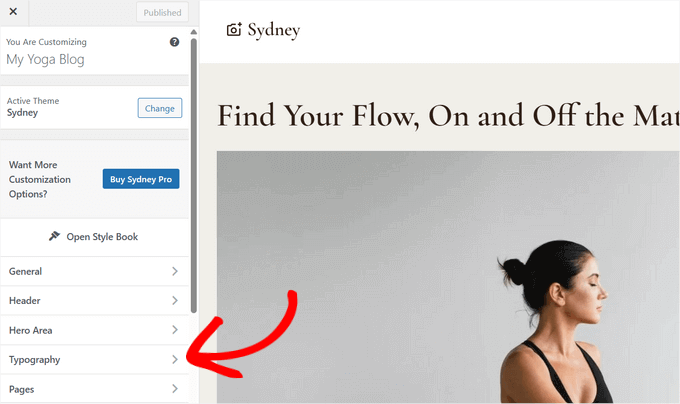
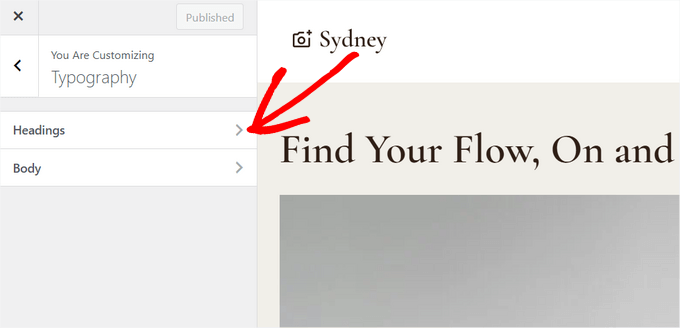
Bir sonraki ekranda, 'Başlıklar' ve 'Gövde' için tipografiyi özelleştirme seçeneklerini göreceksiniz.
'Başlıklar' seçeneğine tıklayın.
Buradan, 'Yazı Tipi Ailesi' bölümü altında farklı yazı tipleri seçebilirsiniz.
Bunlar, temanın sunduğu Google yazı tipleridir ve açılır menüden bir seçenek belirlemek, tüm web sitenizdeki başlıkları değiştirecektir.
Bir yazı tipi seçebilir ve sağ taraftaki canlı önizlemede nasıl göründüğünü görebilirsiniz. Örneğin, burada 'Bellefair' yazı tipinin test sitemizde nasıl göründüğünü görebiliriz.

Bunun yanı sıra, diğer yazı tipi ayarlarını da özelleştirebilirsiniz.
Örneğin, yazı tipi kalınlığını, yazı tipi stilini, satır yüksekliğini, harf aralığını, metin dekorasyonunu ve daha fazlasını değiştirebilirsiniz.
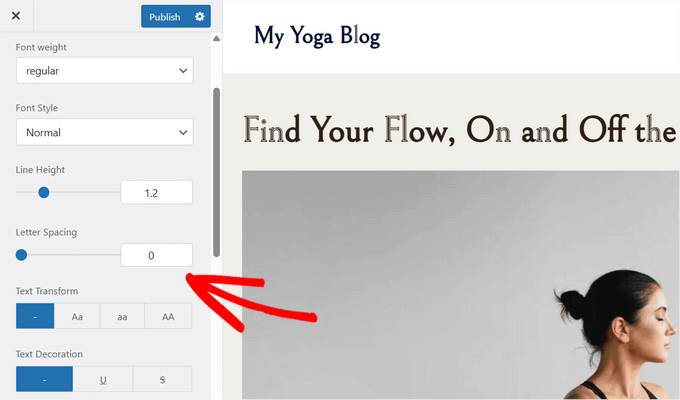
Tipografinin tüm ekranlarda harika görünmesini sağlamak için masaüstü, mobil cihazlar ve tabletler için yazı tipi boyutunu ayarlayabilirsiniz bile.
İşiniz bittiğinde, ‘Yayınla’ veya ‘Güncelle’ düğmesine tıklamayı unutmayın.
Artık web sitenizi ziyaret edebilir ve yeni yazı tipini görebilirsiniz. Demo sitemizde, örneğin, gövde yazı tipini Source Sans Pro, başlık yazı tipini ise Playfair Display olarak değiştirdik.
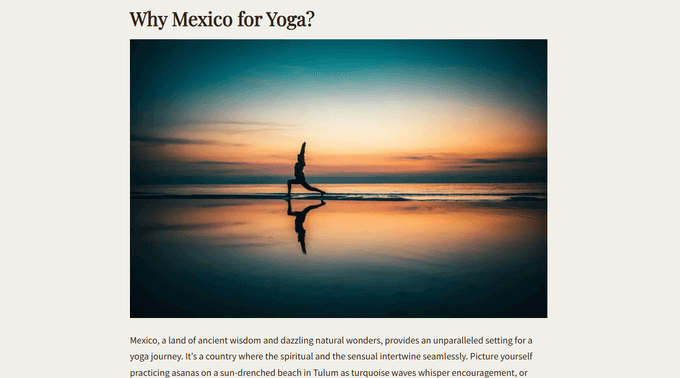
Tüm WordPress temalarının Sydney'nin sunduğu aynı özellikleri ve özelleştirmeleri sunmayacağını unutmamak önemlidir. Temanız bunu sunmuyorsa, bir sonraki yönteme devam edin.
Yöntem 2: WordPress Tam Site Düzenleyicisinde Yazı Tiplerini Değiştirme
Twenty Twenty-Two gibi blok tabanlı bir WordPress teması kullanıyorsanız, tam site düzenleyicisini (FSE) kullanarak sitenizin yazı tipini değiştirebilirsiniz.
Tam site düzenleyicisi, WordPress blok düzenleyicisini kullanarak gönderileri veya sayfaları düzenlerken olduğu gibi, blokları kullanarak WordPress temanızı özelleştirmenize olanak tanır.
Bu eğitim için Twenty Twenty-Two temasını kullanacağız. Başlamak için WordPress yönetici panelinden Görünüm » Düzenleyici bölümüne gidebilirsiniz.
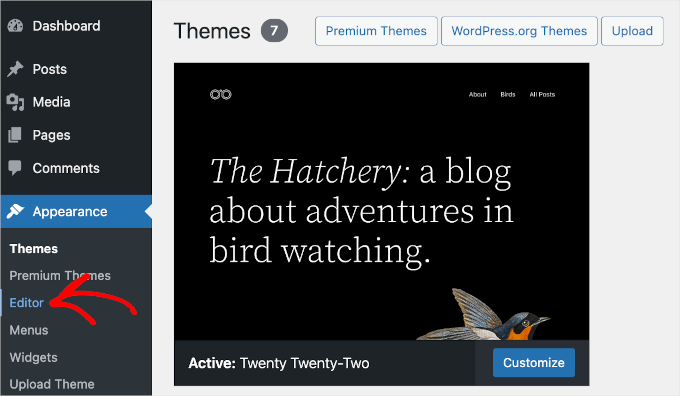
Bu, WordPress temanız için tam site düzenleyicisini açacaktır.
Ardından, sağ üst köşedeki ‘Stiller’ simgesine ve ardından ‘Tipografi’ seçeneğine tıklayabilirsiniz.
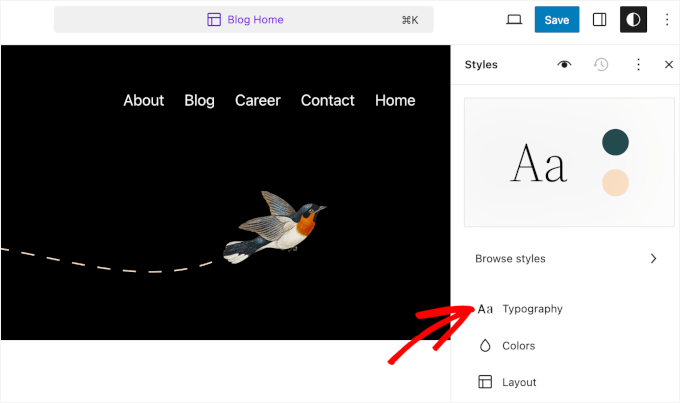
Bundan sonra, tipografisini değiştirmek için metin ve bağlantılar gibi öğeleri seçebilirsiniz.
Yazı tipini değiştirmek için öğe olarak ‘Metin’i seçeceğiz ve ardından ‘YAZI TİPİ’ açılır menüsüne tıklayacağız.
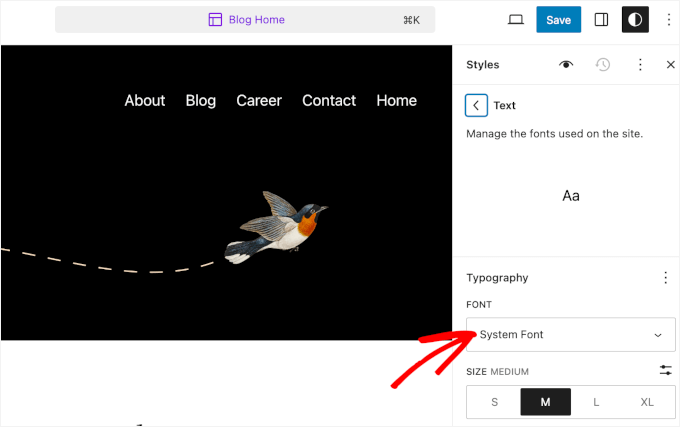
İşiniz bittiğinde, ‘Kaydet’ düğmesine tıklamanız yeterlidir.
Tam site düzenleyicisini kullanarak yazı tipini başarıyla değiştirdiniz. Ayrıca WordPress sitenize özel yazı tipleri ekleyebilir ve ardından bunları tam site düzenleyicisinde değiştirebilirsiniz.
🔗 İlgili: Tarzınıza uyan ve FSE özelliklerinden tam olarak yararlanan birini bulmak için Tam Site Düzenlemesi için en iyi blok temaları derlememize göz atın.
Yöntem 3: WordPress Eklentisi Kullanarak WordPress Yazı Tiplerini Değiştirme
WordPress yazı tiplerini değiştirmenin bir başka yolu da Fonts Plugin gibi bir WordPress eklentisi kullanmaktır.
Bu, web sitenize binlerce Google yazı tipi ve farklı yazı tipi varyantı eklemenizi sağlayan bir WordPress tipografi eklentisidir.
Öncelikle Fonts Plugin'i yüklemeniz ve etkinleştirmeniz gerekecektir. Yardıma ihtiyacınız olursa, lütfen bir WordPress eklentisinin nasıl kurulacağına dair kılavuzumuza bakın.
Etkinleştirmenin ardından, WordPress kontrol panelinizde Yazı Tipleri Eklentisi hızlı başlangıç kılavuzunu göreceksiniz. PDF'yi almak için e-posta adresinizi girebilir veya düzenlemeye başlamak için 'Yazı Tiplerini Özelleştir' bölümüne gidebilirsiniz.
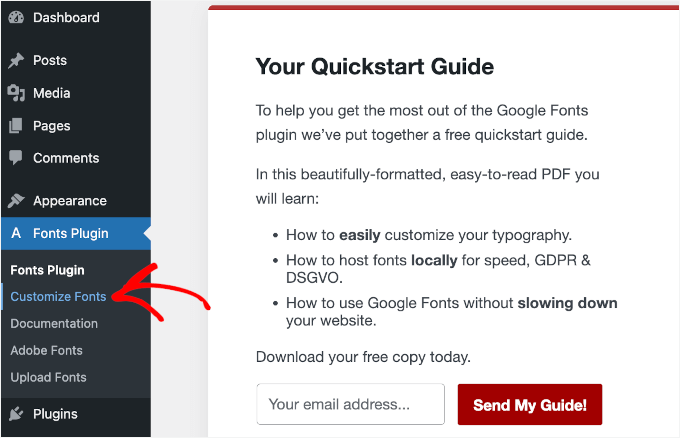
Bu, eklentinin özelleştirme seçeneklerini temanızın Özelleştirici'sinde açacaktır.
Bu sayfada, 'Temel Ayarlar' menüsüne tıklayın.
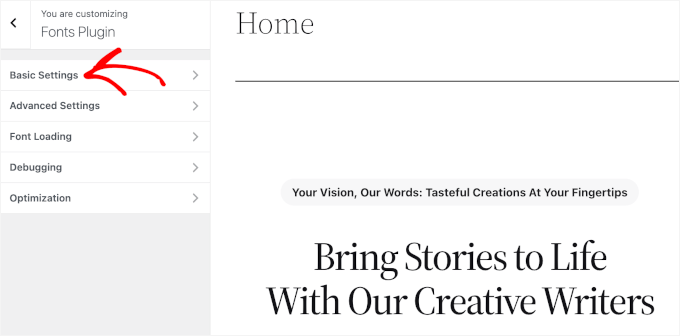
Menü öğesine girdikten sonra, içeriğinizi, başlıklarınızı ve düğme tipografinizi özelleştirmeye başlayabilirsiniz.
Her metin öğesi için açılır menüyü genişletip tercih ettiğiniz yazı tipini seçmeniz yeterlidir.
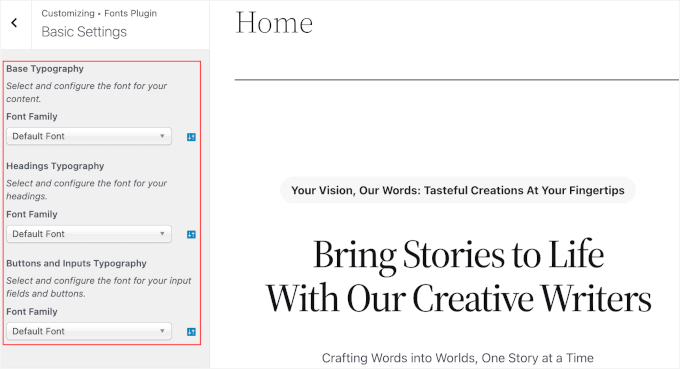
İşiniz bittiğinde, 'Yayınla' düğmesine tıklamayı unutmayın, Yazı Tipleri Eklentisi değişiklikleri güncelleyecektir.
Yöntem 4: WordPress Tema Oluşturucu Kullanarak Yazı Tiplerini Değiştirme
Kod düzenlemeden özel bir tema oluşturmanıza olanak tanıyan birçok güçlü WordPress tema oluşturucu vardır. Bunları web sitenizdeki farklı öğelerin yazı tipini değiştirmek için kullanabilirsiniz.
Bu eğitim için, özel temaları tek bir kod satırına dokunmadan oluşturmak için sürükle ve bırak oluşturucusu sunan, en iyi WordPress açılış sayfası ve tema oluşturucu eklentisi olan SeedProd'u kullanacağız.
İniş sayfaları ve hatta tüm e-ticaret siteleri oluşturmak için SeedProd'u kendimiz kullandık. Araçla ilgili deneyimimiz hakkında daha fazla bilgi için tam SeedProd incelememizi okuyun.

Tema oluşturucuyu içerdiği için SeedProd Pro sürümüne ihtiyacınız olacağını unutmayın. Ücretsiz olarak kullanabileceğiniz SeedProd Lite sürümü de mevcuttur.
İlk olarak, SeedProd eklentisini kurmanız ve etkinleştirmeniz gerekir. Daha fazla ayrıntı için lütfen bir WordPress eklentisinin nasıl kurulacağına ilişkin kılavuzumuza bakın.
Etkinleştirildiğinde, SeedProd karşılama ekranını göreceksiniz. Lisans anahtarınızı girin ve 'Anahtarı doğrula' düğmesine tıklayın. Lisans anahtarını SeedProd hesap alanınızda kolayca bulabilirsiniz.

Bundan sonra, WordPress yönetici kontrol panelinden SeedProd » Tema Oluşturucu bölümüne gidebilirsiniz.
Ardından, üstteki 'Temalar' düğmesine tıklayın.
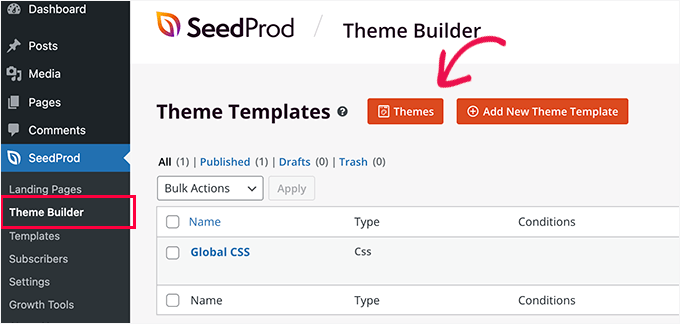
Buradan, eklenti size seçebileceğiniz birden fazla tema gösterecektir.
Kullanmak istediğiniz temanın üzerine gelin ve üzerine tıklayın. Bu eğitim için 'Starter' temasını kullanacağız.
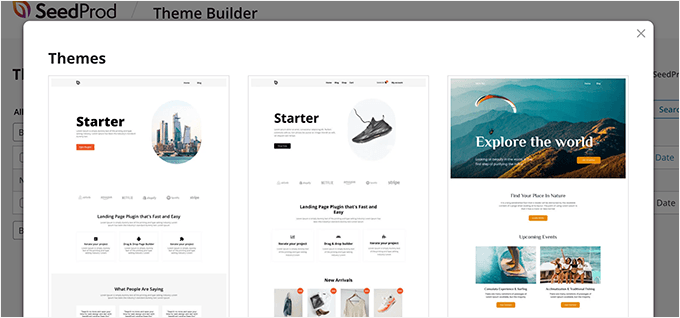
SeedProd şimdi farklı tema şablonları oluşturacaktır.
Her şablonu düzenleyebilir ve WordPress temanızı özelleştirebilirsiniz. Hatta bir tema şablonunu manuel olarak ekleme seçeneği bile var.
Ana sayfa tema şablonunu düzenleyelim ve farklı öğeler için yazı tiplerini değiştirelim. Başlamak için ‘Ana Sayfa’ altındaki ‘Tasarımı Düzenle’ bağlantısına tıklayabilirsiniz.
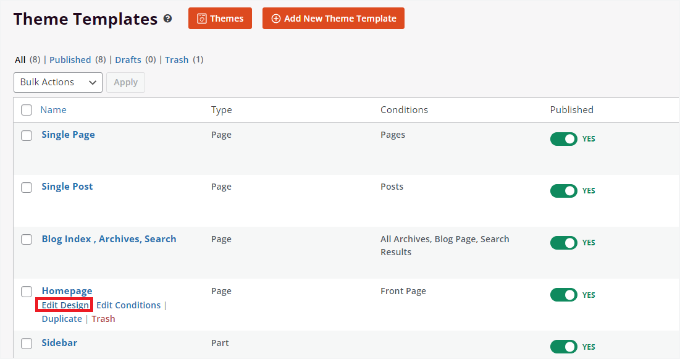
Bu, SeedProd'un sürükle ve bırak tema oluşturucusunu başlatacaktır. Soldaki menüden yeni öğeler ekleyebilir ve bunları şablonda istediğiniz yere yerleştirebilirsiniz.
Herhangi bir tema bölümünün yazı tipini değiştirmek için onu seçmeniz yeterlidir. Örneğin, Başlangıç başlığı altındaki metin kutusunu seçeceğiz.
Ardından, solunuzdaki menüden ‘Gelişmiş’ sekmesine gitmek ve Tipografi'nin önündeki ‘Düzenle’ düğmesine tıklamak isteyeceksiniz.
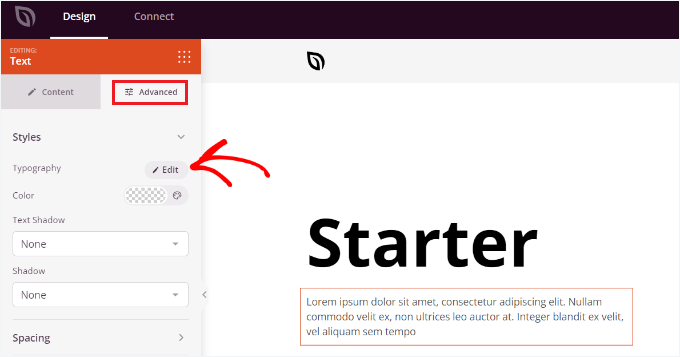
Bundan sonra, seçtiğiniz bölümün tipografisini düzenlemek için birden fazla seçenek göreceksiniz.
‘Yazı Tipi Ailesi’ açılır menüsüne tıklayabilir ve metniniz için bir yazı tipi seçebilirsiniz. Yazı tipi kalınlığı, yazı tipi boyutunu ayarlama, satır yüksekliği, harf aralığı, hizalama, harf durumu ve daha fazlasını seçmek için de seçenekler vardır.
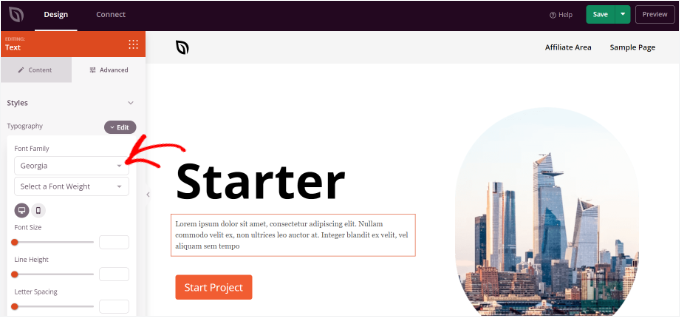
Artık bu adımı tekrarlayabilir ve temanızdaki diğer öğelerin yazı tipini değiştirebilirsiniz.
İşiniz bittiğinde, üstteki 'Kaydet' düğmesine tıklamanız yeterlidir.
Özel temayı ve yazı tiplerini uygulamak için SeedProd » Tema Oluşturucu'ya gidin ve ‘SeedProd Temasını Etkinleştir’ seçeneğinin yanındaki anahtarı Evet olarak ayarlayın.
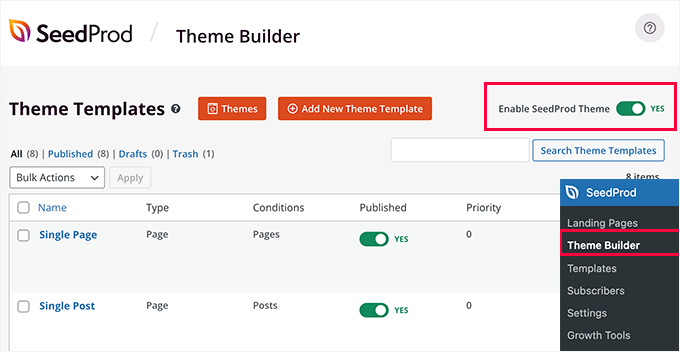
Sıfırdan bir WordPress teması oluşturmak istiyorsanız, özel bir WordPress temasının nasıl kolayca oluşturulacağına ilişkin kılavuzumuza bakın.
Yöntem 5: WordPress İçerik Düzenleyicisinde Yazı Tipi Görünümünü Özelleştirme
Yazı tiplerinizin belirli blog gönderilerinde ve sayfalarında nasıl görüneceğini içerik düzenleyicisini kullanarak da değiştirebilirsiniz.
💡 İçeriden Not: Bu yöntemin dezavantajı, yeni yazı tipinin yalnızca o belirli gönderi veya sayfaya uygulanacak olmasıdır. Başka bir deyişle, benzer özelleştirmeyi uygulamak istediğiniz diğer tüm gönderiler için bu adımı tekrarlamanız gerekir.
Bu yöntem gönderiye özel özelleştirmeler için gerçekten kullanışlı olsa da, site genelinde bir yazı tipi değişikliği seçeneği arıyorsanız diğer seçenekleri de göz önünde bulundurmalısınız.
WordPress içerik düzenleyicisini kullanarak yazı tipini değiştirmek için, bir gönderiyi düzenlemeniz veya yenisini eklemeniz yeterlidir. İçeri girdikten sonra, görünümünü değiştirmek için metni seçebilirsiniz.
Sağdaki ayarlar panelinde, ‘Tipografi’ bölümüne gitmek isteyeceksiniz. Ardından, ‘Tipografi’nin önündeki 3 noktaya tıklayın ve açılır menüden ‘Görünüm’ü seçin.
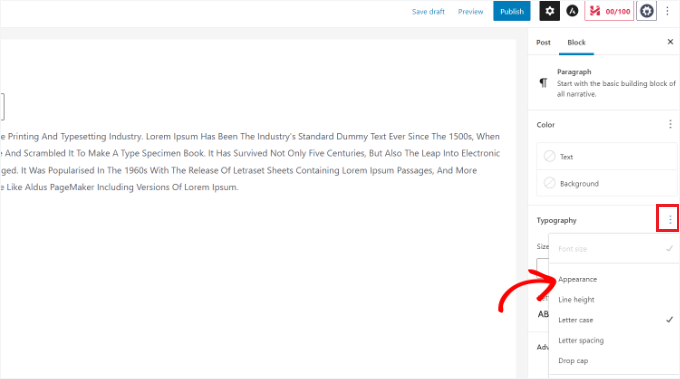
Bunu yaptıktan sonra, 'Görünüm' ayarları görünecektir.
Açılır menüye tıklayalım ve yazı tipiniz için bir stil seçelim. Örneğin, yazı tipini kalın, ince, italik, siyah, kalın italik, ekstra kalın ve daha fazlası yapabilirsiniz.
Bu ayar alanında, yazı tipi boyutunu değiştirebilir, harf durumu seçebilir, rengi düzenleyebilir, ilk harf girintisini etkinleştirebilir ve daha fazlasını yapabilirsiniz.
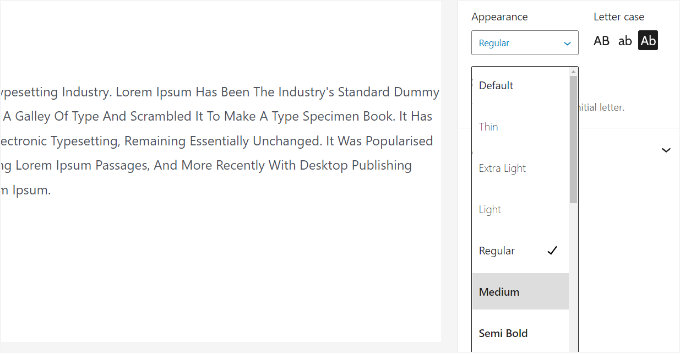
İşiniz bittiğinde sayfanızı güncelleştirmeyi veya yayınlamayı unutmayın.
Bonus İpucu: WordPress Blogunuza Yazı Tipi Boyutlandırıcısı Ekleyin
Blogunuzu daha erişilebilir ve okuyucu dostu hale getirmek ister misiniz? Bir yazı tipi yeniden boyutlandırıcı eklemek, bunu yapmanın basit ama güçlü bir yoludur.
Bir yazı tipi yeniden boyutlandırıcı, ziyaretçilerinizin okuma rahatlıklarına uyacak şekilde WordPress blogunuzdaki metin boyutunu ayarlamasına olanak tanır. Bu, özellikle görme bozukluğu olanlar, yaşlı kullanıcılar veya loş ışıkta veya küçük ekranlarda gezinen herkes için yararlıdır.
Ayrıca, sayfadaki her şeyi büyüterek düzeninizi bozabilecek tarayıcının yakınlaştırma özelliğini kullanmanın aksine, bir yazı tipi yeniden boyutlandırıcı yalnızca metni ayarlar. Bu, tasarımınızı bozmadan daha iyi okunabilirlik anlamına gelir.
Bu, içeriğinizi daha kapsayıcı hale getiren ve ziyaretçileri sitenizde daha uzun süre tutan düşünceli bir eklentidir.

Adım adım talimatlar için, daha iyi erişilebilirlik için WordPress'e yazı tipi yeniden boyutlandırıcı ekleme kılavuzumuza bakın.
WordPress Yazı Tiplerini Değiştirme Hakkında Sıkça Sorulan Sorular
Yıllar boyunca okuyucularımız web sitesi tipografisi hakkında harika sorular sordular. İşte en yaygın olanların cevapları.
Web sitem için iyi ücretsiz yazı tiplerini nerede bulabilirim?
Google Fonts popüler bir seçenektir ve binden fazla ücretsiz yazı tipi ailesi sunar. Birçok WordPress eklentisi ve teması bunu kutudan çıktığı gibi destekler, bu nedenle kullanımı kolaydır.
Ancak, yazı tiplerini doğrudan Google'ın sunucularından yüklemek, ziyaretçilerin IP adreslerini Google'a gönderebileceği için GDPR gibi yasalara göre gizlilik endişelerine yol açabilir.
Bunu önlemek için, Google Yazı Tiplerini gizlilik dostu hale getirmek için ayarları yapabilirsiniz. Veya yazı tiplerini sitenizde yerel olarak barındırın.
Web sitemde kaç farklı yazı tipi kullanmalıyım?
Sitenizin temiz ve profesyonel görünmesini sağlamak için iki veya üç yazı tipiyle yetinmek en iyisidir. Yaygın bir yaklaşım, başlıklar için bir, metin için başka bir yazı tipi kullanmaktır.
İndirdiğim veya satın aldığım bir yazı tipi dosyasını yükleyebilir miyim?
Evet, yapabilirsiniz. Fonts Plugin gibi eklentiler veya SeedProd gibi sayfa oluşturucular bunu kolaylaştırır. Kodla rahatsanız CSS kullanarak yazı tiplerini manuel olarak da ekleyebilirsiniz.
Video Eğitim: WordPress'te Yazı Tipleri Nasıl Değiştirilir
WordPress'te yazı tiplerini değiştirmenin her yöntemiyle size rehberlik edecek adım adım bir video eğitim hazırladık. İşlemi uygulamada görmek için aşağıdaki videoyu izleyin! 🎥👇
WordPress Site Tipografinizi Kişiselleştirmenin Diğer Yolları
Umarım bu makale WordPress'te yazı tiplerinin nasıl değiştirileceğini öğrenmenize yardımcı olmuştur. Ardından, aşağıdaki kılavuzlarımıza da bakmak isteyebilirsiniz:
- Web Güvenli Yazı Tipi Nedir + En İyi Web Güvenli Yazı Tipleri (Başlangıç Rehberi)
- WordPress Sitenizde Google Fontlarını Devre Dışı Bırakma
- Google Fontlarını Gizlilik Dostu Yapma
- WordPress'te Yazı Tipi Boyutunu Kolayca Değiştirme
- WordPress Temanıza Simgeli Yazı Tipleri Nasıl Eklenir
- WordPress'te Varsayılan Metin Seçimi Rengi Nasıl Değiştirilir
- Daha Hızlı Bir Web Sitesi İçin WordPress'te Yerel Yazı Tipleri Nasıl Barındırılır
Bu makaleyi beğendiyseniz, lütfen WordPress video eğitimleri için YouTube Kanalımıza abone olun. Bizi ayrıca Twitter ve Facebook'ta da bulabilirsiniz.




RRrrrowry
Bu, Twenty Twenty Five'da çalışmıyor
WPBeginner Desteği
Bu tema için, temanın içerdiği yazı tipleri arasında seçim yapmak üzere düzenleyicide Stiller>Tipografi altında olacaktır.
Yönetici
Jiří Vaněk
Fontlar Eklentisi hakkındaki ipucu için teşekkür ederim. Web sitemin bulunduğu Çek Cumhuriyeti'nde, dilde č, ř, š, ď gibi özel karakterlerle ilgili sorunlarımız var. Birçok yazı tipi bu karakterleri doğru bir şekilde görüntüleyemiyor, bu da doğru yazı tipini seçmemi zorlaştırıyor. Bu eklenti, Çek dilini destekleyen doğru yazı tipi setini bulmamda bana yardımcı oldu.
WPBeginner Desteği
Glad it was helpful
Yönetici