


Bir abonelik hizmeti, çevrimiçi bir üyelik sitesi çalıştırıyor olun veya sadece düzenli bağışları işlemeniz gereksin, WordPress sitenizde yinelenen ödemeleri kabul etmek gelirinizi kolaylaştırabilir.
Bu ödemeler istikrarlı bir nakit akışı sağlar ve uzun vadeli müşteri ilişkileri kurmanıza yardımcı olur.
Markalarımızda çeşitli premium WordPress eklentileri satıyoruz ve bunlar için yinelenen ödeme seçenekleri sunuyoruz. Bu, müşterilerimizi uzun süreler boyunca mutlu etmemize ve operasyonlarımızı iyileştirmemize yardımcı oldu.
Bu makalede, birden fazla yöntem kullanarak WordPress'te yinelenen ödemeleri kolayca nasıl kabul edeceğinizi göstereceğiz.
💡Hızlı Cevap: Yinelenen Ödemeleri Kabul Etme Yolları
Yinelenen ödemeler, abonelikler, üyelikler veya devam eden hizmetler için müşterilerinize düzenli aralıklarla (aylık veya yıllık gibi) otomatik olarak ücretlendirmenize olanak tanır.
İhtiyaçlarınıza bağlı olarak bunu ayarlamanın en iyi 4 yöntemi şunlardır:
- WPForms – Basit sipariş formları ve bağışlar için en iyisi.
- MemberPress – Tam üyelik siteleri ve çevrimiçi kurslar için en iyisi.
- WP Simple Pay – Alışveriş sepeti olmadan tek başına ödeme düğmeleri için en iyisi.
- WooCommerce – Tam e-ticaret mağazaları için en iyisi.
📍Not: Çoğu WordPress eklentisinde, yinelenen ödemeleri ayarlamak bir 'abonelik' planı oluşturmayı içerir. Bu plan, seçtiğiniz aylık veya yıllık gibi düzenli aralıklarla müşterilerinizi otomatik olarak ücretlendirir.
WordPress'te Neden Yinelenen Ödemeler Kabul Etmelisiniz?
WordPress web sitenize yinelenen faturalandırma eklemenin birçok faydası vardır.
İlk olarak, faturalandırma sürecini otomatikleştirmeye yardımcı olur ve zamandan tasarruf etmenizi sağlar. Yinelenen ödemelerle, manuel olarak fatura göndermek ve müşterilerinizden ödeme beklemek için zaman harcamanıza gerek kalmaz.
Otomatik yinelenen ödemeler, daha az ödeme gecikmesi ve hatasıyla WordPress web sitenizden para kazanmanıza daha kolay yardımcı olabilir.
Müşterilerinizi ödeme istekleriyle rahatsız etmediğiniz için, otomatik faturalandırma da deneyimlerini iyileştirebilir ve müşterilerinizi elde tutmanıza yardımcı olabilir.
Bununla birlikte, WordPress'te yinelenen ödemelerin nasıl kabul edileceğine bir göz atalım. Tercih ettiğiniz yönteme doğrudan atlamak için aşağıdaki hızlı bağlantıları kullanmanız yeterlidir:
- Method 1. Accept Recurring Payments Using WPForms Stripe Addon
- Method 2. Accept Recurring Payments Using MemberPress
- Method 3. Accept Recurring Payments Using WP Simple Pay
- Method 4. Accept Recurring Payments Using WooCommerce
- En İyi WordPress Tekrarlayan Ödeme Eklentisi Hangisidir?
- WordPress'te Yinelenen Ödemeler Hakkında Sıkça Sorulan Sorular
Yöntem 1. WPForms Stripe Eklentisini Kullanarak Tekrarlayan Ödemeleri Kabul Edin
💡En iyi: Tam bir e-ticaret sistemi kurmadan sitelerine basit bir tekrarlayan ödeme veya bağış formu eklemek isteyen küçük işletmeler, kar amacı gütmeyen kuruluşlar ve yeni başlayanlar için.
Yinelenen ödemeleri kabul etmenin bir yolu web sitenize bir form eklemektir. Bu yöntem, kurulumu hızlı ve kolay olduğu için yeni başlayanlar ve küçük işletmeler için önerilir.
Yinelenen bir ödeme formu oluşturmak için kullanıcı dostu ve esnek bir form oluşturucu eklentisine ihtiyacınız olacaktır. Yinelenen ödemeleri toplayan formlar dahil olmak üzere siteniz için her türlü formu oluşturmanıza olanak tanıdığı için WPForms'ı öneririz.
Ayrıca, kendi iletişim formlarımız ve yıllık anketlerimiz için kullanıyoruz ve bundan gerçekten memnun kaldık. Deneyimimiz hakkında daha fazla bilgi edinmek için detaylı WPForms incelememize bakın.
Adım 1: WPForms'u Yükleyin ve Etkinleştirin
İlk olarak, WPForms eklentisini yükleyip etkinleştirmeniz gerekir. Daha fazla ayrıntı için, bir WordPress eklentisinin nasıl kurulacağına dair kılavuzumuzu takip edebilirsiniz.
Bu kılavuz için, Stripe Pro eklentisine erişim sağladığı için WPForms Pro'yu kullanacağız. Bu eklenti, Stripe kullanarak yinelenen ödemeleri toplamayı kolaylaştırır.
Not: WPForms eklentisinin ücretsiz sürümü olmasına rağmen, Pro sürümünü kullanmanızı öneririz. Ücretsiz eklenti yalnızca tek seferlik Stripe ödemelerini toplayabilir.
Adım 2: Stripe Eklentisini Yükleyin
Stripe, ayrı bir üye hesabı kurma zahmetine girmeden web sitenizde kredi kartı ödemeleri kabul etmenizi sağlayan popüler bir ödeme işlemcisidir.
Henüz bir Stripe hesabınız yoksa endişelenmeyin. WPForms, hesap oluşturma sürecinde size adım adım rehberlik edecektir.
WPForms eklentisini etkinleştirdikten sonra, WPForms » Ayarlar'a gidin ve WPForms lisans anahtarınızı girin.

Bu anahtarı WPForms hesabınıza giriş yaparak bulabilirsiniz.
Bundan sonra, WPForms » Eklentiler bölümüne gitmek isteyeceksiniz. Bu ekran, yükleyebileceğiniz tüm eklentileri gösterir.
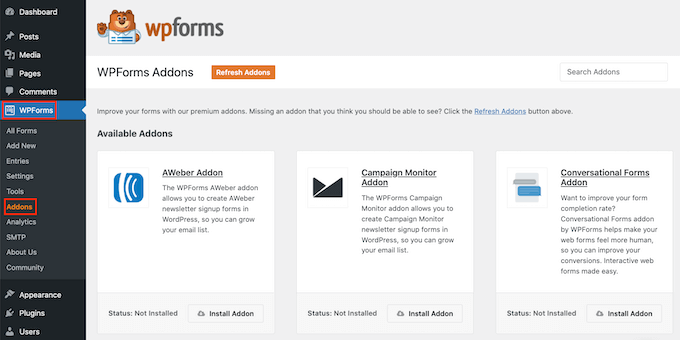
'Stripe Eklentisi'ni bulana kadar kaydırmanız yeterlidir.
Ardından, 'Eklentiyi Yükle' düğmesine tıklayın.

Adım 3: Stripe'ı Sitenize Bağlayın
Stripe eklentisini etkinleştirdikten sonraki göreviniz Stripe'ı WordPress web sitenize bağlamaktır.
Bunu yapmak için WPForms » Ayarlar » Ödemeler bölümüne gidin.
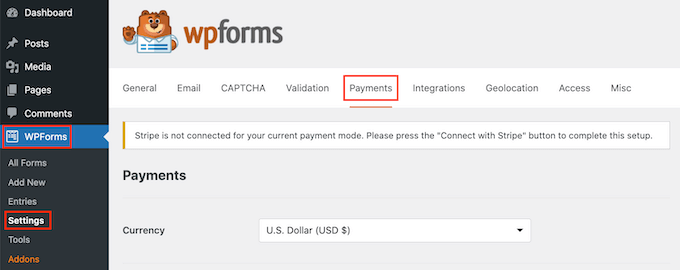
Bu ekranda, ‘Stripe ile Bağlan’ düğmesini bulun ve tıklayın.
WPForms şimdi sizi Stripe hesabınıza giriş yapma veya yeni bir hesap oluşturma sürecinde yönlendirecektir.
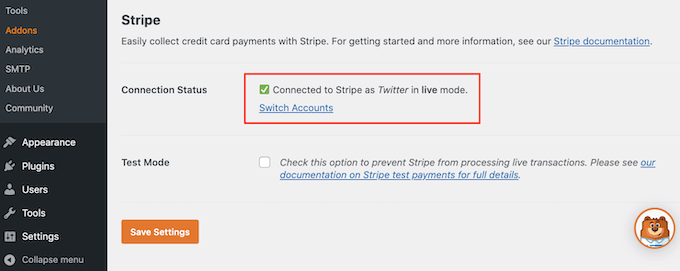
Bunu yaptıktan sonra, WPForms ‘Ayarlar’ sayfasına yönlendirileceksiniz.
'Bağlantı Durumu' şimdi WPForms'un Stripe hesabınıza bağlı olduğunu göstermek için yeşil bir onay işaretine sahip olmalıdır.
Adım 4: Yinelenen Bir Ödeme Formu Oluşturun
Bir sonraki adım çevrimiçi bir sipariş formu oluşturmak ve Stripe yinelenen ödeme seçeneğini etkinleştirmektir. İlk olarak, WPForms » Yeni Ekle'ye gideceğiz.
Bu, WPForms düzenleyicisini açacaktır. 'Formunuzun Adını Girin' alanına, yinelenen ödeme formunuz için bir ad yazabilirsiniz.
Site ziyaretçileriniz bu adı görmeyecek, bu nedenle yalnızca sizin referansınız içindir.
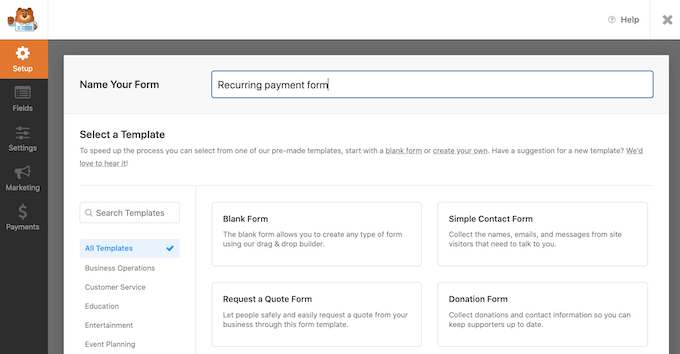
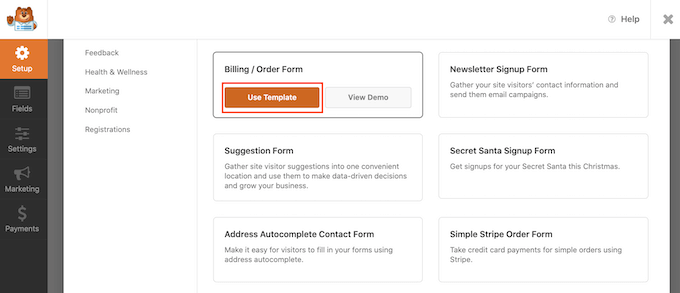
WordPress şimdi başlamanıza yardımcı olabilecek tüm hazır WPForms şablonlarını gösterecektir. Bu kılavuz için 'Fatura / Sipariş Formu' şablonunu kullanacağız.
Bu şablonu seçmek için fare imlecini üzerine getirin. Ardından, ‘Şablonu Kullan’ düğmesine tıklayın.
Adım 5: Form Alanlarına Ödeme Alanları Ekleyin
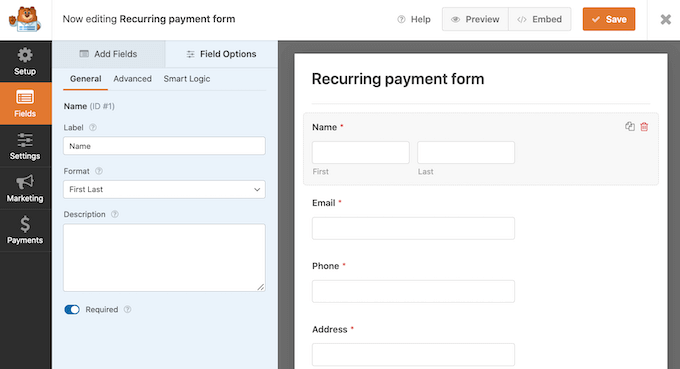
WPForms bu şablonu form oluşturucuda açacaktır.
Bu şablonun tüm alanlarını ihtiyaçlarınıza göre özelleştirebilirsiniz. Bir alanı düzenlemek için üzerine tıklamanız yeterlidir.
Sol taraftaki menü daha sonra seçtiğiniz alan için tüm ayarları gösterecektir.
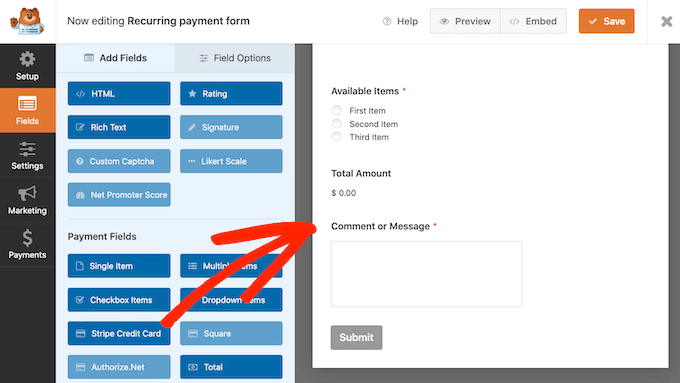
Bu alanları özelleştirmeyi bitirdikten sonra, formunuza bir Stripe Kredi Kartı alanı eklemeniz gerekecektir. Bu alan, müşterilerinizden yinelenen ödemeler toplamanıza olanak tanır.
Sol menüde ‘Alan Ekle’ sekmesini seçin.
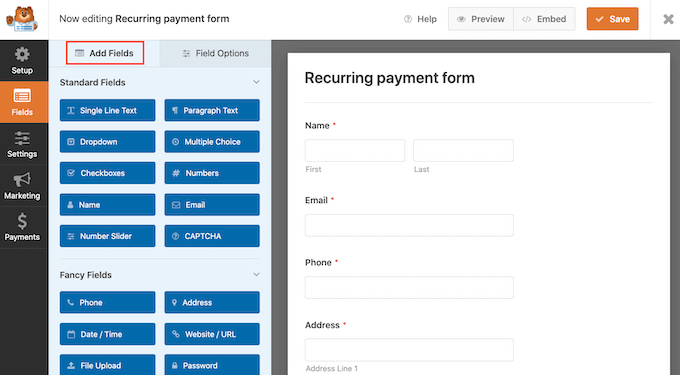
Ardından, ‘Ödeme Alanları’ bölümüne gidin.
Bundan sonra, ‘Stripe Kredi Kartı’ alanını formunuza sürükleyip bırakacağız.
Adım 6: Yinelenen Ödemeleri Etkinleştirin
Formunuzun görünümünden memnun kaldığınızda, 'Ödemeler' sekmesini seçerek tekrarlayan ödemeleri ayarlama zamanı gelmiştir.
Ardından, 'Stripe'e tıklayın.
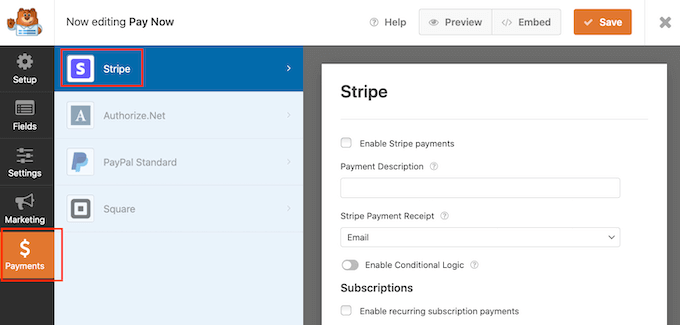
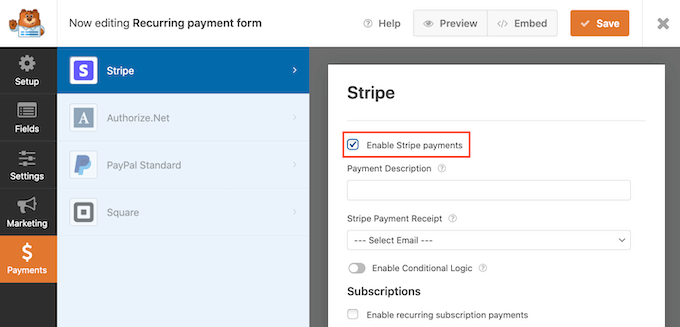
Ardından, ‘Stripe ödemelerini etkinleştir’ yanındaki kutuyu işaretleyin.
Formunuz Stripe kullanarak ödeme kabul etmek üzere ayarlanmıştır.
Bunu yaptıktan sonra, ‘Abonelikler’ bölümüne gidin.
Ardından 'Yinelenen abonelik ödemelerini etkinleştir' seçeneğinin yanındaki kutuyu işaretleyebilirsiniz.
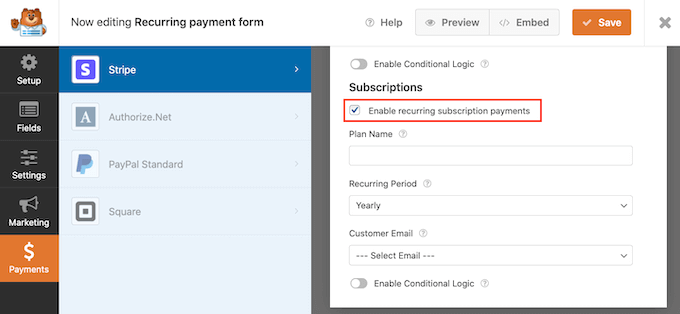
Artık Stripe işlemlerinizde görünecek bir plan adı oluşturabilirsiniz. Bu, her ödemenin nereden geldiğini görmenize yardımcı olur.
Bu adı ‘Plan Adı’ alanına yazabilirsiniz.
Bu alanı boş bırakırsanız, WPForms plan adınız olarak formun adını kullanacaktır.
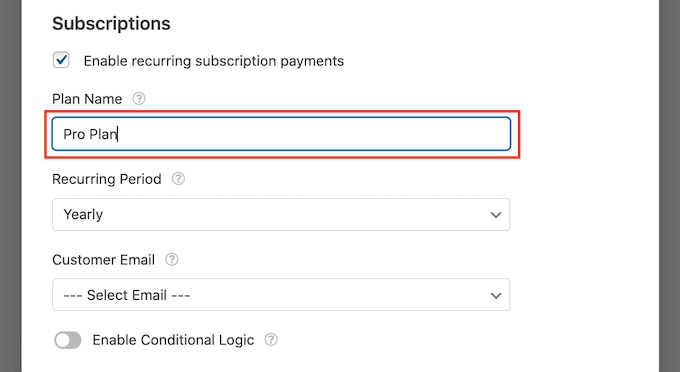
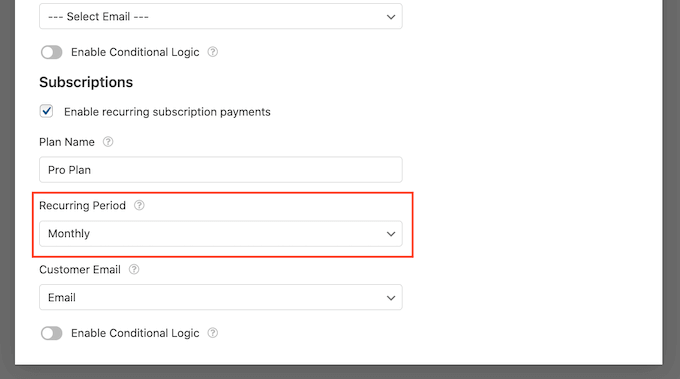
Ardından, ‘Yinelenen Periyot’ açılır menüsünü kullanarak müşterilerinize ne sıklıkla ücret alacağınızı seçin.
Günlük yinelenen ödemelerden yıllık ödemelere kadar herhangi bir şeyi seçebilirsiniz.
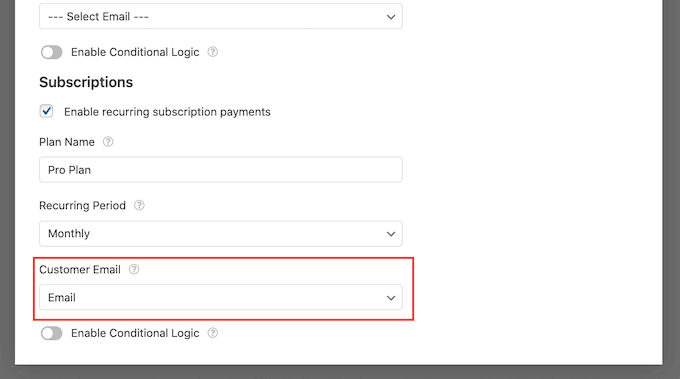
Stripe kullanarak yinelenen ödemeler satmak istiyorsanız, müşterinin e-posta adresini Stripe'a sağlamalısınız. Bu, Stripe'ın müşterilere ödemeleriyle ilgili herhangi bir sorun hakkında bilgi vermesini sağlar.
Stripe'a bu bilgilere erişim izni vermek için, 'Müşteri E-postası' açılır menüsünü açın ve 'E-posta'yı seçin.
Adım 7: AJAX'ı Etkinleştirin ve Yayınlayın
Ardından, AJAX form gönderimlerini etkinleştirmeniz gerekecektir. Bu, müşterilerinizin tüm sayfayı yeniden yüklemek zorunda kalmadan yinelenen ödeme formunu göndermelerine olanak tanıyacak ve müşteri deneyimini iyileştirecektir.
AJAX form gönderimlerini etkinleştirmek için Ayarlar » Genel bölümüne gidin.
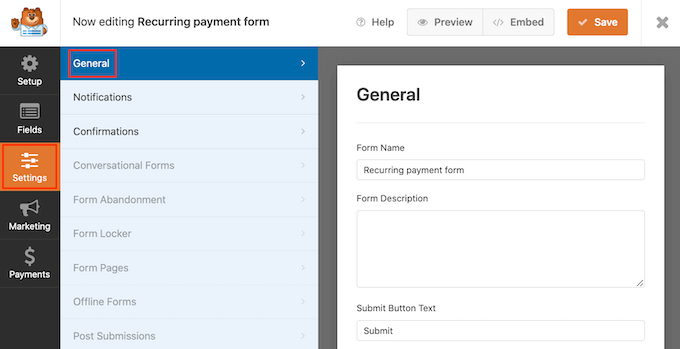
Burada, 'Gelişmiş' bölümünü genişletmek için tıklayabilirsiniz.
Şimdi 'AJAX form gönderimini etkinleştir' kutusunu işaretlemeye hazırız.
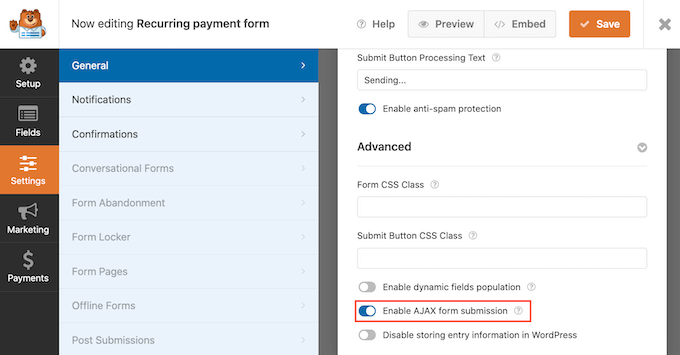
İşiniz bittiğinde, form ayarlarınızı kaydetmek için 'Kaydet' düğmesine tıklayın.
Adım 8: Yinelenen Ödeme Formunu Web Sitenize Ekleyin
WPForms, web sitenizin veya WordPress blogunuzun herhangi bir yerine form eklemeyi kolaylaştırır.
Yinelenen ödeme formunuzu yayınlamak için, bu formu göstermek istediğiniz sayfayı veya gönderiyi açmanız yeterlidir.
WordPress içerik düzenleyici ekranında, '+ Blok Ekle' düğmesine tıklayın.
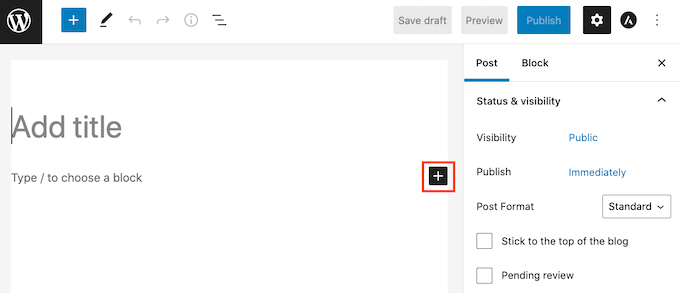
Ardından, doğru bloğu bulmak için ‘WPForms’ yazın.
WPForms bloğuna tıkladığınızda, WordPress bu bloğu sayfanıza veya gönderinize ekleyecektir.
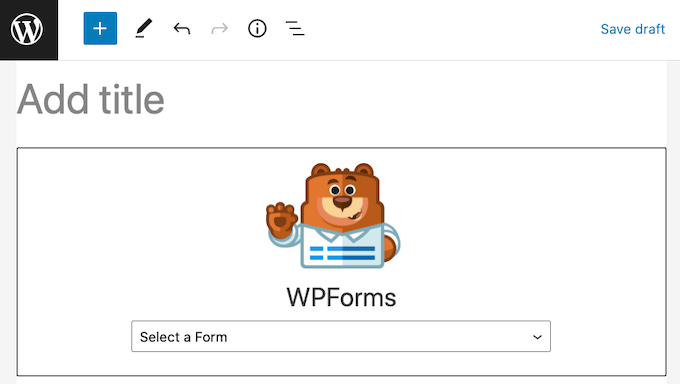
Ardından, açılır menüyü açmanız ve daha önce oluşturduğunuz formu seçmeniz gerekir.
Formunuzun önizlemesini artık doğrudan WordPress düzenleyicisinde göreceksiniz.
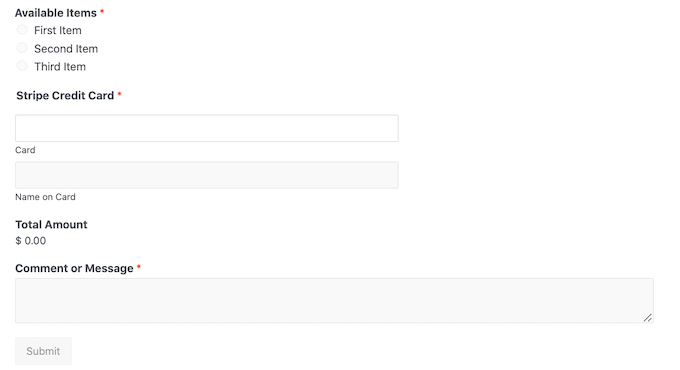
Formun görünümünden memnunsanız, değişiklikleri yayına almak için ‘Yayınla’ veya ‘Güncelle’ye tıklayabilirsiniz.
Şimdi, yinelenen ödeme formunuzu görmek için web sitenizi ziyaret edebilirsiniz.
Herhangi bir formu yayınladıktan sonra, neyin işe yarayıp neyin yaramadığını öğrenmek için istatistiklerini izlemek iyi bir fikirdir. Daha fazla ayrıntı için lütfen WordPress dönüşüm takibi basit hale getirildi başlıklı tam kılavuzumuza bakın.
Yöntem 2. MemberPress Kullanarak Yinelenen Ödemeleri Kabul Etme
💡En iyi olduğu alanlar: Özel içerikleri, çevrimiçi kursları ve topluluk özelliklerini korumak için abonelik satmanız gereken tam özellikli üyelik siteleri oluşturmak.
Üyelik sitesi mi kuruyorsunuz ve aboneleriniz için yinelenen ödemeler ayarlamak mı istiyorsunuz?
İşte MemberPress burada devreye giriyor.
MemberPress, piyasadaki en iyi WordPress üyelik eklentisidir. Bu eklentiyi abonelik, çevrimiçi kurslar ve kurumsal ekipler için grup üyelikleri satmak üzere kullanabilirsiniz.
Ayrıca üyelik seviyeleri oluşturmanıza, ödeme toplamanıza, üyelik seviyelerine göre erişimi kısıtlamanıza ve daha fazlasına olanak tanır.
WPBeginner olarak, video web sitemizi oluşturmak ve yönetmek için onu kullanıyoruz ve harika sonuçlar gördük. Ayrıntılar için tam MemberPress incelememize bakın.
Adım 1: MemberPress'i Yükleyin ve Ödemeleri Yapılandırın
Öncelikle bir üyelik web sitesi oluşturmanız gerekecek. Başlamak için WordPress üyelik sitesi oluşturma hakkındaki adım adım kılavuzumuzu takip edebilirsiniz.
Bir üyelik sitesi oluşturduktan sonra, yinelenen ödemeleri toplamanız gerekir.
Ödeme seçeneklerinizi ayarlamak için MemberPress » Ayarlar'a gidin. Ardından 'Ödeme' sekmesine tıklayın.
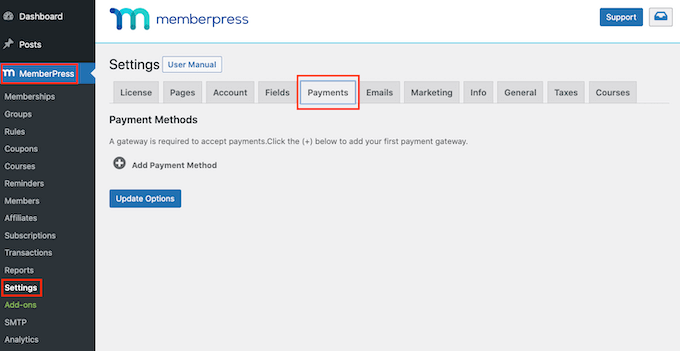
Yinelenen ödemeler ayarlamak için en az bir ödeme ağ geçidi eklemeniz gerekir.
Bir ödeme seçeneği eklemek için ‘Ödeme Yöntemi Ekle’ düğmesine tıklayın.
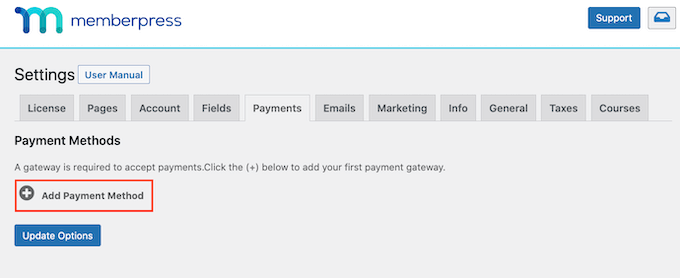
Artık bu ödeme ağ geçidi için bir ad yazabilirsiniz.
Bundan sonra, 'Ağ Geçidi' açılır menüsünü açın ve ödeme ağ geçidi olarak 'Stripe (Önerilen)' seçeneğini belirleyin.
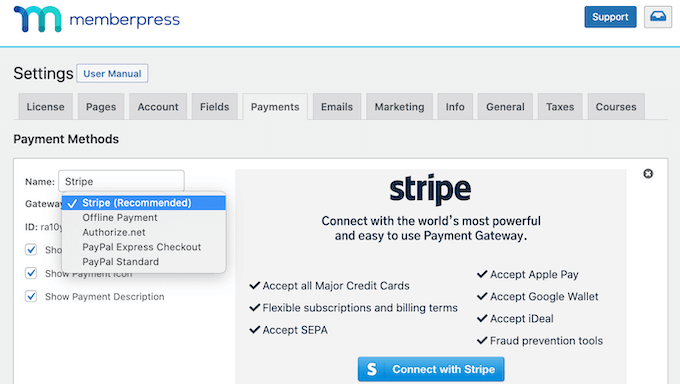
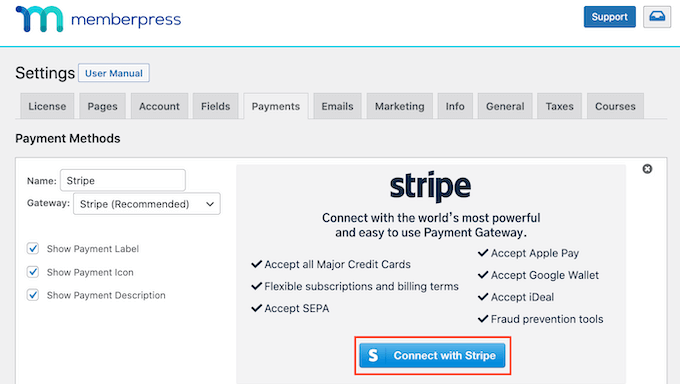
MemberPress şimdi Stripe'ı kurmak için kullanabileceğiniz bazı yeni seçenekler gösterecektir.
Başlamak için, ‘Stripe ile Bağlan’ düğmesine tıklayın.
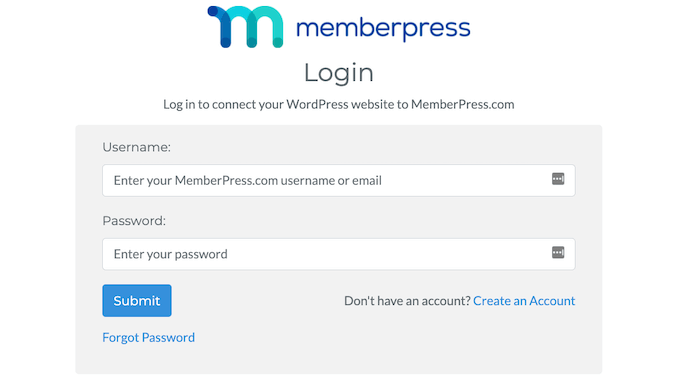
MemberPress hesabınıza giriş yapmanız istenecektir.
Kullanıcı adınızı ve şifrenizi yazdıktan sonra ‘Gönder’ düğmesine tıklayın.
Adım 2: MemberPress ve Stripe'ı Bağlayın
MemberPress hesabınıza giriş yaptıktan sonra, MemberPress'i Stripe'a bağlamaya hazırsınız.
Henüz bir Stripe hesabınız yoksa endişelenmeyin. MemberPress, hesap oluşturma sürecinde size adım adım rehberlik edecektir.
Bir sonraki ekranda MemberPress sizden bir e-posta adresi isteyecektir.
Zaten bir Stripe hesabınız varsa, hesabınıza bağlı e-posta adresini yazmanız önemlidir.
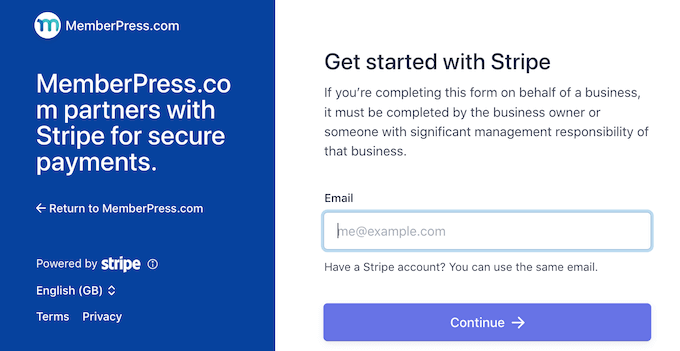
Bir Stripe hesabınız yok mu? O zaman yeni Stripe hesabınız için kullanmak istediğiniz e-posta adresini yazabilirsiniz.
Bunu yaptıktan sonra 'Devam Et' düğmesine tıklayın.
MemberPress şimdi e-posta adresinize bağlı bir Stripe hesabı olup olmadığını kontrol edecektir.
Bir hesap bulursa, MemberPress sizden Stripe şifrenizi isteyecektir. Bunu ‘Şifre alanına’ yazıp ‘Devam et’e tıklayabilirsiniz.
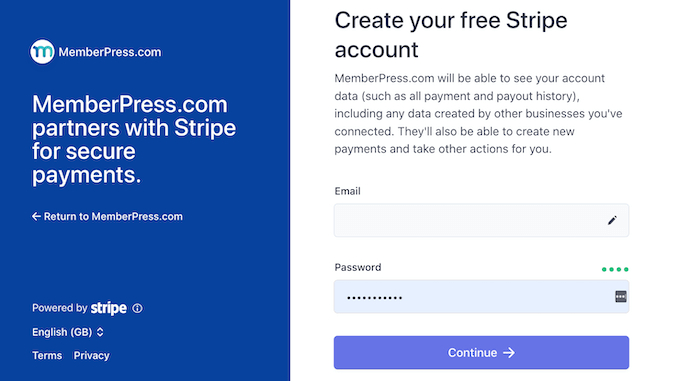
MemberPress, e-posta adresiniz için bir Stripe hesabı bulamazsa, kurulum sihirbazı bir hesap oluşturmanıza yardımcı olacaktır.
Kurulum sihirbazını tamamladıktan sonra WordPress kontrol panelinize yönlendirileceksiniz.
Adım 3: Yinelenen Bir Üyelik Oluşturun
Ardından, yinelenen bir ödeme toplayacak en az bir üyelik oluşturmanız gerekecek.
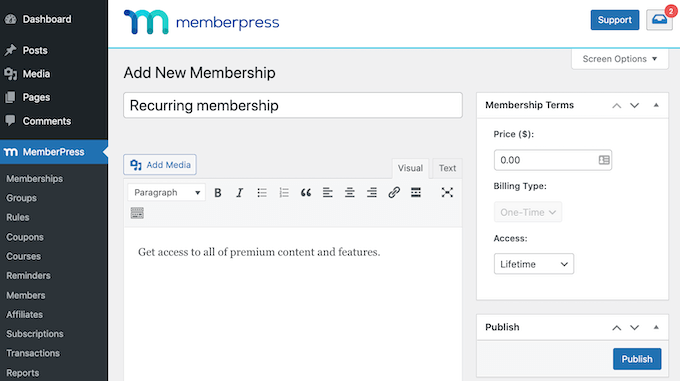
WordPress kontrol panelinizde MemberPress » Üyelikler bölümüne gidin. Ardından ‘Yeni Ekle’ düğmesine tıklayabilirsiniz.
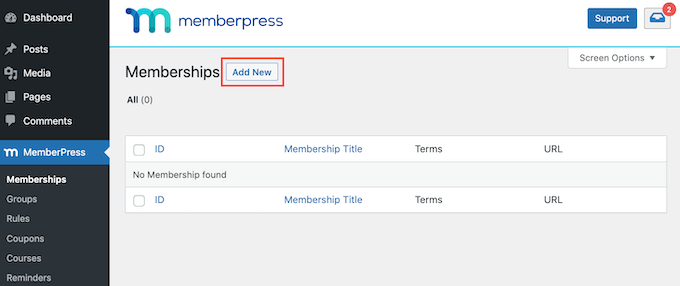
Bundan sonra, bu üyelik seviyesi için bir ad yazmanız gerekecek, 'Başlık ekle' alanına.
Bu ekranda ayrıca resim ve metin ekleyebileceğiniz bir metin düzenleyici de bulunur.
Tüm bu içerik WordPress web sitenizde görüntülenecektir, bu nedenle üyelik seviyenizi tanıtma şansınız budur. Örneğin, üyelerin erişeceği özel içerik ve özelliklerden bahsetmek isteyebilirsiniz.
Adım 4: Faturalandırma Koşullarını Ayarlayın
Bunu yaptıktan sonra, ekranın sağ tarafında ‘Üyelik Koşulları’ bölümünü bulacaksınız.
Burası, bu yinelenen üyelik aboneliği için tüm ödeme ayrıntılarını gireceğiniz yerdir.
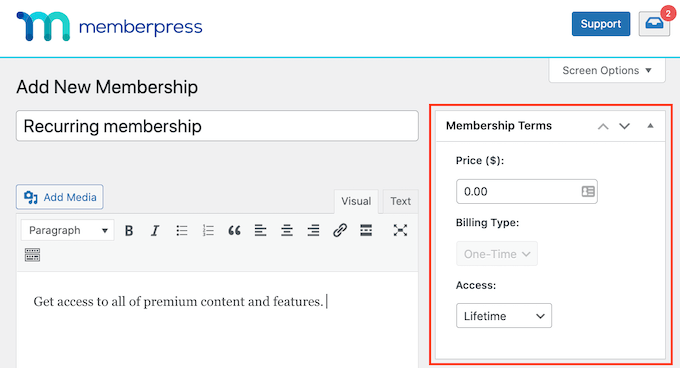
Başlamak için, bu üyeliğin ne kadara mal olacağını ‘Fiyat’ alanına yazın.
Ardından ‘Faturalandırma Türü’ açılır menüsünü açabilir ve ‘Tekrarlayan’ı seçebilirsiniz.
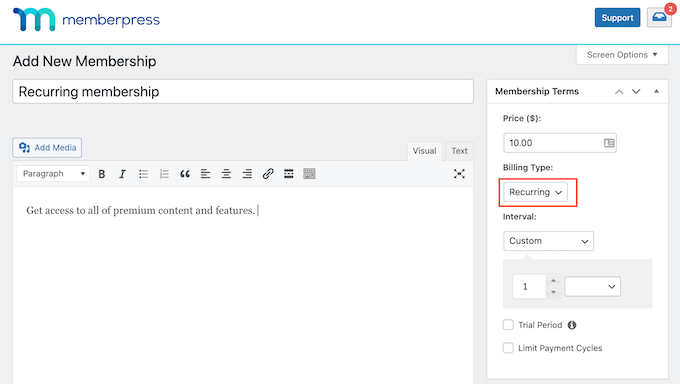
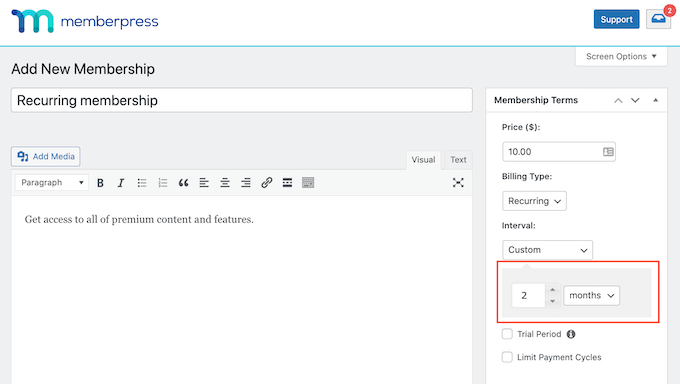
Ardından, bu tekrarlayan ödeme için faturalandırma aralığını ayarlamanız gerekir. Üyeleriniz ne sıklıkla ücretlendirilecektir.
Seçeneklerinizi görmek için 'Aralık' açılır menüsünü açın. Şimdi, aylık veya yıllık faturalandırma aralığı gibi bu listeden bir seçenek seçmek için tıklayın.
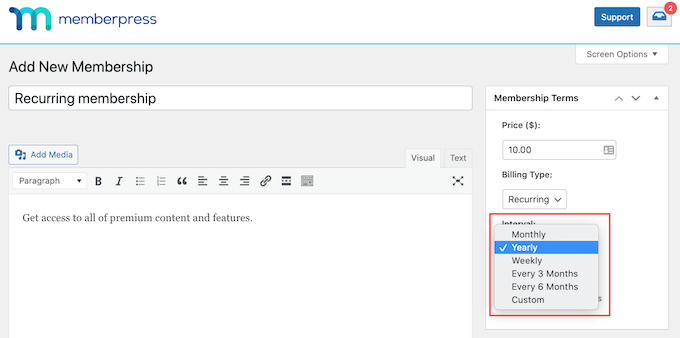
Farklı bir aralık kullanmak mı istiyorsunuz? O zaman bunun yerine 'Özel' seçeneğini seçin.
WordPress şimdi özel bir aralık oluşturmak için kullanabileceğiniz bazı denetimler ekleyecektir.
Adım 5: Ücretsiz Deneme Sürümü Ekleyin (İsteğe Bağlı)
Birçok üyelik web sitesinde ücretsiz deneme sürümü bulunur. Bu, potansiyel yeni müşterilere bir üyelik satın alarak elde edecekleri içerik ve özellikleri önizleme şansı verir.
Ücretsiz deneme sunmaya karar verirseniz, ‘Deneme Süresi’ kutusunu işaretleyin.
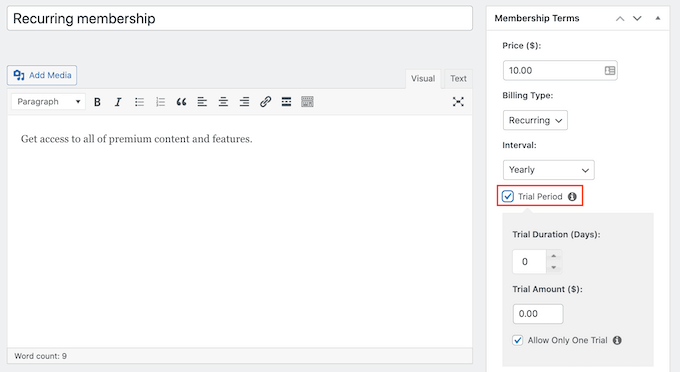
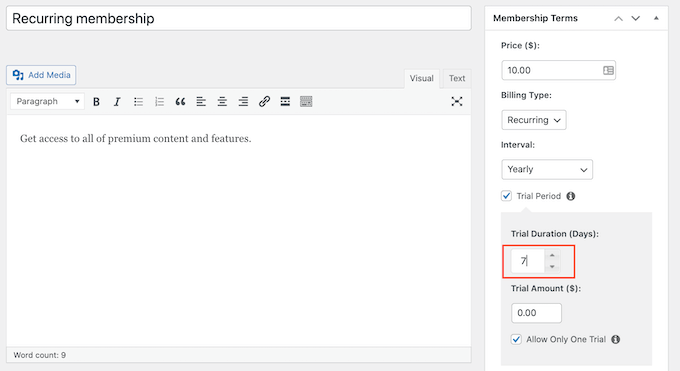
'Deneme Süresi (Gün)' ayarları artık bu denemenin uzunluğunu belirtmenize olanak tanır.
Ücretsiz deneme sürenizi uzatmak veya kısaltmak için okları tıklamanız yeterlidir.
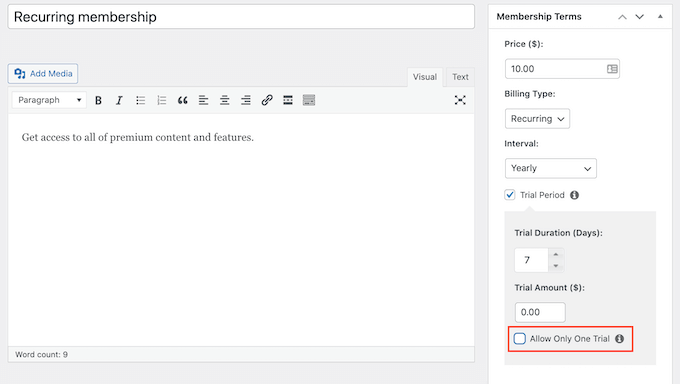
Varsayılan olarak, MemberPress her müşteriye yalnızca bir ücretsiz deneme sunar.
Bir üye aboneliğini iptal eder ve ardından yeniden abone olmaya çalışırsa, ikinci bir ücretsiz deneme alamaz.
Diğer bir seçenek ise bu kısıtlamayı kaldırıp her müşteriye sınırsız ücretsiz deneme sunmaktır. Bunu yapmak için, ‘Yalnızca Bir Denemeye İzin Ver’ kutusunun işaretini kaldırın.
Adım 6: Seçenekleri Yapılandırın ve Yayınlayın
Ardından aşağı kaydırabilir ve gönderi düzenleyicisinin altındaki meta kutusuna üyelik seçeneklerini girebilirsiniz.
Burada, WordPress'in üyelik kayıt düğmenizde gösterdiği metni değiştirebilir ve üyelerinize gönderdiğiniz e-postaları özelleştirebilirsiniz.
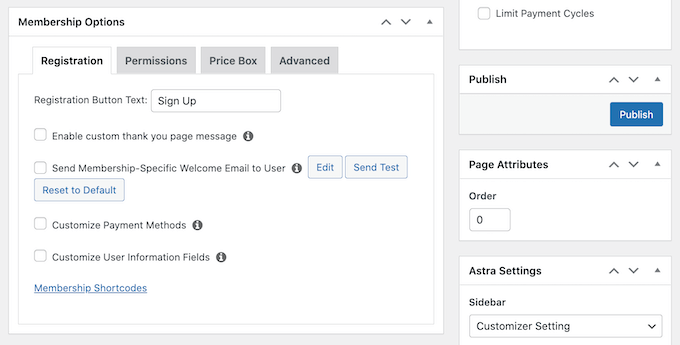
Üyelik web sitenizden gönderilen tüm e-postaların üyenin e-posta gelen kutusuna gittiğinden ve spam klasörüne gitmediğinden emin olmak isteyeceksiniz.
Bunu yapmanın en iyi yolu, e-posta teslim edilebilirliğini artırmak için bir SMTP hizmet sağlayıcısı kullanmaktır. Daha fazla ayrıntı için, WordPress'in e-posta göndermeme sorununu nasıl düzelteceğiniz hakkındaki kılavuzumuza bakın.
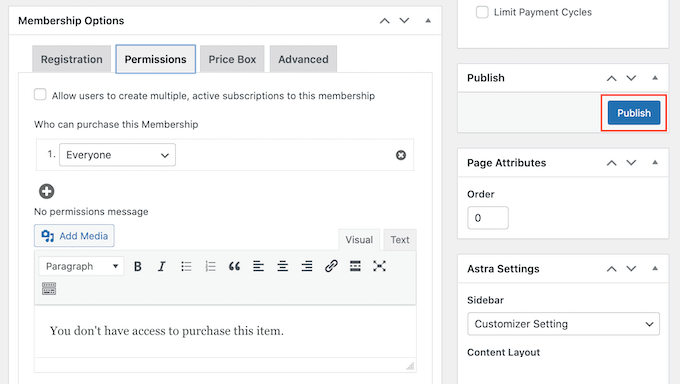
Bu üyelik seviyesinin kurulumundan memnun kaldığınızda, seviyenizi yayınlamaya devam edebilirsiniz.
Sadece ‘Yayınla’ düğmesine tıklayın. Web sitenizi ziyaret eden kişiler artık tekrarlayan bir üyeliğe kaydolabilir.
Yeni üyelik kaydınızın web sitenizi ziyaret eden kişiler için nasıl görüneceğini görmek için, Üye Basın » Üyelikler bölümüne gidin.
Bu ekranda, az önce oluşturduğunuz üyelik seviyesini göreceksiniz.
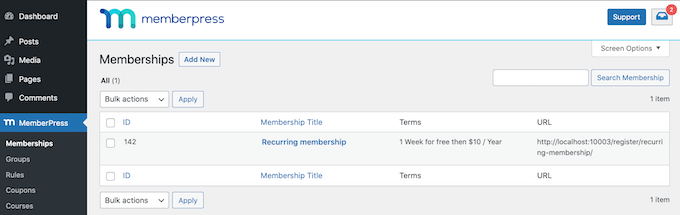
Artık bu üyelik seviyesinin üzerine fare imlecini getirebilirsiniz.
Ardından, sadece ‘Görünüm’ bağlantısına tıklayın.
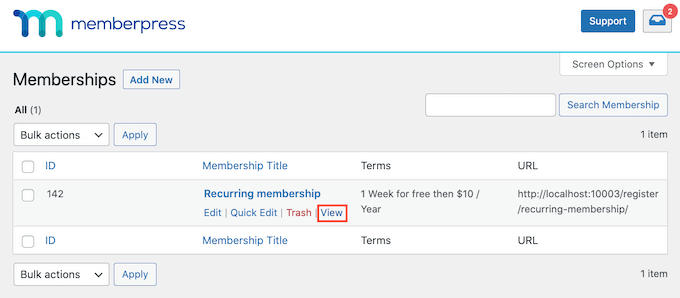
WordPress şimdi üyelik kayıt formunuzu yeni bir sekmede gösterecektir.
💡 Uzman İpucu: Ziyaretçilerinize yinelenen üyelik seçenekleri sunmak mı istiyorsunuz? Daha fazla üyelik seviyesi oluşturmak için yukarıdaki aynı işlemi izlemeniz yeterlidir.
Tekrarlayan bir üyelik oluşturduktan sonra, ziyaretçileri üye olmaya teşvik edebilirsiniz. Daha fazla kayıt almak için, özel çekilişler ve yarışmalar, yalnızca üyelere özel e-posta bülteni veya podcast'inizden ek bölümler gibi avantajlar sunabilirsiniz.
WP Simple Pay ile Tekrarlayan Ödemeleri Kabul Etme Yöntemi 3
💡En iyi: Karmaşık alışveriş sepeti veya üyelik özelliklerine ihtiyaç duymadan, Stripe kullanarak yinelenen abonelikler için basit, özel ödeme formları oluşturmak isteyen kullanıcılar için.
WordPress sitenizde yinelenen ödemeleri kabul etmenin bir diğer yöntemi de WP Simple Pay'dir.
WP Simple Pay piyasadaki en iyi WordPress Stripe ödeme eklentisidir. Aşağıdaki resimde görebileceğiniz gibi, WP Simple Pay'i basit bir tekrarlayan ödeme formu oluşturmak için kullanabilirsiniz. Bir e-ticaret veya üyelik eklentisi yüklemenize bile gerek yok.
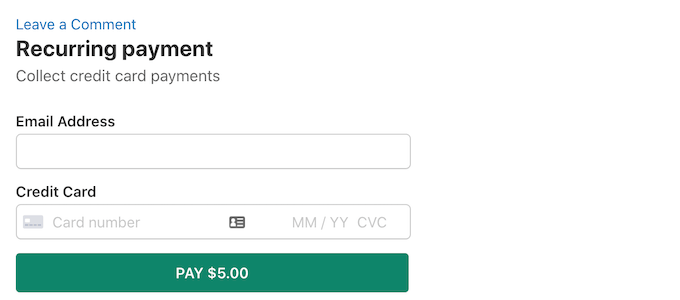
Testler sırasında, eklentinin yeni başlayan dostu ve gezinmesi kolay olduğunu bulduk. Daha fazla bilgi edinmek için tam WP Simple Pay incelememize bakın.
Adım 1: WP Simple Pay'i Yükleyin ve Stripe'ı Bağlayın
Öncelikle, WP Simple Pay eklentisini yüklemeniz ve etkinleştirmeniz gerekecektir. Yardıma ihtiyacınız olursa, lütfen WordPress eklentisi nasıl kurulur hakkındaki kılavuzumuza bakın.
Not: WP Simple Pay ile tekrarlayan ödemeler kabul etmek için Pro sürümüne ihtiyacınız olacaktır. Ücretsiz eklenti tek seferlik ödemeler için tasarlanmıştır ve yükseltme, abonelikler ve diğer gelişmiş özellikler oluşturma yeteneğinin kilidini açar.
Etkinleştirmenin ardından ekranınızda bir kurulum sihirbazı görünecektir. Burada, ‘Başlayalım’ düğmesine tıklayın.

Sonraki adımda, eklentinizin lisans anahtarını girmeniz gerekecektir.
Bu bilgiyi WP Simple Pay web sitesindeki hesabınızın altından alabilirsiniz.

Bundan sonra, çevrimiçi ödemeleri kolayca kabul etmek için eklentinizi Stripe ile bağlamanız gerekir.
WP Simple Pay'in bir Stripe eklentisi olduğunu unutmayın, bu nedenle yeni veya mevcut bir Stripe hesabıyla bağlamadığınız sürece web sitenizde çalışmayacaktır.
Başlamak için ‘Stripe ile Bağlan’ düğmesine tıklayın.

Ayrıntılı talimatlar için, WordPress'te Stripe ödemeleri nasıl kabul edilir hakkındaki eğitimimize bakın.
Başarılı bir bağlantı üzerine, kurulum sihirbazı e-postalarınızı yapılandırmanızı isteyecektir.
Bu noktada, ödeme makbuzları, yaklaşan faturalar ve ödeme bildirimleri için e-posta bildirimleri alma seçeneklerini etkinleştirebilirsiniz.
Ayrıca, eklentinin bu mesajları göndermesini istediğiniz e-posta adresini de girmeniz gerekir. Ardından, 'Kaydet ve Devam Et' düğmesine tıklayın.

Şimdi, kurulum sihirbazının geri kalan adımlarını tercihlerinize göre tamamlayabilirsiniz.
Adım 2: Ödeme Formu Oluşturun
Sonrasında, WordPress kontrol panelindeki WP Simple Pay » Ödeme Formları sayfasını ziyaret edin ve ‘Ödeme Formunuzu Oluşturun’ düğmesine tıklayın.

Bu sizi, WP Simple Pay tarafından sunulan hazır şablonların bir listesini göreceğiniz ‘Şablon seçin’ sayfasına götürecektir.
Buradan ‘Ödeme Formu’ şablonunu bulun ve altındaki ‘Şablonu Kullan’ düğmesine tıklayın.
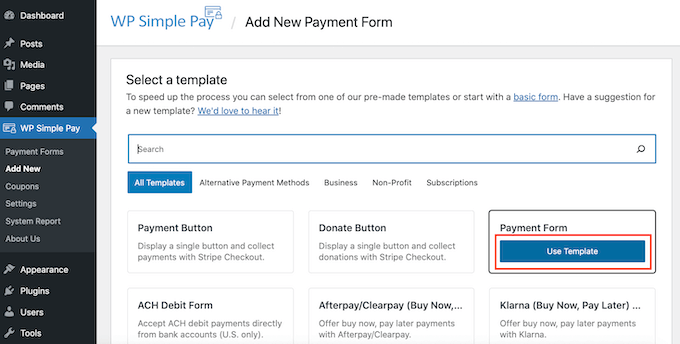
Bu şablon şimdi WP Simple Pay düzenleyicisinde açılacak ve özelleştirmeniz için hazır olacaktır.
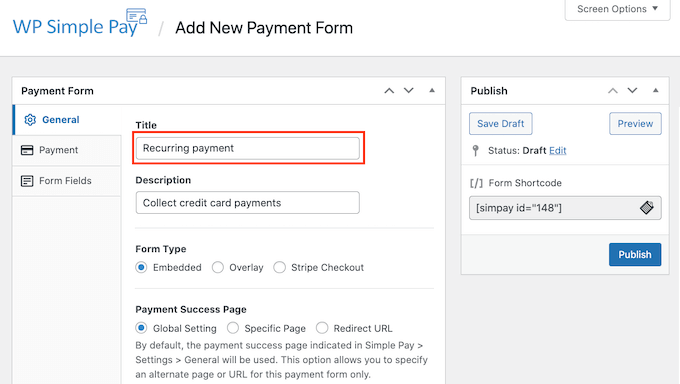
Başlamak için, bu ödeme formu için ‘Başlık’ alanına bir ad yazın. Sitenizin ziyaretçileri bu adı görmeyecektir, çünkü bu yalnızca sizin referansınız içindir.
Adım 3: Yinelenen Abonelik Fiyatını Ayarlayın
Bunu yaptıktan sonra, sol menüdeki 'Ödeme' sekmesine tıklayın.
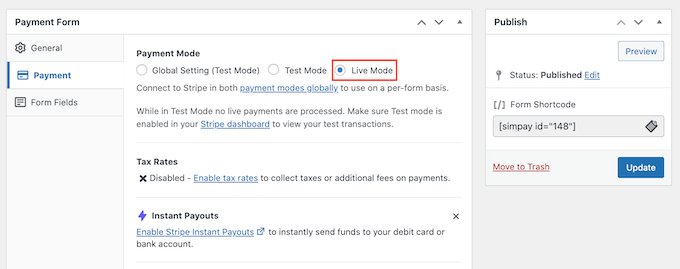
Varsayılan olarak WP Simple Pay bu formu test modunda oluşturacaktır. Bu moddayken, form gönderildiğinde WP Simple Pay aslında herhangi bir ödeme işlemi yapmayacaktır.
Formunuzun ödemeleri toplayıp işleyebildiğinden emin olmak için test etmeyi bitirdikten sonra, 'Canlı Mod' düğmesine tıklayın.
Bundan sonra, Fiyat Seçenekleri bölümüne gidin.
Burada, sadece 'Fiyat Ekle' düğmesine tıklamanız yeterlidir.
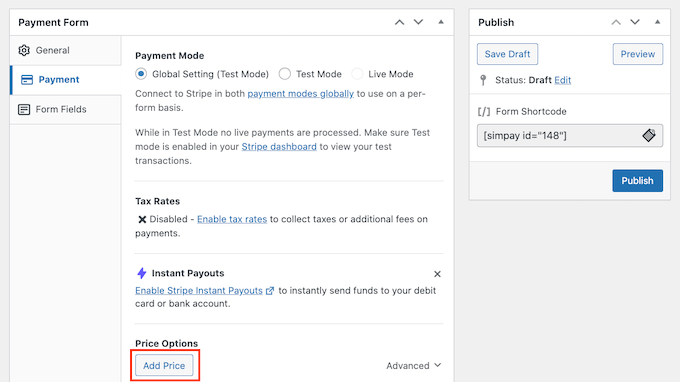
Bu, yeni bir 'Tutar' bölümü ekler.
Varsayılan ayar, tek seferlik bir ödeme olan 'USD ($) 1.00'dir. Tekrarlayan bir ödeme formu oluşturduğumuz için 'Abonelik' düğmesine tıklayın.
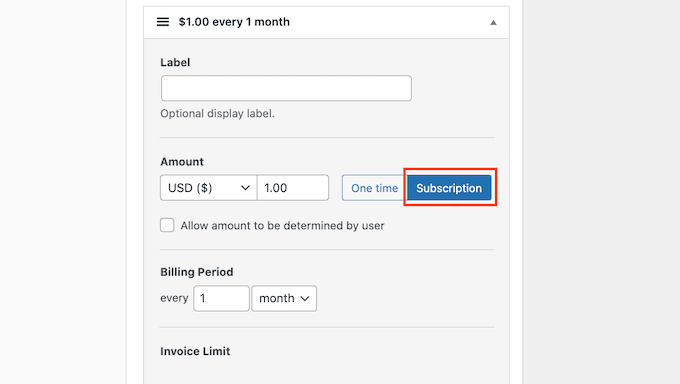
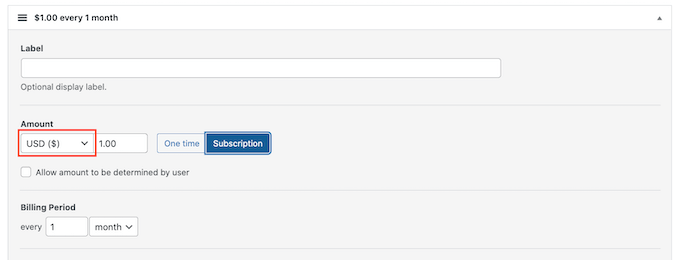
WP Simple Pay varsayılan olarak ödemelerini ABD doları cinsinden toplar.
Ödemelerinizi farklı bir para biriminde almak istiyorsanız, ‘USD ($)’ alanına tıklamanız yeterlidir. Artık açılır menüden yeni bir para birimi seçebilirsiniz.
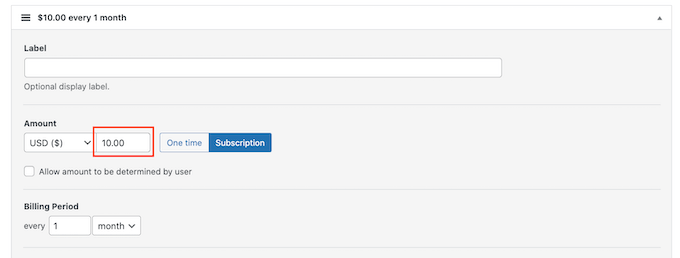
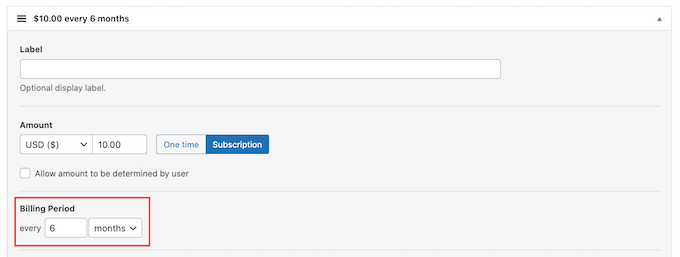
'Tutar' alanına, bu yinelenen ürün veya hizmetin ne kadara mal olacağını yazın.
Bu, müşterilerinizden her fatura döneminde tahsil edilecek tutardır.
Ardından, ‘Faturalandırma Dönemi’ bölümüne geçin. Burada, WP Simple Pay'in bu tutarı müşterilerinizden ne sıklıkla tahsil edeceğini belirtebilirsiniz.
Örneğin, müşterilerinizden ayda 10 ABD Doları veya yılda bir kez 100 ABD Doları ücret alabilirsiniz.
Ücretsiz denemeler, ziyaretçileri ürünlerinizi veya hizmetlerinizi denemeye teşvik etmek için akıllı bir teklif olabilir. Ücretsiz deneme sunmak istiyorsanız, ‘Ücretsiz deneme’ bölümüne gidin.
Ücretsiz denemenizin kaç gün süreceğini şimdi yazabilirsiniz.
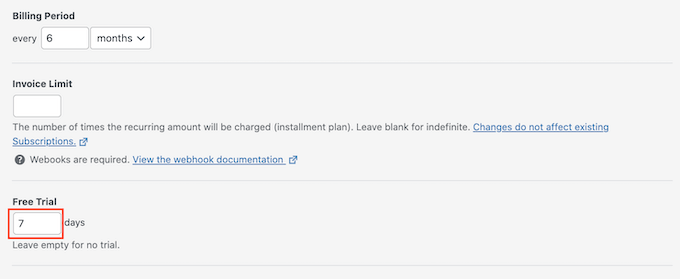
Ücretsiz deneme sürümü sunmak istemiyorsanız, bu alanı boş bırakın.
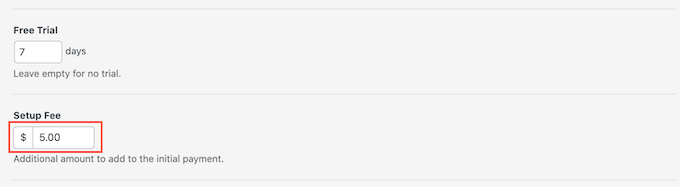
Bazen yeni abonelerden tek seferlik bir kurulum ücreti almak isteyebilirsiniz. Bu durumda, bu ücreti 'Kurulum Ücreti' kutusuna yazabilirsiniz.
Adım 4: Alanları Özelleştirin
Ardından, 'Ödeme Yöntemleri' bölümüne kaydırın; burada 'Kart' seçeneğinin zaten seçili olduğunu göreceksiniz.
Ancak, Bancontact, Klarna, AliPay ve daha fazlası gibi başka ödeme yöntemleri de sunabilirsiniz.

Ayarlarınızdan memnun kaldığınızda, yinelenen ödeme formunuzu oluşturma zamanı.
WP Simple Pay'in form oluşturucusunu başlatmak için 'Form Alanları' sekmesine tıklamanız yeterlidir.
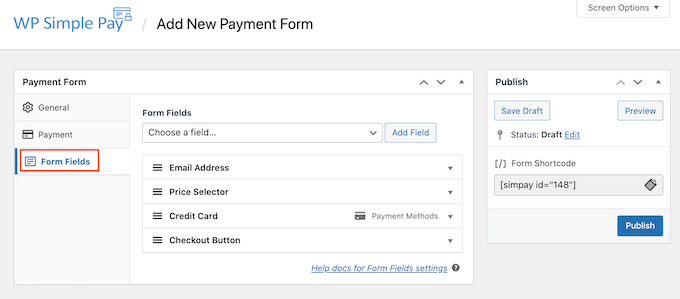
Artık formun varsayılan alanlarından herhangi birini özelleştirebilirsiniz.
Bir alanı düzenlemek için üzerine tıklamanız yeterlidir. Bu bölüm şimdi, alanın etiketini değiştirmek veya yer tutucu metin eklemek gibi özelleştirebileceğiniz tüm ayarları göstermek için genişleyecektir.
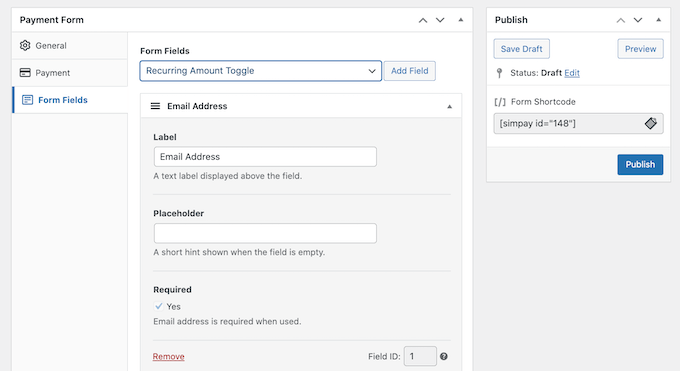
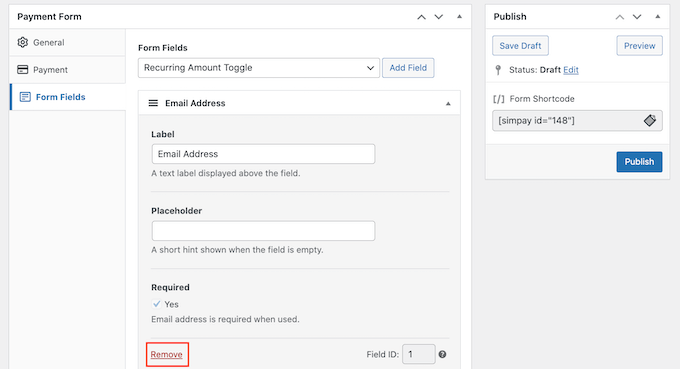
Yinelenen ödeme formunuzdan alanları da kaldırabilirsiniz.
Bir alanı silmek için ‘Kaldır’ bağlantısına tıklamanız yeterlidir.
Ayrıca, ‘Form Alanları’ açılır menüsüne tıklayarak tekrarlayan ödeme formunuza daha fazla alan ekleyebilirsiniz. Örneğin, müşterilerinizin nakliye adresini veya telefon numaralarını sorabilirsiniz.
Ardından, açılır menüden bir alan seçmeniz yeterlidir.
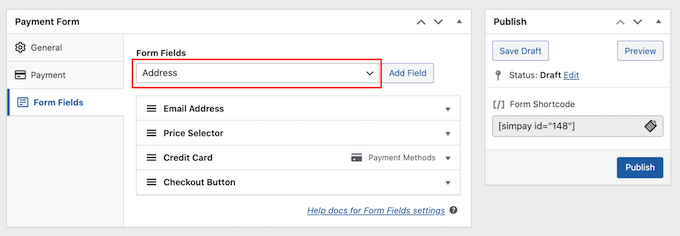
Bir alan seçtikten sonra ‘Alan Ekle’ düğmesine tıklayın. WordPress şimdi bu alanı yinelenen ödeme formunuza ekleyecektir.
Son olarak, sürükle ve bırak özelliğini kullanarak formunuzda görünen sipariş alanlarını değiştirebilirsiniz.
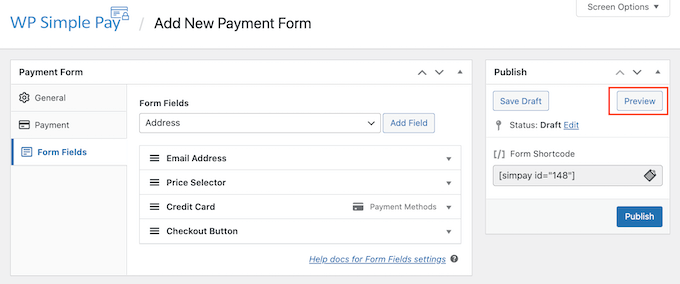
Formunuzu özelleştirirken, ziyaretçilerinize nasıl görüneceğini kontrol etmek isteyebilirsiniz. Bunu yapmak için, sağ üst köşedeki ‘Önizleme’ düğmesine tıklayın.
Adım 5: Formunuzu Yayınlayın
Formunuzun görünümünden memnun kaldığınızda, 'Yayınla'ya tıklayın.
Artık bu formu ‘Form Kısa Kodu’nu kopyalayarak web sitenize ekleyebilirsiniz.
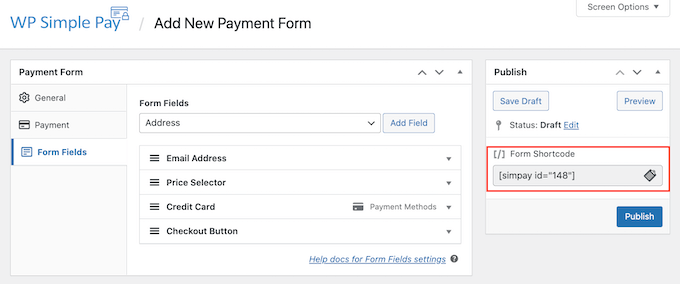
Şimdi bu kısa kodu, tekrarlayan ödeme formunu göstermek istediğiniz herhangi bir sayfaya, gönderiye veya widget'a yapıştırmanız yeterlidir.
Kısa kodu nasıl yerleştireceğinizle ilgili daha fazla ayrıntı için, WordPress'e kısa kod ekleme kılavuzumuza bakabilirsiniz.
Yöntem 4. WooCommerce Kullanarak Tekrarlayan Ödemeleri Kabul Edin
💡En iyi olduğu durumlar: Abonelik ürünleri eklemek isteyen mevcut çevrimiçi mağazalar veya yinelenen faturalandırma ile tam özellikli bir e-ticaret mağazasına ihtiyaç duyan herkes.
WooCommerce, dünyanın en büyük e-ticaret platformlarından biridir. Maliyet etkinliği ve yönetimi kolaylığı nedeniyle WordPress için en iyi e-ticaret eklentilerinden biridir ve fiziksel ürünler, hizmetler ve abonelikler satmak için kullanabilirsiniz.
Adım 1: WooCommerce ve Barındırmayı Kurun
Eğer bir web siteniz yoksa, bir alan adı, SSL sertifikası ve bir WooCommerce barındırma hesabı satın almanız gerekecektir. Bluehost kullanmanızı öneririz.
Tam bir anlatım için, çevrimiçi bir mağaza nasıl başlatılır kılavuzumuza bakın. Zaten bir siteniz varsa, WooCommerce eklentisini kurup etkinleştirmeniz yeterlidir.
Adım 2: WooCommerce Stripe Gateway'i Yükleyin
WooCommerce'da tekrarlayan ödemeleri ayarlamadan önce en az bir ödeme ağ geçidi eklemeniz gerekir.
Kullanabileceğiniz birçok WooCommerce ödeme ağ geçidi vardır, ancak Stripe en iyi ödeme çözümüdür.
Varsayılan olarak WooCommerce, Stripe'ı bir ödeme seçeneği olarak sunmaz. Ancak, WooCommerce Stripe Ödeme Ağ Geçidi'ni kurarak Stripe ile tekrarlayan ödemeler kabul edebilirsiniz.
İlk olarak, WooCommerce Stripe Ödeme Ağ Geçidi'ni indirmeniz, kurmanız ve etkinleştirmeniz gerekecektir. Yardıma ihtiyacınız olursa, lütfen WordPress eklentisi nasıl kurulur kılavuzumuza bakın.
Bu eklentiyi etkinleştirdikten sonra, WooCommerce » Ayarlar'a gidin. Ardından ‘Ödemeler’ sekmesini seçmek için tıklayın.
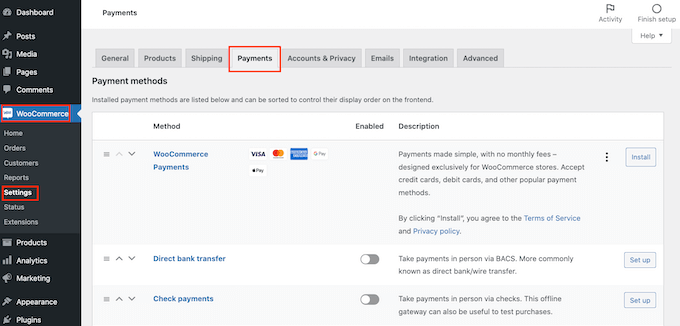
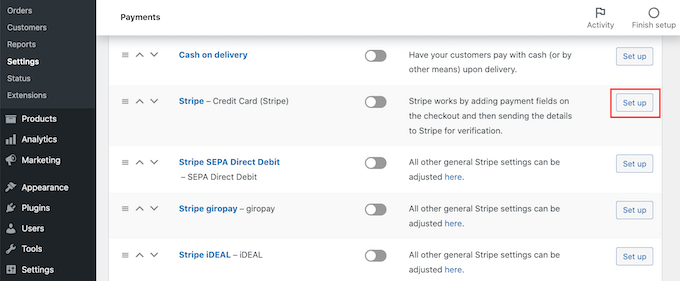
Şimdi 'Stripe – Kredi Kartı' seçeneğine gidin.
Burada, ‘Kurulum’ düğmesine tıklayın.
Adım 3: Stripe API Anahtarlarınızı Girin
Bu, WooCommerce'i Stripe'a nasıl bağlayacağınızı gösteren bir kurulum sihirbazı başlatır.
Bir sonraki ekranda, ‘Hesap anahtarlarını girin’ düğmesine tıklayın.
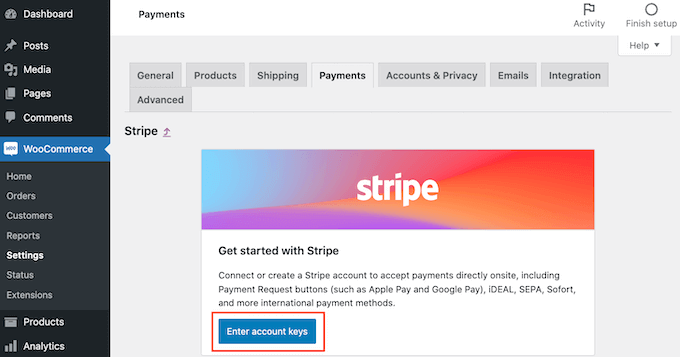
WooCommerce şimdi Stripe hesap anahtarlarınızı isteyecektir. Bu bilgiyi almak için yeni bir sekmede Stripe kontrol panelinizde oturum açın.
Stripe kontrol panelinde, sol menüden ‘API anahtarları’nı seçin.
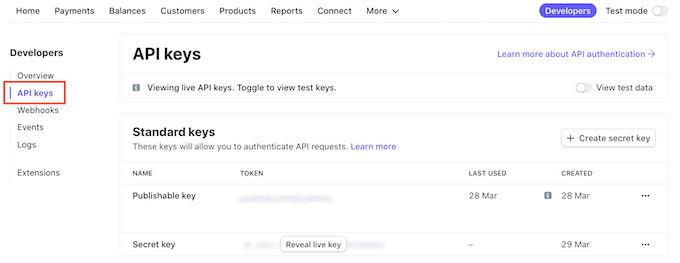
Artık 'Yayınlanabilir anahtar'ı kopyalayabilirsiniz.
Ardından WordPress kontrol panelinize geri dönün ve bu anahtarı 'Canlı yayınlanabilir anahtar' alanına yapıştırın.
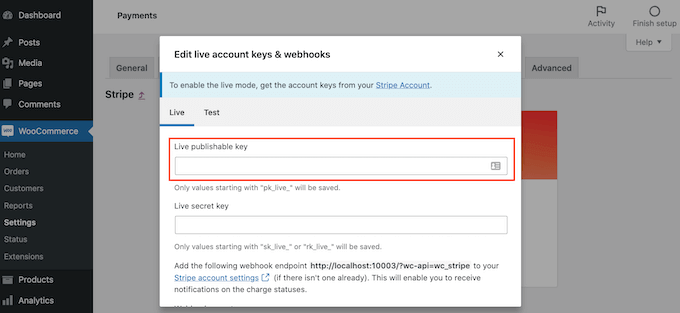
İşiniz bittiğinde, Stripe kontrol panelinize geri dönün ve ‘Canlı anahtarı göster’ düğmesine tıklayın.
Bu, gizli anahtarınızı gösterecektir.
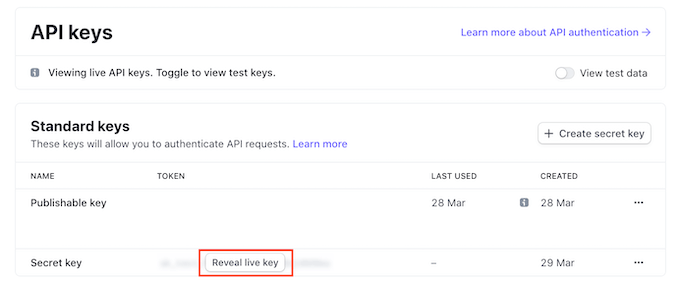
Artık WordPress kontrol panelinize geri dönebilir ve bu anahtarı 'Canlı gizli anahtar' alanına yapıştırabilirsiniz.
Bundan sonra, sadece 'Bağlantıyı test et' bağlantısına tıklayın.
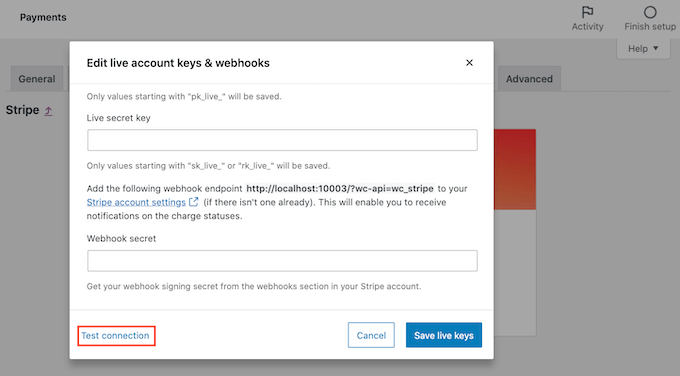
Birkaç saniye sonra, ‘Bağlantı başarılı’ mesajını göreceksiniz. Bu, WooCommerce'in Stripe hesabınıza bağlandığı anlamına gelir.
Artık 'Canlı anahtarları kaydet' düğmesine tıklayabilirsiniz.
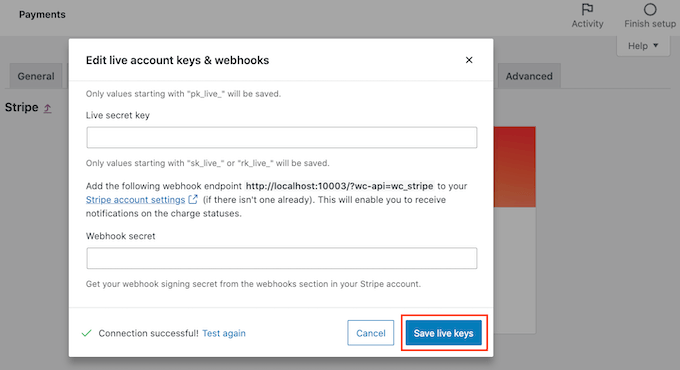
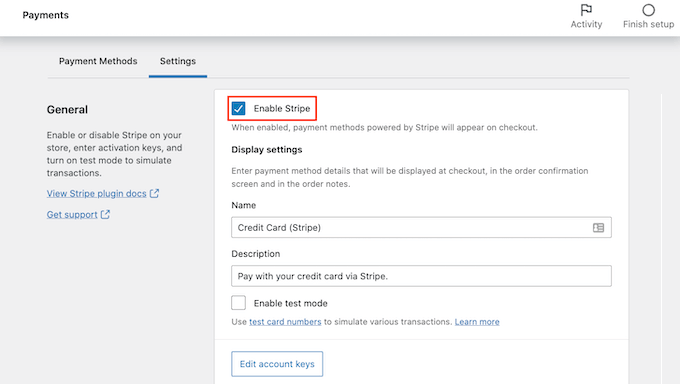
Bu sizi Stripe’ın ‘Ayarlar’ ekranına götürecektir.
Bu ekranda, ‘Stripe Etkinleştir’ kutusunu işaretleyin.
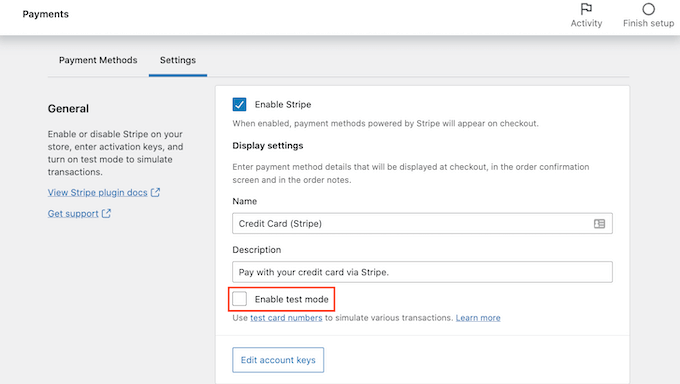
Ayrıca ‘Test kodunu etkinleştir’ kutusunun işaretini kaldırmak isteyeceksiniz.
Bu, Stripe bağlantınızı test modundan çıkarır, böylece müşterilerinizden hemen ödeme almaya başlayabilirsiniz.
Ardından, ekranın en altına kaydırın ve ‘Değişiklikleri kaydet’ düğmesine tıklayın.
Adım 4: WooCommerce Abonelikler Uzantısını Yükleyin
Bundan sonra, WooCommerce Abonelikleri uzantısını kurmanız ve etkinleştirmeniz gerekecektir. Bu uzantıyı diğer tüm WordPress eklentileri gibi kurabilirsiniz. Ayrıntılar için, WordPress eklentisi nasıl kurulur hakkındaki adım adım kılavuzumuza bakın.
WooCommerce Abonelikler ücretli bir eklentidir ve yıllık 199 ABD doları tutarındadır.
Uzantıyı indirdikten ve etkinleştirdikten sonra, herhangi bir WooCommerce ürününe yinelenen ödemeler ekleyebilirsiniz.
Adım 5: Bir Abonelik Ürünü Oluşturun
Yinelenen ödemeli yeni bir ürün oluşturabileceğinizi görelim. WordPress kontrol panelinizde Ürünler » Yeni Ekle bölümüne gidin.
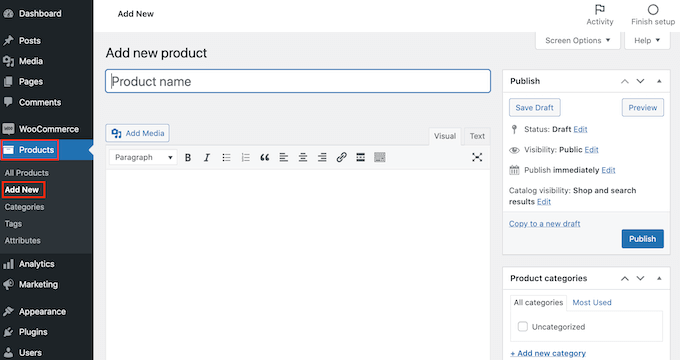
Ardından, ‘Ürün Verileri’ kutusuna gidin.
Artık ‘Ürün Verileri’ açılır menüsünü açmak için tıklayabilirsiniz. Bu açılır menüde iki yeni seçenek göreceksiniz: ‘Basit abonelik’ ve ‘Değişken abonelik’.
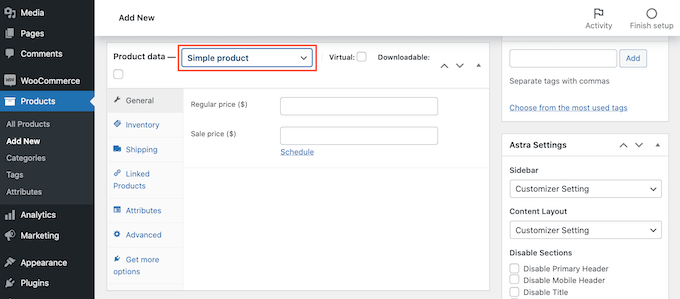
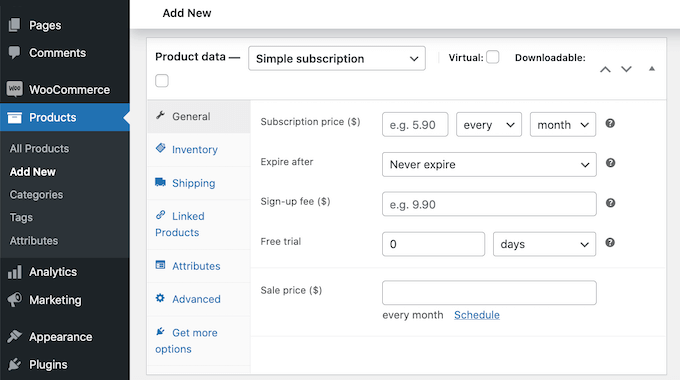
‘Basit abonelik’ seçeneğini seçerseniz, WordPress abonelik fiyatınızı ve faturalandırma aralığınızı ayarlayabileceğiniz alanlar gösterecektir.
Ayrıca sona erme süresini seçebilir ve isteğe bağlı bir kayıt ücreti ekleyebilirsiniz.
Bir abonelik satın almaya insanları teşvik etmek için ücretsiz deneme sürümü de sunmak isteyebilirsiniz.
Başka bir seçenek de açılır menüden ‘Değişken abonelik’ seçmektir. Bu değişken abonelikler, WooCommerce'in değişken ürünlerine benzer.
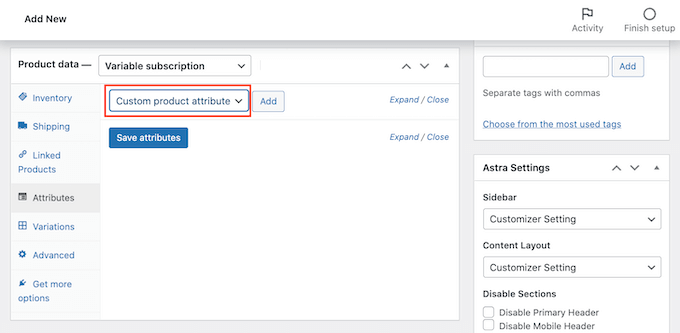
'Değişken abonelik' seçerseniz, ürün çeşitleri oluşturmanız gerekecektir. Bunu yapmak için 'Özellikler' sekmesine tıklayın.
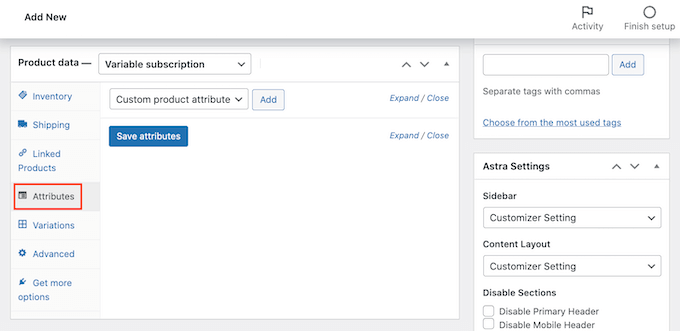
Zaten bazı ürün öznitelikleri oluşturduysanız, ‘Özel ürün özniteliği’ açılır menüsüne tıklayabilirsiniz.
Ardından açılır menüden herhangi bir öznitelik seçebilirsiniz.
Adım 6: Yeni Nitelikler ve Varyasyonlar Ekleyin
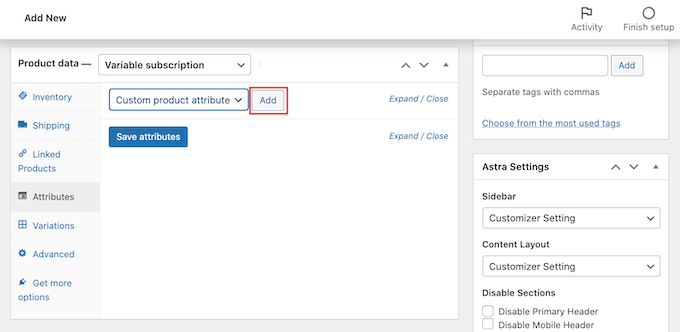
Yeni bir öznitelik oluşturup bunu değişken aboneliğinize eklemek de bir seçenektir.
Bir öznitelik oluşturmak için 'Ekle' düğmesine tıklayın.
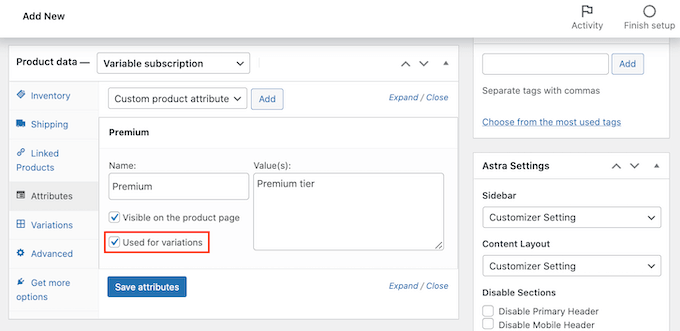
Artık ürün özniteliklerinizi oluşturabileceğiniz yeni bir bölüm göreceksiniz.
Bu öznitelikleri ürün varyasyonlarınıza eklemek isteyeceksiniz. Bunu göz önünde bulundurarak, 'Varyasyonlar için kullanılır' kutusunu işaretlediğinizden emin olun.
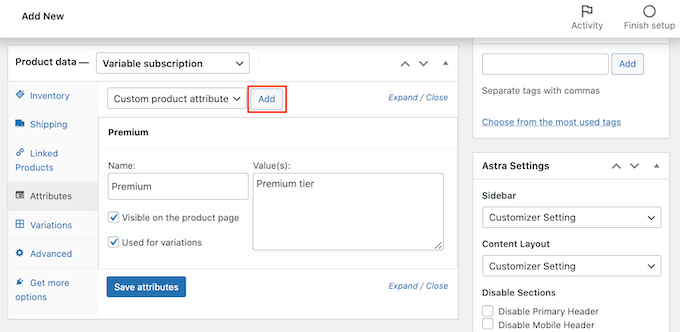
Bu öznitelik için tüm bilgileri girdikten sonra ‘Ekle’ye tıklayın.
Daha fazla öznitelik oluşturmak için yukarıda açıklanan işlemi izlemeniz yeterlidir.
Yeni özniteliklerinizden memnun kaldığınızda, 'Öznitelikleri kaydet'e tıklayın.
Ardından, ‘Varyasyonlar’ sekmesine ve ardından ‘Git’ düğmesine tıklayın.
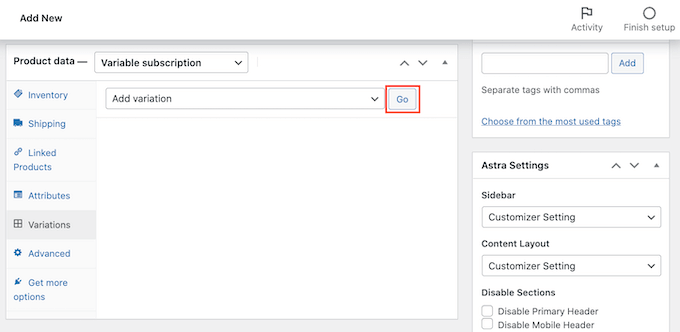
WooCommerce şimdi yeni bir bölüm ekleyecektir.
Bu yeni ayarları, önceki adımda eklediğiniz öznitelikleri kullanarak abonelik çeşitleri oluşturmak için kullanabilirsiniz.
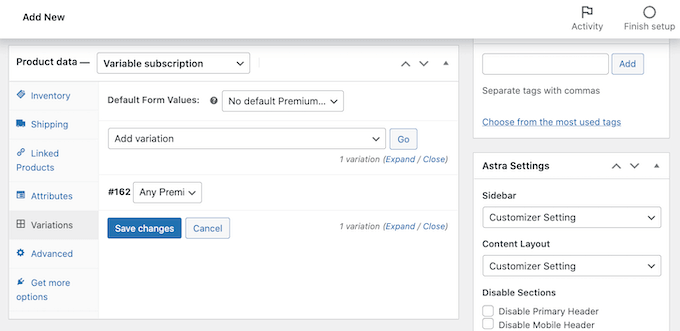
Ürünün ayarlarından memnun kaldığınızda 'Yayınla' düğmesine tıklayın.
Şimdi, bu yeni WooCommerce ürününü canlı olarak görmek için web sitenizi ziyaret edebilirsiniz.
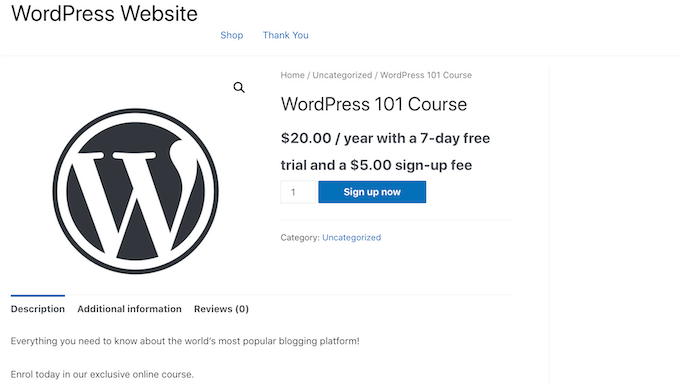
WooCommerce sitenize yinelenen ödemeleri başarıyla ekledikten sonra, insanları ürün sayfalarınıza çekmek isteyeceksiniz.
Bunu nasıl yapacağınızı satışları artırmak için bir WooCommerce açılır penceresi nasıl oluşturulur hakkındaki adım adım kılavuzumuzda öğrenebilir veya mağazanız için en iyi WooCommerce eklentileri seçimimize bakabilirsiniz.
Alternatif: Bu eğitimde gösterdiğimiz gibi WooCommerce'in varsayılan Stripe eklentisini kullanabilmenize rağmen, bunun yerine FunnelKit tarafından sağlanan ücretsiz Stripe Ödeme Ağ Geçidi eklentisini kullanmanızı öneririz.
Kolay kurulum sihirbazı, otomatik webhook'lar, abonelik eklentisi entegrasyonları ve daha fazlası gibi ek özelliklerle birlikte gelir.
En İyi WordPress Tekrarlayan Ödeme Eklentisi Hangisidir?
En iyi WordPress tekrarlayan ödeme eklentisi, iş hedeflerinize ve ihtiyaçlarınıza bağlıdır.
Bir formda tekrarlayan ödemeleri veya bağışları kabul etmenin basit bir yolu için, WPForms harika bir seçenektir.
Tam bir alışveriş sepeti olmadan Stripe kullanarak özel ödeme formları oluşturmak istiyorsanız, WP Simple Pay en iyi çözümdür.
Amacınız korumalı içerik ve çevrimiçi kurslarla tam bir üyelik sitesi oluşturmaksa, MemberPress'i öneririz. Abonelik tabanlı üyelikleri satmak için en kapsamlı çözümdür.
Son olarak, mevcut bir çevrimiçi mağazası olan veya fiziksel ve abonelik ürünlerinin bir karışımını satmak isteyenler için, WooCommerce ve Abonelikler uzantısı ile gitmek en iyi yoldur.
WordPress'te Yinelenen Ödemeler Hakkında Sıkça Sorulan Sorular
WordPress'te yinelenen ödemeler hakkında okuyucularımızın sıkça sorduğu bazı sorular şunlardır:
Yinelenen bir ödeme başarısız olursa ne olur?
Çoğu ödeme eklentisi, başarısız ödemeleri yönetmek için otomatik bir sisteme sahiptir. Bu genellikle dunning yönetimi olarak adlandırılır. Sistemin kartı kaç kez yeniden deneyeceğini yapılandırmak için eklenti ayarlarınızda bir 'Dunning' veya 'Kurtarma' sekmesi aramalısınız.
Tekrarlayan ödemelerle ücretsiz deneme sunabilir miyim?
Evet, yapabilirsiniz. Bu kılavuzdaki MemberPress, WP Simple Pay ve WooCommerce Subscriptions dahil olmak üzere önerilen tüm çözümler, bir ücretsiz deneme süresi sunmak için yerleşik ayarlara sahiptir.
Bu, müşterilerin ilk yinelenen ödemeleri tahsil edilmeden önce hizmetinizi belirli sayıda gün boyunca denemelerine olanak tanır.
Hangi ödeme ağ geçitleri yinelenen ödemeleri destekliyor?
Stripe, WordPress'te yinelenen ödemeler için en popüler ve yaygın olarak desteklenen ödeme ağ geçididir. Neredeyse her eklentiyle sorunsuz bir şekilde entegre olur.
PayPal ayrıca abonelikleri destekler ve Authorize.net gibi diğer ağ geçitleri, WooCommerce veya MemberPress gibi eklentiler için özel uzantılarla kullanılabilir.
Müşteriler aboneliklerini kendileri iptal edebilir mi?
Evet, bahsettiğimiz tüm eklentiler bir müşteri hesap alanı sağlar.
Buradan, kullanıcılar abonelik ayrıntılarını kolayca görüntüleyebilir, ödeme yöntemlerini güncelleyebilir ve yardım için sizinle iletişime geçmelerine gerek kalmadan yinelenen ödemelerini iptal edebilirler.
Umarız bu makale, WordPress'te yinelenen ödemelerin nasıl kabul edileceğini öğrenmenize yardımcı olmuştur. Ayrıca ödeme işlem ücretlerini müşterilere nasıl aktaracağınız hakkındaki kılavuzumuza veya en iyi WordPress PayPal eklentileri hakkındaki uzman seçimimize de bakmak isteyebilirsiniz.
Bu makaleyi beğendiyseniz, lütfen WordPress video eğitimleri için YouTube Kanalımıza abone olun. Bizi ayrıca Twitter ve Facebook'ta da bulabilirsiniz.




Alnisa S.
Merhaba,
bu eğitim için teşekkürler ve her zamanki gibi yazılarınız asla hayal kırıklığına uğratmaz. Alışveriş sepeti eklemeden yinelenen ödemeler eklemenin bir yolunu arıyordum. Bu çok daha kolay. Bu tam isabet. Çok teşekkür ederim
WPBeginner Desteği
Rehberimizin yardımcı olduğunu öğrendiğinize sevindik!
Yönetici
Rao Abid
Harika,
Bilmekte fayda var ve yinelenen ödemeleri kabul etmek için güzel bir rehber.
Bu eğitim için aferin.
WPBeginner Desteği
Glad you found our guide helpful
Yönetici