


WordPress web siteleri oluşturmaya ilk başladığımda, bir iletişim formunun ne kadar faydalı olabileceğini fark etmemiştim. Bu sadece insanların size ulaşmasının bir yolu değil. Aynı zamanda e-posta adresinizi gizli tutar, spam'i azaltır ve organize olmayı kolaylaştırır.
Düzgün bir iletişim formu ekledikten sonra her şey daha sorunsuz hissettirdi. Ziyaretçiler zahmetsizce iletişime geçebiliyor ve mesajları tek bir yerden yönetebiliyordum.
Bu yüzden WPForms kullanıyorum. Basit, güvenilir ve detaylarla ilgileniyor, böylece siz web sitenize odaklanabilirsiniz.
Bu rehberde, WPForms kullanarak WordPress'te profesyonel bir iletişim formu oluşturmayı göstereceğim. 🚀
WordPress'e Neden İletişim Formu Eklemelisiniz?
WordPress sitenize bir iletişim formu eklemek, insanların size ulaşmasını kolaylaştırmanın basit bir yoludur. E-posta adresinizi kopyalayıp posta uygulamasını açmak yerine, ziyaretçiler doğrudan web sitenizden bir mesaj gönderebilirler.
Bunun gibi küçük bir şeyin büyük bir fark yaratabileceğini gördüm.
İnsanlar kolayca soru sorabildiğinde, fiyat teklifi isteyebildiğinde veya geri bildirim paylaşabildiğinde, siteniz daha ulaşılabilir hissettirir. Gerçek sohbetler ve yeni iş fırsatları başlatma olasılığınız daha yüksek olur.
WordPress sitenize bir iletişim formu eklemenin birkaç temel faydası şunlardır:
- Spam'i azaltın ve organize kalın — Bir iletişim formu, herkese açık e-posta adreslerini hedefleyen otomatik spam'in çoğunu engellemeye yardımcı olur, böylece yalnızca gerçek mesajlar alırsınız.
- Doğru ayrıntıları baştan isteyin — İş başvuru formları için pozisyon ve deneyim seviyesi gibi alanlar veya sipariş formları için ürün türü ve miktarı gibi alanlar görüntüleyebilirsiniz. Bu, ziyaretçilerin neye ihtiyacı olduğunu anlamanıza ve daha etkili yanıt vermenize yardımcı olur.
- Ziyaretçileri kaybetmeden daha fazla potansiyel müşteri elde edin — İnsanlar, özellikle mobil cihazlarda, e-posta göndermek için sitenizden ayrılmak yerine hızlı bir formu doldurmaya daha yatkındır.
- Daha profesyonel görünün — Basit, iyi tasarlanmış bir iletişim formu, yalnızca e-posta adresinizi yayınlamaktan daha güvenilir hissettirir.
- İnsanların en çok neye önem verdiğini görün — Formlar, ziyaretçilerin hangi sayfalardan sizinle iletişime geçtiği veya hangi konular hakkında soru sorduğu gibi kalıpları tespit etmenize yardımcı olur. Bu, içeriğinizi ayarlamanıza ve sitenizin hedef kitleniz için daha iyi çalışmasına yardımcı olabilir.
En iyi yanı? WordPress, kodlama bilgisi gerektirmeden profesyonel iletişim formları eklemeyi kolaylaştırır. Daha gelişmiş form stratejileri için WordPress formlarını kullanma konusundaki nihai kılavuzumuza göz atın.
Bununla birlikte, WordPress'te bir iletişim formu ekleme işlemini size adım adım anlatacağım.
Bu kılavuzda neleri ele alacağıma dair hızlı bir genel bakış:
- Adım 1: WordPress İletişim Formu Oluşturmak İçin WPForms'u Yükleyin
- Adım 2: Basit İletişim Formu Şablonunu Seçin
- Adım 3: İletişim Formunuzu Özelleştirin
- Adım 4: İletişim Formu Bildirimini ve Onayını Ayarlayın
- Adım 5: Yeni İletişim Formunuzu Test Edin
- Adım 6: İletişim Formunuzu WordPress Sitenize Ekleyin
- Alternatif: Yapay Zeka Kullanarak WordPress İletişim Formu Oluşturun (Daha Hızlı Yöntem)
- Yapay Zeka mı Manuel Form Oluşturma mı Ne Zaman Kullanılmalı
- Ek İpucu: WordPress İletişim Formu Performansınızı ve Dönüşümlerinizi Takip Edin
- SSS: WordPress'te İletişim Formları Oluşturma ve Ekleme
- Video Eğitim: WordPress'te İletişim Formları Nasıl Oluşturulur
- WordPress'te Form Kullanımı İçin Ek Okumalar
Adım 1: WordPress İletişim Formu Oluşturmak İçin WPForms'u Yükleyin
WordPress'te iletişim formları oluşturmak için, WordPress için en iyi iletişim formu eklentisi olan WPForms'u öneririm. Kullanımı kolaydır, ancak ihtiyacınız olan hemen hemen her şeyi halletmek için yeterince güçlüdür.
Yıllardır kişisel olarak birçok sitede kullandım ve her zaman güvenilir oldu. Ayrıca, WPBeginner'daki iletişim formumuzu oluşturmak için de onu kullanıyoruz.
Eklenti hakkında daha fazla bilgi edinmek için detaylı WPForms incelememize bakın.
💡 Not: WPForms hem ücretsiz hem de ücretli sürümlerde mevcuttur. WPForms'un ücretli sürümü 2.000'den fazla form şablonu, koşullu mantık ve öncelikli destek içerir.
Ancak yalnızca temel bir iletişim formu ihtiyacınız varsa, WPForms Lite mükemmel çalışır ve daha sonra daha fazla özellik isterseniz yükseltebilirsiniz.
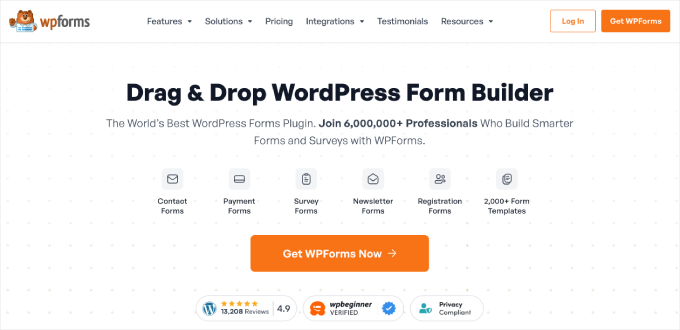
Başlamak için bir hesap için kaydolmak üzere WPForms web sitesine gitmeniz gerekir.
Sadece ‘Şimdi WPForms Al’ düğmesine tıklayın, bir plan seçin ve kayıt işlemini tamamlayın. Bu sizi WPForms kontrol paneline getirecektir; buradan WPForms zip dosyalarınıza ve lisans anahtarınıza erişebilirsiniz.
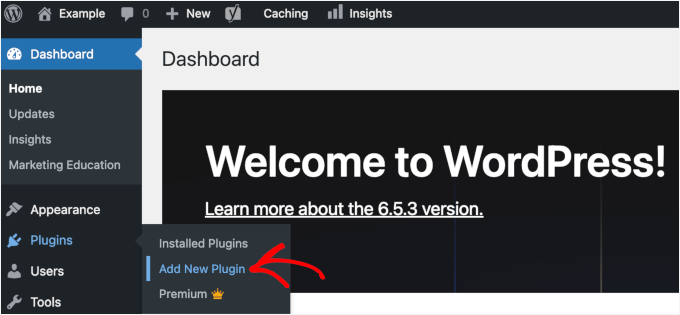
Buradan, WPForms eklentisini yüklemek ve etkinleştirmek için WordPress yönetici alanınıza gidebilirsiniz.
Bunu yapmak için, basitçe Eklentiler » Yeni Eklenti Ekle'ye gidin.
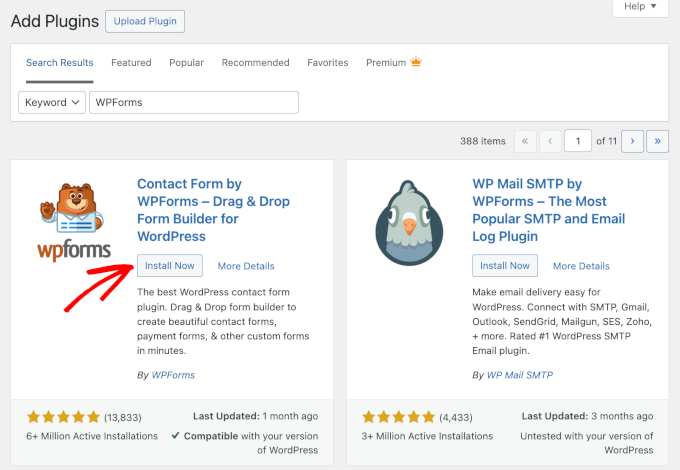
Eğer sadece ücretsiz sürümü kullanmak istiyorsanız, WPForms eklentisini hızlıca bulmak için arama çubuğunu kullanmanızı öneririm.
Arama sonucundaki ‘Şimdi Yükle’ düğmesine ve ardından ‘Aktifleştir’e tıklayın.
Ancak, WPForms Pro satın aldıysanız, ekranın üst kısmındaki ‘Eklenti Yükle’ düğmesine tıklamanız gerekecektir.
Ardından, WPForms hesabınızdan indirdiğiniz zip dosyasını yükleyin.
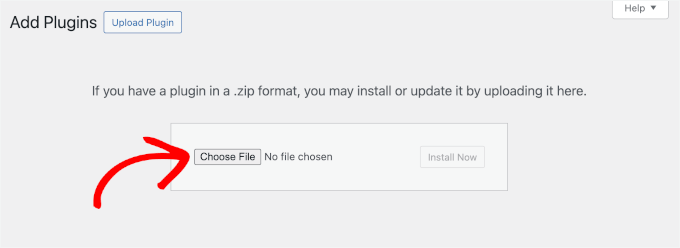
WPForms Pro satın aldıysanız, lisans anahtarınızı da etkinleştirmeniz gerekecektir.
Eklentiyi yükledikten sonra, yönetici kontrol panelinizde WPForms » Ayarlar bölümüne gidin ve lisans anahtarınızı girin. Bu, ücretli özellikleri etkinleştirir ve düzenli güncellemeler ile destek alacağınızı garanti eder.
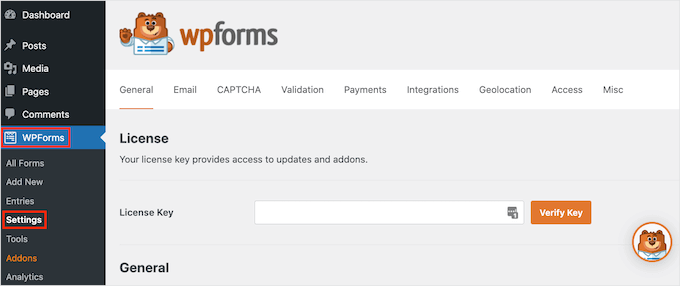
Her iki yöntem için de daha ayrıntılı talimatlar istiyorsanız, WordPress eklentisi nasıl yüklenir hakkındaki kılavuzumuza göz atın.
Etkinleştirildikten sonra, WordPress kontrol panelinizde yeni bir WPForms menüsü göreceksiniz.
Adım 2: Basit İletişim Formu Şablonunu Seçin
WPForms'u etkinleştirdiğinize göre, WordPress'te bir iletişim formu oluşturmaya hazırsınız.
WPForms'a ilk eriştiğinizde, kurulum sihirbazı formunuzu oluşturma konusunda size rehberlik edecektir.
Bir kurulum sihirbazı görmüyorsanız, WordPress yönetici panelinizde WPForms » Tüm Formlar bölümüne gidebilir ve ardından ‘Yeni Ekle’ düğmesine tıklayabilirsiniz.
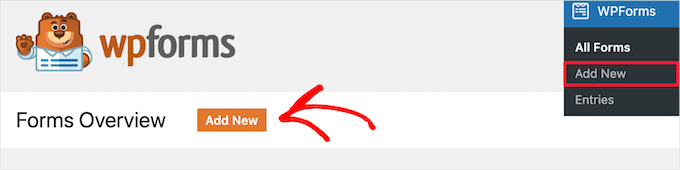
Bu sizi, formunuza “İletişim Formu” veya “Bize Ulaşın” gibi açıklayıcı bir ad vermeye başlayabileceğiniz Kurulum sayfasına götürecektir.
Bu yalnızca sizin referansınız içindir, ancak net adlara sahip olmak, daha sonra birden fazla form oluşturursanız düzenli kalmanıza yardımcı olur.
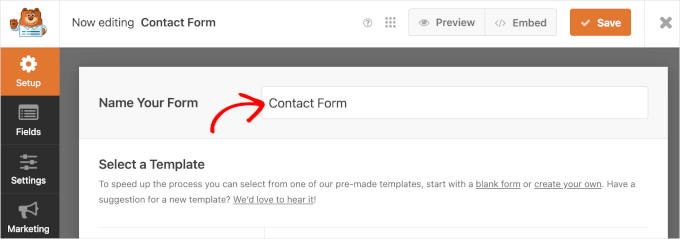
Ardından, iletişim formunuzu nasıl oluşturacağınızı seçeceksiniz:
- Sıfırdan Başla – Düzen ve alanlar üzerinde tam kontrol için boş bir tuval üzerinde formunuzu oluşturun.
- Hazır Bir Şablon Kullan – WPForms Pro ile, dakikalar içinde özelleştirebileceğiniz 2.000'den fazla hazır şablona erişebilirsiniz. WPForms Lite, 60'tan fazla ücretsiz form şablonu ile birlikte gelir.
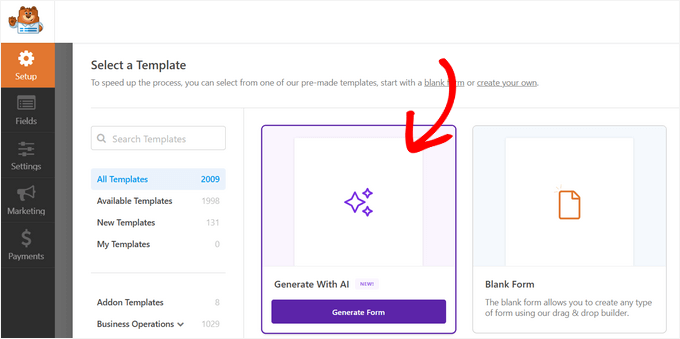
- Yapay Zeka ile Form Oluşturun – WPForms Yapay Zeka Form Oluşturucu'nun sizin için özelleştirilebilir bir form oluşturmasına izin verin. İhtiyacınız olanı basit bir komutla açıklayın, gerisini otomatik olarak halleder.
WPForms AI'yi kullanmak istiyorsanız, ‘AI ile Oluştur’ kutusunun üzerine gelip ‘Form Oluştur’ düğmesine tıklayabilirsiniz.
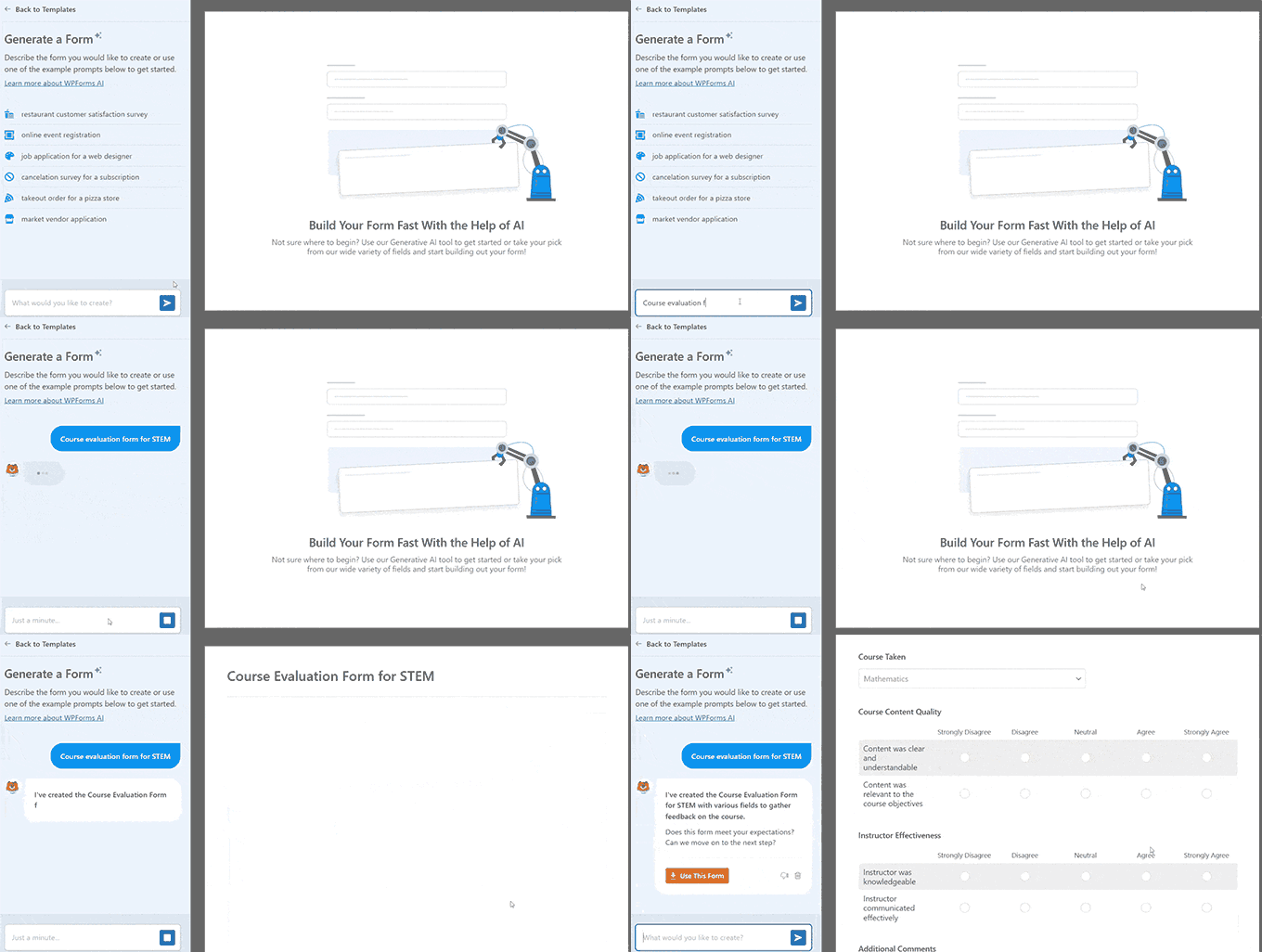
Sonraki ekranda, mevcut istem örneklerinden birini seçebilir veya yapay zeka için kendi özel isteminizi ekleyebilirsiniz.
Ardından, önizleme alanında görebileceğiniz formu sizin için oluşturacaktır.
🧑💻 İçeriden İpucu: Yapay zeka destekli form oluşturucuya ek olarak, WPForms şunlara da sahiptir:
- Yapay Zeka Seçenekleri: Çoktan seçmeli, radyo düğmeleri, onay kutuları ve açılır menüler gibi alanlar için seçenekleri otomatik olarak oluşturun.
- Yapay Zeka Hesaplamaları: Manuel hesaplama ihtiyacını ortadan kaldırarak satış vergisi gibi alanlar için yapay zeka destekli hesaplama formülleri oluşturun.
Bunların WPForms'un ücretli planlarıyla sunulan özellikler olduğunu unutmayın. Bu konuda daha fazla bilgiyi Alternatif bölümünde bulabilirsiniz.
Ancak bu rehber için, ‘Basit İletişim Formu’ şablonunu kullanarak adımları göstereceğim. Çoğu web sitesinin ihtiyaç duyduğu tüm temel alanları içerir.
Şablonlara göz atarken, siteniz için faydalı olabilecek diğer popüler seçenekleri fark edebilirsiniz:
- Kullanıcı Kayıt Formları — Kullanıcıların kaydolup hesap oluşturmasına olanak tanıyan üyelik veya topluluk siteleri için mükemmeldir.
- Çevrimiçi Sipariş Formları — Ürün veya özel siparişleri doğrudan sitenizden almak isteyen restoranlar, çevrimiçi mağazalar veya hizmet sağlayıcılar için harikadır.
- Rezervasyon Formları — Danışmanlar, salonlar veya randevu veya rezervasyon planlaması gereken kiralama işletmeleri için idealdir.
- Anket Formları — Müşteri geri bildirimi toplamak veya hızlı anketler yapmak için kullanışlıdır.
- Sohbet Formları — Etkileşimi ve tamamlama oranlarını artıran modern, sohbet benzeri bir deneyim sunar.
Üzerinde çalışmak istediğiniz şablonu bulduğunuzda, üzerine gelip 'Şablonu Kullan' seçeneğine tıklayabilirsiniz.

Bu sizi WPForms sürükle ve bırak düzenleyicisine götürecektir.
Adım 3: İletişim Formunuzu Özelleştirin
Şimdi eğlenceli kısım geliyor: iletişim formunuzun tam olarak istediğiniz gibi çalışmasını sağlamak.
WPForms'un sürükle ve bırak oluşturucusu, daha önce hiç form oluşturmamış olsanız bile bunu inanılmaz derecede kolaylaştırır. Burada, solda özelleştirme seçeneklerini ve sağda form önizlemesini görebilirsiniz.
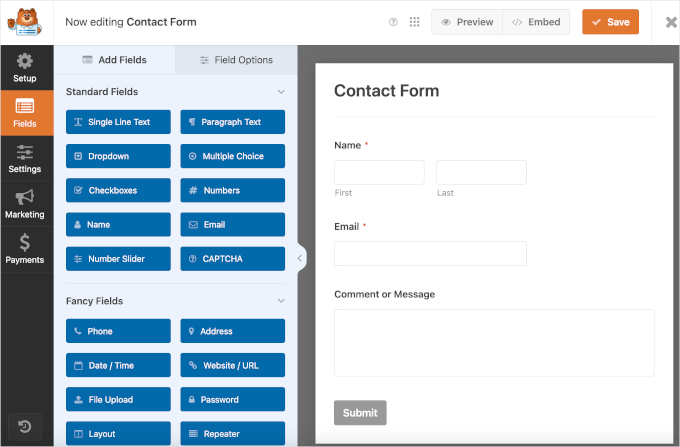
Şimdi, Basit İletişim Formu şablonunun Ad, E-posta ve Yorum veya Mesaj alanlarını içerdiğini fark edebilirsiniz.
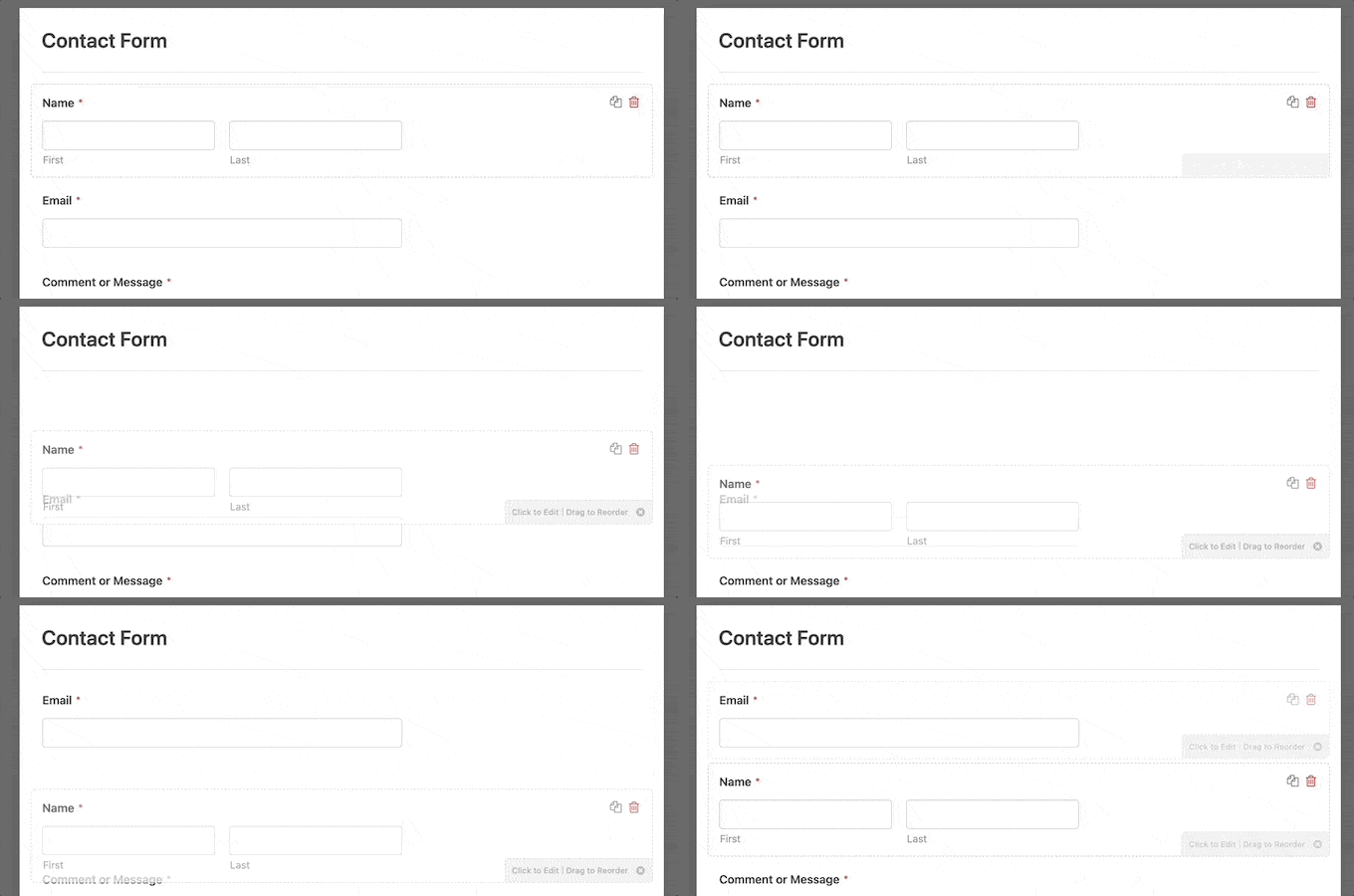
Alanları yukarı veya aşağı sürükleyerek sıralarını değiştirebilirsiniz. Bu esneklik, ziyaretçileri bunaltmadan tam olarak ihtiyacınız olan bilgileri toplamanızı sağlar.
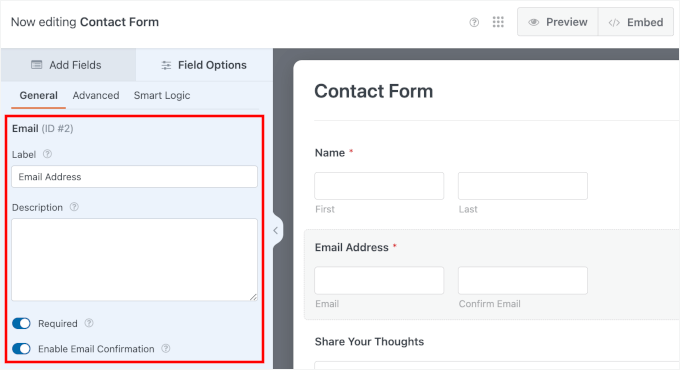
Ardından, bu alanların her birine tıklayarak ayarlarını değiştirebilir, etiket metnini değiştirebilir veya gerekli olarak işaretleyebilirsiniz.
Burada, E-posta alanının etiketini E-posta Adresi olarak değiştirdim ve e-posta onay özelliğini etkinleştirdim. Bu, kullanıcıların doğru e-postayı eklediklerini kontrol etmelerini sağlar.
Yeni alanlar eklemek için sol panelden formunuza sürüklemeniz yeterlidir. İşte dikkate almanızı önerdiğim bazı popüler alan eklemeleri:
- Telefon Numarası alanı — Potansiyel müşterileri doğrudan geri aramayı tercih ediyorsanız kullanışlıdır
- Açılır menü — Sorguları kategorize etmek için harikadır (örn. “Satış”, “Destek” veya “Genel Soru”)
- Onay kutusu alanı — Haber bülteni kayıtları veya onay bildirimleri için mükemmel
“Bültenimize abone ol” veya “Bana ara sıra haber ve güncellemeler gönder” gibi bir etiketle bir onay kutusu eklemek akıllıca bir hamledir. Ziyaretçiler iletişim formunuzla etkileşim halindeyken e-posta listenizi büyütmenize yardımcı olur.
Formunuzu bir e-posta pazarlama hizmetine bağlamanız gerekeceğini de unutmayın. Ayrıntılar için iletişim formunuzu e-posta listenizi büyütmek için nasıl kullanacağınıza ilişkin eğitimimize bakın.
🧑💻 Profesyonel İpucu: İletişim formunuzu aboneleri toplamak için kullanıyorsanız, bu adım çok önemlidir. Kullanıcılardan düzenli güncellemeler göndermeden önce net onay almalarına yardımcı olur ve bu aynı zamanda sitenizin GDPR gibi gizlilik yasalarına uyumlu kalmasını sağlar.
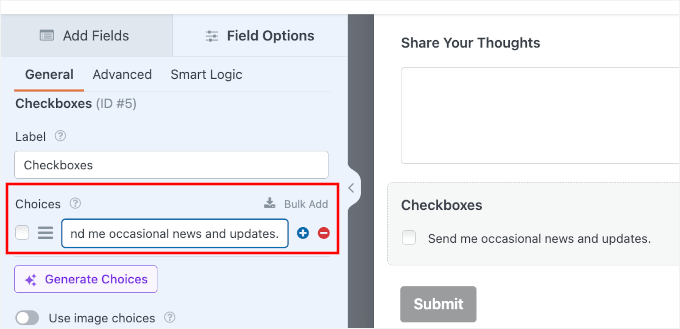
Bunu eklemek için Onay Kutusu alanını sürükleyip form önizlemesine bırakmanız yeterlidir.

Özelleştirme panelinde, ‘–’ düğmesine tıklayarak diğer iki varsayılan seçeneği kaldırabilirsiniz.
Ardından, mesajınızı kalan seçenek kutusuna ekleyin.
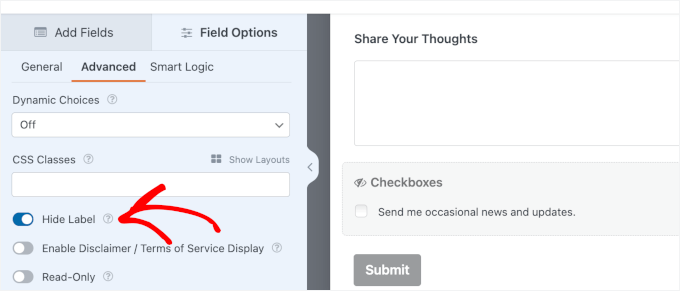
Sonra, ‘Onay Kutusu’ etiketini gizlemek isteyeceksiniz.
Gizleyerek, yalnızca amaçladığınız “Bana ara sıra haber ve güncellemeler gönder” metni onay kutusunun yanında görünür ve formu temiz ve okunması kolay tutar.
Bunu yapmak için ‘Gelişmiş’ sekmesine geçebilir ve ‘Etiketi Gizle’ seçeneğini açabilirsiniz.
Ücretli kullanıcılar için WPForms, formlarınızı daha da etkili hale getirebilecek başka güçlü gelişmiş seçenekler sunar:
- Koşullu Mantık — Önceki yanıtlara göre alanları gösterin veya gizleyin.
- Dosya Yükleme alanları — Ziyaretçilerin belge veya resim eklemesine izin verin.
- Ödeme alanları — Doğrudan formunuz aracılığıyla ödeme kabul edin.
🧑💻 Pro İpucu: Özelleştirme yaparken, daha azının genellikle daha fazla olduğunu unutmayın. Daha kısa bir form daha az göz korkutucu olur ve daha fazla gönderiye yol açabilir. Yalnızca kesinlikle ihtiyacınız olan bilgileri istemenizi öneririm.
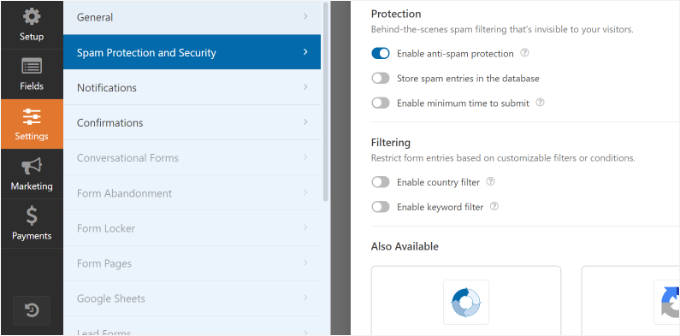
Bitirmeden önce, Ayarlar » Spam Koruması ve Güvenlik sekmesini de kontrol etmek isteyebilirsiniz.
WPForms, varsayılan olarak etkinleştirilmiş yerleşik spam korumasına sahiptir, ancak ek güvenlik için Google reCAPTCHA gibi araçları da buraya bağlayabilirsiniz.
Form alanlarınızdan ve düzeninizden memnun kaldığınızda, 'Kaydet' düğmesine tıklayın.
Adım 4: İletişim Formu Bildirimini ve Onayını Ayarlayın
İletişim formunuzu oluşturduğunuza göre, form bildirim ve form onay seçeneklerini doğru şekilde yapılandırmanız önemlidir.
İşte her ayarın hızlı bir özeti:
- Form bildirimi, WordPress blogunuzdaki iletişim formunu biri gönderdikten sonra aldığınız e-postadır.
- Form onayı, web sitenizin ziyaretçisinin formu gönderdikten sonra gördüğü şeydir. Bu, basit bir teşekkür mesajı, indirilebilir PDF'ler yüklediğiniz bir takip sayfası veya istediğiniz herhangi bir şey olabilir.
İyi haber şu ki, WPForms form bildirimlerinizi kutudan çıktığı gibi otomatik olarak yapılandırır. Bu, ek bir kurulum gerektirmeden, biri iletişim formunuzu gönderdiği anda e-posta uyarıları almaya başlayacağınız anlamına gelir.
Bununla birlikte, bu ayarları ihtiyaçlarınıza göre uyarlamak için hala yapılandırabilirsiniz.
O halde Ayarlar » Bildirimler'e gidelim. Varsayılan olarak, WPForms'un bildirimleri WordPress yönetici e-posta adresinize gönderdiğini göreceksiniz.
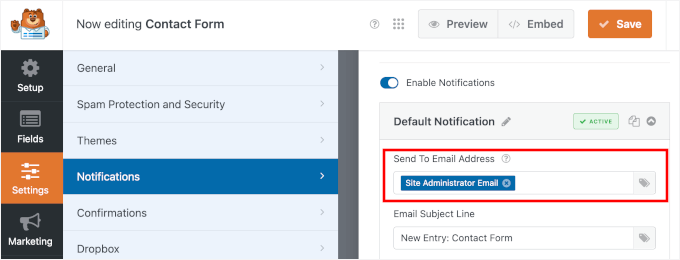
Ayrıca, farklı ekip üyelerinin doğru sorguları alması için birden fazla e-posta adresine bildirim gönderebilirsiniz. Örneğin, satış mesajları satış ekibinize, destek istekleri ise müşteri hizmetlerine gidebilir.
E-posta adresleri eklerken, her birini virgülle ayırdığınızdan emin olun.
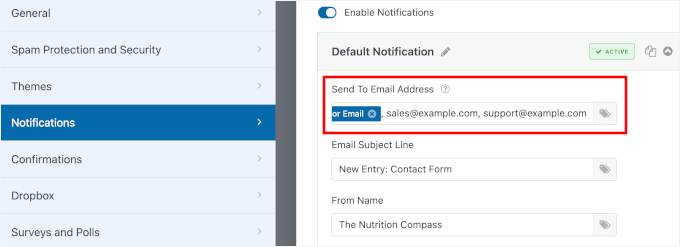
Çoklu alıcıya sahip bir iletişim formu oluşturma kılavuzumuzda bu konuda daha fazla bilgi edinin.
Bu sayfada, diğer özelleştirme alanlarını da görebilirsiniz. Örneğin, ‘E-posta Konu Satırı’ form adınızla önceden doldurulur. ‘Gönderen Adı’ alanı ise site adınızla otomatik olarak doldurulur.
Buradaki değişiklikleri yaparsanız 'Kaydet' düğmesine tıklamayı unutmayın.
🧑💻 Profesyonel İpucu: Form gönderimlerini almakta sorun yaşıyorsanız, WordPress'in e-posta göndermeme sorunlarını düzeltme kılavuzumuza bakın. E-postalarınızın her zaman güvenilir bir şekilde teslim edilmesini sağlamak için WordPress için en iyi SMTP eklentisi olan WP Mail SMTP'yi nasıl kullanacağınızı gösterir.
Ardından, ziyaretçilerin mesajınızı aldığınızı nasıl bileceklerini seçmek için ‘Onay’ sekmesine geçelim.
WPForms size üç ana seçenek sunar:
- Mesaj göster — Teşekkür mesajını doğrudan aynı sayfada görüntüleyin.
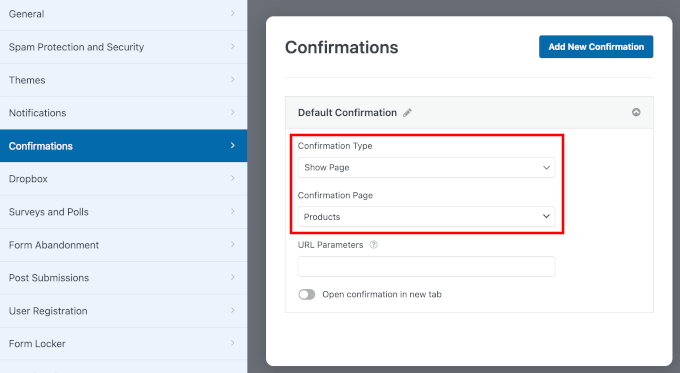
- Sayfayı göster — Kullanıcıları önceki sayfaya veya sitenizdeki mevcut herhangi bir sayfaya, örneğin özel bir teşekkür sayfasına yönlendirin. Bu sayfayı WordPress'te zaten oluşturup yayınladığınızdan emin olun, böylece açılır listenizde görünür.
- URL'ye git (Yönlendir) — Ziyaretçileri sitenizdeki veya dışındaki herhangi bir URL'ye gönderin.
Çoğu basit iletişim formu için özel bir mesaj kullanmanızı öneririm, çünkü bu anlıktır ve ziyaretçilerin yeni bir sayfa yüklemesini gerektirmez.
Bu size uygun geliyorsa, onay türü açılır menüsünden ‘Mesaj’ı seçebilir ve mevcut alana özel mesajınızı yazabilirsiniz.
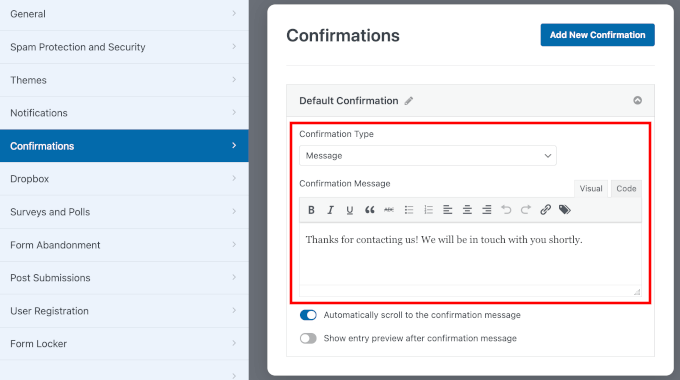
Şimdi, harika bir onay mesajı sadece 'teşekkürler' demez – beklentileri belirler. Şöyle bir şey deneyebilirsiniz: 'Bize ulaştığınız için teşekkürler! Mesajınızı aldık ve size 1-2 iş günü içinde geri döneceğiz.'
Bu, kullanıcının gönderiminin başarılı olduğunu doğrular ve ne zaman bir yanıt beklemeleri gerektiğini bildirir. Ayrıca, işletmenizin daha duyarlı ve güvenilir görünmesine yardımcı olur.
Ancak, kullanıcıları özel bir sayfaya yönlendirmek, ilgili içeriği göstermek, ücretsiz bir kaynak sunmak veya Google Analytics'te dönüşümleri izlemek istiyorsanız iyi çalışır.
Ve hizmet tabanlı işletmeler için, kullanıcılara tipik yanıt sürenizi ve sonraki adımları açıklayan bir sayfaya gönderebilirsiniz.
Buna karşılık, Çevrimiçi mağazalar, etkileşimi sürdürmek için ürün sayfalarına veya özel tekliflere yönlendirebilir.
Burada herhangi bir değişiklik yaparsanız, ‘Kaydet’ düğmesine tıklamayı unutmayın.
Adım 5: Yeni İletişim Formunuzu Test Edin
İletişim formunuzu kurduktan sonra, hızlı bir test yapma zamanı gelmiş demektir.
WPForms oluşturucusunun en üstünde, formunuzun ziyaretçilere nasıl görüneceğini görmek için 'Önizleme' düğmesine tıklayabilirsiniz.
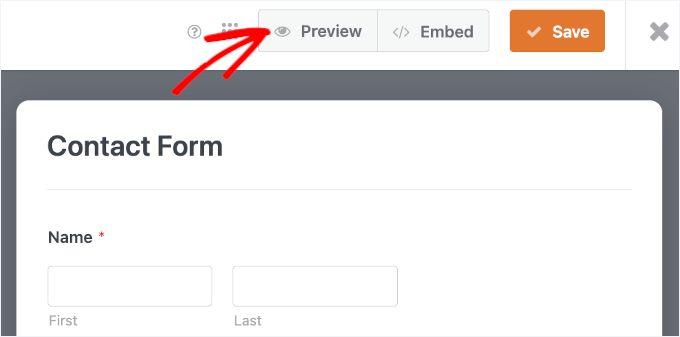
Önizleme ekranında, önce tüm alanlarınızın doğru göründüğünü ve anlaşılmasının kolay olduğunu kontrol edelim.
Ardından, test bilgilerini kullanarak formu doldurun. Form doğrulamasının beklendiği gibi çalıştığından emin olmak için gerekli bir alanı atlamayı veya e-posta adresinizi yanlış yazmayı deneyebilirsiniz.
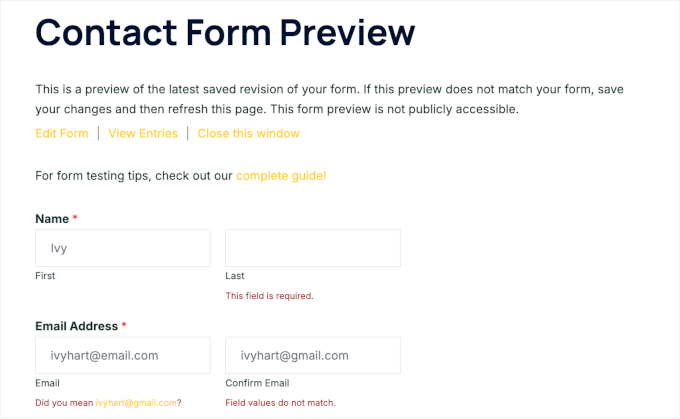
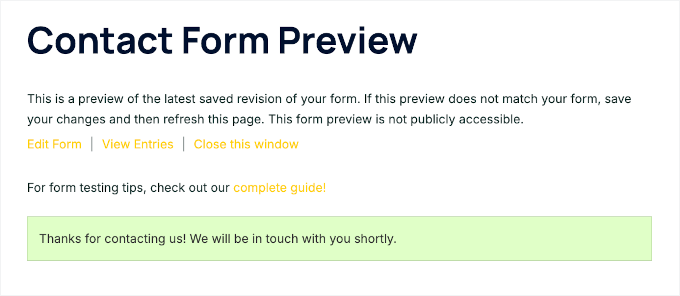
Her şey yolunda göründüğünde, teşekkür mesajınızı veya onay sayfanızı beklendiği gibi görmek için 'Gönder' düğmesine tıklayın.
Demo sitemde görünümü şu şekilde:
Adım 6: İletişim Formunuzu WordPress Sitenize Ekleyin
Her şey ayarlandıktan sonra, iletişim formunuzu WordPress web sitenizde yayına alma zamanı. WPForms, yerleşik yerleştirme özelliğiyle bu adımı inanılmaz derecede kolaylaştırır.
Başlamak için, form oluşturucunun en üstündeki 'Göm' düğmesine tıklayın.

Bu, bir Sayfaya Göm açılır penceresini gösterecektir.
Burada, 'Mevcut Sayfayı Seç' ve 'Yeni Sayfa Oluştur' seçenekleri arasında seçim yapabilirsiniz.
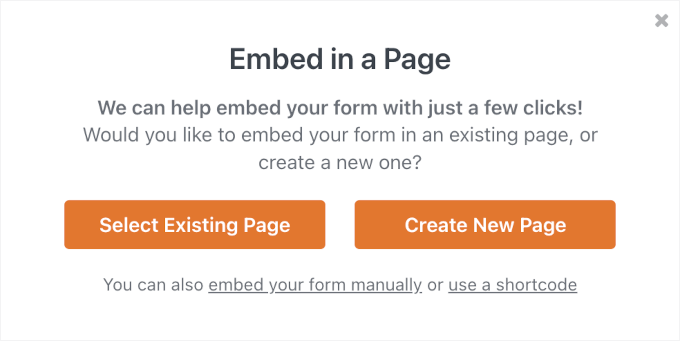
Yepyeni bir iletişim sayfası için 'Yeni Sayfa Oluştur' seçeneğini seçebilirsiniz.
Ardından, "Bize Ulaşın" veya "İletişime Geçin" gibi bir sayfa adı yazın ve ardından 'Başlayalım!' düğmesine tıklayın.

WPForms daha sonra sayfayı oluşturacak ve formunuzu tek bir adımda otomatik olarak yerleştirecektir. Ardından, bağlam eklemek için ihtiyacınız olan tüm içeriği yazabilir, sayfayı önizleyebilir ve yayınlayabilirsiniz.
Sitenizde zaten bir İletişim sayfanız varsa, basitçe 'Mevcut Sayfayı Seç' seçeneğini seçebilirsiniz.
Ardından, bir sonraki açılır pencerede, iletişim formunu eklemek istediğiniz yeri açılır menüden seçecek ve ‘Hadi Başlayalım!’ düğmesine tıklayacaksınız.

Bu, sayfanın içerik düzenleyicisini açacaktır.
Buradan, WPForms bloğunu eklemek için ‘+’ işaretine tıklayabilirsiniz.
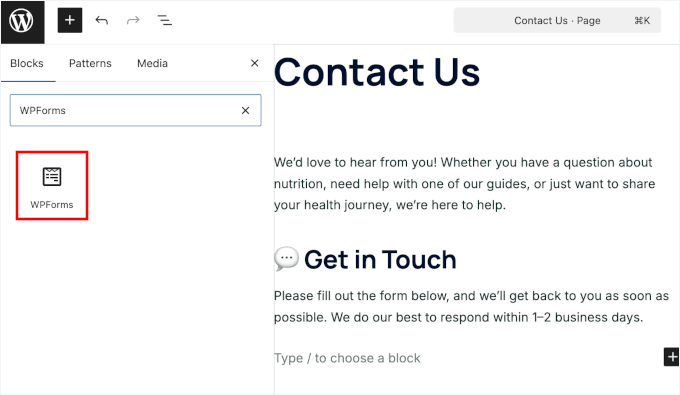
Ardından, WPForms bloğunun düzenleyicinize eklendiğini göreceksiniz.
Açılır menüye tıklamanız ve eklemek istediğiniz formu seçmeniz yeterlidir.
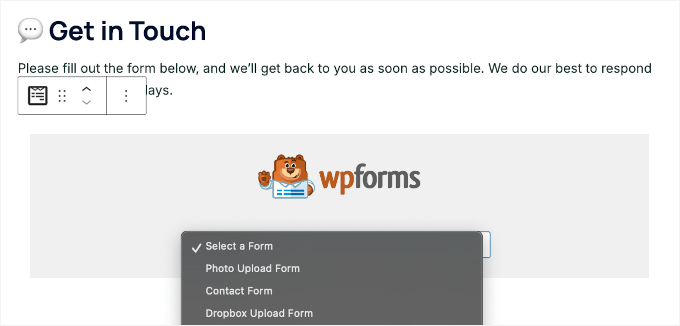
WPForms daha sonra iletişim formu önizlemenizi blok düzenleyici içinde yükleyecektir.
Yayınlamadan önce, sayfanın nasıl göründüğünü görmek için önizleyebilirsiniz. Çoğu modern WordPress teması, ek stil gerektirmeden formu güzel bir şekilde gösterecektir.
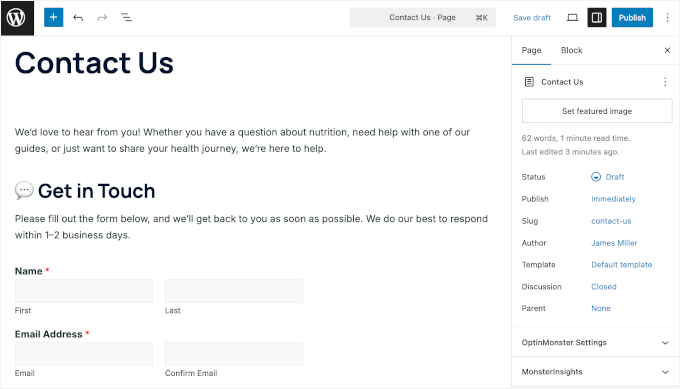
Bununla birlikte, formunuza bir tema da uygulayabilirsiniz. Bununla ilgili daha fazla bilgi için WordPress formunuzu nasıl stilize edeceğiniz ve özelleştireceğiniz hakkındaki kılavuzumuza bakın.
Her şeyden memnun kaldığınızda, formunuzu kaydetmek için ‘Yayınla’ veya ‘Güncelle’ düğmesine tıklayabilirsiniz. Ardından, web sitenizi ziyaret ederek onu çalışırken görebilirsiniz.
Formun örnek bir WordPress iletişim sayfasında nasıl göründüğü aşağıdadır:
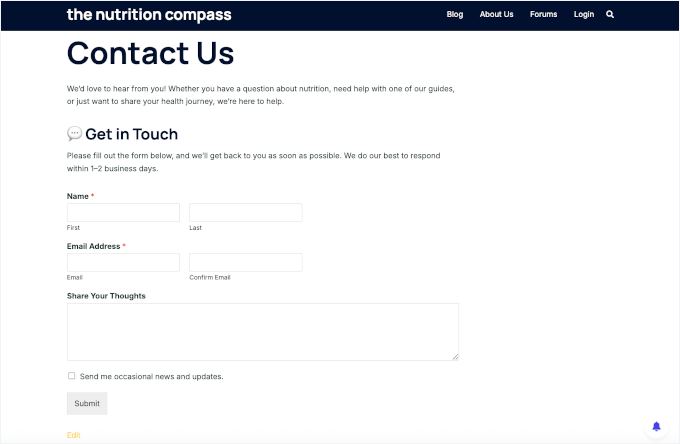
Daha fazla ayrıntı için, formları WordPress'e nasıl yerleştireceğiniz hakkındaki kılavuzumuza bakın.
İletişim Formunuzu Sitenizin Her Yerinde Gösterin
Daha iyi görünürlük için, iletişim formunuzu web sitenizin kenar çubuğuna veya WordPress temanızdaki başka bir widget'a hazır alana eklemeyi düşünün. Bu, ziyaretçilerin sitenizdeki herhangi bir sayfadan sizinle kolayca iletişim kurmasını sağlar.
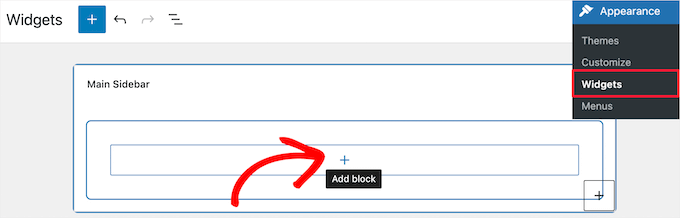
Bunu yapmak için Görünüm » Widget'lar bölümüne gitmeniz ve ardından formunuzu eklemek istediğiniz widget alanındaki 'Artı' blok ekle simgesine tıklamanız gerekir.
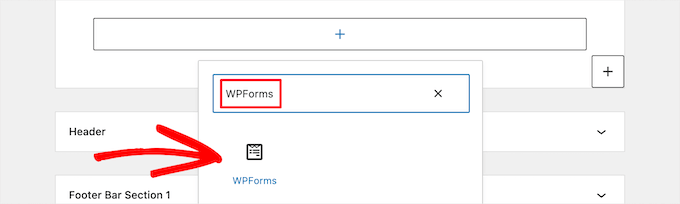
Ardından, 'WPForms' araması yapalım.
Ardından, kenar çubuğunuza eklemek için 'WPForms' bloğuna tıklayabilirsiniz.
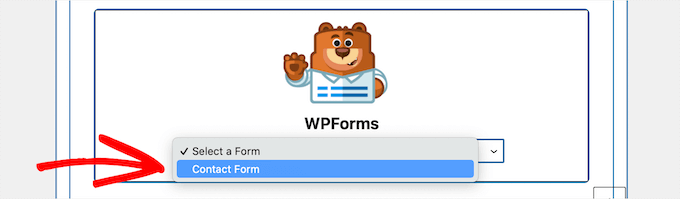
Ardından, açılır menüden iletişim formunuzu seçmeniz gerekir.
Bu, formunuzun bir önizlemesini otomatik olarak yükleyecektir.
Sonra, değişikliklerinizi kaydetmek için ‘Güncelle’ düğmesine tıklayalım.
Artık sitenizi ziyaret ederek iletişim formunuzu kenar çubuğunuzda veya diğer widget alanında canlı olarak görebilirsiniz.

Widget'lar hakkında daha fazla bilgi edinmek için WordPress'te widget'ları nasıl ekleyeceğiniz ve kullanacağınız hakkındaki kılavuzumuza bakın.
İletişim Formunuzu Kısa Kod Kullanarak Ekleyin
WPForms ayrıca bir WordPress iletişim formu kısa kodu ile birlikte gelir.
Bunu, WPForms » Tüm Formlar bölümünü ziyaret ederek ve ardından formunuzun yanındaki kısa kodu kopyalayarak kullanabilirsiniz.

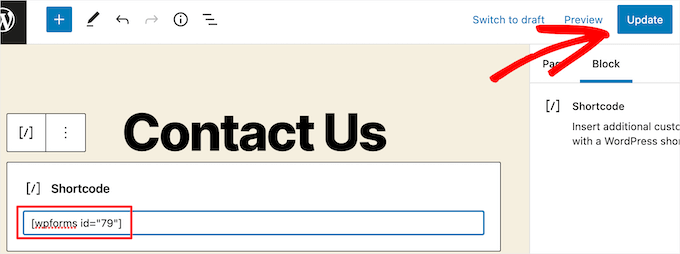
Ardından tek yapmanız gereken, eklemek istediğiniz sayfayı açmak ve ‘Artı’ ek blok düğmesine tıklayıp ‘Shortcode’ aramaktır.
Ardından, ‘Kısa Kod’ bloğuna tıklayalım.
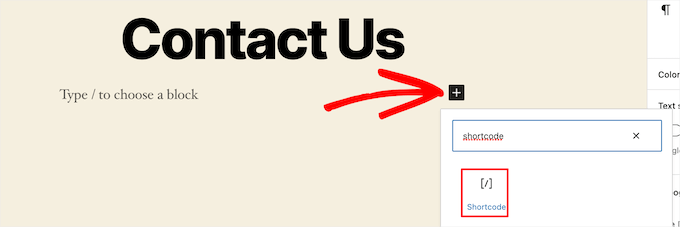
Blokta, yukarıda kopyaladığınız kısa kodu kutuya yapıştırın.
Bundan sonra, ‘Güncelle’ veya ‘Yayınla’ya tıklayabilirsiniz ve iletişim formunuz yukarıdaki gibi web sitenizde yayında olacaktır.
Kısa kodlar hakkında daha fazla bilgi edinmek için, WordPress'e kısa kod nasıl eklenir hakkındaki nihai kılavuzumuza bakmak isteyeceksiniz.
Daha gelişmiş özellikler veya ek esneklik istiyorsanız, Formidable Forms'a göz atabilirsiniz. En iyi çözümlerin ayrıntılı bir karşılaştırması için WordPress için en iyi iletişim formu eklentileri kılavuzumuza bakın.
Alternatif: Yapay Zeka Kullanarak WordPress İletişim Formu Oluşturun (Daha Hızlı Yöntem)
İletişim formunuzu daha da hızlı oluşturmak istiyorsanız, WPForms, formunuzun tamamını saniyeler içinde oluşturabilen yapay zeka destekli bir form oluşturucu içerir. Bu, özel bir iletişim formuna ihtiyacınız olduğunda ancak her alanı manuel olarak eklemek istemediğinizde mükemmeldir.
WPForms Yapay Zeka Form Oluşturucu Nasıl Çalışır
Tek tek alanları sürükleyip bırakmak yerine, yalnızca İngilizce olarak ne tür bir iletişim formu istediğinizi açıklarsınız. Ardından, yapay zeka bunu uygun alanlar, etiketler ve ayarlar ile anında oluşturur.
Nasıl kullanacağınızı adım adım anlatalım.
Adım 1: Yapay Zeka Form Oluşturucuya Erişin
WordPress kontrol panelinizden WPForms » Yeni Form Ekle'ye gidin.
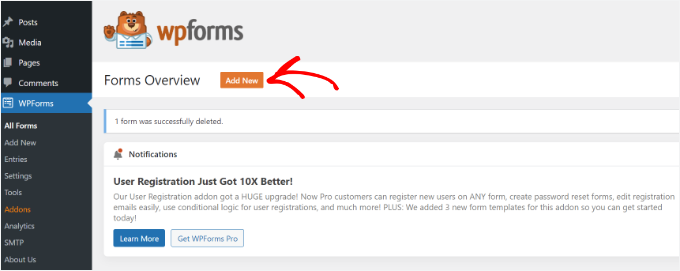
Bu sizi Kurulum sayfasına götürecektir.
Şimdi, bir şablon seçmek yerine, 'Yapay Zeka ile Oluştur' kutusunun üzerine gelin ve 'Form Oluştur' düğmesine tıklayın.
Adım 2: İletişim Formunuzu Tanımlayın
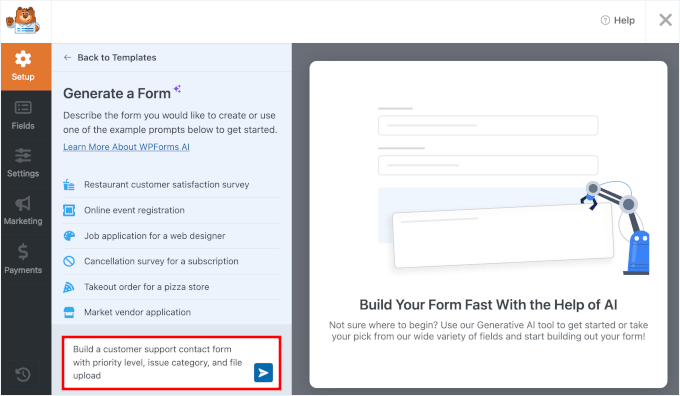
Yapay Zeka istem kutusunda, oluşturmak istediğiniz iletişim formu türünü açıklayın. Ne kadar spesifik olursanız, sonuçlar o kadar iyi olur.
Örneğin, şunları yazabilirsiniz:
- “Emlak acentesi için, mülk ilgisi, bütçe aralığı ve tercih edilen iletişim yöntemi alanlarına sahip bir iletişim formu oluşturun”
- “Öncelik seviyesi, sorun kategorisi ve dosya yükleme içeren bir müşteri destek iletişim formu oluşturun“
- “Hizmet türü ve etkinlik tarihi içeren, fotoğrafçılık işletmesi için basit bir iletişim formu yapın”
Ekranda muhtemelen şunları göreceksiniz:
Adım 3: Yapay Zeka Tarafından Oluşturulan Formu Gözden Geçirin ve Özelleştirin
WPForms Yapay Zeka, saniyeler içinde eksiksiz iletişim formunuzu oluşturacaktır, şunlar dahil:
- Açıklamanıza göre ilgili tüm form alanları
- Uygun alan türleri (metin, açılır menüler, onay kutuları vb.)
- Alan etiketleri ve yer tutucuları
- Akıllı alan sıralaması
Her şeyi önizleme panelinde görebilirsiniz.
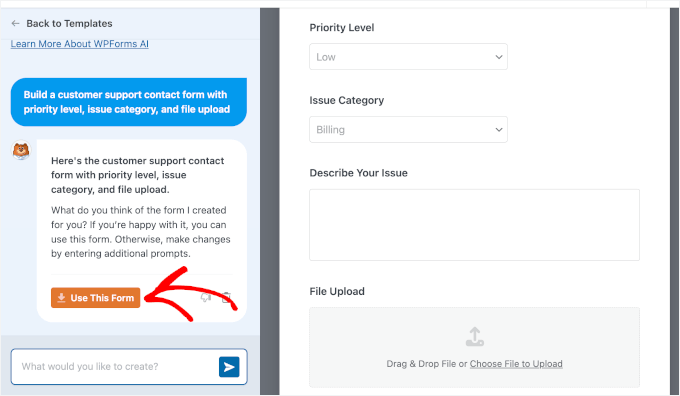
Her şey şimdiden iyiyse, 'Bu Formu Kullan' indirme düğmesine tıklayın.
Ardından, yukarıdaki manuel yöntemde olduğu gibi, yapay zeka tarafından oluşturulan formun herhangi bir yönünü sürükle ve bırak iletişim formu oluşturucu kullanarak özelleştirebilirsiniz.
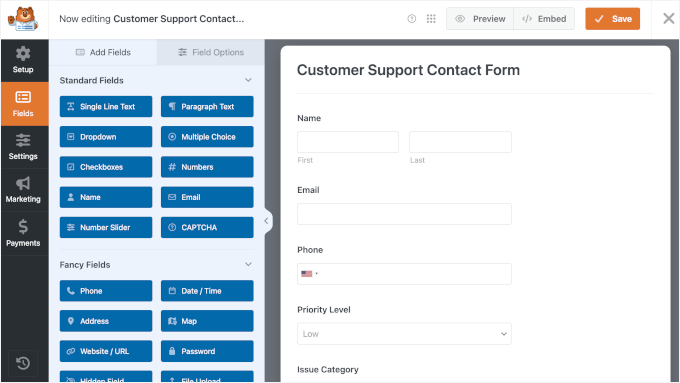
WPForms'un yerleşik temalarını kullanarak iletişim formunuzu stilize edebileceğinizi unutmayın. Bu, sitenizin tasarımına uyacak şekilde daha derli toplu görünmesini sağlar.
Adım 4: Kaydedin ve Gömün
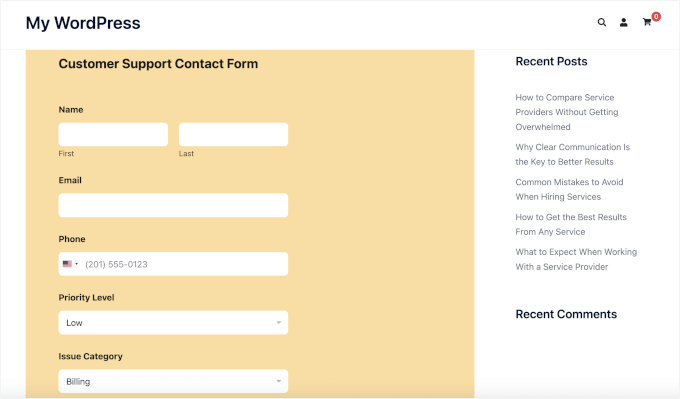
Yapay zeka tarafından oluşturulan iletişim formunuzdan memnun kaldığınızda, kaydedin ve Adım 6'da açıklanan aynı yöntemleri kullanarak WordPress sitenize yerleştirin.
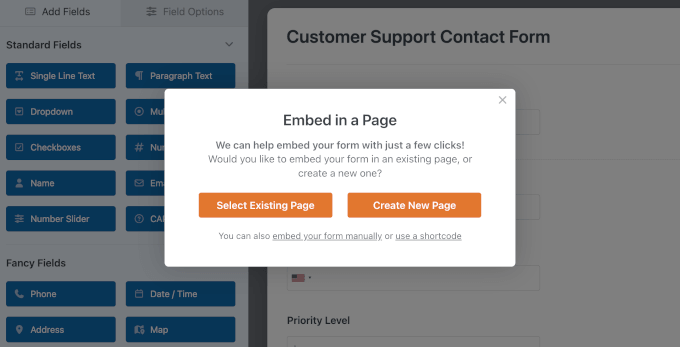
Daha ayrıntılı talimatlar için, WordPress formlarının nasıl yerleştirileceğine dair kılavuzumuza bakın.
Bunu yaptıktan sonra, yapay zeka tarafından oluşturulan iletişim formunuzu çalışırken görmek için sayfanızı ziyaret edin:
Yapay Zeka mı Manuel Form Oluşturma mı Ne Zaman Kullanılmalı
Her iki yöntem de koşullu mantık, bildirimler, spam koruması ve entegrasyonlar gibi tüm WPForms özelliklerine tam erişim sağlar.
Bununla birlikte, yapay zeka ve manuel form oluşturma arasında seçim yaparken, en iyi seçenek, kurulum süreci sırasında ne kadar rehberlik, özelleştirme ve kontrol istediğinize bağlıdır.
| Yapay Zeka Form Oluşturucu'yu şunlar olduğunda kullanın… | Manuel/Şablon Yöntemi'ni şunlar olduğunda kullanın… |
|---|---|
| Çok sayıda özel alana sahip özel bir iletişim formuna ihtiyacınız olduğunda | Temel bir iletişim formuna (ad, e-posta, mesaj) ihtiyacınız olduğunda |
| Belirli sektörler veya kullanım durumları için formlar oluşturduğunuzda | Baştan itibaren tam kontrol istediğinizde |
| İlk kurulumda zamandan tasarruf etmek istediğinizde | Belirli bir tasarım gereksinimini takip ediyorsunuz |
| Amacınız için hangi alanları dahil edeceğinizden emin değilsiniz | WPForms'a yeni başladınız ve form oluşturucuyu öğrenmek istiyorsunuz |
Ek İpucu: WordPress İletişim Formu Performansınızı ve Dönüşümlerinizi Takip Edin
İletişim formunuz yayına alındıktan sonraki adım, formunuzun nasıl performans gösterdiğini anlamak ve onu daha da iyileştirmektir.
Formlarınızı izleyerek, örneğin hangilerinin en çok gönderim aldığını, ziyaretçilerinizin nereden geldiğini ve hangi sayfaların onlara ulaşmaları için ilham verdiğini görebilirsiniz.
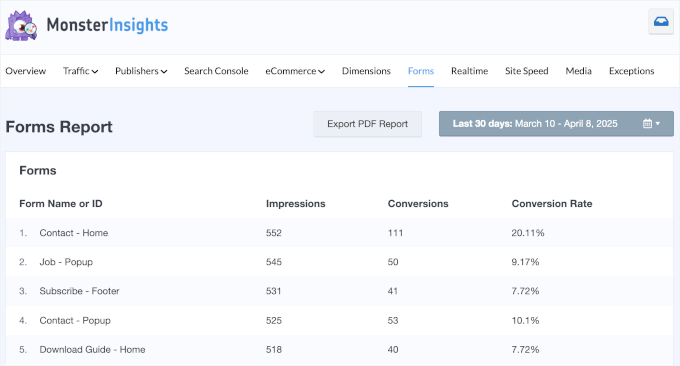
Bu bilgiler, iyi performans göstermeyen formları iyileştirmenize, form terkini azaltmanıza ve doğru kitleye ulaşmak için pazarlamanızı ince ayar yapmanıza yardımcı olur.
Örneğin, sosyal medyadan gelen ziyaretçilerin arama motorlarından gelenlere göre iletişim formunuzu gönderme olasılığının daha yüksek olduğunu bulabilirsiniz. Veya önce Hakkımızda sayfanızı ziyaret eden kişilerin iletişime geçme olasılığının daha yüksek olduğunu.
Bunlar gibi içgörüler, zamanınızı ve çabanızı nereye odaklayacağınızı gösterir.
Form takibi, teknik sorunları erken tespit etmenize de yardımcı olabilir. Gönderimler aniden düşerse, formunuzun veya web sitenizin sorun yaşayıp yaşamadığını kontrol etme zamanının geldiğini bilirsiniz.
İyi haber şu ki, özellikle doğru araçlar ve rehberlikle form takibi kurmak düşündüğünüzden daha kolaydır.
Başlamak için, Google Analytics'te WordPress formu takibini nasıl ayarlayacağınız hakkındaki adım adım eğitimimizi takip edebilirsiniz.
SSS: WordPress'te İletişim Formları Oluşturma ve Ekleme
WordPress için en iyi iletişim formu eklentisi hangisidir?
WPForms, en iyi WordPress iletişim formu eklentisi için en iyi seçimim. Yeni başlayanlar için uygun, kullanımı kolay ve faydalı özellikler ve eklentilerle dolu. Yapay zeka araçları ve sürükle-bırak oluşturucusu ile her türlü formu kolayca oluşturabilirsiniz.
Daha gelişmiş seçenekler arıyorsanız, Formidable Forms ve Gravity Forms, çok sayfalı formlar veya karmaşık hesaplamalar gibi şeyler için harika alternatiflerdir.
Web siteme doldurulabilir bir form nasıl ekleyebilirim?
En kolay yol, WPForms gibi bir form oluşturucu eklentisi kullanmaktır. Kurup etkinleştirdikten sonra, bir şablon seçebilir, alanları özelleştirebilir ve ardından kısa kod veya blok kullanarak formu herhangi bir sayfaya veya gönderiye yerleştirebilirsiniz.
WordPress iletişim formumdan gelen veriler nereye gidiyor?
Bu, kullandığınız eklentiye bağlıdır.
Ücretsiz WPForms Lite eklentisini kullanırsanız, gönderimler doğrudan e-postanıza gönderilir. WPForms Pro'ya yükseltirseniz, tüm form gönderimleri WordPress kontrol panelinizde WPForms » Gönderimler altında da kaydedilir, böylece bunları tek bir yerde yönetebilirsiniz.
Her iki durumda da, bir ziyaretçiden gelen bir mesajı asla kaçırmazsınız.
WordPress'te grafiklerle bir fitness takipçisi oluşturmanın en kolay yolu nedir?
Bir fitness takipçisi oluşturmak için, gelişmiş hesaplamaları, tekrarlayan alanları ve grafik/tablo oluşturmayı destekleyen Formidable Forms gibi gelişmiş bir WordPress form eklentisi kullanabilirsiniz.
WordPress form girişlerini CSV ve Excel'e nasıl aktarabilirsiniz?
WPForms gibi eklentiler, aldığınız form girişlerini tek bir tıklamayla CSV'ye aktarmanıza olanak tanır. Eklenti, verileri varsayılan olarak bir CSV dosyası olarak dışa aktarır.
WordPress iletişim formum neden çalışmıyor?
İletişim formlarının çalışmamasının yaygın nedenleri arasında yanlış e-posta ayarları, eklenti çakışmaları veya eksik SMTP yapılandırması bulunur. E-posta almıyorsanız, formlarınızdan gelen mesajların düzgün bir şekilde teslim edildiğinden emin olmak için WP Mail SMTP kullanmanızı öneririm.
Bir eklenti kullanmadan WordPress'e iletişim formu ekleyebilir miyim?
Evet, ancak temanızın dosyalarına özel HTML ve PHP kodu eklemeyi içerir, bu da yeni başlayanlar için ideal değildir. Ayrıca spam filtreleme, e-posta teslimatı ve form stilini kendiniz yönetmeniz gerekir – ve bu hızla zaman alıcı hale gelebilir.
WPForms gibi bir eklenti kullanmak çok daha güvenli ve güvenilirdir çünkü tüm bunları sizin için otomatik olarak halleder.
Video Eğitim: WordPress'te İletişim Formları Nasıl Oluşturulur
İzleyerek öğreniyorsanız, WordPress'te bir iletişim formu oluşturma hakkındaki video eğitimimizden keyif alacaksınız:
WordPress'te Form Kullanımı İçin Ek Okumalar
Umarım bu makale WordPress'te basit bir iletişim formu oluşturmanıza yardımcı olmuştur.
WordPress iletişim formlarınızdan ve web sitenizden daha fazla verim almanıza yardımcı olmak için, az önce öğrendiklerinizi geliştiren bazı ilgili rehberler şunlardır:
- WordPress'te Güvenli Bir İletişim Formu Nasıl Oluşturulur
- WordPress'te Dinamik Alan Doldurmayı Formları Otomatik Doldurmak İçin Nasıl Kullanılır
- WordPress Formlarına Kaydet ve Devam Et İşlevselliği Nasıl Eklenir
- WordPress'te İletişim Formu Spam'ini Engelleme
- Kullanıcıların WordPress Formlarınızda Canlı Fotoğraf ve Video Çekmesine Nasıl İzin Verilir
- WordPress Form Çalışmıyor: Sorun Giderme İpuçları
Bu makaleyi beğendiyseniz, lütfen WordPress video eğitimleri için YouTube Kanalımıza abone olun. Bizi ayrıca Twitter ve Facebook'ta da bulabilirsiniz.




Tersugh Joshua
WordPress gibi yerel olarak barındırılan bir web sitesi kullanıyorsam bu işe yarar mı?
WPBeginner Desteği
Evet, yerel barındırma kullanırken bile bu iletişim formunu kurabilirsiniz
Yönetici
Will Beadenkopf
Eşimin blogu ve web sitesi için WPForms'un temel iletişim formunu kullandım, ancak gerçek yanıtlardan çok bir şeyler satmaya çalışan insanlardan spam yanıtları alıyoruz.
Temel forma daha fazla doğrulama ekleyebilir miyiz, yoksa Pro sürümüne mi geçmemiz gerekiyor?
WPBeginner Yorumları
WPForms'un ücretsiz sürümünde kullanılabilecek birkaç CAPTCHA seçeneği bulunur. Bunlar spam'i engellemede çok güçlü olabilir.
Jiří Vaněk
Çekilişinizde tam bir lisans kazandığım için WP Forms kullanıyorum. Daha önce hiç bir şey kazanmamıştım ve sonra sizden WP Forms için ücretsiz tam bir lisans aldım. Harika bir eklenti olduğunu söylemeliyim.
WPBeginner Desteği
Eklentiyi beğendiğinize sevindim
Yönetici
susan
Merhaba, adımları izledim ancak iletişim sayfası web sitesinde görünmüyor. Bunu defalarca denememe rağmen nasıl ilerlemeliyim?
WPBeginner Desteği
İletişim formunu eklediğiniz sayfanın menünüzde olmadığını kastediyorsanız, menünüzü oluşturma ve yönetme konusunda aşağıdaki makalemize göz atmanızı öneririz:
https://www.wpbeginner.com/beginners-guide/how-to-add-navigation-menu-in-wordpress-beginners-guide/
Yönetici
Bryan
Merhaba, yardımlarınız için teşekkürler. E-posta adresinin değiştirilebileceğini belirtmiştiniz. Bunun nasıl yapıldığını ve nerede olduğunu paylaşabilir misiniz?
Teşekkürler
Karolina
Tüm adımları izledim ancak nedense bu form çalışmıyor. Birkaç kez kaldırıp tekrar yükledim. Videodaki gibi tam olarak uyguladım ancak test iletişim formunu gönderdiğimde herhangi bir e-posta veya bildirim almıyorum.
WPBeginner Desteği
Sitenizde e-posta almıyorsanız, bunun formun kendisinden çok WordPress'in e-posta gönderme şekliyle ilgili olması muhtemel olduğundan aşağıdaki kılavuzumuzu izlemenizi öneririz:
https://www.wpbeginner.com/plugins/how-to-send-email-in-wordpress-using-the-gmail-smtp-server/
Yönetici
Eric
Sitenize bir iletişim formu eklemek için videonuzu izledim ve bunu kolay ve keyifli hale getirmişsiniz. Adresinizin ve iletişim bilgilerinizin kenarda olduğunu fark ettim. İletişim bilgilerimi oraya nasıl ekleyebilirim? Şimdiden teşekkürler.
Eric
WPBeginner Desteği
Videodaki gibi demek istiyorsanız, sayfaya başka bir blok yerleştirdik ve metni manuel olarak ekledik
Yönetici
Natalia
Merhaba, formdaki düğmeleri ve yazı tipini nasıl düzenleyebilirim?
WPBeginner Desteği
Kullanmaya karar verdiğiniz form eklentisine bağlı olacaktır ve bu özelleştirme için farklı konumlar mevcuttur.
Yönetici
Amaka Obi
Tüm bunları buldum ancak test etmeye çalıştığımda web sitemden e-postama herhangi bir bildirim gelmedi. Bunun sebebi ne olabilir?
Teşekkürler
WPBeginner Desteği
En yaygın neden, WordPress'in e-postaları nasıl gönderdiğinden kaynaklanmaktadır, bu sorunu aşağıdaki rehberimizi izleyerek aşabilirsiniz:
https://www.wpbeginner.com/plugins/how-to-set-up-wp-mail-smtp-with-any-host-ultimate-guide/
Yönetici
Saiqa
Çok teşekkür ederim! Bana gerçekten yardımcı oldu :)
WPBeginner Desteği
Rehberimizin yardımcı olduğuna sevindik
Yönetici
JITEN PATIL
Teşekkürler! Bu eklenti güzel. Kullanıyorum ve daha kısa sürede form oluşturmak çok basit ve kolay.
WPBeginner Desteği
Eklentiyi faydalı bulduğunuza sevindim
Yönetici
Brian Leggero
Vay canına! Bundan daha kolayı olamaz!
Harika talimatlar! Yavaş konuşma da güzel, anlaşılması kolay.
HARİKA işinize devam edin!
WPBeginner Desteği
Teşekkürler, rehberimizi faydalı bulduğunuz için memnunum
Yönetici
Geoff Anderson
WPForms Lite'ı kurdum ve etkinleştirdim ancak WordPress'te yan menü çubuğunda görünmüyor. Eklentilerde görebiliyorum ancak devre dışı bırak dışında ayarları seçme seçeneğim yok.
Bu yüzden eklentiye hiç erişemiyorum. Herhangi bir öneriniz var mı?
Teşekkürler, Geoff
WPBeginner Desteği
İndirmenizle ilgili bir aksaklık olmuş olabileceği ihtimaline karşı eklentiyi yeniden yüklemeyi deneyebilirsiniz. Aksi takdirde, lütfen doğrudan WPForms desteğiyle iletişime geçin, size yardımcı olabilirler.
Yönetici
Flora Tony
Gönder'ye tıkladığımda, e-postama gidiyorum ve herhangi bir e-posta göremiyorum
Bunu birkaç kez denedim
WPBeginner Desteği
E-posta almamak için birkaç olası neden vardır, başlamak için aşağıdaki kılavuzumuzu izleyerek sitenizin SMTP kullandığından emin olmanızı öneririz:
https://www.wpbeginner.com/plugins/how-to-send-email-in-wordpress-using-the-gmail-smtp-server/
Yönetici
Daniel Putman
Eğitimlerinizle ilgili çok hayal kırıklığı yaşıyorum. Güncel olmadıkları için aldığım görüntü, gösterdiğinizden farklı. Lütfen bu eğitimleri güncelleyin.
WPBeginner Desteği
Bu makale günceldir, WordPress.com'da olmadığınızdan emin olmak isteyebilirsiniz, WordPress.com ve WordPress.org arasındaki farkı aşağıdaki makalemizde ele alıyoruz:
https://www.wpbeginner.com/beginners-guide/self-hosted-wordpress-org-vs-free-wordpress-com-infograph/
Yönetici
Mahkeme
Artık işe yaramıyor çünkü iletişim formu için bir iş planına ihtiyacınız var.
WPBeginner Desteği
Bu WordPress.com içindir, eğitimlerimiz WordPress.org içindir. İkisi arasındaki farkı aşağıdaki makalemizde ele alıyoruz:
https://www.wpbeginner.com/beginners-guide/self-hosted-wordpress-org-vs-free-wordpress-com-infograph/
Yönetici
Mahkeme
Açıklama için teşekkürler!!
WPBeginner Desteği
Rica ederim
Chris
WPForms'u yeni kurdum ve web sitem için bir iletişim formu oluşturdum.
İletişim sayfasını ziyaret ettiğimde, iki iletişim formu görüyorum; biri WPForms'tan ve diğeri. WPForm dışında başka bir form eklentim yok.
Bunu nasıl çözebilirim?
WPBeginner Desteği
Varsayılan olarak WordPress'te bir iletişim formu aracı bulunmaz, iletişim formu aracı ekleyen eklentiler için eklentilerinizi tekrar kontrol etmek isteyebilirsiniz.
Yönetici
Chris
Sorunun temamdan kaynaklandığını daha sonra öğrendim. Destek ile iletişime geçtim ve bana onu devre dışı bırakmam için bir kod verdiler.
Geri bildiriminiz için teşekkürler.
Marguerite F Cleveland
Formumu ayarladım ancak sitemde test ettiğimde ve gönder düğmesine tıkladığımda hiçbir şey olmuyor. Blok düzenleyiciyi kullanarak ayarladım.
WPBeginner Desteği
E-posta almadığınızı kastediyorsanız, bunun nedeni büyük olasılıkla WordPress'in e-postaları gönderme şeklidir, buradaki kılavuzumuzu izleyerek sitenizden herhangi bir mesaj aldığınızdan emin olmanıza yardımcı olmak için SMTP kurmanızı öneririz:
https://www.wpbeginner.com/plugins/how-to-send-email-in-wordpress-using-the-gmail-smtp-server/
Yönetici
Luz Manalo-Cruz
Merhaba. Sayfalara iletişim formu ekleyemiyorum. Kontrol panelimdeki Sayfalar'a tıkladığımda, Form Ekle alanı yok. Başka bir yol var mı? Yerel sunucudayım.
WPBeginner Desteği
Muhtemelen blok düzenleyiciyi kullanıyorsunuz, formu sayfanıza eklemek için WPForms bloğunu kontrol etmek isteyeceksiniz
Yönetici
Luz Manalo-Cruz
Bu işe yaradı, teşekkürler!
WPBeginner Desteği
Yardımcı olabildiğimize sevindik
Sakshi Kaushik
WPforms eklentisini yükledim. ancak form girişlerimi nereden kontrol ediyorum? Görüntüleyicilerimin verdiği girişleri göremiyorum. Lütfen yardım edin.
WPBeginner Desteği
WPForms menü öğesi altında seçenek olarak girişler olmalıdır. Girişleri göremiyorsanız, WPForms desteğiyle iletişime geçmeniz gerekir ve onlar size özel sorununuzda yardımcı olurlar.
Yönetici
Adepoju Olaide
Bu gönderi için teşekkürler. Umarım benim için işe yarar!
WPBeginner Desteği
Rica ederim, rehberimiz her WordPress.org sitesi için çalışmalı, bu yüzden sizin için de çalışmalı
Yönetici
Ainjel M
Harika gönderi! Teşekkürler. Çok basitti!
WPBeginner Desteği
Rica ederim, süreci sizin için basitleştirebildiğimize sevindim
Yönetici
Jennifer Preissler
Divi temasını kullanıyorum ve form ekle düğmesini bulamıyorum...
WPBeginner Desteği
Bir gönderiyi/sayfayı blok düzenleyici ile düzenliyorsanız, bir düğme aramak yerine WPForms bloğunu eklemek isteyeceksiniz
Yönetici
santoshrana
Bilgilendirici detay. Bu liste görevimde çok yardımcı oldu.
WPBeginner Desteği
Rehberimizin yardımcı olabildiğine sevindik
Yönetici
Brenda S
Yardıma ihtiyacım var, bir form oluşturdum ve gönder düğmesine basıldığında bilgileri nasıl alacağımı bilmek istiyorum, bilgilerim nereye gidiyor.
WPBeginner Desteği
Kullandığınız forma bağlı olacaktır ancak varsayılan, gönderimleri Ayarlar>Genel altındaki e-postaya göndermektir
Yönetici
Beth Pross
İletişim formumu sayamayacağım kadar çok kez oluşturdum. Birkaç kez yüklemeyi de denedim. Önizlemede görünecek. Yayınlanmayacak.
Her zaman talimatlarınızı takip ettim. Bu tek düzenleme için on saatten fazla zaman harcadım.
Neyi yanlış yapıyorum?
WPBeginner Desteği
Kullandığınız eklentiye bağlı olacaktır. İletişim formu eklentinizin desteğiyle iletişime geçerseniz, sorunun ne olabileceği konusunda size yardımcı olabilirler.
Yönetici
Ranojit Kumar
Bu gönderi için teşekkürler.
WPBeginner Desteği
Rica ederim
Yönetici
Kathy Rowland
Harika eğitim için teşekkürler! İletişim Formumu güncelleyip etkinleştirmeye gidiyorum. E-postalar başlasın
WPBeginner Desteği
Rica ederim, makalemizi beğendiğiniz için mutluyuz
Yönetici
Jochen Gererstorfer
Lite sürümden WPForms Pro'ya yükseltme yaparsak başka bir eklenti yüklememiz gerekiyor mu?
WPBeginner Desteği
Lisans anahtarınızı eklediğinizde, lite sürümü sizin için pro sürümüyle değiştirmelidir.
Yönetici
Kathleen
Bu harika…yeterince kolay görünüyor. Torunlarımın web sitesinde deneyeceğim. Teşekkürler…
WPBeginner Desteği
Rica ederim, rehberimizin faydalı olmasına sevindim
Yönetici
Burhan
Web sitelerinin sahip olması gereken öğelerden biri iletişim formudur.
Bu makale, en iyi ve profesyonel iletişim formunu oluşturmayı öğrenmek için ihtiyacınız olan her şeyi içerir.
WPBeginner Desteği
Makalemizi tavsiye ettiğiniz için teşekkür ederiz
Yönetici
Henry Bartimus
“Onay” düğmesine tıkladığımda boş bir kutu açılıyor ve içinde hiçbir içerik yok, teşekkürler
WPBeginner Desteği
Bu oldukça garip, diğer eklentilerinizi devre dışı bırakarak başlayabilirsiniz, böylece bir eklenti çakışması olup olmadığını görebilirsiniz. Aksi takdirde, lütfen doğrudan WPForms desteğiyle iletişime geçin, onlar size sorunla ilgili yardımcı olabilmelidirler
Yönetici
Susan
WP forms Lite'ı yükledim ancak ayarlar bölümünde hiçbir yapılandırma seçeneği göremiyorum - orada pek bir şey yok. Herhangi bir ipucu var mı?
WPBeginner Desteği
Aradığınız belirli seçeneğe bağlı olacaktır, çünkü bazı seçenekler formların kendisindedir. Eklentinin desteğiyle iletişime geçerseniz, aradığınızı bulmanıza yardımcı olabilirler
Yönetici
Greg
Basit iletişim formunu oluşturdum ve yaşadığım sorun, gönderilen e-postanın Önemsiz E-posta klasörüne gitmesi. Etki alanını ve göndereni güvenli olarak eklemeyi denedim ancak yine de Önemsiz E-posta'ya gidiyor. Bunu nasıl engelleyebilirim?
WPBeginner Desteği
Eğer makalemizdeki yöntemi kullanarak SMTP ile e-posta gönderiyorsanız: https://www.wpbeginner.com/plugins/how-to-send-email-in-wordpress-using-the-gmail-smtp-server/
Bunun neden olabileceğini araştırmak için e-posta sağlayıcınızın desteğiyle iletişime geçmek isteyebilirsiniz.
Yönetici
Clement
Kolay takip edilebilir bir şekilde iletişim formu oluşturmak isteyen herkes için harika bir eğitim
WPBeginner Desteği
Teşekkür ederim
Yönetici
Khan
Güzel yazı Kardeş. Sorabilir miyim, bu form GDPR'a uyumlu mu?
WPBeginner Desteği
Bir form oluştururken GDPR uyumluluğuyla ilgili ayrıntılar için şunlara bakmak isteyebilirsiniz: https://www.wpbeginner.com/plugins/how-to-create-gdpr-compliant-forms-in-wordpress/
ve
https://www.wpbeginner.com/beginners-guide/the-ultimate-guide-to-wordpress-and-gdpr-compliance-everything-you-need-to-know/
Yönetici
Jess
Merhaba, bilgilendirici yazılarınız için teşekkür ederim, bana çok yardımcı oldular!
Bir kullanıcının bir Contact 7 formuna yüklediği bir dosyayı silmesine izin veren bir kodun nasıl ekleneceğini biliyor musunuz diye merak ediyorum? Yanlışlıkla yüklendiğini ve silip tekrar denemek istediklerini varsayalım. Şu anda formum yüklenen dosyaları silmeme izin vermiyor... Yardımınız için minnettarım.
WPBeginner Desteği
Contact form 7'e özgü bir soru için eklentinin desteğiyle iletişime geçmelisiniz, onlar size yardımcı olabilir.
Yönetici
Eucharia
Harika makale için teşekkürler, sitemi oluşturmak için onu takip ediyordum ancak iletişim sayfasına Formumu eklemekte sorun yaşıyorum. Sayfa ekle'ye tıkladığımda başlık eklemek için bir çubuk açılıyor ancak form ekle seçeneğini göremiyorum. İletişim formumu iletişim sayfama ekleyemedim.
Lütfen bana yardım etmenizi rica ediyorum. Teşekkürler
John
Yeni bir sayfa oluşturduğumda, "form ekle" düğmesini görmüyorum. Bu WP 5.0.2, yeni sıfırlanmış.
WPBeginner Desteği
Yeni bloklar düzenleyicisi için bir WPForms bloğu eklemek isteyeceksiniz ve bu, formu eklemenize olanak tanıyacaktır
Yönetici
Himanshu
Çalışmalarınız ve videolarınız için teşekkür ederim. Videolarınızdan çok şey öğreniyorum. Ancak, tutarlı bir şekilde fark ettiğim bir şey var ki, genellikle bazı adımları atlıyorsunuz veya özellikle 'WPbeginner' eğitmenleri olduğunuzda yeni başlayanları kafalarını karıştıran basit bir eylemi hızla geçiyorsunuz. Örneğin. Bir İletişim Formu oluşturma dersi verirken, yayınlamadan/güncellemeden önce, 'Sizi Duymayı Çok İsteriz' metnini hızla geçtiniz. Bu, girdiğiniz ancak göstermediğiniz ve benim için bu metnin neden formumda görünmediği konusunda beni çok şaşırttı, çünkü videonuzu izlerken yeni web sitemde formu oluşturmak için adım adım sizi takip ediyordum. Geri gidip geldim ve 4 form oluşturdum ama nafile – metin görünmüyordu. Sonra kendi kendime, ne yapabilirim ki! dedim ve kendi başıma girdim ve videonun geri kalanına devam ettim. Diğer videolarınızda da aynı sorunu fark ettim. Biraz daha yavaş ve spesifik olabilir misiniz? Lütfen unutmayın, bu bir eleştiri değil; bu yapıcı bir öneridir. Siz harika bir iş çıkarıyorsunuz ve siz olmasaydınız, web sitemi kendi başıma oluşturamazdım ve buraya size yazamazdım. Bunu yaptığınız için size milyonlarca teşekkür.
WPBeginner Desteği
Merhaba Himanshu,
Nazik geri bildiriminiz için teşekkür ederiz, gerçekten minnettarız. Bahsettiğiniz sorunun farkındayız ve ekibimiz videoları sürekli olarak iyileştirmek için çalışıyor. Daha fazla çaba göstereceğiz.
Bu arada, bir videodaki veya öğreticilerimizden birindeki talimatları izleyemiyorsanız, lütfen bize sormaktan çekinmeyin. Bunu yorum bırakarak veya web sitemizdeki iletişim formunu kullanarak bize mesaj göndererek yapabilirsiniz. Tüm kullanıcı sorularını yanıtlamak için elimizden geleni yapıyoruz.
Yönetici
Brenda Donovan
Basit form benim için yeterli ve iyi görünüyor, ayrıca cep telefonunda da iyi duruyor.
reCaptcha'yı kurdum ancak form kodunun olduğu iletişim sayfasında görünmüyor.
Bunun için kısa kod var mı? varsa ayarların neresinde?
Teşekkürler...
WPBeginner Desteği
Merhaba Brenda,
Hayır, reCAPTCHA'yı eklenti ayarlarında kurmanız gerekecek.
Yönetici
Michel Kapteijns
Merhaba,
Tüm adımları takip ettim, sitemde iletişim formunu görüyorum. Bir mesaj doldurabiliyorum ve mesajı gönderdikten sonra 'teşekkürler' mesajını düzgün bir şekilde görüyorum. Ama.. Mesaj e-posta hesabıma ulaşmıyor. Ne yanlış yapıyorum?
Bu konudaki cevabınız için çok teşekkür ederim.
Saygılarımla, Michel
WPBeginner Desteği
Merhaba Michel,
Lütfen WordPress'in e-posta göndermeme sorununu düzeltme makalemize bakın.
Yönetici
Shamli
Merhaba, yukarıda belirtilen tüm adımları yaptım, ancak önizlerken İletişim sayfasını göremiyorum.
Lütfen çözmeme yardım edin.
Teşekkür ederim.
WPBeginner Desteği
Merhaba Shamli,
Sayfayı düzenlemeniz, formu eklemeniz ve ardından önizleme düğmesine tıklamanız gerekir. İletişim formunuz yalnızca formu eklediğiniz sayfada görünecektir.
Yönetici
Brenda
MERHABA – Bu iletişim formunu kullanıyoruz ve iyi ama Captcha ve daha da önemlisi mesaj kutusunda üzerine yazılabilecek bazı metinler eklemek istiyorum. Çok benzer bir adı olan yerel bir şirket var, bu yüzden sürekli olarak bu diğer şirkete ait mesajlar alıyoruz. Bu mesajları azaltmaya çalışmak için üzerine yazılması gereken bazı metinler olmasını istiyoruz. Bu mümkün mü?
Brenda Donovan
Formu yeniden yaptım ve onay ayarlarındaki recaptcha ekle seçeneğini tekrar kontrol ettim ve bu sefer çalıştı. Daha önce yapmıştım ama bir şekilde kabul etmemişti.
şimdi posta sorununa geçelim. teşekkürler
safi
Beyefendi, hangi e-posta sisteminin bildirim gönderdiğini veya mesaj aldığını nasıl bilebilirim, her şeyi yaptım ama hangi e-postayı müşteriden alacağımı bilmiyorum, WP konusunda yeniyim
WPBeginner Desteği
Merhaba Safi,
Lütfen WordPress'in e-posta göndermeme sorununu düzeltme konusuna bakın
Yönetici
Yamin Kamboh
Teşekkürler, gerçekten yardımcı oldu.
Sarah Zubair
Peki medya kütüphanesine nasıl erişirim (WP formlarıma dosya ekleme seçeneğim varsa) sonra hepsi nereye depolanır?
WPBeginner Desteği
Merhaba Sarah,
Varsayılan olarak, kullanıcı tarafından yüklenen dosyalar sitenizin Yüklemeler dizinindeki WPForms klasöründe saklanır.
Dosyaları WordPress Medya Kütüphanesi'ne yüklemeyi tercih ederseniz, form oluşturucudaki Dosya Yükleme alanına tıklayın. Ardından, Gelişmiş Seçenekler altında, Dosyayı WordPress Medya Kütüphanesine Kaydet kutusunu işaretleyin.
Daha fazla ayrıntı için bu kılavuza bakın.
Yönetici
marypeter
Bu gerçekten çok yardımcı oldu. Herhangi bir web sitesine ilk kez yorum bıraktığımı söyleyebilirim. Sağladığınız bilgiler beni bunu yapmaya teşvik etti. Binlerce kez teşekkürler!!
Eston
Merhaba
E-postaları Gmail'de alacak ve doğrudan Gmail.com'da müşterilere yanıt verebilecek şekilde nasıl kurabilirim?
WPBeginner Desteği
Merhaba Eston,
Herhangi bir formun ayarlar bölümüne gidebilir ve onay sekmesine tıklayabilirsiniz. Buradan bildirim almak istediğiniz herhangi bir e-posta adresi ekleyebilirsiniz.
Yönetici
Cathy
Kurulumda çok yardımcı oldu, ancak tamamlandıktan sonra bir test yaptım, bir arkadaşım da yaptı, web sitesinden gönderilen e-posta testlerini neden alamadığımızı anlayamıyorum? Tüm adımları doğru bir şekilde ayarlandığından emin olmak için ikinci kez gözden geçirmeme rağmen, web sitesinden mesaj alamıyorum, sorunu çözmeye yardımcı olacak yapıcı önerilerde bulunabilirseniz sevinirim, yardımlarınız için çok teşekkür ederim...