


WordPress kategorilerinizin öne çıkmasını hiç istediniz mi? Belki de ‘Haberler’ bölümünüzün ‘Eğitimler’ veya ‘İncelemeler’ kategorilerinizden farklı görünmesini istiyorsunuzdur 🎨
Dürüst olmak gerekirse, kategorileri farklı şekilde biçimlendirmek çoğu blog için acil bir sorun değildir. Biz bile WPBeginner'da bunu yapmıyoruz.
Ancak her blogun benzersiz ihtiyaçları olduğunu ve okuyucularınızı etkilemenin ne kadar önemli olduğunu anlıyoruz. Ve bazı siteler için, her kategori sayfası için farklı stillere ve özelliklere sahip olmak, okuyucuların içeriği daha kolay bulmasına gerçekten yardımcı olabilir.
İyi haber şu ki, stil kategorisi sayfalarını tek tek biçimlendirmek aslında oldukça kolay. Bunu yapmanın birkaç kodsuz yolunu bulduk: tam site düzenleyici, sayfa oluşturucu ve görsel CSS düzenleyici ile.
WordPress Kategori Sayfalarınızı Farklı Şekilde Stilize Etmek Bu Kadar Önemli mi? 🧐
Her WordPress sitesi için gerekli olmasa da, özel kategorilerin okuyucularınızın deneyimini gerçekten iyileştirebileceği bazı durumlar vardır.
WordPress gönderi konularınız çok çeşitliyse, bireysel kategorileri benzersiz bir şekilde biçimlendirmek isteyebilirsiniz.
Örneğin, WordPress blogunuz hem haberleri hem de eğitim yazılarını kapsıyorsa, bu kategorileri farklı şekilde biçimlendirebilirsiniz. Bu, okuyucuların ne tür içeriklere baktıklarını hemen bilmelerine yardımcı olur.
Ya da bir inceleme sitesi düşünün. Ürün incelemeleri için tek bir kategoriyi, karşılaştırma kategorinizden farklı şekilde biçimlendirebilirsiniz. Bu, ziyaretçilerin WordPress sitenizde istediklerini bulmalarını kolaylaştırır.
Bazı siteler, önemlerini vurgulamak için belirli kategorileri daha fazla öne çıkarmak isteyebilir. Bir haber sitesinde, 'Son Dakika Haberleri' kategorinize, WordPress'teki normal haber kategorilerinize kıyasla daha dikkat çekici bir stil vermek isteyebilirsiniz.
Unutmayın, WordPress'te kategorileri farklı şekilde biçimlendirmenin temel nedeni, sitenizi daha kullanışlı hale getirmektir. Okuyucularınızın istediklerini daha hızlı bulmalarına yardımcı olacağını düşünüyorsanız, bu WordPress tasarım ipucunu uygulamak iyi bir fikir olabilir.
Bunu akılda tutarak, WordPress'te bireysel kategorileri stilize etmenin 3 yoluna bakalım. Tercih ettiğiniz yönteme atlamak için aşağıdaki hızlı bağlantıları kullanabilirsiniz:
Yöntem 1: Kategori Sayfalarını Biçimlendirmek İçin Bir Sayfa Oluşturucu Kullanın (Özel Temalar)
Tema değiştirmeye veya sıfırdan özel bir WordPress teması oluşturmaya istekliyseniz, bir sayfa oluşturucu kullanmak, WordPress'te kategorileri biçimlendirmek için harika bir yol olabilir.
Bu yöntem, sitelerinin tasarımı üzerinde daha fazla kontrol isteyen ve üçüncü taraf araçları kullanmaktan rahat olanlar için idealdir.
Çeşitli seçenekleri test ettikten sonra, Thrive Architect'in tek tek kategorileri biçimlendirmek için en iyi sayfa oluşturuculardan biri olduğunu bulduk.
Kullanıcı dostu bir sürükle ve bırak arayüzü sunar, bu da kodlama bilgisi olmadan özel kategoriler oluşturmanıza ve bunları benzersiz bir şekilde biçimlendirmenize olanak tanır. Eklenti hakkında daha fazla bilgiyi Thrive Architect incelememizde bulabilirsiniz.
Ancak, bu yaklaşımın herkes için uygun olmadığını belirtmek önemlidir.
Mevcut WordPress temanızdan memnunsanız ve değiştirmek istemiyorsanız, tam site düzenleyici ile Yöntem 2'yi veya (daha sonra ele alacağımız) görsel CSS düzenleyici ile Yöntem 3'ü düşünebilirsiniz.
Ancak temanızı değiştirmek istiyorsanız, WordPress temalarını doğru şekilde değiştirme rehberimizi okumanızı öneririz.
Not edilecek bir diğer şey de Thrive Architect'in ücretsiz bir sürümünün olmamasıdır. Ancak ilk satın alımınızda %50'ye varan indirimden yararlanmak için Thrive Themes kupon kodumuzu kullanabilirsiniz.
Adım 1: Thrive Kurulumu Architect
Thrive Architect'i kurarak başlayalım. Bir plan satın aldıktan sonra, Thrive Themes web sitesine giriş yapabilirsiniz.
Orada, Thrive Ürün Yöneticisi eklentisini bulacaksınız. Dosyayı indirmeniz ve WordPress yönetici panelinize kurmanız yeterlidir. Bunu nasıl yapacağınızdan emin değilseniz, yeni başlayanlar için WordPress eklentileri yükleme rehberimize göz atın.

Eklentiyi etkinleştirdikten sonra, WordPress kontrol panelinizdeki Ürün Yöneticisi menü öğesini açın.
WordPress sitenizi Thrive Themes hesabınıza bağlamak için 'Hesabıma giriş yap'a tıklayın.

Şimdi, kullanabileceğiniz Thrive Themes ürünlerinin bir listesini görmelisiniz.
'Thrive Architect'i bulun ve 'Ürün Yükle' yanındaki kutuyu işaretleyin.

'Thrive Theme Builder'ı görene kadar aşağı kaydırın ve 'Tema Yükle' seçeneğini seçin.
Ardından, 'Seçili ürünleri yükle' düğmesine basın. Bunu yapmamız gerekiyor çünkü Thrive Architect, Thrive Theme Builder ile birlikte çalışıyor.

Bir sonraki sayfada Thrive Product Manager'ın Thrive Architect ve Thrive Theme Builder'ı kurduğu gösterilecektir.
Bittiğinde, 'Tema Oluşturucu Kontrol Paneline Git' düğmesine tıklayın.

Şimdi Thrive'ın tema koleksiyonundan siteniz için bir başlangıç tasarımı seçme zamanı.
Hangisini seçeceğinizden emin değilseniz, her temanın nasıl göründüğünü görmek için 'Önizleme' düğmesini kullanın. Beğendiğiniz birini bulduğunuzda, 'Seç'e tıklayın.

Ardından Tema Oluşturucu Sihirbazı'nı başlatacaksınız. Bu sihirbaz, logonuzu eklemenize, marka renklerinizi seçmenize ve temanızın farklı bölümlerini ayarlamanıza yardımcı olacaktır.
Bir sonraki adıma geçmeden önce kurulum sihirbazını bitirdiğinizden emin olun.

Adım 2: Kategori Arşiv Şablonu Oluşturun
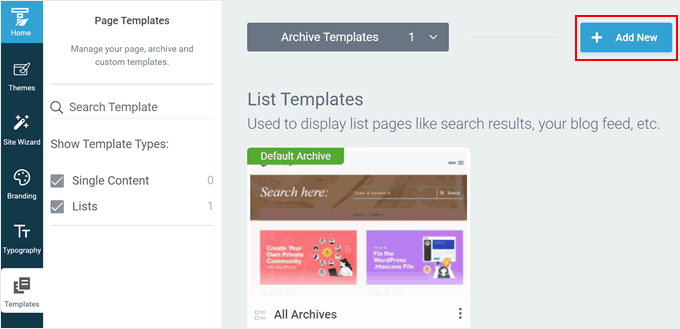
Tema kurulumunuzu yaptıktan sonra, 'Şablonlar' sekmesine geçelim. Burası, temanızın web sayfalarınızı tasarlamak için kullandığı varsayılan şablonları göreceğiniz yerdir. Bu durumda, kategori arşivleri için kullanılan şablonun adı 'Tüm Arşivler'dir.
Tek tek WordPress kategorilerini biçimlendirmek istediğimiz için, önce yeni bir kategori arşiv şablonu oluşturmamız gerekiyor. Bunu yapmak için '+ Yeni Ekle'ye tıklayın.
Yeni bir açılır pencere görünecektir. İlk olarak, yeni kategori şablonu adınızı girin. Basit bir şey kullanabilir ve kategori adını oraya ekleyebilirsiniz.
Bunun altında, belirli bir kategorideki tüm gönderileri listeleyen bir sayfa oluşturmak istediğimiz için ‘Liste’yi seçin.
Liste Türünde, ‘Arşivler’i seçin ve ‘Arşiv Türü’nde ‘Kategoriler’i seçin.
Tanımlı alanında, şablonunu oluşturduğunuz kategorinin adını seçin. Örnek olarak ‘Bloglama’yı seçtik.
Sonunda, ‘Sıfırdan Başla’ veya ‘Şablon Seç’ seçeneklerinden birini tercih edebilirsiniz.
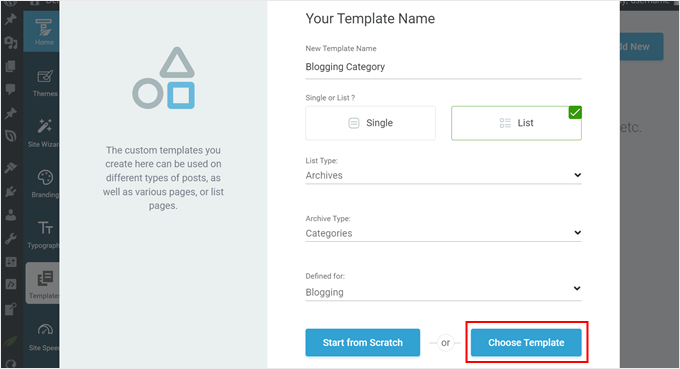
Hazır kullanıma uygun Thrive Themes şablonlarının çoğu zaten iyi tasarlanmış göründüğü için ikinci seçeneği tercih edeceğiz.
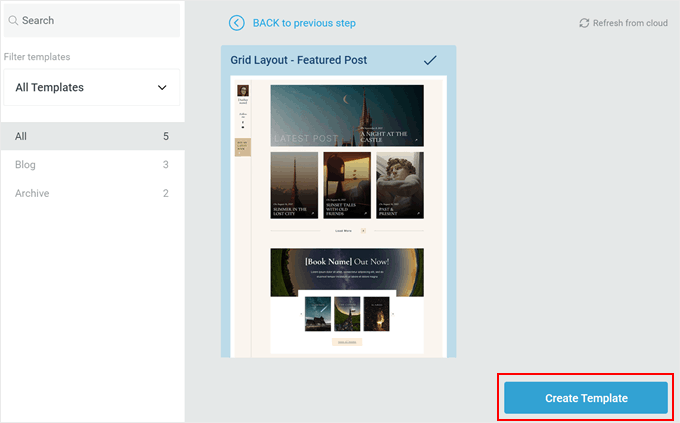
Bir sonraki açılır pencerede, mevcut şablonlardan birini seçebilirsiniz. Örnek olarak, 'Izgara Düzeni – Öne Çıkan Gönderi'ni seçeceğiz.
Seçiminizi yaptıktan sonra 'Şablon Oluştur' düğmesine tıklayın.
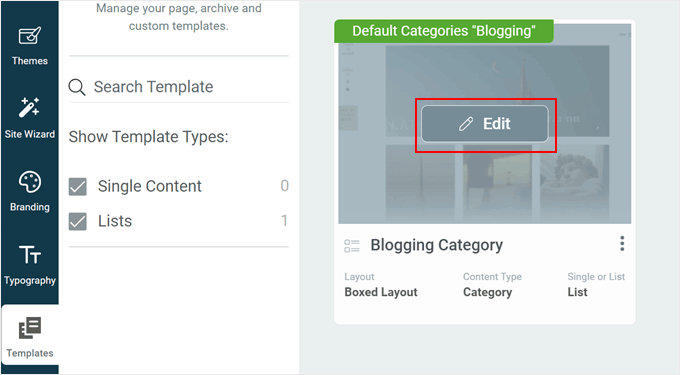
Yeni şablonunuzun şablonlar listesine eklendiğini şimdi görmelisiniz.
Üzerine gelin ve özelleştirmeye başlamak için 'Düzenle'ye tıklayın.
Adım 3: Kategori Şablon Sayfanızı Özelleştirin
Thrive Architect, sayfanızı özelleştirmek için birçok yol sunar.
Sayfanızdaki öğeleri sürükleyip bırakabileceğiniz, özelleştirmek için birini seçebileceğiniz ve işiniz bittiğinde hazırsınız anlamına gelen blok düzenleyiciye benzer şekilde çalışır. Farkı, etrafında oynayabileceğiniz çok daha fazla özelleştirme seçeneğinin olmasıdır.
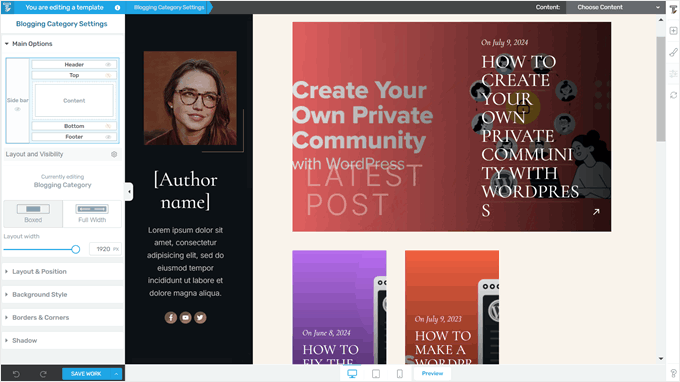
Bir örneğe bakalım. Kategori arşiv şablonumuzda, üstte büyük bir öne çıkan gönderi ve altında aynı kategorideki diğer gönderiler bulunur. Varsayılan olarak, öne çıkan gönderi, o kategoride yayınlanan en son gönderidir.
Bu öğenin düzenini değiştirmek istiyorsanız, ‘Öne Çıkan Liste 01’ öğesine tıklayın. Ardından, sol kenar çubuğunun üstündeki harici simge düğmesine tıklayın.
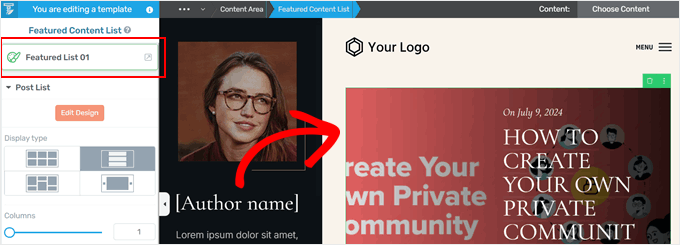
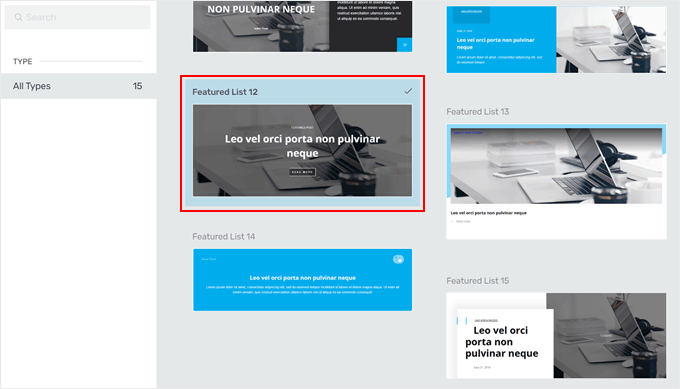
Farklı bir öne çıkan gönderi tasarımı seçmenizi isteyen bir açılır pencere görünecektir.
Seçebileceğiniz birkaç tane var ve mevcut seçiminizi beğenmezseniz her zaman tekrar değiştirebilirsiniz. İstediğiniz düzeni tıklamanız yeterlidir ve Thrive Architect bunu sayfa şablonunuza otomatik olarak uygulayacaktır.
Aşağıdaki gönderi listesiyle de aynı şeyi yapabilirsiniz.
Sadece 'Blog Listesi' öğesini seçin. Ardından, sol kenar çubuğunun üstündeki dış simgeye tıklayın ve gönderi listenizi görüntülemek için önceki gibi başka şablonlar bulacaksınız.
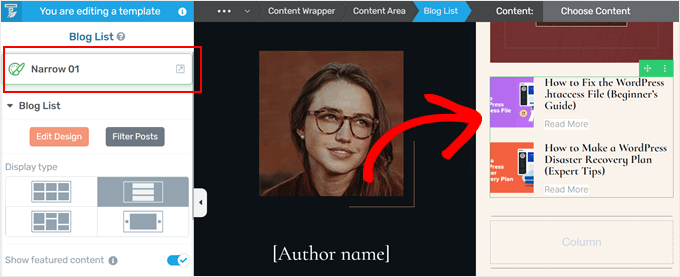
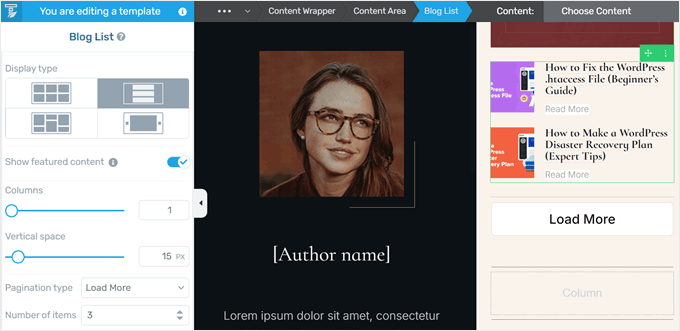
Kategori listesinin tasarımını daha fazla değiştirmek isterseniz, kenar çubuğunu aşağı kaydırın.
Orada, görüntüleme türünü değiştirme (bir karusele dönüştürmek gibi), öne çıkan gönderiyi devre dışı bırakma, sayfalama türünü değiştirme (sayısaldan ‘Daha Fazla Yükle’ye gibi), görüntülenen gönderi sayısını artırma/azaltma ve çok daha fazlası için ayarlar bulacaksınız.
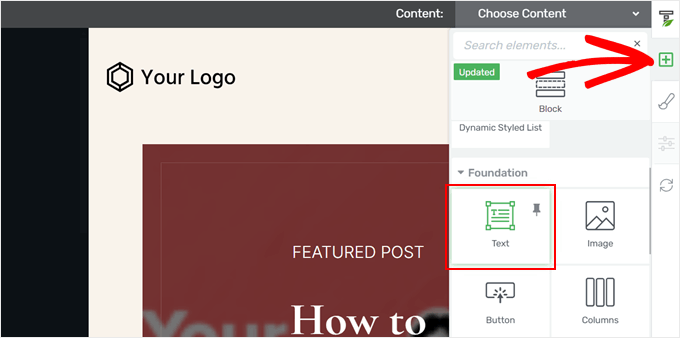
Ziyaretçilere hangi kategori sayfasında olduklarını bildiren büyük bir başlık ve bununla birlikte bir açıklama gibi başka öğeler de ekleyebilirsiniz.
Bunu yapmak için oluşturucunun sağ tarafındaki '+' düğmesine tıklayabilirsiniz. Ardından, 'Metin' öğesini seçin ve sayfanın en uygun olduğu yere bırakın.
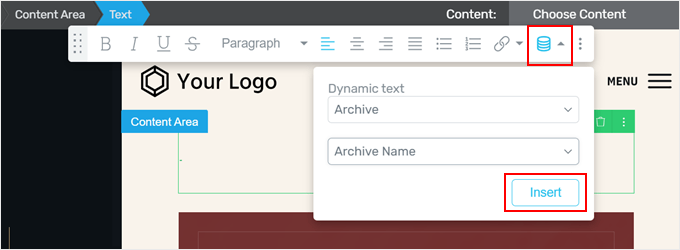
Metin öğesinde, metin araç çubuğunun en sağındaki dinamik metin simgesine tıklayın. İşiniz bittiğinde, Dinamik metin alanında ‘Arşiv’i seçin ve ardından altındaki alanda ‘Arşiv adı’nı seçin.
Şimdi 'Ekle'ye tıklayın. Thrive Architect daha sonra kategori adınızı ekleyecektir. Bu özellik dinamik içerik eklediğinden, gelecekte değiştirirseniz kategori adı otomatik olarak ayarlanacaktır.
Buradan metnin stilini, biçimini, hizalamasını ve daha fazlasını değiştirebilirsiniz.
Kategori açıklamasını eklemek için tekrar ‘+’ düğmesine tıklamanız yeterlidir.
Ardından, 'Taksonomi Terim Açıklaması' öğesini seçin.
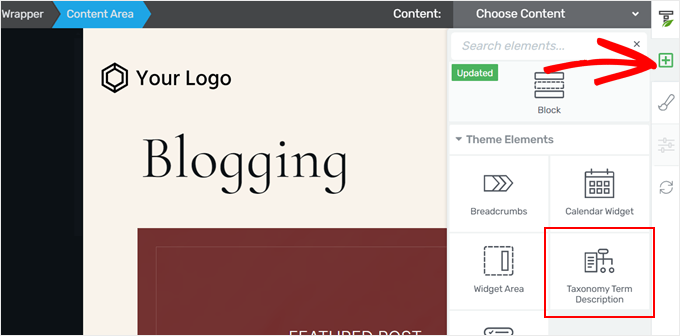
Kategoriye açıklama eklediyseniz, WordPress yönetici paneli » Gönderiler » Kategoriler bölümünde, açıklama otomatik olarak burada görünmelidir.
Aksi takdirde, o sayfaya geri dönüp daha sonra güncelleyebilirsiniz. Daha fazla bilgi için WordPress'te kategori açıklamalarının nasıl görüntüleneceği hakkındaki eğitimimizi takip edebilirsiniz.
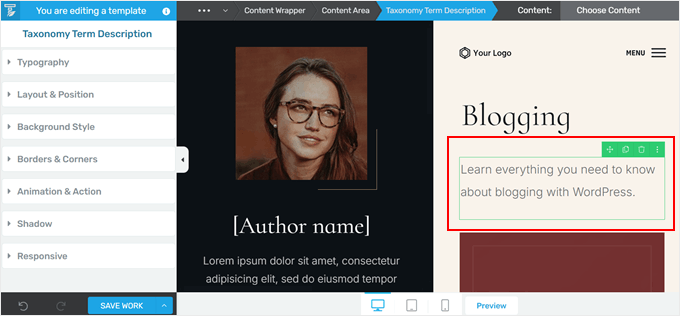
WordPress'te kategorilerinizi farklı şekilde biçimlendirmenin harika bir yanı, her kategoriye özel olarak uyarlanmış çeşitli öğeler ekleyebilmenizdir.
Örneğin, yalnızca belirli bir konuya uygun bir kurşun mıknatıs veya bir kayıt formu varsa, bunu bu kategori sayfasına eklemek, ilgili okuyucuları hedeflemek için harika bir yoldur.
Neyse ki, Thrive Architect'in bu amaç için özel blokları var.
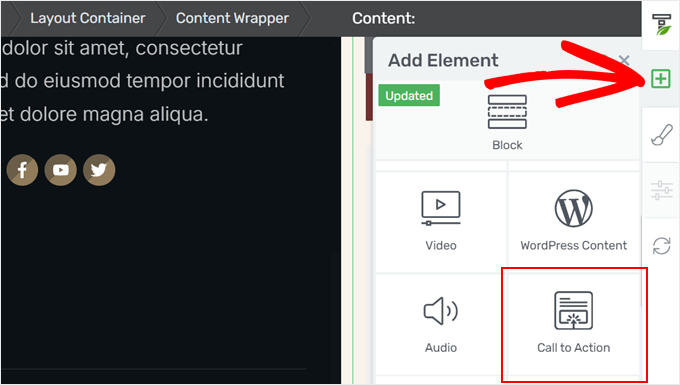
Örneğin, ‘+’ düğmesine tıklayıp ‘Eylem Çağrısı’ öğesini sayfanızın herhangi bir yerine ekleyebilirsiniz. Bu, bir kategori sayfasındaki uzun gönderi listesini bölmek için mükemmel bir taktiktir.
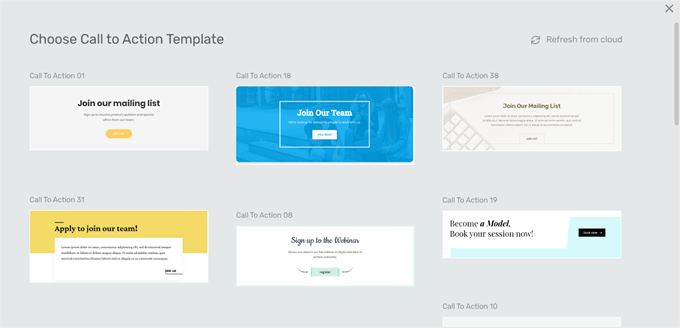
Buradan bir harekete geçirici mesaj şablonu seçebilirsiniz.
Mevcut tasarımlardan herhangi birini beğenmezseniz, en çok beğendiğinizi seçip daha sonra stilini değiştirebilirsiniz.
Artık eyleme çağrı öğelerinin metnini değiştirebilirsiniz.
Eylem çağrısı düğmesi için hedef URL'yi eklemek üzere, düğmeye tıklamanız yeterlidir. Ardından, URL'yi girin ve yeni bir sekmede açılıp açılmayacağını ve nofollow olup olmayacağını seçin.
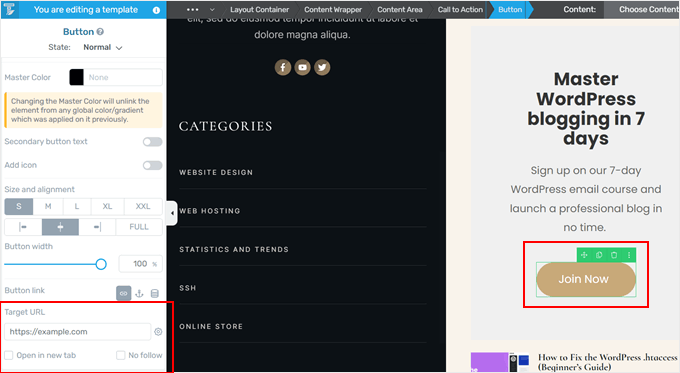
Bundan sonra, tipografisini değiştirerek, arka plan rengi ekleyerek, animasyonlar ekleyerek ve benzeri şekilde eylem çağrısı öğesini daha da değiştirmekten çekinmeyin.
Kategori sayfasının görünümünden memnun kaldığınızda, 'İşini Kaydet'e tıklayın.
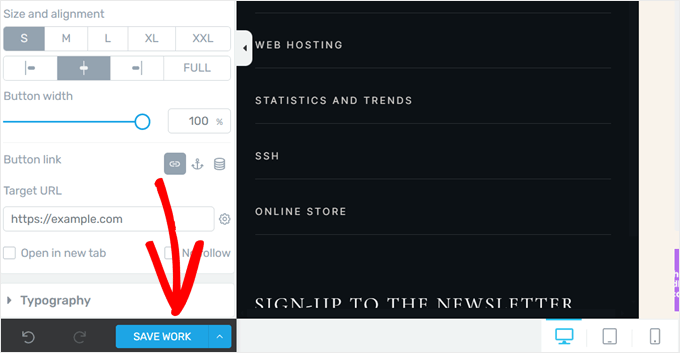
Kategori sayfanız bittiğinde, her şeyin iyi göründüğünden emin olmak için web sitenizi mobil, masaüstü veya tablette önizleyebilirsiniz.
Ardından, kendi stillerine sahip bireysel kategori sayfaları oluşturmak için önceki adımları tekrarlayabilir veya ana kategorilerinizi biçimlendirebilir ve geri kalanının Thrive Themes'in varsayılan kategori arşiv şablonunu kullanmasına izin verebilirsiniz.
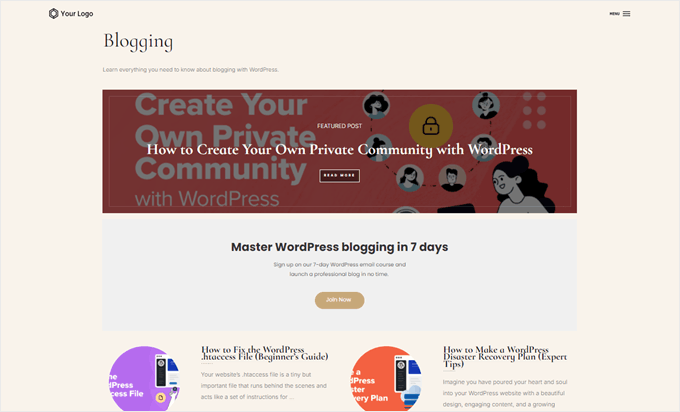
Bizim demo sitemizde bizimki böyle görünüyor:
Yöntem 2: Kategori Sayfalarını Biçimlendirmek İçin Tam Site Düzenleyicisini Kullanın (Blok Temaları)
Bu ikinci yöntem blok teması kullanıcıları içindir. Tam site düzenleyicisi, kategori arşiv sayfaları için özel bir WordPress şablonu oluşturmanın ve tek tek kategorileri farklı şekilde stillemenin kolay bir yolunu sunar.
Bu yöntemin iyi yanı, bir eklentiye ihtiyaç duymamasıdır. Bununla birlikte, WordPress temanızın ve tam site düzenleyicisinin sağladığı özelleştirme seçeneklerinden memnun olduğunuzdan emin olun, çünkü yalnızca bunlarla çalışacaksınız.
İlk olarak, WordPress yönetici panelinizde Görünüm » Düzenleyici'ye giderek tam site düzenleyicisini açalım.

Artık blok temanızı özelleştirmek için ana ayarları göreceksiniz.
Özel bir kategori şablonu oluşturmak için ‘Şablonlar’a tıklayın.

Şimdi, temanızın sunduğu birkaç varsayılan şablon göreceksiniz. Bu, WordPress temasına göre değişiklik gösterecektir, ancak tipik olarak bir tema, tüm kategori arşiv sayfalarınız için kullanılan bir şablon içerecektir. Tema geliştiricisi, bunun ne olduğunu açıklamada belirtirdi.
Bizim durumumuzda, kategori arşiv sayfaları için varsayılan şablonun adı 'Tüm Arşivler'dir. Kategorilere ek olarak, bu şablon etiketler, özel taksonomiler, özel gönderi türleri ve benzeri diğer arşiv türleri için de kullanılır.
Kategori arşiv sayfalarınız için yeni bir şablon oluşturmak üzere sağ üst köşedeki 'Yeni Şablon Ekle'ye tıklayın.
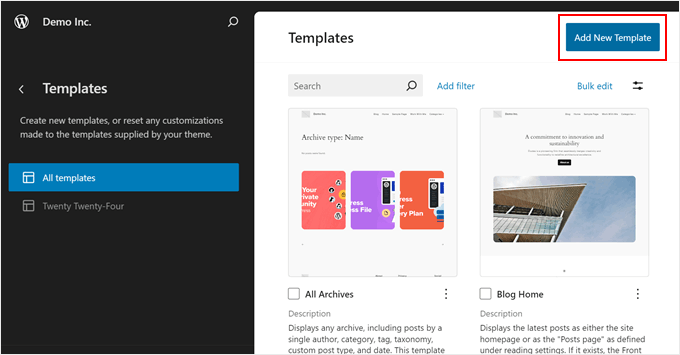
Şimdi oluşturmak istediğiniz şablon türünü seçmenizi isteyen bir açılır pencere görünecektir.
Burada, sadece 'Kategori Arşivleri'ni seçin.
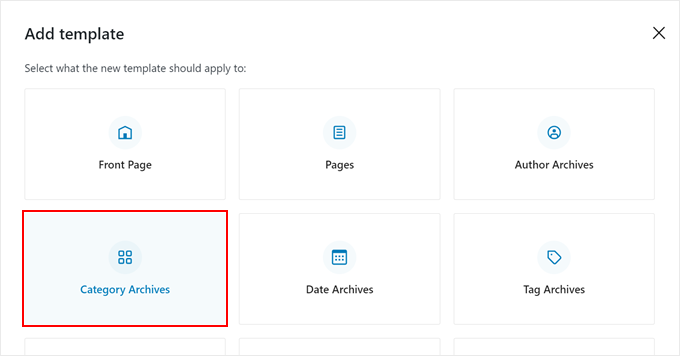
Bu aşamada, tüm kategoriler için yeni bir özel kategori arşiv şablonu mu yoksa yalnızca belirli bir kategori için mi oluşturmak istediğinizi seçebilirsiniz.
Tek tek kategorileri farklı şekilde stilize etmeye çalıştığımız için, 'Belirli bir öğe için Kategori'yi seçeceğiz.
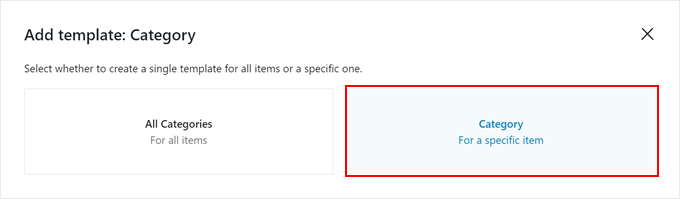
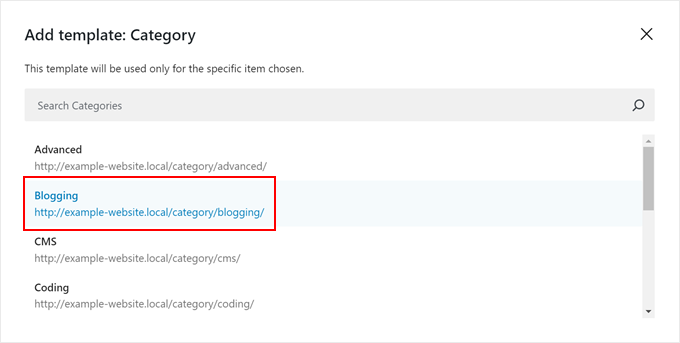
Şimdi yapmanız gereken tek şey, bir şablon oluşturmak istediğiniz kategoriyi seçmek.
Bu durumda, 'Blog' kategorisini seçeceğiz.
Şimdi tam site düzenleyicisine gireceksiniz. Kategori arşiv sayfası için kullanılacak bir blok deseni seçmenizi isteyen bir açılır pencere görünmelidir.
Bir desen seçebilir veya sıfırdan başlamak istiyorsanız bu adımı atlayabilirsiniz.
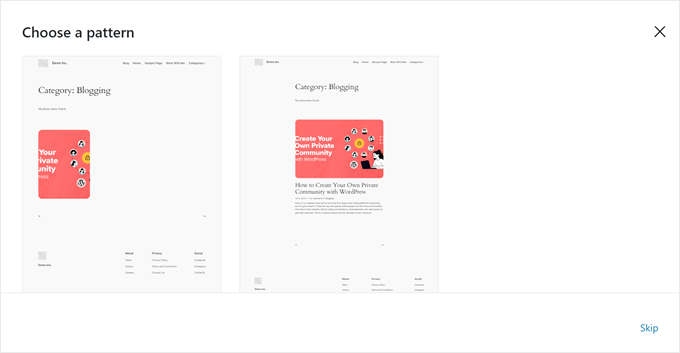
Örnek olması açısından, sıfırdan başlayacağız ve WordPress'te kategori sayfanızı farklı şekilde nasıl biçimlendireceğinize dair örnekler vereceğiz.
Şimdi, tamamen sıfırdan başlamak istemiyorsanız ve kullanmak için başka desenler bulmak istiyorsanız, yapabileceğiniz şey şudur.
Bir blok eklemek için sol üst köşedeki siyah ‘+’ işaretine tıklayabilirsiniz. Ardından, ‘Şablonlar’ sekmesine geçin ve ‘Gönderiler’ seçeneğine doğru aşağı kaydırın. Şimdi birden fazla WordPress gönderisini görüntülemek için bazı şablonlar görmelisiniz.
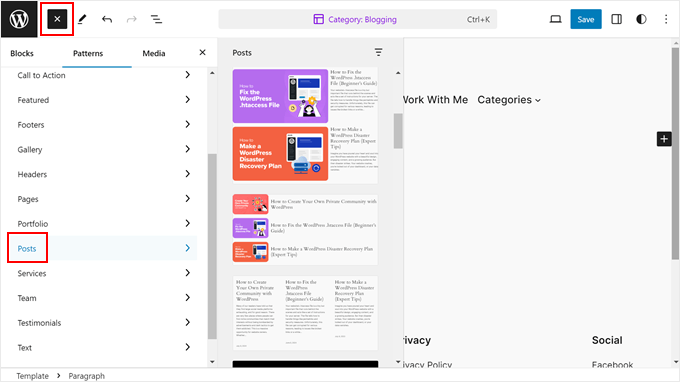
Varsayılan seçeneklerden memnun kalmazsanız, kendi tasarımınızı oluşturabilirsiniz. Tam site düzenleyicisi ile süreç basittir, çünkü blok düzenleyicisinde her zamanki gibi blokları sürükleyip bırakırsınız.
Bununla birlikte, önce Grup bloğunu kullanmanızı öneririz, böylece şablonun parçalarını tek bir blok olarak yönetebilirsiniz. Sayfada herhangi bir yere tıklayın ve '+' düğmesine tıklayın ve 'Grup'u seçin.
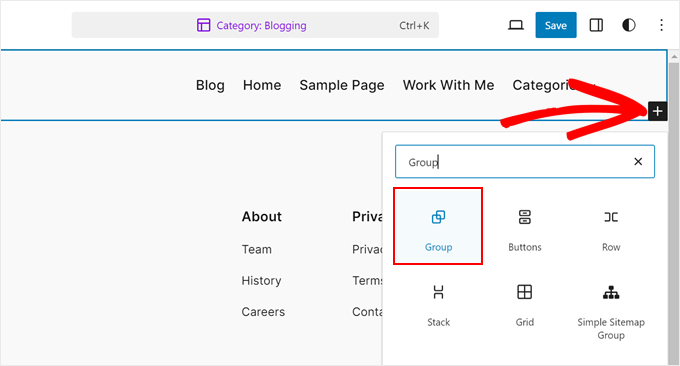
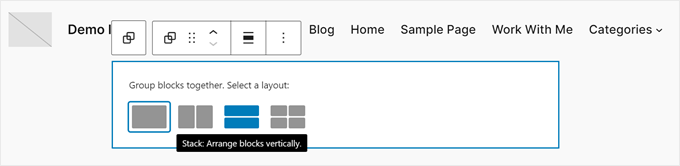
Şimdi, grup bloğu için bir düzen seçin.
Dört seçenek var ve WordPress siteniz için en iyi hangisiyse onu seçebilirsiniz.
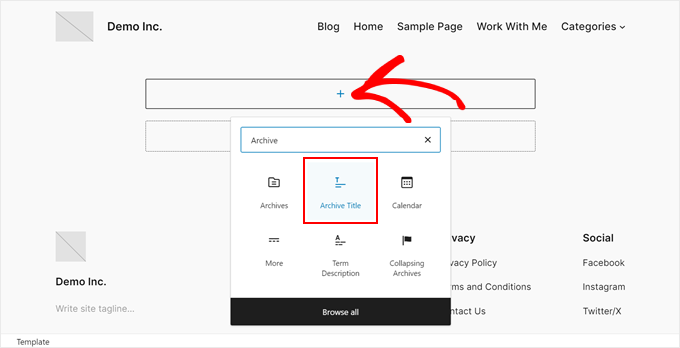
Önce Arşiv Başlığı bloğunu grup bloğuna eklemenizi öneririz. Bu, kategorinizin başlığını otomatik olarak gösterecektir.
Yani gelecekte kategori adını değiştirirseniz, başlık da otomatik olarak ayarlanacaktır. Bunu, sayfada herhangi bir yere tıklayıp '+' düğmesine basıp 'Arşiv Başlığı'nı seçerek bulabilirsiniz.
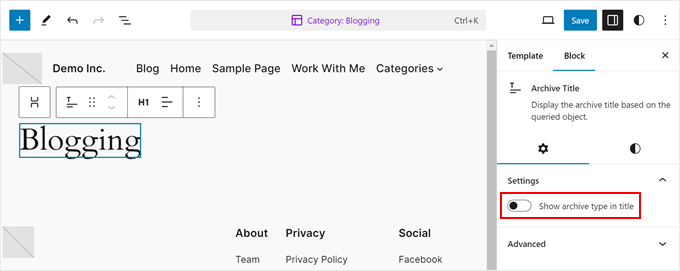
Varsayılan olarak bu blok, başlığı 'Arşiv Türü: Arşiv Başlığı' biçiminde gösterecektir.
Ancak, blok ayarları kenar çubuğuna gidip ‘Başlıkta arşiv türünü göster’ düğmesini devre dışı bırakarak başlıktaki arşiv türünü devre dışı bırakabilirsiniz.
Eklenmesi gereken bir diğer şey de kategorideki tüm gönderileri görüntüleyen bir bloktur.
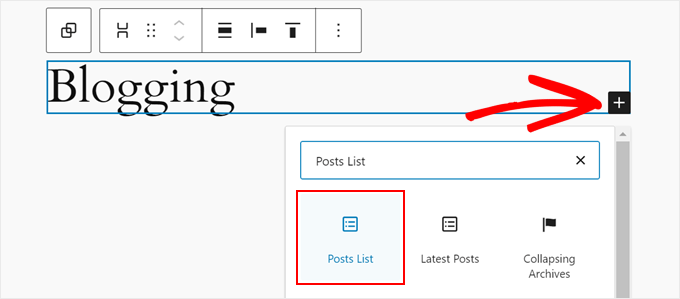
Bunu yapmak için ‘+’ düğmesine tıklayın ve ‘Gönderiler Listesi’ni seçin.
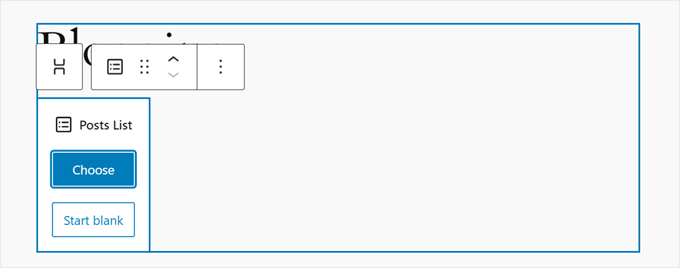
Şimdi, önceden hazırlanmış bir tasarım kullanıp kullanmayacağınıza veya boş başlamak isteyip istemediğinize karar verebilirsiniz.
Göstermek için ‘Boş Başla’ seçeneğini kullanacağız.
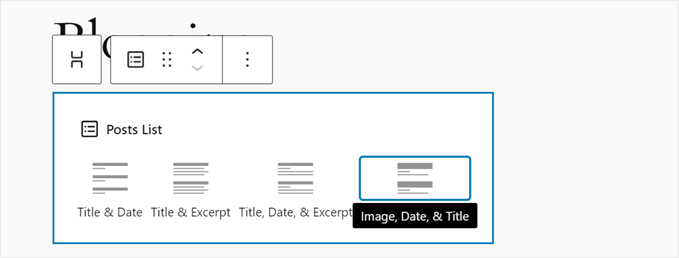
Bu aşamada, gönderileri görüntülemek için bir düzen seçebilirsiniz.
4 seçenek vardır: Başlık ve Tarih; Başlık ve Özet; Başlık, Tarih ve Özet; ve Resim, Tarih ve Başlık.
Bir düzen seçtikten sonra, artık tüm gönderilerinizin listesini görmelisiniz.
Gönderileri şimdi kategoriye göre filtrelemelisiniz. Bunu yapmak için, blok ayarları kenar çubuğundaki ‘Blok’ sekmesine geçin. Ardından, ‘Filtreler’ bölümüne kaydırın ve üç noktalı menüye tıklayın.
Burada 'Taksonomiler'i seçin.
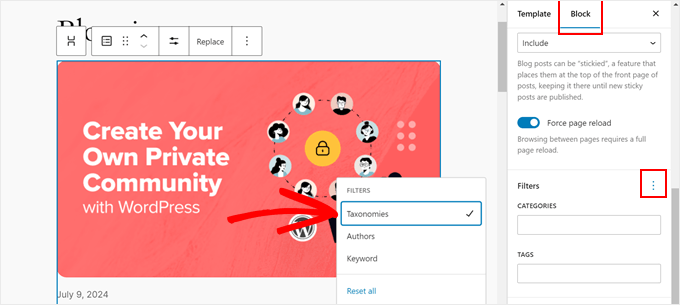
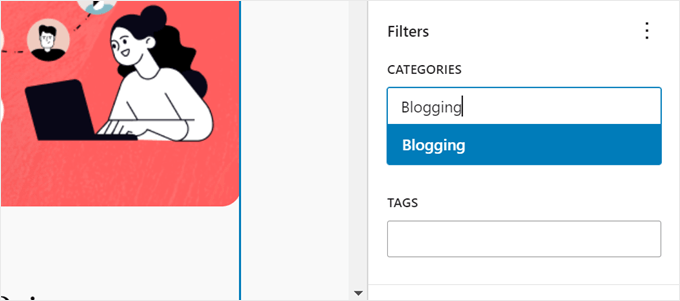
İlgili alandaki gönderi listesini filtrelemek için kategori adını girmeniz yeterlidir.
Bundan sonra 'Enter' tuşuna bastığınızdan emin olun.
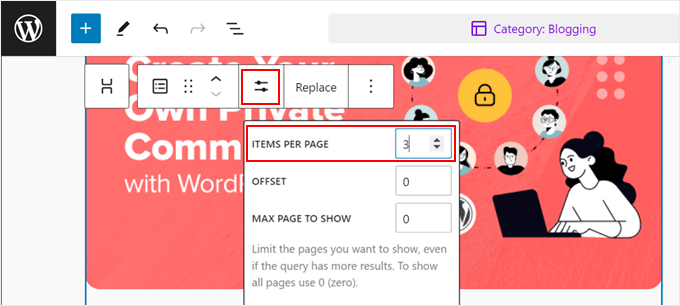
Kaç gönderinin görüntüleneceğini değiştirmek için 'Gönderiler Listesi' bloğuna tıklayabilir ve 'Ayarlar' simgesini seçebilirsiniz.
Şimdi, 'Sayfa Başına Öğe Sayısı' alanındaki sayıyı değiştirebilirsiniz.
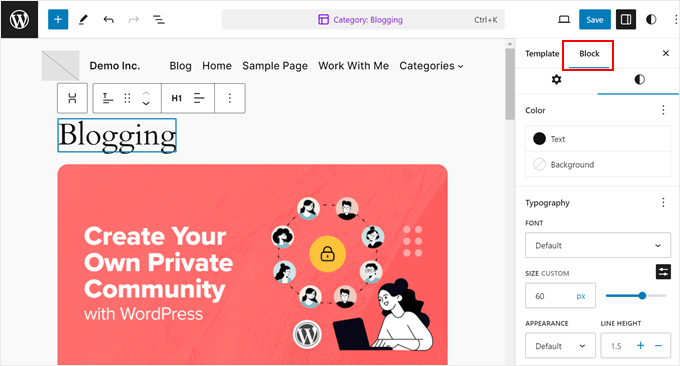
Sayfanın görünümünü değiştirmek için sayfadaki bloklardan birini seçebilirsiniz. Ardından, ayarlar kenar çubuğundaki ‘Blok’ sekmesine geçin ve ‘Stil’ sekmesine gidin.
Artık o belirli blok için kullanılabilen stil seçeneklerini göreceksiniz. Metin rengini veya bağlantı rengini değiştirmekten, yazı tiplerini değiştirmekten, dolgu ve kenar boşluğunu ayarlamaktan ve bunun gibi şeylerden çekinmeyin.
Bu noktada, sayfayı aşağı kaydırabilir ve ‘Bir sorgu sonuç döndürmediğinde görüntülenecek metin veya bloklar ekleyin.’ yazan bloğu bulabilirsiniz.
Burada, kategori henüz herhangi bir gönderi içermiyorsa görünecek metin yazabilir veya bloklar ekleyebilirsiniz.
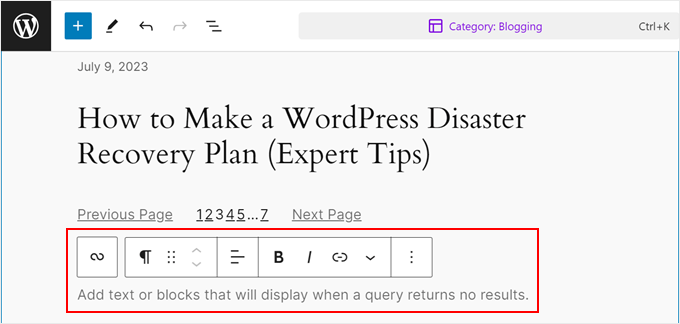
Ve tam site düzenleyicisinde bir kategori sayfasını düzenlemenin temelleri bu kadar. Diğer kategori arşiv sayfalarından daha ayırt edici hale getirmek için artık ona daha fazla blok ekleyebilirsiniz.
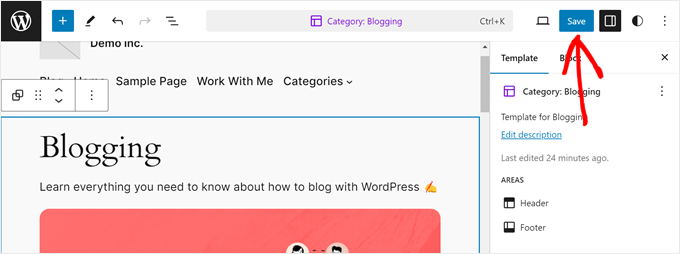
Ardından, ‘Kaydet’e tıklamanız yeterlidir.
Bundan sonra, tüm kategorileriniz için özel WordPress sayfaları oluşturmak üzere önceki adımları tekrarlayabilirsiniz. Ayrıca ana kategorilerinizi düzenleyebilirsiniz ve geri kalanlar temanızdaki varsayılan arşiv şablonunu kullanacaktır.
Tüm site düzenleyicisini kullanma hakkında daha fazla ipucu ve püf noktası istiyorsanız, WordPress tam site düzenlemesi için eksiksiz başlangıç kılavuzumuza göz atın.
Kategori sayfanıza çok daha fazla öğe ekleyebilmeniz için en iyi Gutenberg blok eklentileri listemize de göz atmanızı öneririz.
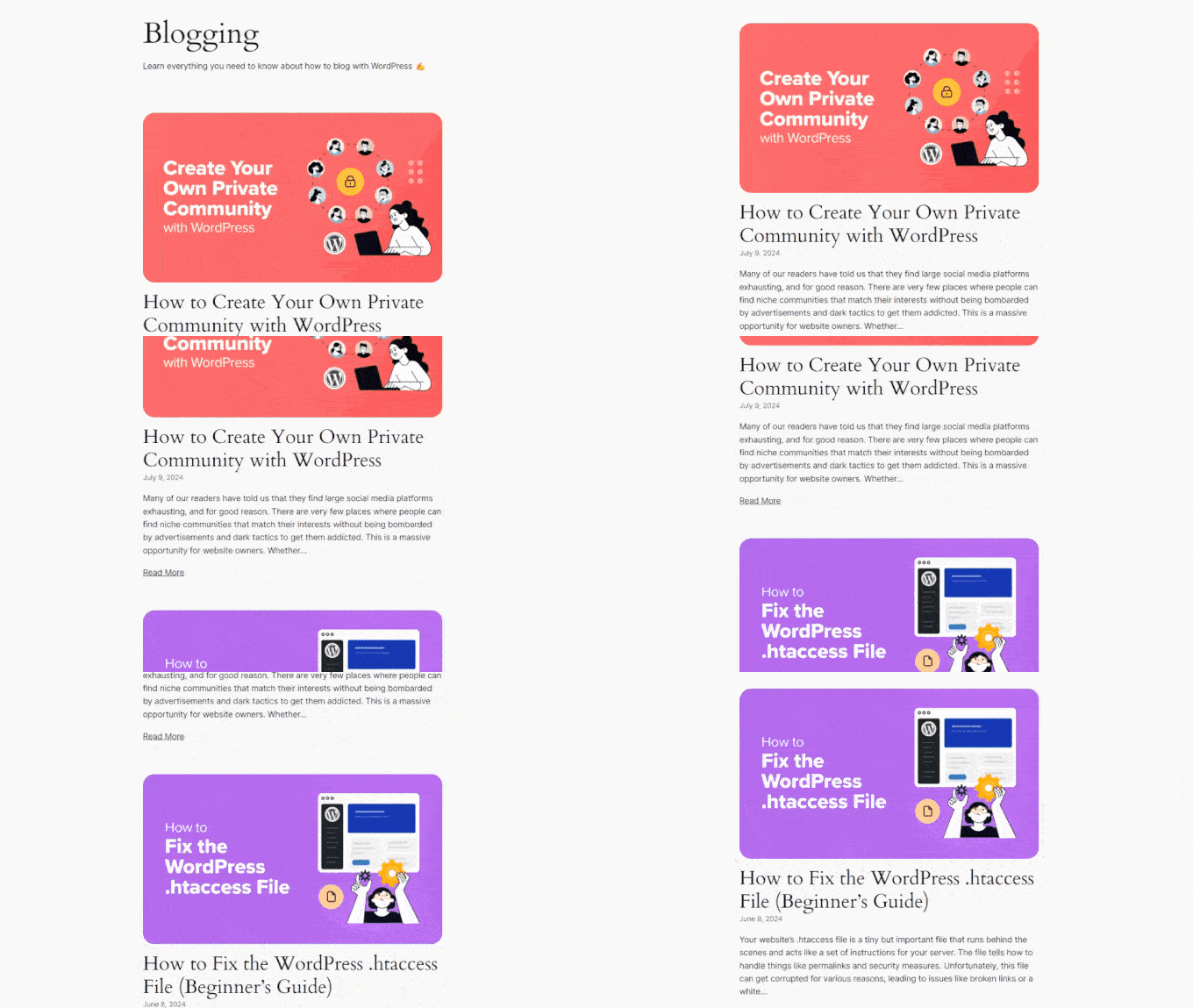
Basit kategori sayfamız şöyle görünüyor:
Yöntem 3: Kategori Sayfalarını Stilize Etmek İçin CSS Hero Kullanın (Tüm Temalar)
Bu üçüncü yöntem, blok tema kullanıcıları da yapabilse de, WordPress klasik tema kullanıcıları için önerilir.
Bunun nedeni, klasik temaların çoğunun kategori arşiv sayfalarınızı ayrı ayrı stil verme seçeneği sunmamasıdır. Ve 1. Yöntemi kullanmak istemiyorsanız, alternatif özel CSS kullanmaktır.
CSS ile ilgili püf noktası, kodlama yapmayı bilmeniz gerektiğidir. Teknik geçmişi olmayan tamamen yeni başlayan biriyseniz, kodlama sizin için en kullanıcı dostu seçenek olmayabilir.
Neyse ki, kodlama yapmadan CSS kullanarak temanızı özelleştirmenin kolay bir yolunu bulduk; bu da CSS Hero kullanmaktır.
CSS Hero, mevcut temanızı görsel bir CSS düzenleyici ile özelleştirmenizi sağlayan bir eklentidir. Tek yapmanız gereken sitenizdeki bir öğeyi seçmek, stilini değiştirmek ve CSS Hero o öğenin CSS kodunu değiştirecektir.
Bununla birlikte, önceki yöntemlerle karşılaştırıldığında, CSS'yi yalnızca kategori arşiv sayfalarınızda küçük değişiklikler yapmak istiyorsanız kullanmanızı öneririz. Kapsamlı bir değişiklik mümkün olsa da, daha uzun sürebilir.
Ayrıca, eklenti ücretsiz bir sürümle gelmiyor, ancak %40 indirim almak için CSS Hero kupon kodumuzu kullanabilirsiniz.
Daha fazla bilgi için, tam CSS Hero incelememize göz atabilirsiniz.
CSS Hero'yu satın alıp indirdikten sonra, WordPress yöneticinize kurup etkinleştirebilirsiniz. Adım adım talimatlar için, WordPress eklentilerini yükleme başlangıç kılavuzumuza göz atmanız yeterlidir.
Ardından, yönetici çubuğunuzun üst kısmında bir CSS Hero düğmesi görmelisiniz. Sitenizi düzenlemeye başlamak için ona tıklayın.

Aşağıdaki ekran görüntüsü sayfanızın şu anda nasıl görünmesi gerektiğini göstermektedir.
Sol tarafta, sayfanızdaki bireysel öğeleri değiştirebileceğiniz bir kenar çubuğu bulunur. En üstte, sayfanızı farklı cihazlarda görüntülemek, Gezinme moduna geçmek ve değişiklikleri geri almak için düğmeler bulacaksınız.
İşinizi aşağıdan kaydedebilirsiniz.
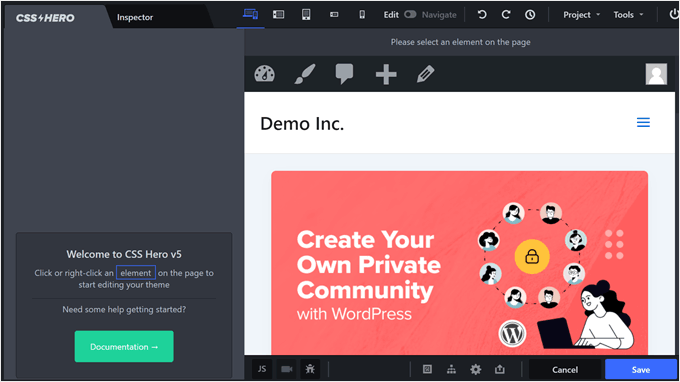
Varsayılan olarak ana sayfanızı göreceksiniz.
Bir kategori arşiv sayfasını özelleştirmek için, sayfanın sağ üst köşesindeki ‘Düzenle’ modundan ‘Gezinme’ moduna geçin. Ardından, özelleştirmek istediğiniz kategoriye gidin.
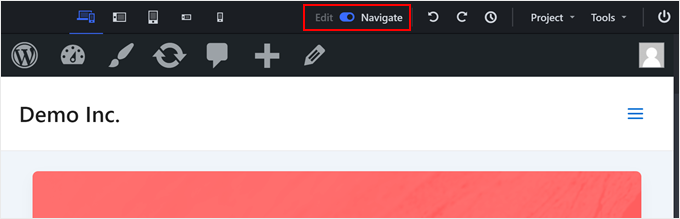
Doğru sayfadayken, 'Düzenle' moduna geri dönebilirsiniz.
Düzenlemelerinizin yalnızca bu belirli kategori sayfasını etkilediğinden ve diğerlerini etkilemediğinden emin olmak için 'Seçim Modu' ayarını 'Kategori' olarak değiştirin.
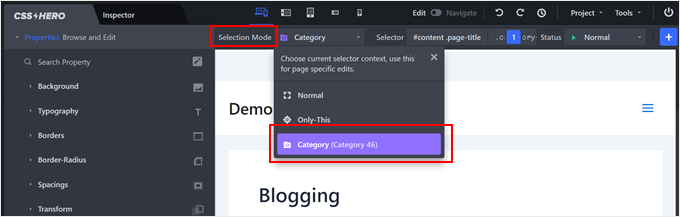
Şimdi, düzenlenecek bir öğe seçmeye devam edebilirsiniz.
Bu örnekte, kategori başlığını ve açıklamasını görüntüleyen blok grubuna tıkladık. Sol kenar çubuğunda artık bu öğeyi değiştirmek için ayarlar var.
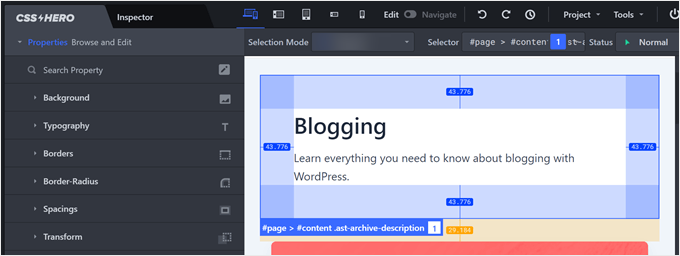
Bir örnek deneyelim. Arka plan rengini değiştirmek istiyorsanız, 'Arka Plan' seçeneğine tıklayın.
Ardından, renk seçici simgesine tıklayabilir ve zevkinize uygun rengi seçebilirsiniz. Gradyan veya arka plan olarak bir resim eklemek de mümkündür.
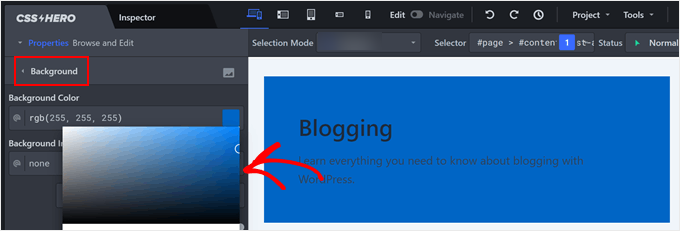
Oldukça koyu bir renk seçtiğimiz için metin artık okunabilir değil. Neyse ki, CSS, bu blok grubundaki bireysel metin öğelerine tıklamanıza olanak tanır.
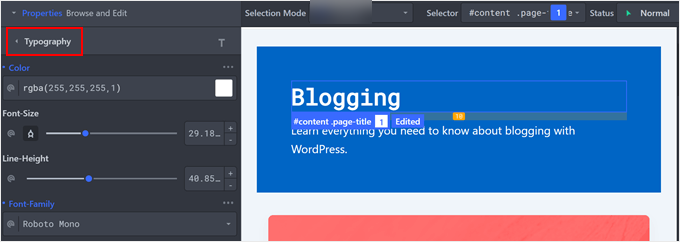
Metin rengini değiştirmek için 'Tipografi' ayarlarına geçebilir ve istediğiniz rengi seçebilirsiniz. Yazı tipi boyutunu, satır yüksekliğini ve hatta yazı tipi ailesini de özelleştirebilirsiniz.
Yapabileceğiniz bir diğer harika şey, öğelerinize kutu gölgesi ekleyerek daha da öne çıkmalarını sağlamaktır.
Bunu yapmak için, gölge eklemek istediğiniz herhangi bir öğeye tıklayın. Ardından, 'Ekstra' sekmesine gidin ve 'Gölge Oluştur'a tıklayın.
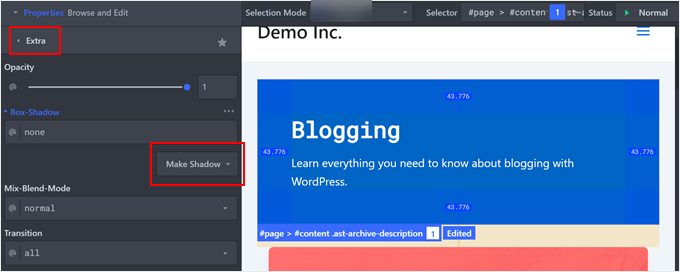
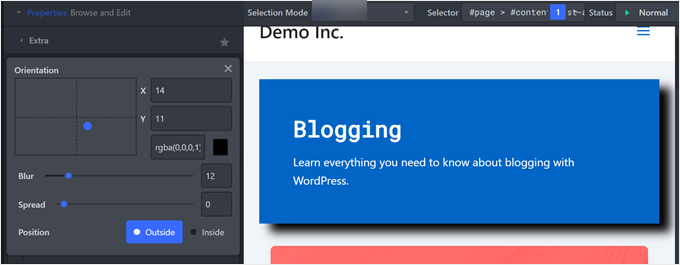
Şimdi, gölgenin görünmesini istediğiniz yere noktayı sürüklemeye başlayın. Otomatik olarak öğenin altında bir gölge göreceksiniz.
İşiniz bittiğinde, gölgenin bulanıklığını, yayılmasını, konumunu ve rengini ayarlayabilirsiniz.
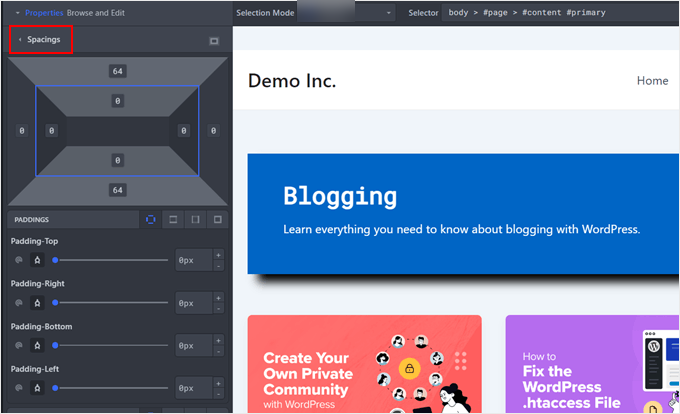
Öğeler birbirine çok yakınsa (satır sonu eklemeniz gerekiyorsa) veya çok uzaksa, bunları 'Boşluklar' ayarlarında ayarlayabilirsiniz.
Burada, her öğenin dolgu ve kenar boşluğunu değiştirerek daha orantılı görünmelerini sağlayabilirsiniz.
CSS Hero ile aslında yapabileceğiniz çok daha fazla şey var. Daha fazla bilgi edinmek isterseniz, bu kılavuzlara göz atın:
- WordPress Widget'larına Özel Stiller Nasıl Eklenir
- WordPress Navigasyon Menüleri Nasıl Stil Verilir (Güncellendi)
- WordPress'e Görüntü Üzerine Gelme Efektleri Nasıl Eklenir (Adım Adım)
- WordPress'te Kenar Çubuğu Tarafını Değiştirme
Kategori sayfasının nasıl göründüğünden memnun kaldığınızda, sadece ‘Kaydet’e tıklayın.

Hepsi bu kadar. Şimdi, diğer kategori sayfaları daha benzersiz görünmeleri için aynı adımları tekrarlayabilirsiniz.
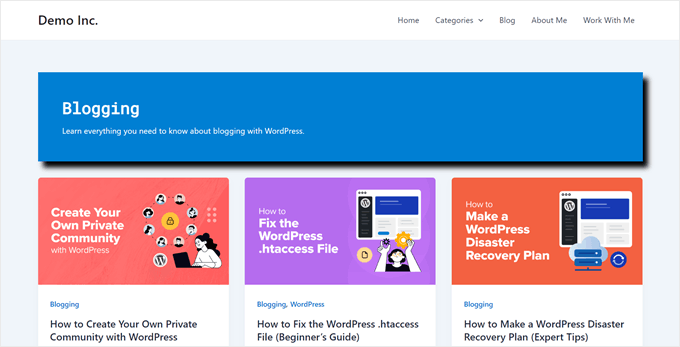
CSS Hero ile hazırladığımız kategori sayfamızın son hali işte böyle:
Bonus İpucu: Belirli Kategori Sayfaları İçin Farklı Bir Tema Kullanın
Kategorilerinizden bazılarının görünümünde büyük bir değişiklik yapmak mı istiyorsunuz? Belirli kategoriler için tamamen farklı bir tema kullanmayı düşünebilirsiniz.
Bu, bir grup kategori sayfasının aynı görünmesini ama diğer her şeyden farklı olmasını istediğinizde harika olabilir.
Ancak, her bir kategoriyi ayrı ayrı biçimlendiremeyeceğinizi unutmayın. Bunun yerine, siteniz için iki farklı görünüm oluşturuyorsunuz.
Bu size işleri değiştirme konusunda çok fazla özgürlük verse de, sitenizin bir dereceye kadar tutarlı görünmesini sağlamanın hala önemli olduğunu unutmayın. Bazı kategoriler farklı görünse bile, bazı ortak öğeleri korumaya çalışın.
Bu, ziyaretçilerin sitenizde gezinirken kendilerini rahat hissetmelerine yardımcı olur. Benzersiz tasarımlar ve tutarlılık arasında bir denge bularak WordPress sitenizi ilgi çekici ve kullanımı kolay tutabilirsiniz.
Bunun nasıl yapılacağına dair daha fazla ayrıntı için, WordPress web sitenizde birden fazla tema nasıl kullanılır kılavuzumuza bakın.
Umarız bu makale, WordPress'te bireysel kategorileri farklı şekilde nasıl stilize edeceğinizi öğrenmenize yardımcı olmuştur. Ayrıca en iyi WordPress tema oluşturucuları hakkındaki uzman seçimlerimize ve WordPress web sitesi nasıl düzenlenir hakkındaki nihai kılavuzumuza da göz atmak isteyebilirsiniz.
Bu makaleyi beğendiyseniz, lütfen WordPress video eğitimleri için YouTube Kanalımıza abone olun. Bizi ayrıca Twitter ve Facebook'ta da bulabilirsiniz.


Dennis Muthomi
Özel kategori stilini denedim ve benzersizlik ile tutarlılık arasında bir dengeyi korumanın çok önemli olduğunu eklemek isterim.
Her kategoriyi kökten farklılaştırmak cazip gelse de, site genelinde uyumlu bir kullanıcı deneyimi sağlamak için bazı ortak öğeleri korumak önemlidir.
ofir
css seçeneği ile sadece kategori arşiv sayfasını değil, kategori altındaki tüm gönderilerin stilini değiştirmek mümkün mü?
bir öğeyi yalnızca belirli kategori sayfalarında display:none yapmak istiyorum
WPBeginner Desteği
Mümkündür ancak kategori hedefi eklemek için biraz kod eklemeniz gerekir, çünkü bu WordPress'in varsayılan bir eklemesi değildir.
Yönetici
Caroline
Makaleniz için teşekkürler!
Diyelim ki "İncelemeler" kategorisindeki tüm gönderileri stilize etmek istiyorum ama gönderi için yalnızca incelemelerdeki alt kategoriler seçilmiş.
İnceleme kategorisindeki tüm alt kategorileri nasıl biçimlendirebilirim?
WPBeginner Desteği
İstediğiniz şeye göre, bireysel alt kategorileri hedeflemek isteyeceksiniz.
Yönetici
Caroline
Evet, doğru! Mümkün mü?
WPBeginner Desteği
Anladığınız için özür dileriz, alt kategorilerin her biri için bu kılavuzu takip etmemiz ve alt kategorileri gruplandırmak istemeniz durumunda CSS'nin ek bir hedefi etkilemesi için bir virgül ekleyebileceğiniz anlamına geliyordu.
Caroline
Merhaba,
makale için teşekkürler.
Bir makale iki veya daha fazla kategoriye aitse ne olur?
Carosch
AB
Soru, yönetici panelinden özel bir kategori şablon düzenini birden çok başka kategoriye nasıl atayacağımızdır.
örneğin Category-grid.php adında bir şablon oluşturdum. bunu wordpress'te birden fazla kategoriye nasıl atayabilirim?
Kat S.
Harika Makale!
Ben bir WordPress acemisiyim ve tam olarak bunu yapmanın bir yolunu bulmaya çalışıyorum. Ancak adımlarınızı izlerken bazı sorunlarla karşılaştım. WP sitemiz IIS 7 üzerinde çalışan bir Windows sunucusunda kuruludur, bu yüzden bunun sorunuma neden olup olmadığını bilmiyorum, ancak sorunun talimatlarınızda değil, bende olduğundan eminim.
Her iki yöntemi de denedim; category.php'yi kategorilerimden birinin adını taşıyan yeni bir php dosyasına kopyalamak ve CSS. CSS harika çalıştı, ancak ilk yöntemle, orijinal php kategori dosyasındaki belirli bir fonksiyona yapılan bir çağrının özel kategori dosyamda tekrarlandığını belirten bir hata aldım. Yeni php dosyasını alt tema dizinimde oluşturdum (Avada kullanıyorum). Orijinal category.php de bahsettiğiniz yerde değil, wp-includes klasöründe bulundu. Ancak blog sayfam ve kategorilerim düzgün çalışıyor. Orijinal kategori php dosyasında BU KADAR çok kodlama olduğu için bunu nasıl ele alacağımdan emin değilim, özel kategori php dosyamdan neyi silmem gerektiğini (varsa) hiç bilmiyorum.
Biliyorum, çok fazla bilgi var. Başka önerileriniz olursa yanıtladığınız için çok teşekkürler.
Bu siteye bayıldım!