


Facebook'ta harika bir etkinlik takvimi oluşturdunuz, ancak WordPress site ziyaretçileriniz bundan mahrum kalıyor. Sinir bozucu, değil mi?
Neyse ki, Facebook Etkinliklerinizi doğrudan WordPress sitenize entegre etmek düşündüğünüzden daha kolay. Ve iş yükünüzü ikiye katlamadan kitlenizi etkileşimde tutmanın anahtarı budur.
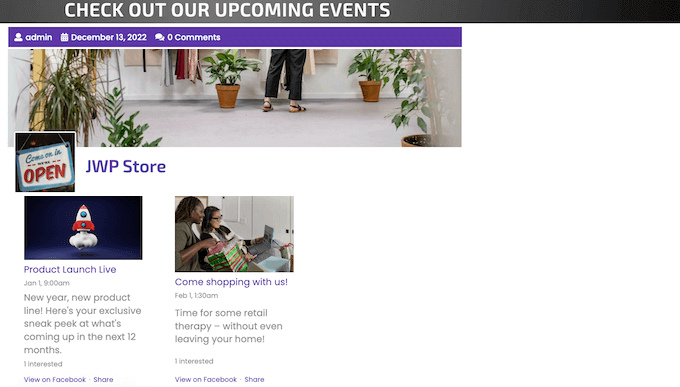
Bu kılavuzda, Facebook Etkinlikleri takviminizi WordPress sitenize sorunsuz bir şekilde nasıl yerleştireceğinizi göstereceğiz.
Web Sitenize Neden Bir Facebook Etkinlik Takvimi Eklemelisiniz?
Takvim, insanların yaklaşan etkinlikleriniz, web seminerleriniz, sanal inzivalarınız, çevrimiçi vaazlarınız, koçluk görüşmeleriniz ve daha fazlası hakkında bilgi edinmesini kolaylaştırır.
Facebook, hem yüz yüze hem de çevrimiçi etkinlikleri sosyal medya takipçilerinize tanıtmak için kullanabileceğiniz yerleşik bir etkinlik takvimine sahiptir. Ancak, insanlar yalnızca WordPress web sitenizi ziyaret ederlerse bu programı görmezler.
Bunu akılda tutarak, daha fazla insanın yaklaşan etkinliklerinizi görmesi için WordPress'e bir Facebook takvimi eklemek iyi bir fikirdir. Bu kişiler Facebook sayfanızı ziyaret edip kendilerini etkinlik için ilgili olarak işaretleyebilir veya Facebook'ta sizi takip etmeye başlayabilirler.
Bir WordPress takvim eklentisi kullanarak web sitenize etkinlikler ekleyebilirsiniz. Ancak, her etkinliği manuel olarak eklemek çok zaman alabilir.
Zaten Facebook etkinlik takvimini kullanıyorsanız, WordPress web sitenize bir sosyal medya akışı eklemek çok daha kolaydır.
Bu akış daha sonra Facebook'tan otomatik olarak etkinlikleri çekecek, size bolca zaman ve çaba kazandıracaktır. Bu aynı zamanda ziyaretçilerin her zaman en son etkinliklerinizi göreceği anlamına gelir, web sitenizi taze ve ilginç tutar.
Bunu söyledikten sonra, WordPress'e bir Facebook etkinlik takvimi eklemeyi görelim. Adımlar arasında gezinmek için bu hızlı bağlantıları kullanabilirsiniz:
Adım 1: WordPress'e Bir Facebook Etkinlik Eklentisi Ekleme
WordPress'e bir Facebook etkinlik takvimi yerleştirmenin en kolay yolu Özel Facebook Akışı Pro eklentisini kullanmaktır.
Smash Balloon, piyasadaki en iyi sosyal medya akışı eklentisidir. Facebook sayfanızın yorumlarını, albümlerini, videolarını ve daha fazlasını WordPress web sitenizde kolayca görüntülemenizi sağlar.
Not: Smash Balloon'un ücretsiz sürümü olmasına rağmen, Pro sürümünü kullanacağız çünkü bu sürüm yalnızca durum gönderilerini değil, Facebook etkinliklerini de yerleştirmenize olanak tanır.
İlk olarak, Özel Facebook Akışı Pro eklentisini yüklemeniz ve etkinleştirmeniz gerekir. Daha fazla ayrıntı için, bir WordPress eklentisinin nasıl kurulacağına dair adım adım kılavuzumuza bakın.
Etkinleştirdikten sonra, Facebook Feed » Ayarlar bölümüne gidin ve lisans anahtarınızı ‘Lisans Anahtarı’ alanına girin.
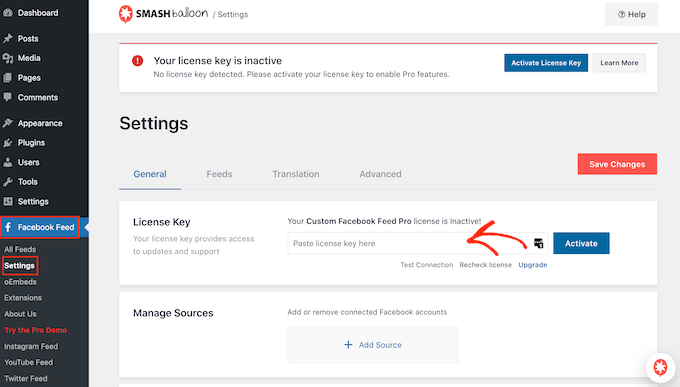
Bu bilgiyi Smash Balloon web sitesindeki hesabınızda bulacaksınız.
Anahtarı girdikten sonra, 'Etkinleştir'e tıklamanız yeterlidir.
Adım 2: Facebook'u WordPress'e Bağlayın ve Etkinlik Erişim Belirteci Oluşturun
Smash Balloon Özel Facebook Akışı, Facebook sayfanızdaki etkinlikleri yerleştirmenize olanak tanır. Etkinlikleri bir ışık kutusu açılır penceresinde bile görüntüleyebilirsiniz, böylece ziyaretçiler tüm programınıza göz atabilir.
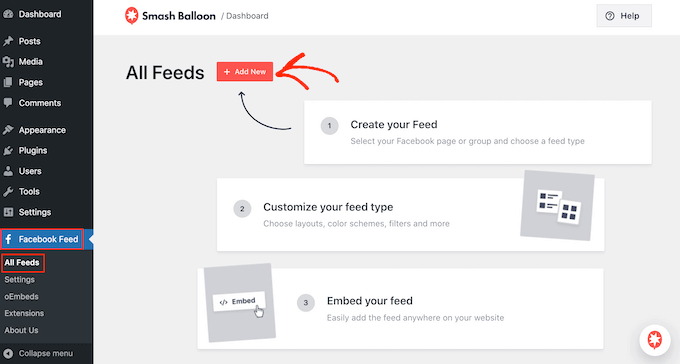
İlk adım Facebook sayfanızı WordPress'e bağlamaktır, bu nedenle Facebook Akışı » Tüm Akışlar'a gidin ve ardından ‘Yeni Ekle’ düğmesine tıklayın.
Sonraki ekranda, Smash Balloon'un Facebook videolarını WordPress'e yerleştirmenize, durumları, topluluk gönderilerini ve daha fazlasını göstermenize olanak tanıdığını görebilirsiniz.
WordPress'e bir Facebook etkinlik takvimi eklemek için 'Etkinlikler'i seçin ve ardından 'İleri'ye tıklayın.
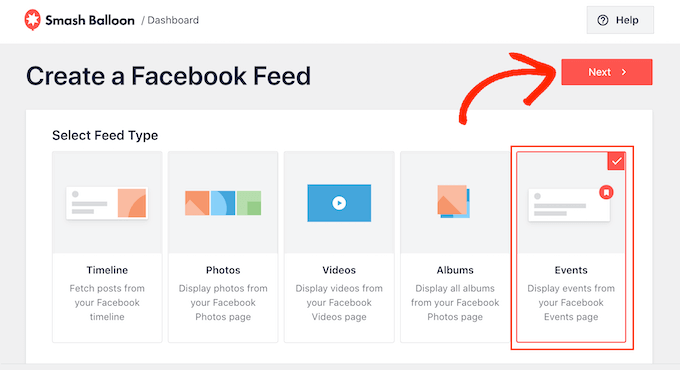
Şimdi, etkinlik takvimini alacağınız Facebook sayfasını seçmeniz gerekiyor.
Bunu yapmak için ‘Yeni Ekle’ düğmesine tıklayın.
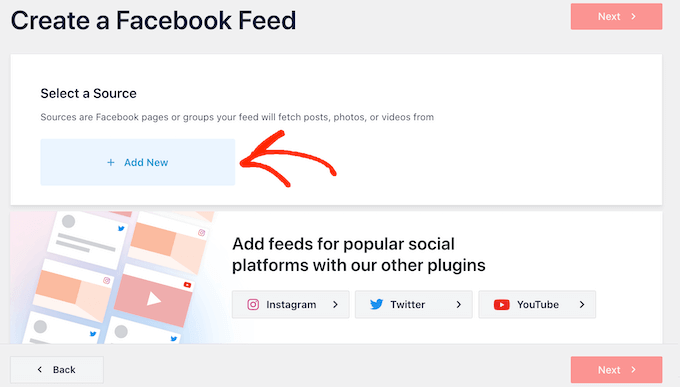
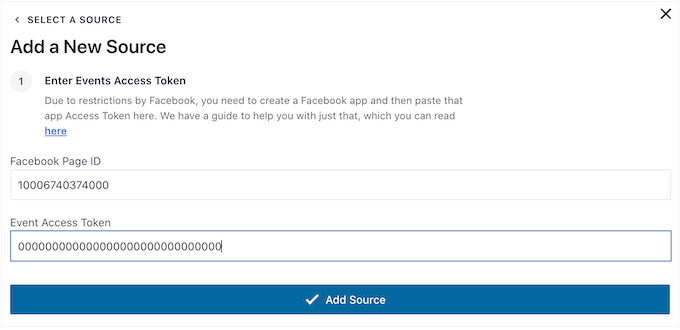
Facebook'un kurulum şekli nedeniyle, bir uygulama oluşturmanızı isteyen ve ardından bir Sayfa Kimliği ve Etkinlik Erişim Belirteci girmenizi isteyen bir açılır pencere göreceksiniz. Şimdi bunu yapalım.
Yeni bir sekmede Facebook Geliştiricileri sayfasına gidin.
Araç çubuğunda 'Giriş Yap'a tıklayın ve ardından kişisel Facebook hesabınızın kullanıcı adını ve şifresini girin.
Facebook Geliştirici sitesine ilk kez giriş yapıyorsanız, ‘Başlat’a tıklayın ve ardından ücretsiz bir hesap oluşturmak için ekrandaki talimatları izleyin.
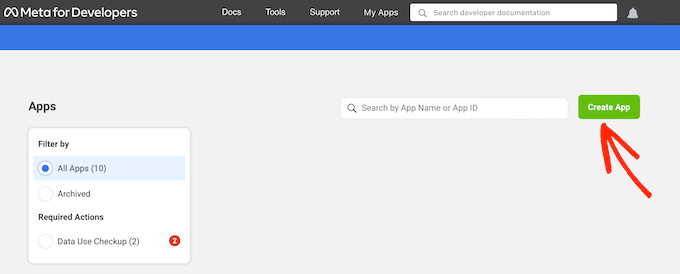
Facebook Developers kontrol paneline giriş yaptıktan sonra, 'Uygulama Oluştur' düğmesine tıklayın.
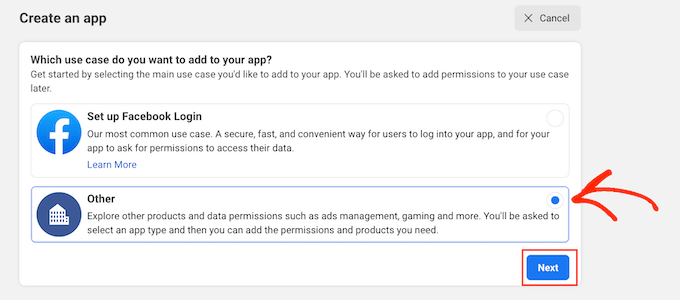
Bir sonraki ekranda, uygulamanızın ana kullanım durumunu seçmeniz gerekecektir.
WordPress'e sosyal girişler eklemek istiyorsanız, 'Facebook oturum açmayı ayarla' kullanışlıdır. Ancak, WordPress'e bir etkinlik takvimi eklediğiniz için, 'Diğer' seçeneğini seçmeniz ve ardından 'İleri' düğmesine tıklamanız gerekecektir.
Artık Facebook sayfanız için oluşturabileceğiniz tüm farklı uygulamaları göreceksiniz.
Facebook etkinliklerini yerleştirmek için öncelikle ‘İşletme’yi seçmeniz ve ardından ‘İleri’ye tıklamanız gerekir.
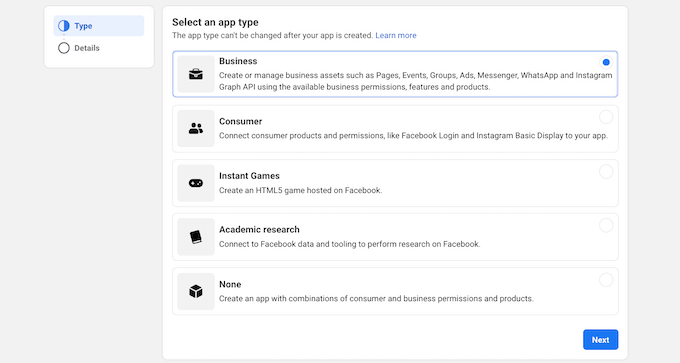
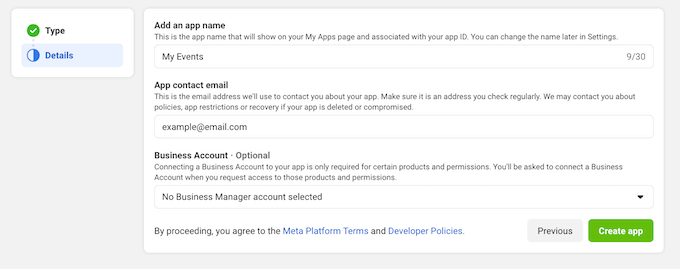
Sonraki ekranda uygulamanıza bir ad verin. Bu yalnızca sizin başvurunuz içindir, bu yüzden istediğiniz herhangi bir şeyi kullanabilirsiniz.
Burada ayrıca e-posta adresinizi yazabilir ve isteğe bağlı bir İşletme Hesabı ekleyebilirsiniz. Girdiğiniz bilgilerden memnun kaldığınızda, 'Uygulama oluştur' düğmesine tıklamanız yeterlidir.
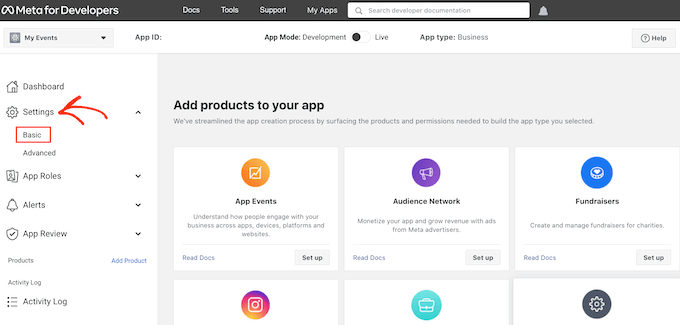
Birkaç dakika sonra yeni Facebook uygulamanızın kontrol panelini göreceksiniz.
Sol menüden 'Ayarlar'a ve ardından 'Temel'e tıklayın.
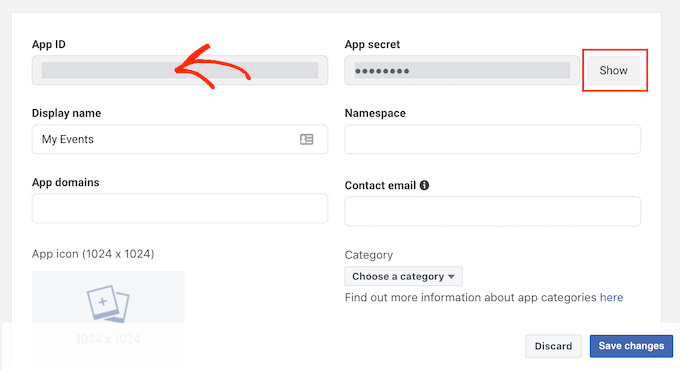
Kontrol paneli varsayılan olarak Uygulama Kimliğini gösterir.
Uygulama Sırrını görmek için ‘Göster’ düğmesine tıklayın.
Yeni bir sekmede resmi Smash Balloon belgelerine gidin.
Şimdi, 3. adımı bulun ve Uygulama Kimliğini ve Uygulama Sırrını alanlara kopyalayın.
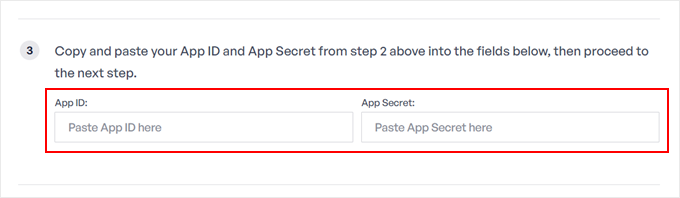
Başka bir yeni sekmede Facebook Graph API Gezgini'ne gidin.
'Meta Uygulaması' açılır menüsünde, daha önce oluşturduğumuz Facebook uygulamasını seçin ve ardından 'İzin Ekle'yi tıklayın.
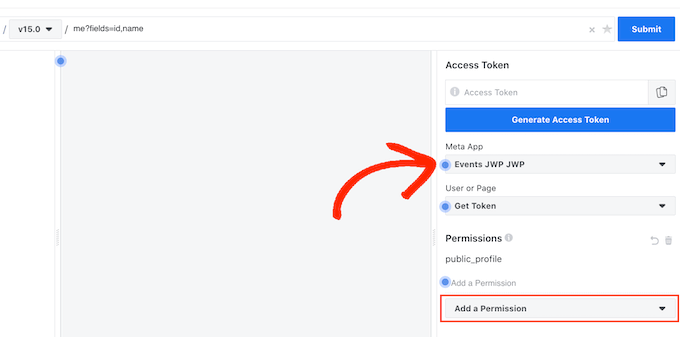
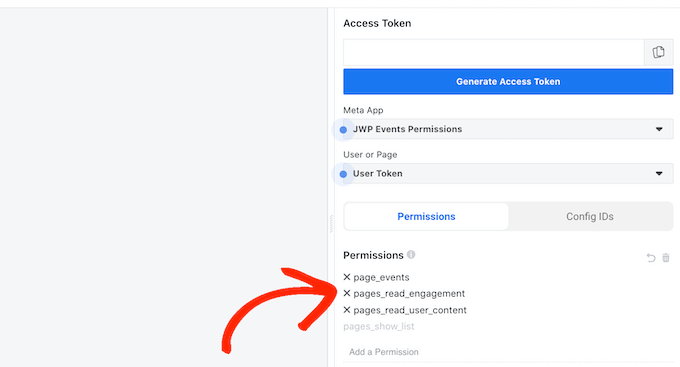
Görünen açılır menüde, 'Etkinlik Grupları Sayfaları'na tıklamanız gerekir. Ardından, aşağıdaki izinlerin tümünü seçin: page_events, pages_read_engagement, pages_read_user_content.
Bu izinleri ekledikten sonra ‘Erişim Belirteci Oluştur’a tıklayın.
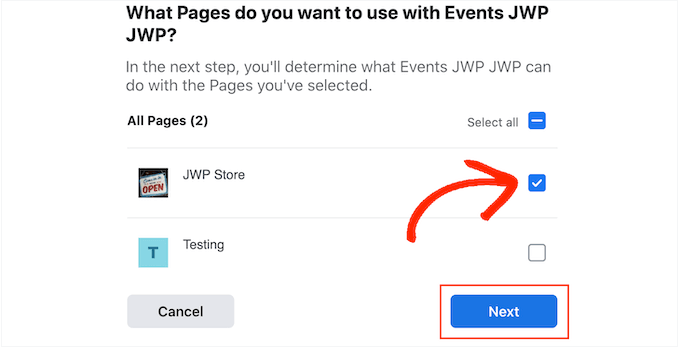
Görünen açılır pencerede, etkinlikleri almak istediğiniz Facebook sayfasının yanındaki kutuyu işaretleyin.
Ardından, ‘İleri’ düğmesine tıklayın.
Şimdi Facebook, Smash Balloon'un erişebileceği tüm bilgileri ve gerçekleştirebileceği eylemleri gösterecektir.
Smash Balloon'un Facebook sayfanıza erişimini kısıtlamak için herhangi bir anahtarı devre dışı bırakmak üzere tıklamanız yeterlidir. Bunun, WordPress blogunuzda veya web sitenizde yerleştirebileceğiniz etkinlikleri etkileyebileceğini unutmayın, bu nedenle tüm anahtarları etkin bırakmanızı öneririz.
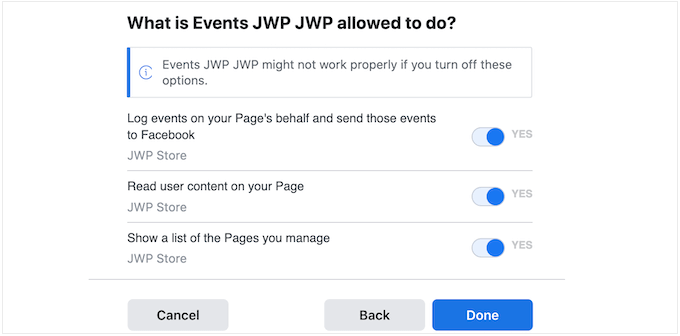
İzinlerin nasıl ayarlandığından memnun kaldığınızda, 'Bitti'ye tıklayın.
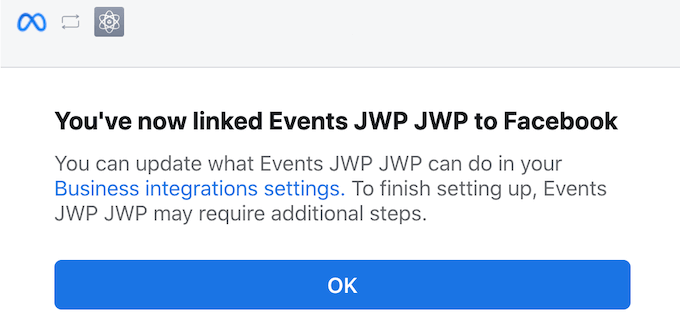
Birkaç dakika sonra, WordPress web sitenizi Facebook'a bağladığınızı onaylayan bir mesaj görmelisiniz. Bu yapıldıktan sonra, 'Tamam' düğmesine tıklamaya hazırsınız.
Graph API Explorer kontrol paneline geri döndüğünüzde, yaklaşık 1 saat geçerli olan geçici bir erişim token'ı göreceksiniz.
Bunu kalıcı bir erişim jetonuna dönüştürmek için, Smash Balloon belgelerine geri dönün ve 13. adıma gidin. Geçici jetonu şimdi bu alana yapıştırabilir ve ‘Jetonumu uzat’ düğmesine tıklayabilirsiniz.
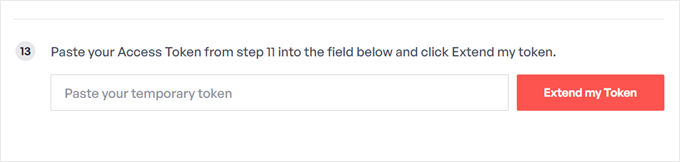
Smash Balloon şimdi kalıcı bir sayfa erişim belirteci oluşturacaktır.
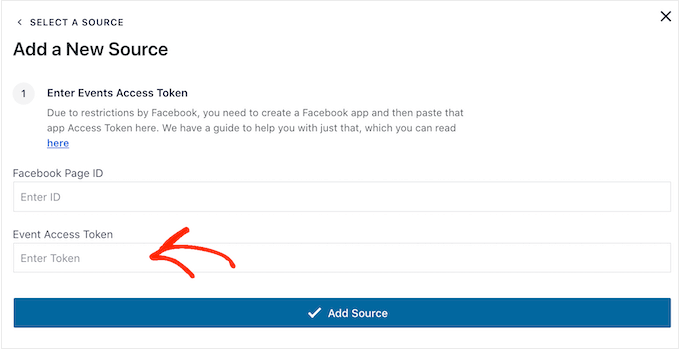
Bu değeri kopyalayın ve WordPress kontrol panelinize geri dönün. Token'ı şimdi 'Etkinlik Erişim Token'ı' alanına yapıştırabilirsiniz.
Son olarak, Facebook sayfanızın kimliğine ihtiyacımız var.
Sayfanızı yeni bir sekmede ziyaret edip adres çubuğuna bakabilirsiniz. Sayfa kimliği, id= sonrasındaki değerdir. Örneğin, aşağıdaki resimde sayfa kimliği 10006740374000'dir.
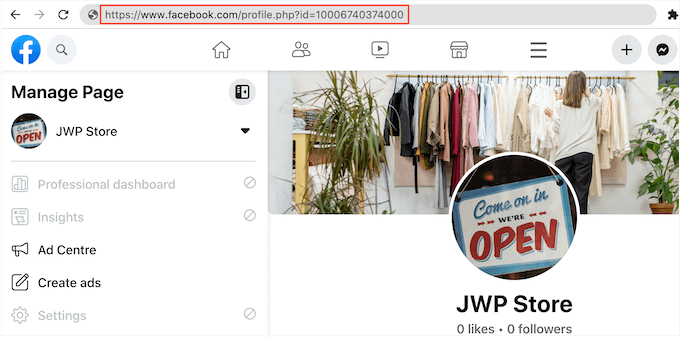
Bu değeri kopyalayın ve ardından WordPress panosuna geri dönün.
Artık kimliği ‘Facebook Sayfa Kimliği’ alanına yapıştırabilir ve ardından ‘Kaynak Ekle’ye tıklayabilirsiniz.
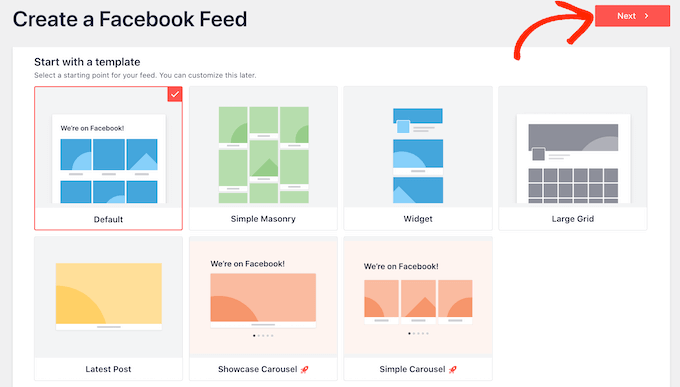
Bir sonraki ekranda, etkinlik takvimi için kullanmak istediğiniz şablonu seçin.
Smash Balloon'un tüm şablonları tamamen özelleştirilebilir, böylece özel Facebook akışınızı WordPress'te nasıl görüntüleyeceğinize bağlı olarak tasarımı ince ayar yapabilirsiniz.
‘Varsayılan’ şablonunu kullanıyoruz, ancak istediğiniz herhangi bir şablonu kullanabilirsiniz. Seçiminizi yaptıktan sonra ‘İleri’ye tıklayın.
Smash Balloon şimdi Facebook sayfanıza ve şablonunuza göre bir akış oluşturacaktır. Bu iyi bir başlangıç, ancak etkinliklerin sitenizde nasıl görüneceğini ince ayar yapmak isteyebilirsiniz.
Adım 3: Gömülü Facebook Etkinlik Takviminizi Özelleştirin
Akışınızı oluşturduktan sonra, otomatik olarak Smash Balloon düzenleyicisine yönlendirileceksiniz.
Sağ tarafta Facebook etkinlik takviminizin bir önizlemesini göreceksiniz. Sol tarafta ise etkinliklerin sitenizde nasıl görüneceğini özelleştirmek için kullanabileceğiniz tüm farklı ayarları göreceksiniz.
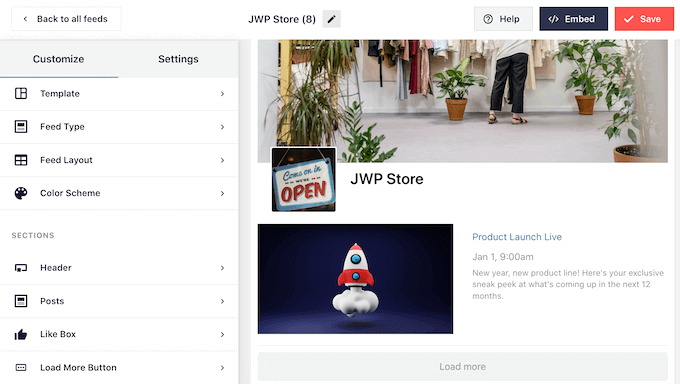
Bu ayarların çoğu kendi kendini açıklayıcıdır, ancak bazı temel alanları hızlıca ele alacağız.
Kullanmakta olduğunuz şablonu değiştirmek isterseniz, 'Şablon'a tıklamanız yeterlidir. Ardından, yeni bir şablon seçmek için 'Değiştir' düğmesine basın.
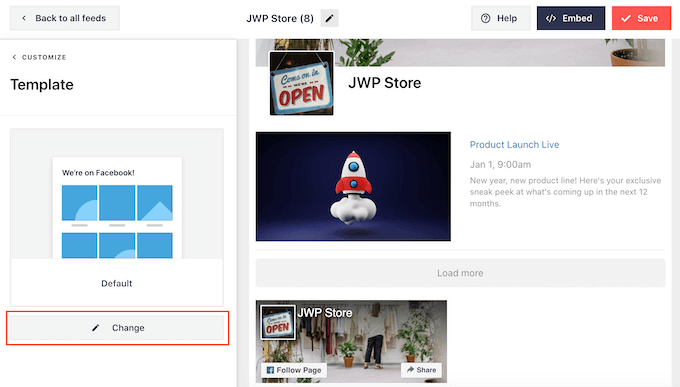
Bu ayarlarla işiniz bittiğinde, ana Smash Balloon düzenleyicisine dönmek için 'Özelleştir' bağlantısına tıklayabilirsiniz.
Son olarak, ‘Besleme Düzeni’ ayarlarına bakmak istiyoruz.
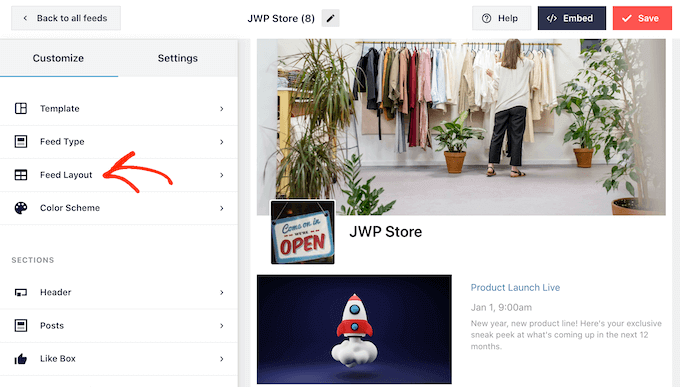
Bu ekranda, kutu ve liste düzenleri arasında geçiş yapabilir ve akış yüksekliğini değiştirebilirsiniz.
Değişiklikler yaptıkça önizleme otomatik olarak güncellenecektir, bu nedenle Facebook etkinlik takviminin nasıl göründüğünden memnun kalana kadar farklı ayarları deneyebilirsiniz.
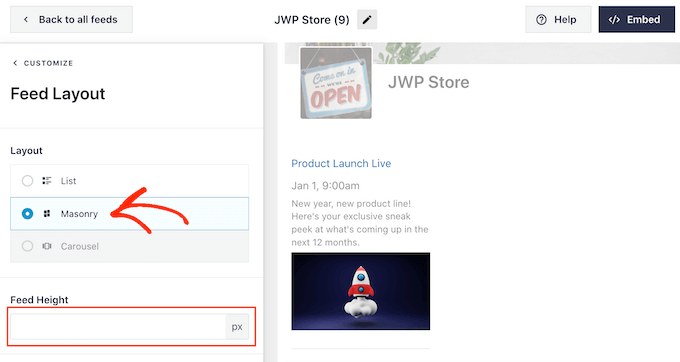
Varsayılan olarak Smash Balloon, masaüstü bilgisayarlarda ve mobil cihazlarda farklı sayıda Facebook etkinliği gösterecektir.
Etkinlik takviminizin masaüstü bilgisayarlarda, tabletlerde ve akıllı telefonlarda nasıl görüneceğini, sağ üst köşedeki düğme satırını kullanarak önizleyebilirsiniz.
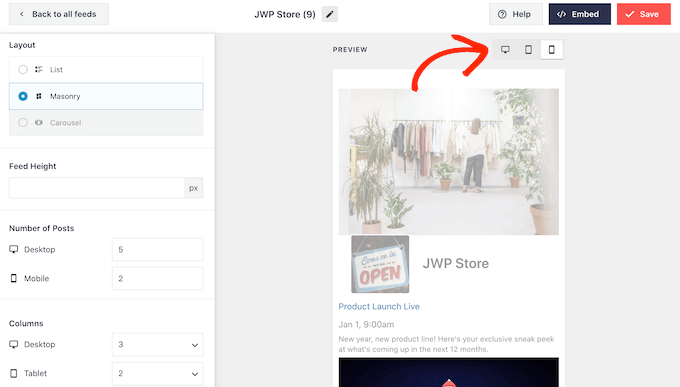
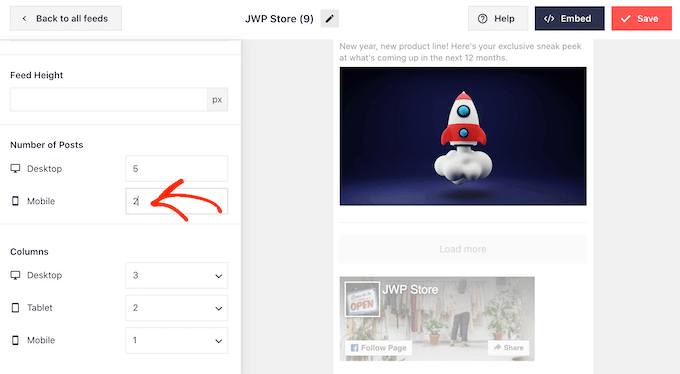
Web sitenizin mobil sürümünü test ettikten sonra, tüm içeriğin ekrana rahatça sığması için akıllı telefonlarda ve tabletlerde gösterdiğiniz etkinlik sayısını değiştirmek isteyebilirsiniz.
Bu değişikliği yapmak için, ‘Gönderi Sayısı’ bölümünü bulun ve ‘Mobil’ alanına farklı bir sayı yazın.
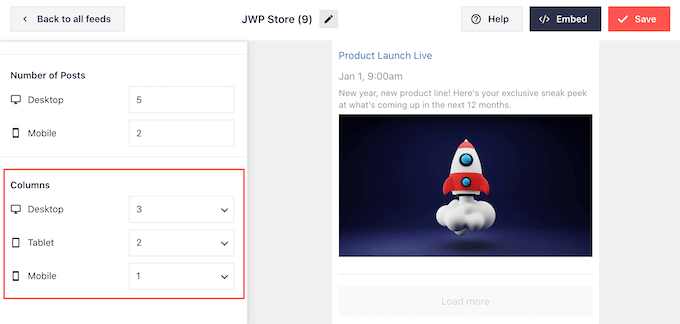
Başka bir seçenek de 'Sütunlar' ayarlarını değiştirerek akıllı telefonlarda ve tabletlerde daha az sütun göstermektir.
Örneğin, masaüstünde 3 sütun, tabletlerde 2 sütun ve mobil cihazlarda 1 sütun gösteriyoruz.
Takvimin tüm cihazlarda nasıl göründüğünden memnun kaldığınızda, ana düzenleyici ekranına dönmek için 'Özelleştir'e tıklayın.
Burada, bir sonraki ayar seçeneği olan 'Renk Şeması'na tıklayın.
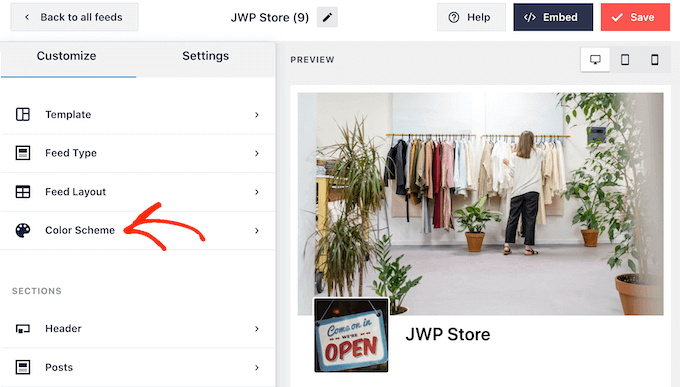
Varsayılan olarak Smash Balloon, etkinlik takvimi için WordPress temanızla aynı renk şemasını kullanır.
Eğer bunun görünümünü beğenmezseniz, ‘Açık’ veya ‘Koyu’ renk şemasına geçebilirsiniz.
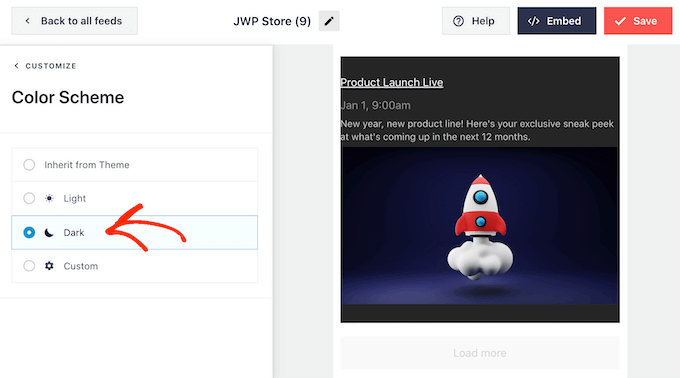
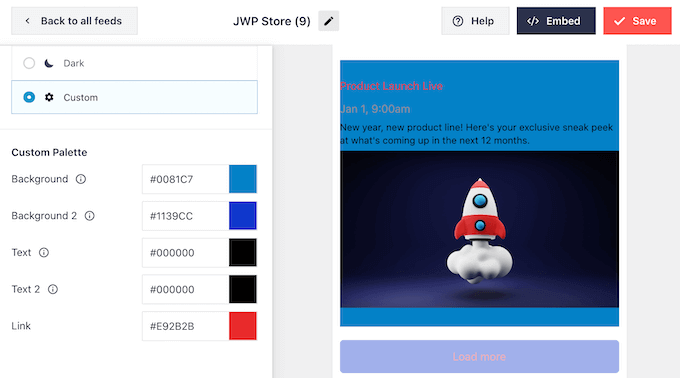
Başka bir seçenek de 'Özel'i seçerek kendi renk şemanızı tasarlamaktır.
Bağlantı rengini, arka plan rengini ve WordPress'teki metin rengini değiştirmek için kontrolleri kullanabilirsiniz ve daha fazlası.
Varsayılan olarak Smash Balloon, etkinlik takviminizin üzerine bir başlık ekler. Bu, ziyaretçilere etkinliklerin Facebook sayfanızla veya işletmenizle ilgili olduğunu bilmelerini sağlar ve ayrıca onları Facebook sayfanızı ziyaret etmeye teşvik eder.
Üstbilgi bölümünü özelleştirmek için sol menüdeki 'Üstbilgi'ye tıklayın. Başlangıç olarak, görsel ve metin üstbilgi stilleri arasında geçiş yapabilirsiniz.
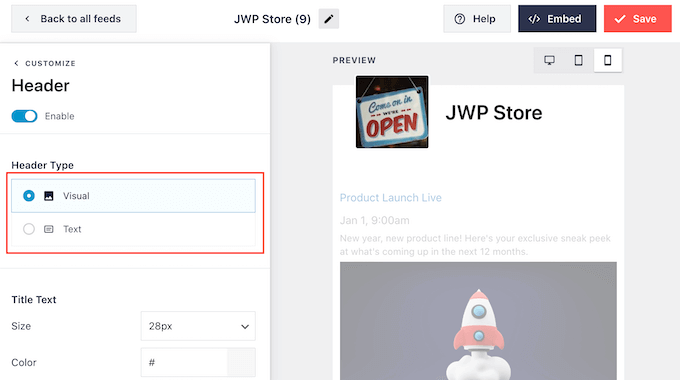
'Görsel' stili kullanıyorsanız, başlık boyutunu değiştirmek, kapak fotoğrafını gizlemek, arka plan rengini değiştirmek ve daha fazlası için denetimleri de kullanabilirsiniz.
'Metin' stili kullanıyorsanız, başlıkta gösterilen metni özelleştirebilirsiniz.
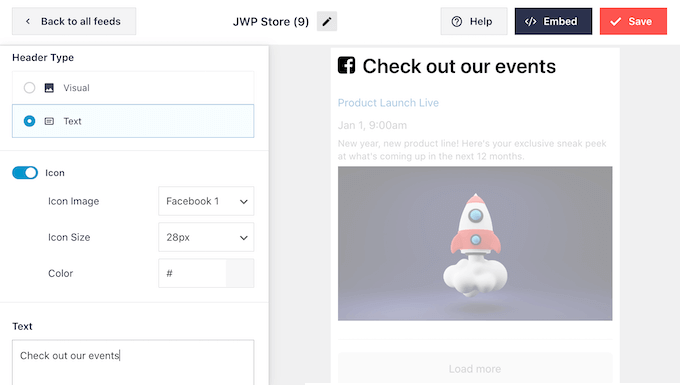
Yazı tipi boyutunu, rengini ve daha fazlasını da değiştirebilirsiniz.
Daha basit bir etkinlik takvimi oluşturmak istiyorsanız, 'Etkinleştir' geçişini kapatarak üstbilgiyi kaldırabilirsiniz.
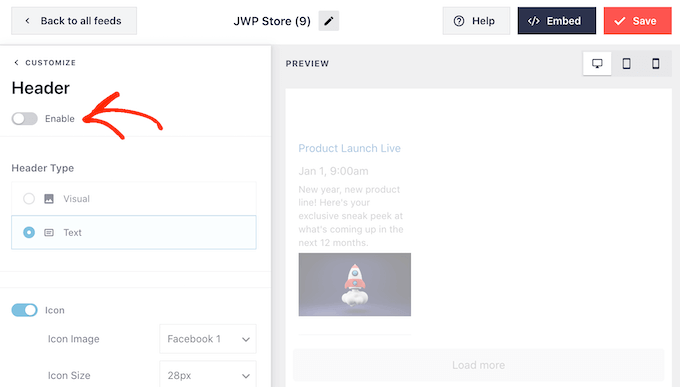
Bunu yaptıktan sonra, sol menüden 'Gönderi Stili'ni seçerek bireysel etkinliklerin takviminizde nasıl görüneceğini değiştirebilirsiniz.
Ardından, tekrar 'Gönderi Stili'ne tıklayın.
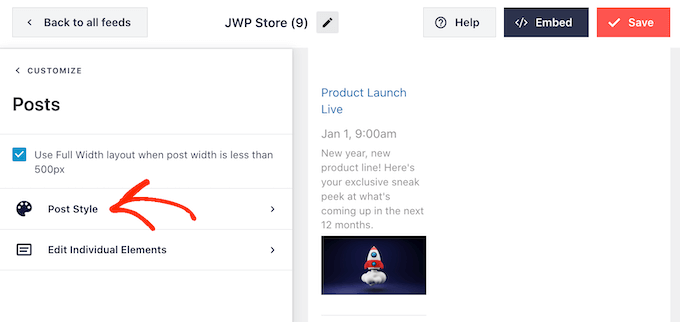
Bu ekranda takviminiz için normal ve kutulu düzen arasında seçim yapabilirsiniz.
Eğer ‘Kutulu’ seçerseniz, her etkinlik için renkli bir arka plan oluşturabilirsiniz. Ayrıca yuvarlak köşeler oluşturmak ve bir kutu gölgesi eklemek için kenar yarıçapını daha büyük yapabilirsiniz.
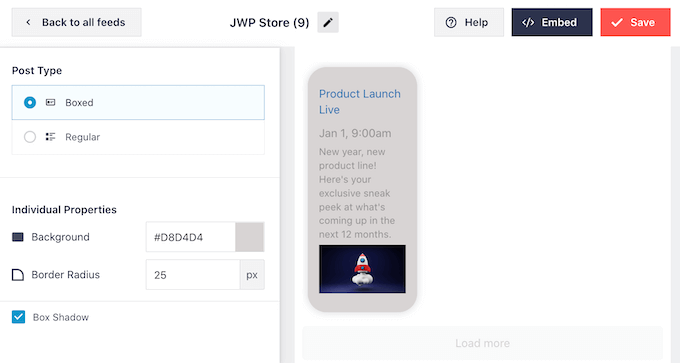
'Normal' seçerseniz, farklı etkinliklerinizi ayıran çizginin kalınlığını ve rengini değiştirebilirsiniz.
Aşağıdaki resimde, takvime daha kalın bir çizgi ekledik ve rengini değiştirdik.
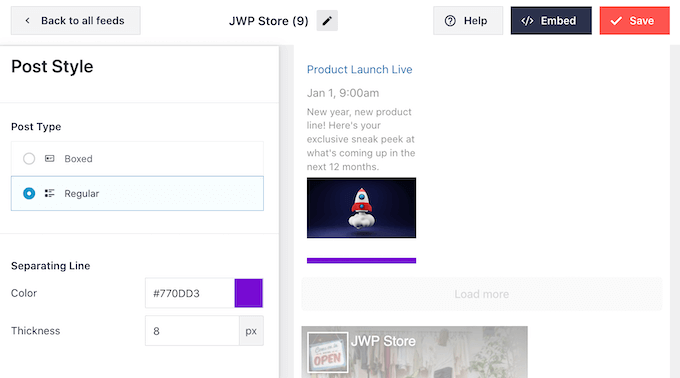
Ana ayarlar ekranına geri dönerek her etkinlik içindeki bireysel bölümleri de özelleştirebilirsiniz.
Bir kez daha 'Gönderi Stili'ni seçin, ancak bu sefer 'Bireysel Öğeleri Düzenle'yi seçin.
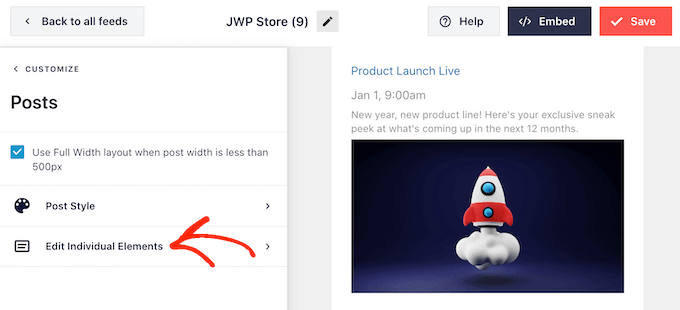
Artık Smash Balloon'un her etkinlik için gösterdiği başlık, tarih ve etkinlik ayrıntıları gibi tüm farklı içerikleri göreceksiniz.
Bir içeriği gizlemek için kutusunun işaretini kaldırmanız yeterlidir.
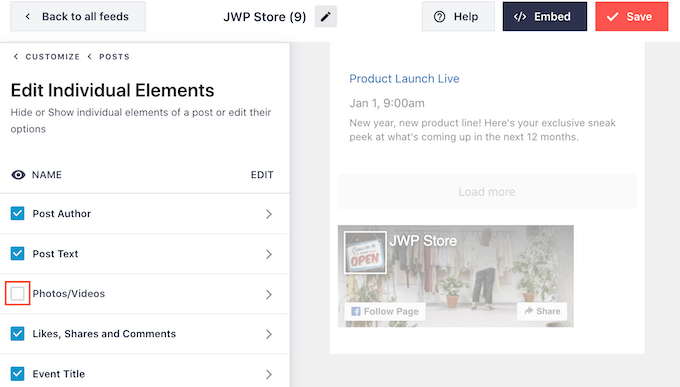
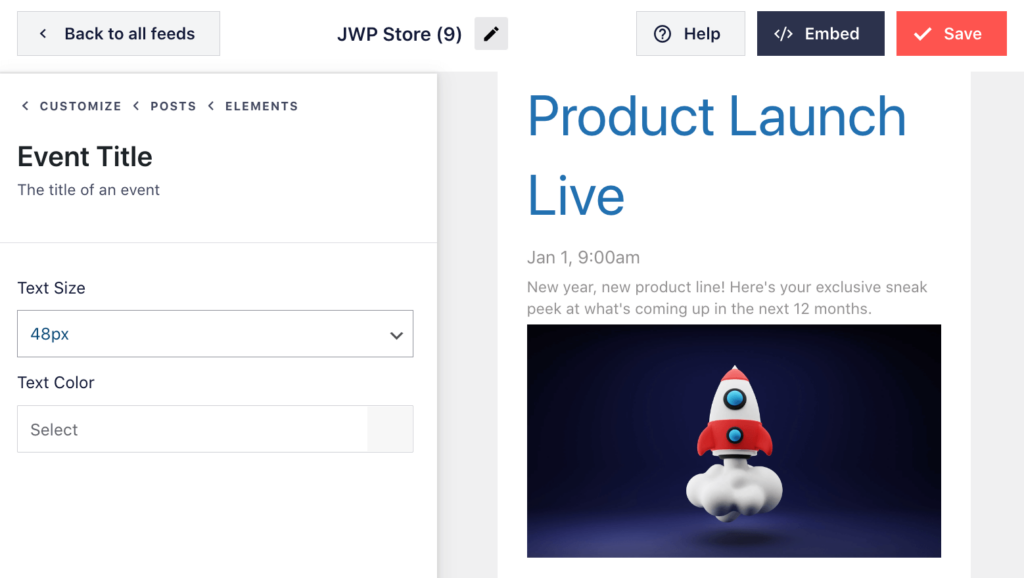
Bir öğenin adına tıklayarak görünümünü de değiştirebilirsiniz.
Bir sonraki ekranda görebileceğiniz seçenekler değişiklik gösterecektir. Ancak, genellikle metin boyutunu ve metin rengini değiştirebilirsiniz.
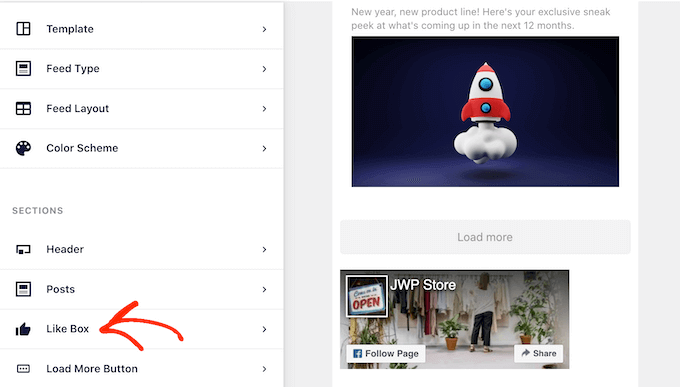
Varsayılan olarak Smash Balloon, etkinlik takviminizin altına bir Facebook beğeni düğmesi ekler; bu, ziyaretçilerin Facebook sayfanızı takip etmelerine veya başkalarıyla paylaşmalarına olanak tanır.
Bu özellik size daha fazla takipçi ve sosyal paylaşım kazandırabilir, bu nedenle yapabileceğiniz değişiklikleri görmek için 'Beğeni Kutusu'na tıklamaya değer.
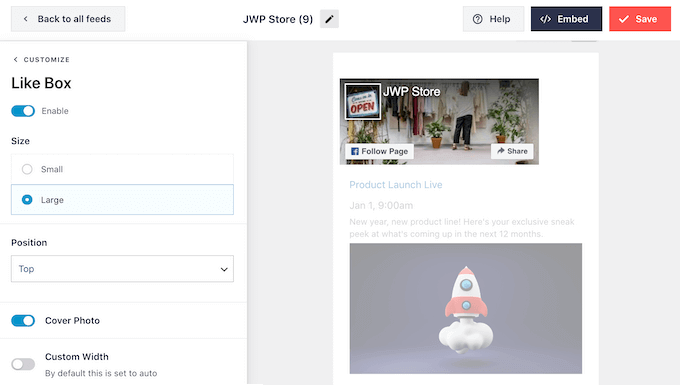
Başlangıç olarak, kutunun etkinlik takviminizin üstünde mi yoksa altında mı görüneceğini 'Konum' açılır menüsünü kullanarak değiştirebilirsiniz.
Kutunun boyutunu veya genişliğini de değiştirebilir veya sayfanızın kapak fotoğrafını ekleyebilirsiniz.
Büyük bir takipçi sayısı, sosyal medyada daha fazla insanın sizi takip etmesini ve etkinliklerinize katılmasını teşvik edecek harika bir sosyal kanıttır. Bunu göz önünde bulundurarak, ‘Hayranları göster’ anahtarını etkinleştirmek için tıklamak isteyebilirsiniz.
'Beğen' kutusunu kaldırmayı tercih ederseniz, 'Etkinleştir' düğmesine tıklayarak maviden griye çevirmeniz yeterlidir.
'Beğen' düğmesinin kurulumundan memnun kaldığınızda, 'Daha Fazla Yükle Düğmesi' ayarlarına geçebilirsiniz.
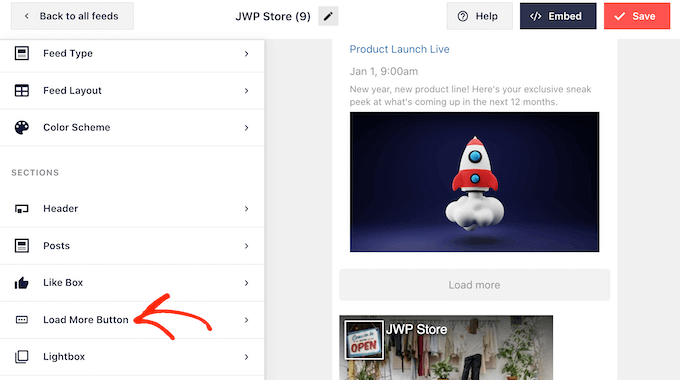
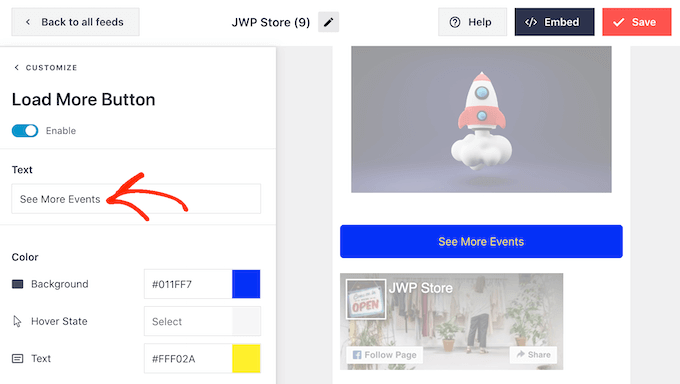
'Daha Fazla Yükle' düğmesi, ziyaretçilere tüm etkinlikleriniz arasında gezinmeleri için kolay bir yol sunar. Bunu akılda tutarak, bu düğmeyi arka plan rengini, fareyle üzerine gelme durumunu ve metin rengini değiştirerek sitenizin geri kalanından öne çıkarmak isteyebilirsiniz.
Düğme varsayılan olarak 'Daha Fazla Yükle' gösterir, ancak bunu 'Metin' alanına yazarak kendi mesajınızla değiştirebilirsiniz.
Örneğin, 'Daha Fazla Etkinlik Gör' veya 'Takvimimizi Keşfet' gibi bir şey kullanmak isteyebilirsiniz.
Smash Balloon, ziyaretçilerin etkinliklerinizi bir açılır pencerede görmelerini sağlayan bir ışık kutusu özelliğine sahiptir.
Ziyaretçiler, ışık kutusu açılır penceresini açmak için bir etkinliğin görüntüsüne tıklayabilirler.
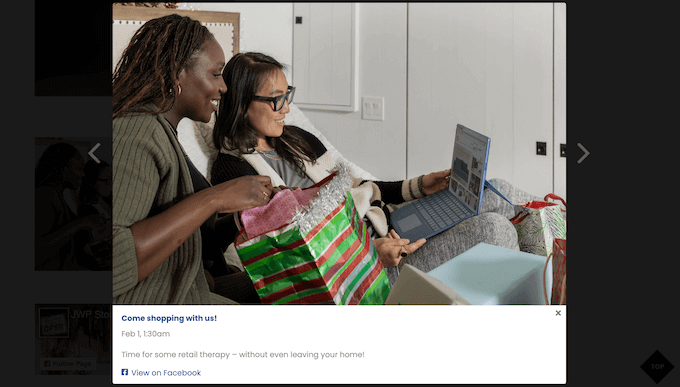
Ziyaretçiler daha sonra okları kullanarak tüm etkinlikleriniz arasında, WordPress'e bir Facebook albümü yerleştirmeye benzer şekilde gezinebilirler.
Varsayılan ışık kutusunu özelleştirmek için sol menüden ‘Işık Kutusu’nu seçmeniz yeterlidir.
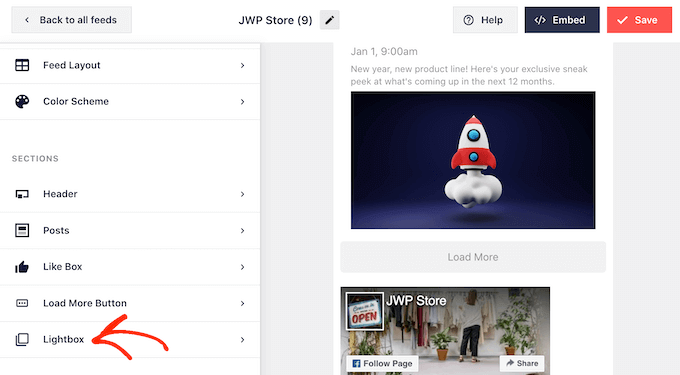
Burada, ışık kutusunun metin, bağlantı ve arka plan renklerini değiştirebilirsiniz.
Işık kutusu açılır penceresi, ziyaretçilerin takviminizi keşfetmesini kolaylaştırır, ancak aynı zamanda insanların Facebook grubunuzu ziyaret etmeden tüm etkinliklerinize göz atmasına da olanak tanır.
İnsanları Facebook sayfanızı ziyaret etmeye teşvik etmek istiyorsanız, 'Etkinleştir' geçişini tıklayarak ve mavi renkten griye dönmesini sağlayarak lightbox özelliğini devre dışı bırakmak isteyebilirsiniz.
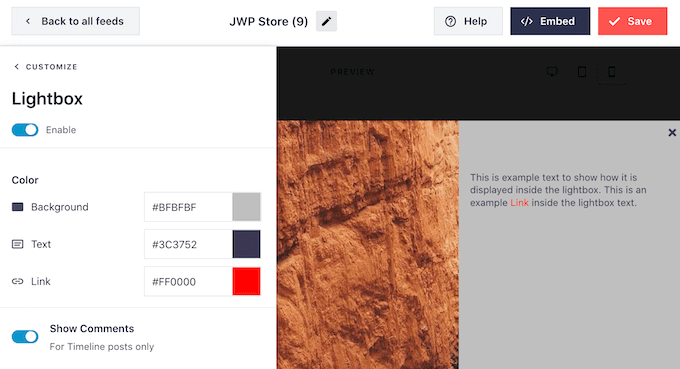
Eğer lightbox özelliğini devre dışı bırakırsanız, bir etkinliğe tıklamak Facebook sayfanızı yeni bir sekmede açacaktır.
Facebook etkinlik takviminin görünümünden memnun kaldığınızda, değişikliklerinizi kaydetmek için ‘Kaydet’e tıklamayı unutmayın. Artık bu akışı WordPress web sitenize eklemeye hazırsınız.
Adım 4: Facebook Etkinlik Takviminizi WordPress'e Gömün
Facebook etkinlik takvimini eklemek için ekranın üst kısmındaki 'Göm' düğmesine tıklayabilirsiniz.
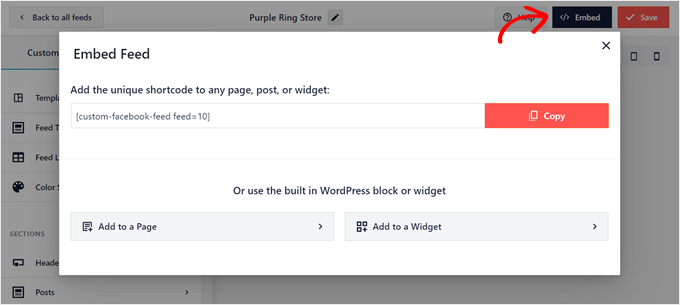
Facebook etkinlik takvimini WordPress'e kısa kod, blok veya widget kullanarak ekleyebilirsiniz.
Deneyimlerimize göre, Facebook akışını bir blok veya widget kullanarak yerleştirmek daha kolaydır, bu nedenle önce bu yöntemleri göstereceğiz.
Facebook Etkinlik Takvimini Bir Sayfaya Ekleme
İlk olarak, ‘Bir Sayfaya Ekle’ye tıklayabilirsiniz. Ardından, etkinlik takvimini eklemek istediğiniz bir sayfa seçin ve ‘Ekle’ye tıklayın.
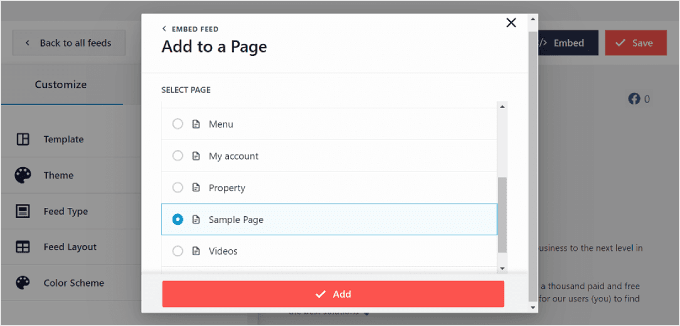
Ardından blok düzenleyiciye yönlendirileceksiniz.
Burada, ‘+ Blok Ekle’ düğmesine tıklayın ve ‘Facebook Akışı’ bloğunu bulun.
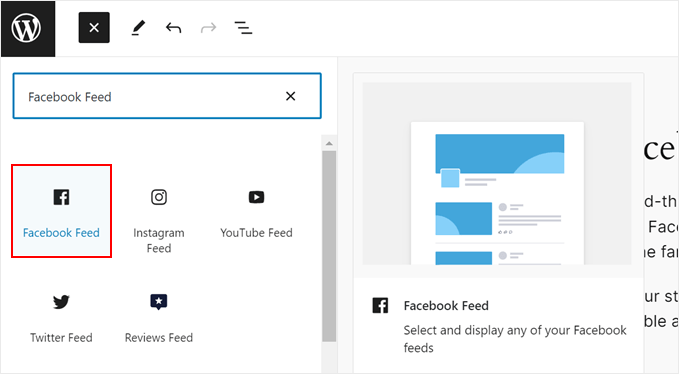
Bunu yaptıktan sonra, daha önce oluşturduğunuz etkinlik takvimine sahip Facebook Akışını seçebilirsiniz.
Gutenberg bloğu daha sonra otomatik olarak etkinlik takvimine değiştirilecektir.
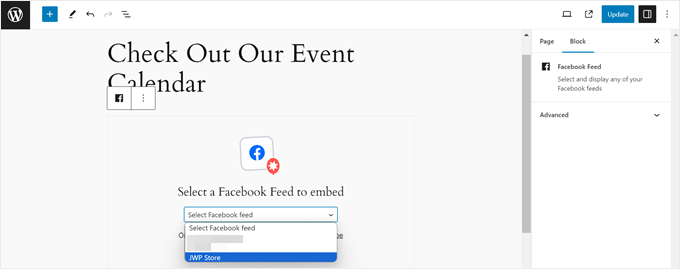
Bir blok teması kullanıyorsanız ve bu bloğu bir şablon parçasına veya şablona eklemek istiyorsanız, aynı adımları kullanarak ancak Tam Site Düzenleyicisinde de yapabilirsiniz.
Bunu nasıl yapacağınız hakkında daha fazla bilgi için, WordPress Tam Site Düzenleme kılavuzumuzu okuyun.
Facebook Etkinlik Takvimini Widget'a Hazır Bir Alana Ekleme
Etkinlik takvimini gösterebileceğiniz bir diğer yer de kenar çubuğu gibi widget'a hazır bir alandır. Bu sayede, kullanıcıları ana içerikten uzaklaştırmadan yaklaşan Facebook etkinliklerinizi gösterebilirsiniz.
Yapmanız gereken, ‘Akışı Yerleştir’ açılır penceresinde ‘Bir Widget'a Ekle‘ düğmesine tıklamaktır. Ardından WordPress widget düzenleyici sayfasına yönlendirileceksiniz.
Şimdi, istediğiniz widget'a hazır alandaki '+ Blok Ekle' düğmesine tıklayın ve 'Facebook Akışı' bloğunu seçin.
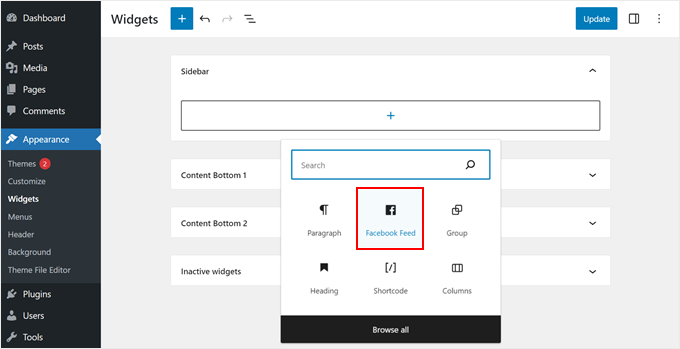
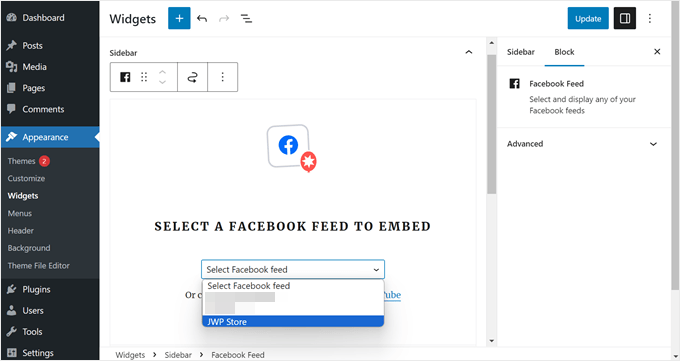
Önceki gibi, daha önce oluşturduğunuz etkinlik takvimi akışını seçin.
İşiniz bittiğinde, sağ üst köşedeki 'Güncelle' düğmesine tıklamanız yeterlidir.
Facebook Etkinlik Takvimini WordPress Kısa Kodu Kullanarak Ekleme
Blok veya widget yöntemleri işe yaramazsa, kısa kod kullanarak Facebook etkinlik takvimini eklemeyi deneyebilirsiniz.
Gömme Akışı açılır penceresinde bulunan kodu kopyalayın ve blok veya widget düzenleyicisindeki bir kısa kod bloğuna yapıştırın.
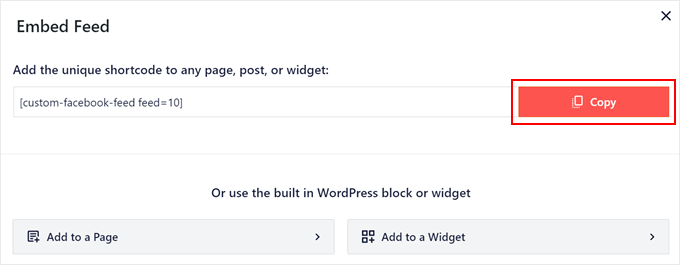
Kısa kodlar hakkında daha fazla bilgi için, WordPress'e kısa kodların nasıl ekleneceği hakkındaki makalemizi okuyabilirsiniz.
Bonus: WordPress-Facebook Entegrasyonunuzu Geliştirin
WordPress ve Facebook entegrasyonunuzu bir sonraki seviyeye taşımak mı istiyorsunuz? Bu ek kılavuzlara göz atın:
- Etkileşimi Artırmak İçin WordPress'e Facebook Çekilişi Nasıl Eklenir – Facebook takipçi sayınızı artıran ilgi çekici çekilişler düzenlemeyi öğrenin.
- WordPress'ten Otomatik Olarak Facebook'ta Gönderi Paylaşma – Facebook gönderilerinizi otomatikleştirerek sosyal medya stratejinizi kolaylaştırın.
- WordPress'te Facebook Yanlış Küçük Resim Sorunu Nasıl Düzeltilir – Paylaşılan içeriğinizin Facebook'ta her zaman harika görünmesini sağlayın.
- WordPress'te Facebook ve Instagram oEmbed Sorunu Nasıl Düzeltilir – Sorunsuz bir sosyal medya gösterimi için yaygın yerleştirme sorunlarını çözün.
- Facebook Zaman Tünelinizi WordPress'te Görüntüleme – Facebook etkinliğinizi doğrudan WordPress sitenizde sergileyin.
- WordPress Kullanarak Daha Fazla Facebook Beğeni Almanın Hızlı Yolları – Bu etkili stratejilerle Facebook kitlenizi büyütün.
- WordPress Gönderilerinize Facebook Beğeni Tepkileri Ekleme – İçeriğinize Facebook'un popüler tepki özelliğini ekleyerek etkileşimi artırın.
- WordPress'te Facebook Beğeni Kutusu / Hayran Kutusu Ekleme – Yerleştirilmiş bir beğeni kutusuyla daha fazla beğeni ve takipçi çekin.
Bu makalenin WordPress'te bir Facebook etkinlik takvimi eklemeyi öğrenmenize yardımcı olduğunu umuyoruz. Ayrıca blogunuz için en iyi Facebook eklentileri hakkındaki uzman seçimlerimizi görmek veya sosyal medya için WordPress gönderilerini zamanlamayı öğrenmek isteyebilirsiniz.
Bu makaleyi beğendiyseniz, lütfen WordPress video eğitimleri için YouTube Kanalımıza abone olun. Bizi ayrıca Twitter ve Facebook'ta da bulabilirsiniz.




Moinuddin Waheed
Facebook'un geniş kaynak tabanı var ve kaliteli trafik elde etmek için en iyi platformlardan biri.
Facebook etkinlik takvimini web sitesiyle entegre etmek, bu büyük trafiği müşteriye dönüştürmeye kesinlikle yardımcı olacaktır.
Facebook takvim etkinliği oluşturma konusundaki ayrıntılı gönderiniz için teşekkürler.
Ahmed Omar
facebook, göz ardı edilemeyecek önemli sosyal medyalarından biridir ve bu sayede facebook'tan etkinlikleri içe aktarmak kolay olacaktır
önemli detaylar içeren harika bir gönderi
Teşekkürler
WPBeginner Desteği
You’re welcome
Yönetici
Lilja Níelsdóttir
Eklenti kullanmadan Facebook Etkinliklerini Sitenize Ekleme yöntemini deniyorum ancak işe yaramıyor. Önizlemeyi doğru alabiliyorum ancak sayfayı yayınladığımda veya görüntülediğimde oraya aktarılmıyor, etkinlikler hakkında herhangi bir bilgi alamıyorum veya sayfada hiçbir şey görünmüyor. Boş. Bu yöntem hala doğru mu?
WPBeginner Desteği
Aksi yönde bir bilgi almadığımız sürece bu yöntem hala çalışıyor olmalıdır. Olası bir neden olarak sitenizdeki önbelleği temizlemeyi unutmayın.
Yönetici
Lacey
“Bir şeyler ters gitti. Değişikliğiniz kaydedilmemiş olabilir. Lütfen tekrar deneyin.”
Talimatlara göre her seferinde header.php dosyasını düzenlemeye çalıştığımda bir hata alıyorum. Bu yöntem Facebook'un yaptığı tüm güncellemelerle hala geçerli mi?
Pau
1. yöntemi denedim ve web sitemin altında garip gri bir kare belirdi, facebook etkinlikleri orada değil.
jon
Wordpress sitesinde sadece Facebook Etkinlik İlgileniyor düğmesini göstermenin bir yolu var mı?
Michelle Platt
Bunu takip etmenin çok kolay olduğunu gördüm. Daha önce birçok metin widget'ı ekledim. Neden WordPress'teyken (sitemi görüntülerken) görebiliyorum ama telefonumda veya başka bir bilgisayarda göremiyorum, bunun bir fikriniz var mı? Kenar çubuğunda bunun için bir boşluk bile yok. Basitçe orada değil. Yine, kendi tarafımda görüyorum ve kesinlikle kaydettim.
Ashiq hussain
WordPress bilgileri için teşekkürler, WordPress öğrenmeme yardımcı oldu.
Awontis
Her şey eklentilerle çözülebilir!