


Bir kayıt sayfası oluşturmak, insanların bir etkinliğe kaydolmasını sağlamanın basit bir yoludur.
Bunun nedeni, çevrimiçi etkinlik kaydı sunmak, kullanıcıların etkinliklere hızlı bir şekilde kaydolmalarını ve bilet satın almalarını sağlayarak olası engelleri en aza indirir. Ayrıca, daha fazla dönüşüm elde etmek için etkinliğiniz için dikkat dağıtıcı olmayan bir açılış sayfası oluşturabilirsiniz.
Eğer kodlama deneyiminiz yoksa, bu tür bir sayfayı sıfırdan nasıl yapabileceğinizi merak ediyor olabilirsiniz. İyi haber şu ki, tam bir acemi olsanız bile muhteşem etkinlik kayıt sayfaları oluşturmak için WPForms gibi bir eklenti kullanabilirsiniz.
Bu makalede, WordPress'te kolayca bir etkinlik kayıt sayfası oluşturmayı ve çevrimiçi bilet satmayı göstereceğiz.

Neden WordPress'te Bir Etkinlik Kayıt Sayfası Oluşturulur?
Piyasada çok sayıda üçüncü taraf etkinlik kayıt ve biletleme aracı bulunmaktadır. Ayrıca WordPress sitenize Facebook etkinlikleri ekleyebilirsiniz.
Ancak, birçok üçüncü taraf etkinlik kayıt ve biletleme hizmeti, sattığınız her bilet için küçük bir ücret alır. Bu hızla artar ve beklenenden çok daha fazlasını ödeyebilirsiniz.
Üçüncü taraf bir araçla, etkinliğinizi sosyal medyada ve hatta kendi web sitenizde tanıtmak için sınırlı seçenekleriniz olabilir. Bazı WordPress etkinlik kayıt hizmetleri, etkinlik e-postalarınızda, widget'larınızda ve biletlerinizde kendi markalarını göstermekte ısrar edecektir.
Bu sorunlardan bazılarını WordPress'te kendi etkinlik kayıt sayfanızı oluşturarak önleyebilirsiniz. Bu, çevrimiçi ödemeleri doğrudan toplamanıza, katılımcı bilgilerini web sitenizde saklamanıza ve etkinliği tanıtırken kendi marka adınızı kullanmanıza olanak tanır.
Bununla birlikte, WordPress'te kolayca bir etkinlik kayıt sayfası oluşturmaya nasıl bakacağımıza bakalım.
WordPress'te Etkinlik Kayıt Formu Oluşturma
Başlamak için sayfanıza eklemek üzere bir etkinlik kayıt formu oluşturmanız gerekecektir.Bunu yapmanın en iyi yolu WPForms kullanmaktır. Başlangıç dostu, en iyi WordPress iletişim formu eklentisidir.
WordPress etkinlik kayıt eklentisini kullanarak, kod düzenlemesi yapmadan her türlü formu oluşturabilirsiniz.
Yapmanız gereken ilk şey WPForms eklentisini kurmak ve etkinleştirmektir. Daha fazla ayrıntı için, WordPress eklentisi nasıl kurulur hakkındaki adım adım kılavuzumuza bakın.
Not: Premium eklentilere, ek form şablonlarına ve daha fazla özelleştirme özelliğine erişmek için en az WPForms Pro planına ihtiyacınız olacaktır. Ücretsiz olarak kullanabileceğiniz bir WPForms Lite sürümü de bulunmaktadır.
Etkinleştirdikten sonra, WordPress kontrol panelinizden WPForms » Ayarlar bölümüne gidebilir ve lisans anahtarınızı girebilirsiniz. Anahtarı WPForms hesap alanında bulabilirsiniz.

Ardından, ödeme kabul etmek için WPForms'ta bir ödeme hizmeti eklentisi etkinleştirmeniz gerekecek.
WordPress kontrol panelinizden WPForms » Eklentiler'e gidin ve PayPal eklentisine gidin. Devam edin ve 'Eklentiyi Yükle' düğmesine tıklayın.

Eklenti şimdi otomatik olarak kurulacak ve etkinleştirilecektir. Bu adımı Stripe ve Authorize.Net gibi diğer ödeme eklentileri için tekrarlayabilirsiniz.
Ardından, WordPress kontrol panelinizden WPForms » Ayarlar'e gidebilir ve 'Ödemeler' sekmesine tıklayabilirsiniz. Buradan PayPal ve Stripe hesaplarınızı bağlayabilirsiniz.
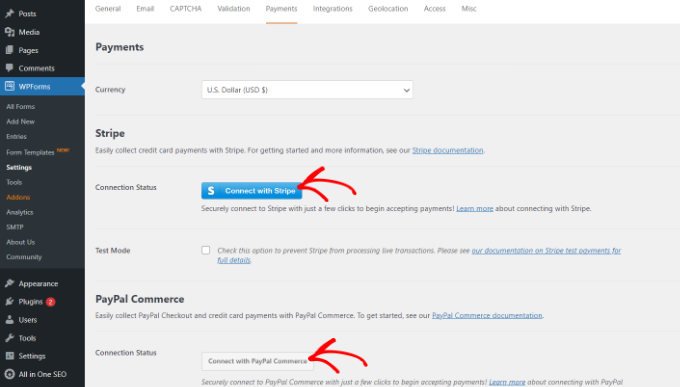
Ödeme ağınızı bağlamak için ekrandaki talimatları izlemeniz yeterlidir.
Şimdi, WPForms'ta yeni bir form oluşturmaya hazırsınız.
WordPress yönetici alanınızdaki WPForms sayfasını ziyaret edebilir ve 'Yeni Ekle' düğmesine tıklayabilirsiniz.
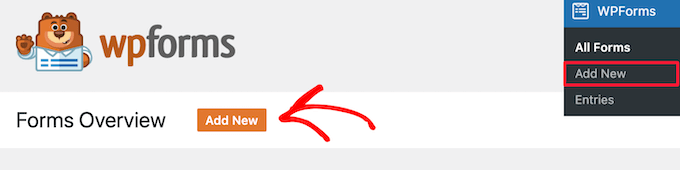
Ardından, etkinlik kayıt formunuz için bir başlık girmeniz ve bir şablon seçmeniz gerekecektir.
WPForms, önceden oluşturulmuş birçok form şablonu sunar. Etkinlik kaydı için bir şablon seçebilir ve kolayca özelleştirebilirsiniz.
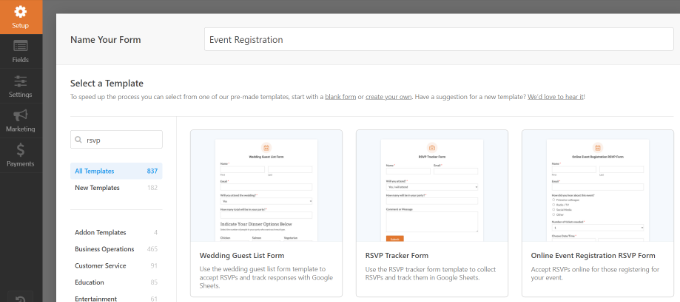
Bu eğitim için Çevrimiçi Etkinlik Kayıt Formu şablonunu kullanacağız.
Bundan sonra, formu düzenlemek için sürükle ve bırak form oluşturucuyu kullanabilirsiniz. Soldaki sütundan yeni form alanları ekleyebilirsiniz.

Herhangi bir alana tıklayarak düzenleyebilir veya silebilirsiniz.
Örneğin, 'Gereken bilet sayısı' form alanına tıklarsanız, sol menüde daha fazla seçenek göreceksiniz. Form alanının seçimini ve etiketini değiştirebilirsiniz.
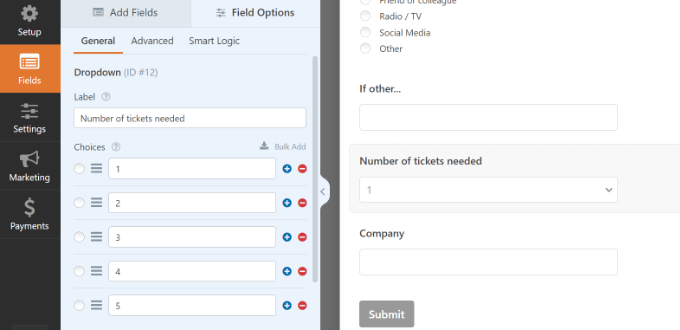
Ardından, çevrimiçi ödeme toplamak için bir form alanı ekleyebilirsiniz.
Bu eğitim için forma şablonuna Stripe Kredi Kartı alanını ekleyeceğiz.
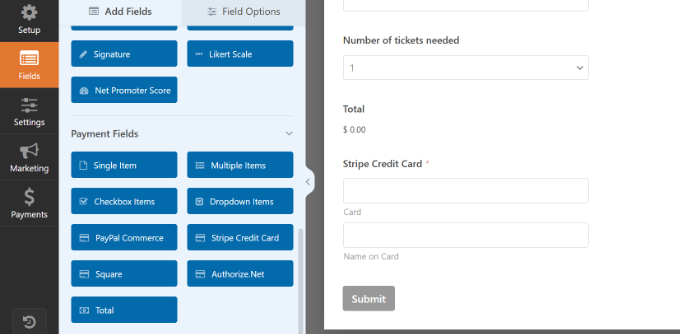
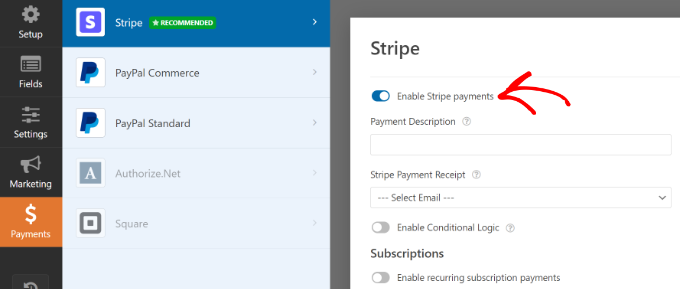
Ardından, WPForms form oluşturucusundaki 'Ödemeler' sekmesine gidip ödeme hizmetinizi seçebilirsiniz.
Örneğin, Stripe'ı seçeceğiz ve ardından ‘Stripe ödemelerini etkinleştir’ düğmesini tıklayacağız. PayPal, Authorize.Net ve Square gibi diğer hizmetler için de aynısını yapabilirsiniz.
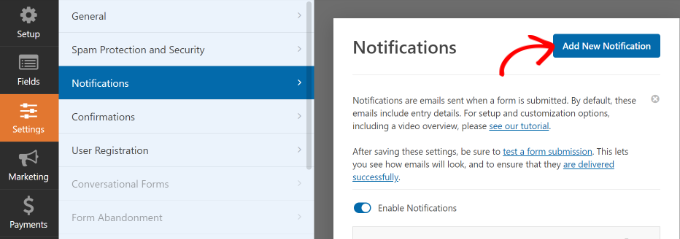
Ödemeleri ayarladıktan sonra, hem sizin hem de kullanıcılarınız için bildirim e-postalarını ayarlayalım.
Yalnızca Ayarlar » Bildirimler bölümüne gidin ve 'Yeni Bildirim Ekle' düğmesine tıklayın.
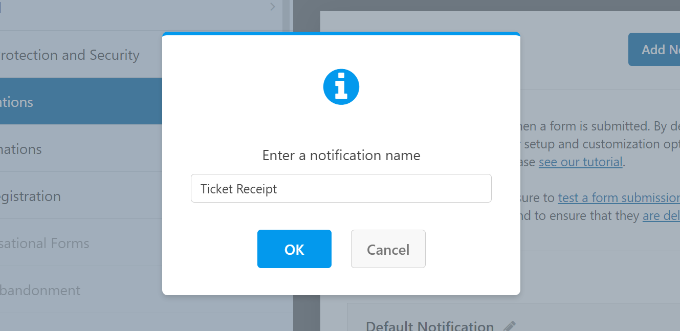
Şimdi bir açılır pencere açılacaktır.
Yeni bildiriminiz için bir ad girin ve 'Tamam' düğmesine tıklayın.
‘E-posta Adresine Gönder’ bölümünde, bilet makbuzunu göndermek için kullanıcının e-postasını Akıllı Etiketler'den seçmeniz gerekir.
Açılır seçeneklerden, sadece 'E-posta'yı seçin.
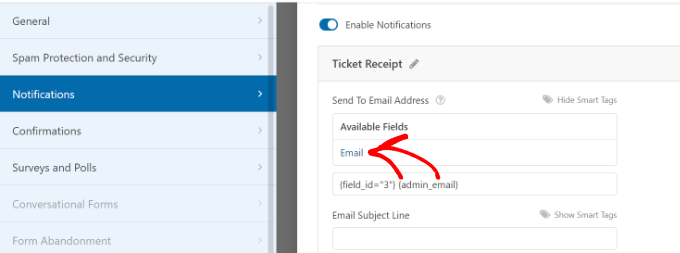
Şimdi, daha fazla seçeneği görmek için aşağı kaydırmanız gerekiyor.
Örneğin, 'Mesaj' bölümüne gidip kayıt için oluşturduğunuz alanlarla özel mesajınızı ekleyebilirsiniz.
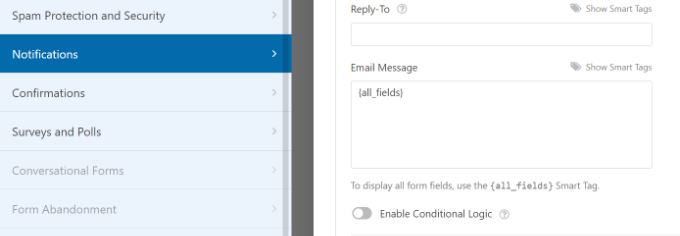
Ardından, WPForms formunuzun onay ayarlarını değiştirmenize de olanak tanır. Form oluşturucudan Ayarlar » Onaylar bölümüne gidin.
Bir etkinlik kayıt formu gönderildiğinde bir mesaj veya sayfa gösterebilir ya da kullanıcıları belirli bir URL'ye yönlendirebilirsiniz. Bu formu WordPress web sitenizdeki herhangi bir sayfada görüntüleyebilirsiniz.
Formu görüntülemek için WordPress'te yeni bir etkinlik kayıt sayfası oluşturalım.

İşiniz bittiğinde, değişikliklerinizi kaydetmeyi unutmayın.
Şimdi, kayıt formunu WordPress'teki bir sayfaya ekleyelim.
WordPress'te Etkinlik Kayıt Sayfası Oluşturma
WPForms, formları WordPress sitenize yerleştirmenin birden çok yolunu sunar. Hatta dikkati dağıtmayan bir açılış sayfası oluşturmanıza veya formunuzu web sitenizin herhangi bir yerine yerleştirmenize olanak tanır.
Her iki yöntemi de göstereceğiz.
Dikkat Dağıtmayan Bir Etkinlik Kayıt Sayfası Oluşturun
WPForms, etkinlik kayıt formunuz için özel bir açılış sayfası oluşturmanıza olanak tanıyan 'Form Sayfaları' sunar.
Öncelikle, WordPress yönetici alanınızdan WPForms » Eklentiler'e gitmeniz ve 'Form Sayfaları Eklentisi'ni yüklemeniz gerekecek.
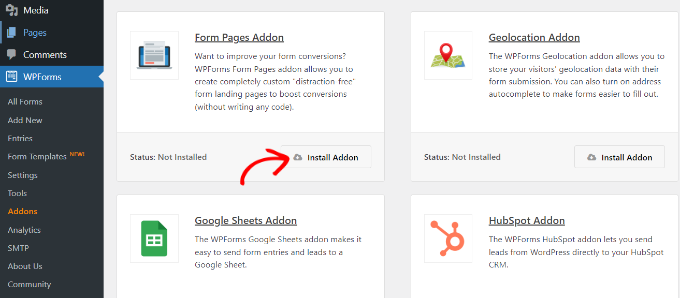
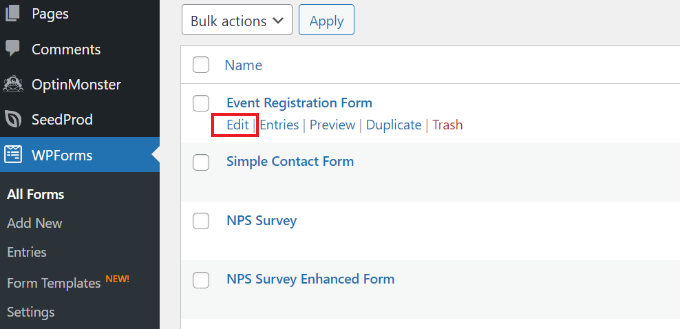
Eklenti etkinleştirildikten sonra, kontrol panelinizden WPForms » Tüm Formlar'a gidebilirsiniz.
Buradan, etkinlik kayıt formunuzun başlığının altındaki 'Düzenle' bağlantısına tıklamanız yeterlidir.
Ardından, form oluşturucuda Ayarlar » Form Sayfaları bölümüne gidebilirsiniz.
Bundan sonra, 'Form Sayfası Modunu Etkinleştir' geçişini tıklamanız yeterlidir.
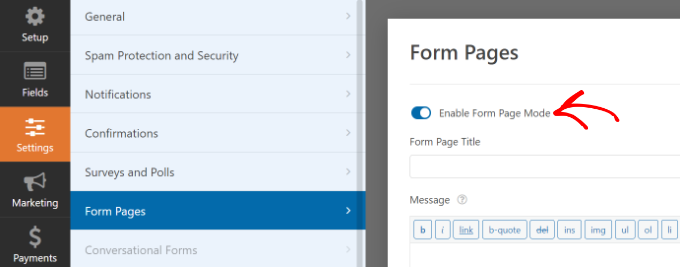
Buraya, en üstte görünecek bir sayfa başlığı girebilirsiniz. Formunuz için bir açıklama ekleme seçeneği de bulunmaktadır.
Aşağı kaydırırsanız, etkinlik kayıt sayfasını özelleştirmek için daha fazla seçenek göreceksiniz. Örneğin, sayfa URL'sini düzenleyebilir, bir logo yükleyebilir, alt bilgi metni ekleyebilir, sayfa için bir arka plan rengi seçebilir ve bir stil seçebilirsiniz.

İşiniz bittiğinde, sayfayı önizleyebilir ve ‘Kaydet’ düğmesine tıklayabilirsiniz.
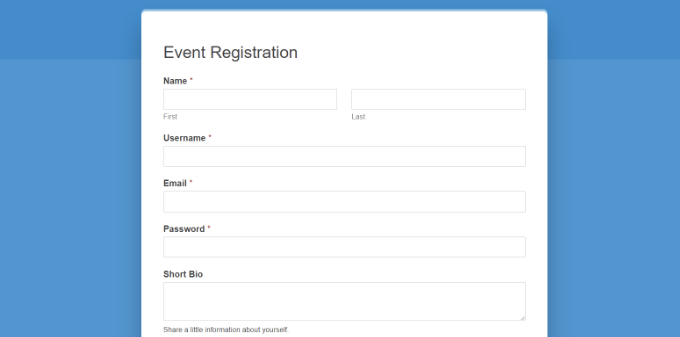
Şimdi, formun çalışırken görmek için etkinlik kayıt sayfanızın URL'sini ziyaret edin.
Etkinlik Kayıt Formunu Herhangi Bir WordPress Sayfasına Gömün
WPForms ayrıca formu sitenizin herhangi bir sayfasına kolayca yerleştirmenize olanak tanır.
Başlamak için form oluşturucudaki 'Yerleştir' düğmesine tıklayabilirsiniz.
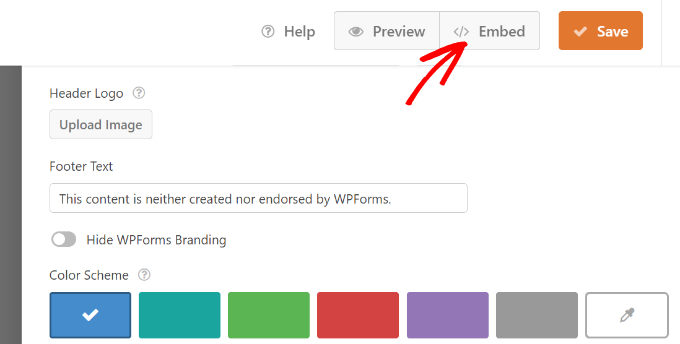
Ardından, mevcut bir sayfayı seçebileceğiniz veya etkinlik kayıt formunuzu eklemek için yeni bir sayfa oluşturabileceğiniz bir açılır pencere açılacaktır.
Bu eğitim için 'Yeni Sayfa Oluştur' seçeneğini seçeceğiz.

Ardından, sayfanız için bir ad girmeniz gerekecektir.
Bu yapıldıktan sonra, 'Başlayalım' düğmesine tıklamanız yeterlidir.

Şimdi formunuzun önizlemesini WordPress içerik düzenleyicisinde görmelisiniz.
Formu eklemenin bir başka yolu da WPForms bloğunu kullanmaktır. WPForms bloğunu düzenleyiciye eklemek için yalnızca '+' düğmesine tıklayın.

Bundan sonra, WPForms bloğundaki açılır menüye tıklayabilir ve etkinlik kayıt formunu seçebilirsiniz.
Formunuz WordPress içerik düzenleyicisinde yüklenecektir.
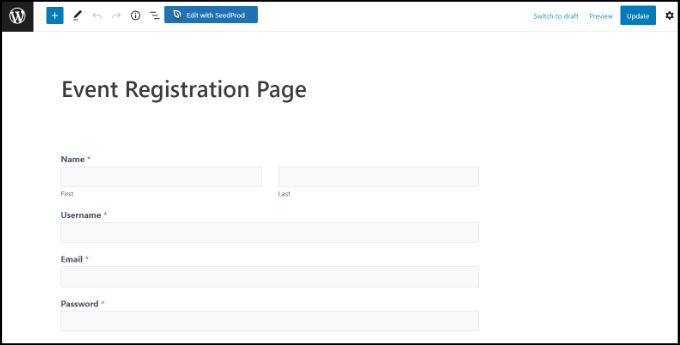
Sayfanın görünümünden ve hissetmesinden memnun kaldığınızda, devam edin ve sayfanızı yayınlayın.
Artık etkinlik kayıt sayfasını çalışırken görmek için web sitenizi ziyaret edebilirsiniz.
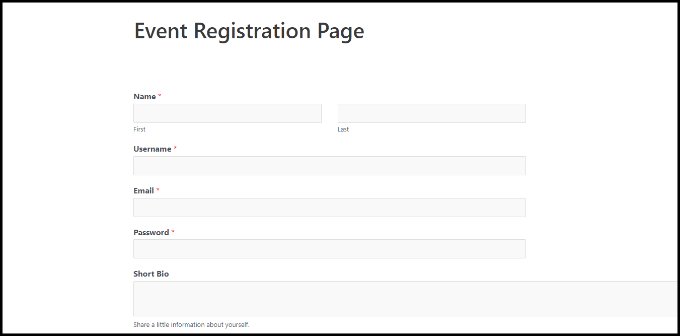
Umarız bu makale, WordPress'te bir etkinlik kayıt sayfası oluşturmayı öğrenmenize yardımcı olmuştur. Ayrıca kullanıcıları WordPress'te form gönderiminden sonra yönlendirme ve WordPress'te konuşma modu formu oluşturma hakkındaki kılavuzlarımıza da göz atmak isteyebilirsiniz.
Bu makaleyi beğendiyseniz, lütfen WordPress video eğitimleri için YouTube Kanalımıza abone olun. Bizi ayrıca Twitter ve Facebook'ta da bulabilirsiniz.


Dennis Muthomi
WPForms bunun için gerçekten harika. Ödeme ağ geçidi kurulum talimatları süper yardımcı.
Deneyimlerimden öğrendiklerim şunlar: Kayıttan sonra bir teşekkür sayfası ekleyin. Ben şunları eklerim:
– Etkinlik detayları
– Takvim davet bağlantısı
– Sosyal paylaşım düğmeleri
Kayıt sürecini iyileştirmenin ve etkinliğinize daha fazla "göz" kazandırmanın ne kadar kolay bir yolu!
Raghu Koorthy
Merhaba, Bana yardımcı olan Etkinlik Kayıt Sayfası hakkındaki bilgi için teşekkürler. WordPress'te kayıt olan ve bilet satın alan kişiler için benzersiz biletler oluşturmanın bir yolu varsa, lütfen bir eğitim hazırlamanızı rica ediyorum.