


On yılı aşkın bir süre önce, okuyucularımızın gerçekten ne istediğini öğrenmek için WPBeginner'da anketler kullanmaya başladık. Bu, en önemli konulara odaklanmamıza ve daha değerli içerikler oluşturmamıza yardımcı oldu.
O zamanlar, pahalı anket platformlarından basit iletişim formlarına kadar her şeyi denedik. Deneme yanılma yoluyla en iyi WordPress anket araçlarını bulduk: kurulumu kolay, mobil uyumlu ve yanıtları artırmak için tasarlanmış.
WPForms, ayrıntılı, sayfa içi anketler ve oylamalar oluşturmak için en iyi önerimizdir. Hızlı ve etkileşimli anket açılır pencereleri oluşturmak için UserFeedback eklentisi mükemmel bir seçenektir.
Bu kılavuzda, WordPress'te anket oluşturmanın 2 yolunu göstereceğiz. Geri bildirim topluyor, araştırma yapıyor veya sadece kitlenizi anlamak istiyor olun, dakikalar içinde başlayabileceksiniz. 🧑💻

WordPress'te Neden Anket Oluşturulur?
WordPress'te bir anket oluşturmak, ziyaretçilerinizden geri bildirim ve içgörüler toplamanızı sağlar, böylece ilgi alanlarını anlayabilir ve siteniz için daha iyi kararlar alabilirsiniz.
Anketleri birçok şekilde kullanabilirsiniz. Örneğin, müşterilerin ürünlerinizde bir sonraki istediği özellikleri öğrenmek veya kullanıcı deneyimlerini nasıl iyileştirebileceğinizi öğrenmek için kullanabilirsiniz.
Benzer şekilde, eğer bir WordPress blogu yönetiyorsanız, anketler makaleleriniz hakkında geri bildirim toplamanıza yardımcı olabilir. Okuyuculara içeriğin faydalı olup olmadığını ve bir sonraki hangi konuları görmek istediklerini sorabilirsiniz.
WordPress'te ekip üyelerinizden geri bildirim toplamak gibi dahili amaçlar için çevrimiçi anketleri de kullanabilirsiniz. Örneğin, bir çalışan bağlılığı anketi oluşturmak, onların sorunlarını anlamanıza ve ekibinizi iyileştirmenin yollarını bulmanıza yardımcı olabilir.
Başlamak için kullanabileceğiniz bazı WordPress anket araçlarına bakalım.
WordPress için En İyi Anket Aracını Seçmek
Anket formları oluşturmanıza ve bunları WordPress web sitelerine yerleştirmenize olanak tanıyan birçok çevrimiçi hizmet bulunmaktadır. Bu formların dezavantajı, verilerin üçüncü taraf sunucularda saklanması ve sınırlı özelleştirme seçeneklerine sahip olmanızdır.
Buna ek olarak, bu hizmetler genellikle toplayabileceğiniz yanıt sayısını sınırlar. Daha fazla özellik veya yanıtı etkinleştirmek için ek ödeme de gerektirebilirler, bu da yüksek aylık maliyetlere yol açabilir.
Daha iyi bir seçenek, üçüncü taraf hizmetlere güvenmek yerine, anketleri doğrudan kendi WordPress web sitenizde çalıştırmaktır.
WPForms – Her Türlü WordPress Formu Oluşturmak İçin En İyisi

İşte WPForms burada devreye giriyor. Pazardaki en iyi WordPress form oluşturucu eklentisi olup, 6 milyondan fazla web sitesi tarafından kullanılmaktadır. Eklenti, güçlü bir sürükle ve bırak form oluşturucu ve Derecelendirmeler, Likert Ölçekleri ve daha fazlası gibi akıllı anket alanları içerir.
Aslında yıllık okuyucu anketlerimizi yürütmek için WPForms'u kullanıyoruz ve olağanüstü iyi performans gösterdi. Kapsamlı WPForms incelememizde neler yapabileceği hakkında daha fazla bilgi edinin.
Ardından, formları anında oluşturmanıza olanak tanıyan WPForms AI var. İhtiyacınız olan formun kısa bir açıklamasını yazmanız yeterlidir, AI sizin için oluşturacaktır – manuel kurulum gerekmez.

Başka bir kullanışlı özellik ise çoktan seçmeli alanlar, radyo düğmeleri, açılır menüler ve kontrol listeleri için otomatik olarak seçenekler oluşturabilen Yapay Zeka Seçenekleri'dir.
WPForms ayrıca, kullanıcıların yanıtlarına göre soruları kişiselleştirmek için koşullu mantık ve grafikler, çizelgeler ve tablolar içeren etkileşimli anket raporları sunar.
Ayrıca, anket grafiklerini JPEG, PDF veya yazdırma biçimlerinde dışa aktarabilir ve anket sonuçlarını başka yerlerde kullanmak üzere CSV dosyaları olarak dışa aktarabilirsiniz.
UserFeedback – Kısa Anket Açılır Pencereleri Oluşturmak İçin En İyisi

WordPress'te anket oluşturmanın bir başka yolu da UserFeedback eklentisi, yani WordPress için en iyi kullanıcı anketi ve geri bildirim eklentisi ile mümkündür.
UserFeedback, birden çok soru türü, önceden hazırlanmış soru şablonları, yerleşik raporlama ve daha fazlası dahil olmak üzere ihtiyacınız olan tüm özelliklerle birlikte gelir. Ayrıca, sınırsız anket oluşturabilir ve sınırsız yanıt alabilirsiniz.
Web tasarımı müşterilerimizin ne aradığını bize açıkça gösteren etkileşimli anketler oluşturmak için UserFeedback'i kullandık. Kullanımı kolaydı ve hedeflerimiz için iyi çalıştı. Eklenti hakkında ayrıntılı bilgi için kapsamlı UserFeedback incelememize göz atın.
Şimdi, WordPress web sitenize anketleri nasıl oluşturup ekleyeceğinize bakalım:
- Method 1. Creating a Survey in WordPress with WPForms (Recommended)
- Method 2. Creating a Survey in WordPress with UserFeedback (Interactive Popup)
- Bonus İpucu: WordPress'te Form Terkini İzleyin ve Azaltın
- SSS: WordPress'te Anket Formları Oluşturma
- WordPress Formlarınızı ve Anketlerinizi İyileştirmek İçin Bonus Kaynaklar
Yöntem 1. WPForms ile WordPress'te Anket Oluşturma (Önerilen)
Yapmanız gereken ilk şey bir WPForms hesabı oluşturmak. WPForms web sitesinde, başlamak için 'Şimdi WPForms Al' düğmesine tıklayabilirsiniz.
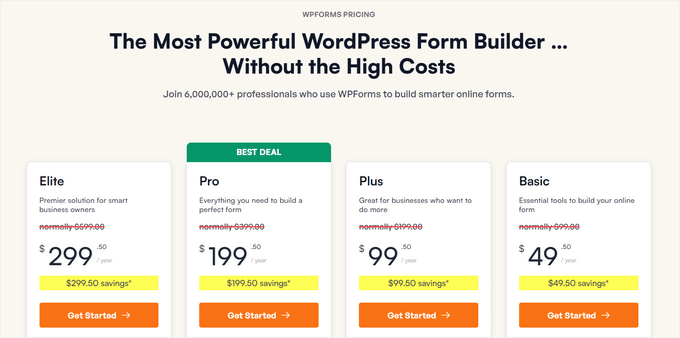
Ardından, bir plan seçebilir ve ödeme işlemini tamamlamak için ekrandaki talimatları izleyebilirsiniz.
📌 Not: WPForms anketleri ve anket eklentisi Pro planlarının bir parçasıdır. WPBeginner kullanıcıları, tüm WPForms lisanslarında %50 İNDİRİM almak için WPForms kuponumuzu kullanabilirler.
Bununla birlikte, başlamak için kullanabileceğiniz ücretsiz bir WPForms sürümü de mevcuttur.
Kaydı tamamladıktan sonra, lisans anahtarınızı bulabileceğiniz kendi WPForms kontrol panelinize geleceksiniz. Devam edin ve bu anahtarı kopyalayın, çünkü bir sonraki adımda buna ihtiyacınız olacak.
Bu yapıldıktan sonra, WPForms eklentisini kurabilir ve etkinleştirebilirsiniz. Bunu yapmak için WordPress yönetici alanınızda Eklentiler » Yeni Eklenti Ekle'ye gidin.

Bir sonraki ekranda, WPForms eklentisini hızlıca bulmak için arama çubuğunu kullanın.
Ardından, ‘Şimdi Kur’ düğmesine ve göründüğünde ‘Etkinleştir’ düğmesine tıklayabilirsiniz.

Daha fazla ayrıntı için, WordPress eklentisi nasıl kurulur hakkındaki adım adım kılavuzumuza bakın.
Eklenti etkinleştirildikten sonra, lisans anahtarınızı girmek için WPForms » Ayarlar sayfasına gitmeniz gerekir. (Bu bilgiyi WPForms web sitesindeki hesabınızda bulabilirsiniz.)
Ardından, 'Anahtarı Doğrula' düğmesine tıklayın.

Ardından, WPForms » Eklentiler sayfasına gitmeniz ve Anketler ve Oylamalar eklentisine aşağı kaydırmanız gerekir.
Anket eklentisini kurmak ve etkinleştirmek için 'Eklentiyi Kur' düğmesine tıklayın.

İlk Anket Formunuzu WPForms'ta Oluşturma
Artık bir anket formu oluşturmaya hazırsınız.
Yeni bir form oluşturmak için WPForms » Yeni Ekle sayfasını ziyaret etmeniz gerekir. Bir sonraki ekranda, anket formunuz için bir başlık sağlayın.

Ardından, formunuzu nasıl oluşturacağınızı seçeceksiniz.
Genel olarak, WPForms size üç seçenek sunar:
- Boş Tuval – Tamamen boş bir formla sıfırdan başlayın. Tam kontrol istiyorsanız ve her alanı ihtiyaçlarınıza göre özelleştirmek istiyorsanız bu mükemmeldir.
- Önceden Hazırlanmış Şablonlar – Anketler, geri bildirim veya kayıt gibi yaygın formlar için hazır şablonlar kütüphanesinden seçim yapın. Bu şablonlar hızlı başlamanıza ve tasarımda zamandan tasarruf etmenize yardımcı olur.
- WPForms Yapay Zeka – Sizin için eksiksiz bir form oluşturmak için yerleşik yapay zeka aracını kullanın.
Yapay zeka form oluşturucusunu kullanmak istiyorsanız, tek yapmanız gereken ihtiyacınızı tarif etmek (örneğin, "müşteri memnuniyeti anketi"). WPForms Yapay Zeka daha sonra ilgili soruları ve alan türlerini içeren formu oluşturacaktır.
Yeni başlayanlar için, kolayca özelleştirebileceğiniz harika bir temel sağladığı için önceden hazırlanmış bir Şablon ile başlamanızı öneririz.
Kurulum sayfasında, şablon seçeneklerinizi daraltmak için arama özelliğini kullanabilirsiniz. Kullanmak istediğiniz bir şablon bulduğunuzda, üzerine gelin ve 'Şablonu Kullan' düğmesine tıklayın.
Burada, 'Anket Formu' şablonunu kullanacağız.
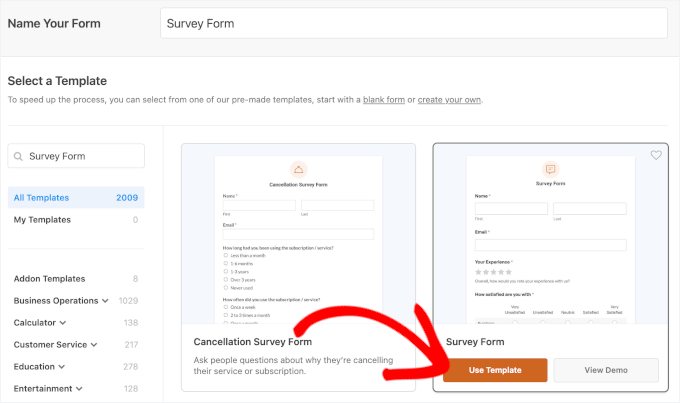
Bu, formda zaten eklenmiş birkaç alan bulunan örnek bir müşteri geri bildirim formu şablonunu yükleyecektir.
Herhangi bir alanı düzenlemek, sürükle ve bırak ile yeniden düzenlemek veya formdan kaldırmak için yalnızca işaretleyip tıklamanız yeterlidir. Sol sütundan yeni form alanları da ekleyebilirsiniz.
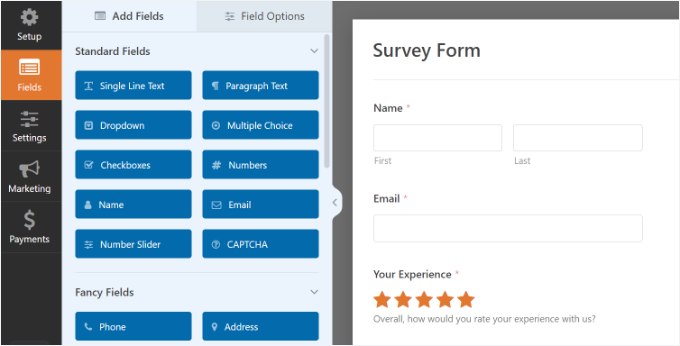
WPForms, açılır menüler, radyo düğmeleri, onay kutuları, Likert ölçekleri, metin girişi, derecelendirme ölçekleri ve daha fazlası dahil olmak üzere yaygın olarak kullanılan tüm form alanlarını destekler. Bu, yüksek düzeyde etkileşimli anket formları oluşturmanızı çok kolaylaştırır.
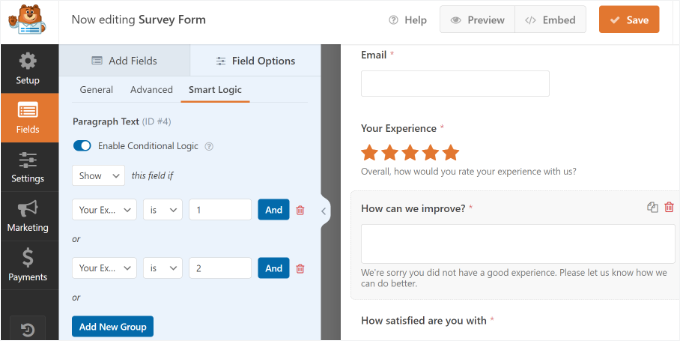
WPForms ayrıca, önceki alanlardan birindeki kullanıcı girdisine göre anket sorularınızı kişiselleştirebileceğiniz anlamına gelen koşullu mantık içerir.
Formu oluşturduktan sonra, form ayarlarınızı saklamak için ‘Kaydet’ düğmesine tıklamanız gerekir.
Ardından, 'Ayarlar' sekmesine gidip WPForms form oluşturucusunda 'Onaylar'ı seçebilirsiniz.
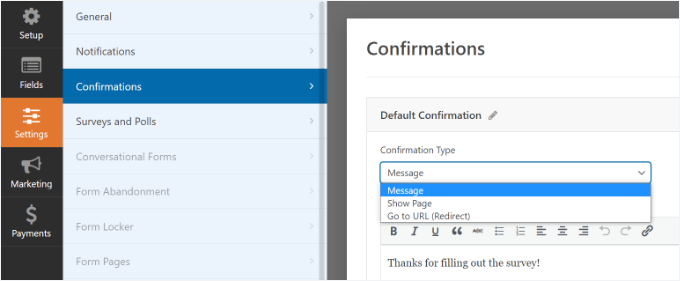
Burada, anket formunu gönderdiklerinde bir mesaj veya sayfa göstermeyi veya hatta kullanıcıları bir URL'ye yönlendirmeyi seçebilirsiniz.
Bunun yanı sıra, WPForms bildirim ayarlarını düzenlemenize de olanak tanır, böylece kullanıcı anketinizi doldurduğunda e-posta uyarıları alırsınız.
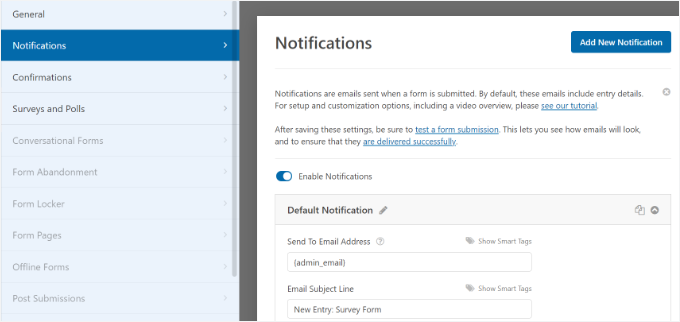
Varsayılan olarak WPForms, site yöneticisine e-posta bildirimleri gönderir. Daha fazla alıcı eklemek isterseniz, e-posta adreslerini virgülle ayırmanız yeterlidir.
Adım adım talimatlar için, çoklu alıcılarla form oluşturma kılavuzumuza bakın.
Her şey yolundaysa, kurulumlarınızı kaydetmek için 'Kaydet' düğmesine tıklayabilirsiniz.
WordPress Sitenize Anket Formu Ekleme
WPForms, formlarınızı web sitenizin herhangi bir yerine eklemenizi çok kolaylaştırır. Anket formunuzu herhangi bir WordPress gönderisine, sayfasına, özel gönderi türüne veya kenar çubuğuna kolayca ekleyebilirsiniz.
Form oluşturucuda, formu yeni veya mevcut bir sayfaya gömmek için bir seçenek sunar. Üstteki 'Göm' düğmesine tıklamanız yeterlidir.
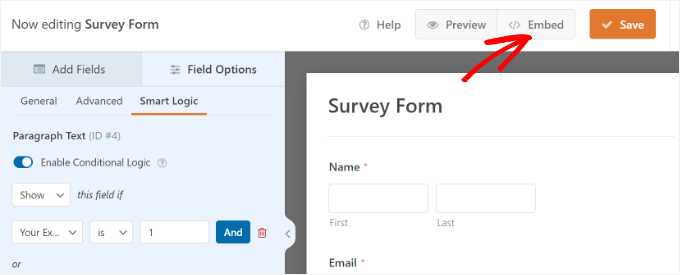
Ardından, yeni bir sayfa oluşturmak mı yoksa mevcut bir sayfayı seçmek mi istediğinizi seçebileceğiniz bir açılır pencere açılacaktır.
Bu eğitim için 'Yeni Sayfa Oluştur' seçeneğini seçeceğiz.

Bir sonraki adımda, yeni sayfanız için bir ad girmeniz gerekecek.
Anket formu sayfanızı adlandırdıktan sonra 'Başlayalım' düğmesine tıklayın.

Eklenti şimdi anket formunuzu yeni sayfaya yerleştirecektir.
Alternatif olarak, içerik düzenleyicisine bir WPForms bloğu ekleyebilir ve açılır menüden anket formunuzu seçebilirsiniz.
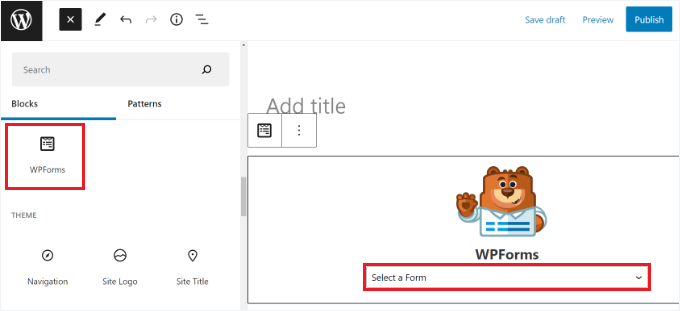
Formun içerik düzenleyiciye eklendiğini şimdi göreceksiniz.
Düzenlemeyi bitirdikten sonra yayına alın. Anket formunuzun canlı olarak çalıştığını görmek için web sitenizi ziyaret edebilirsiniz.
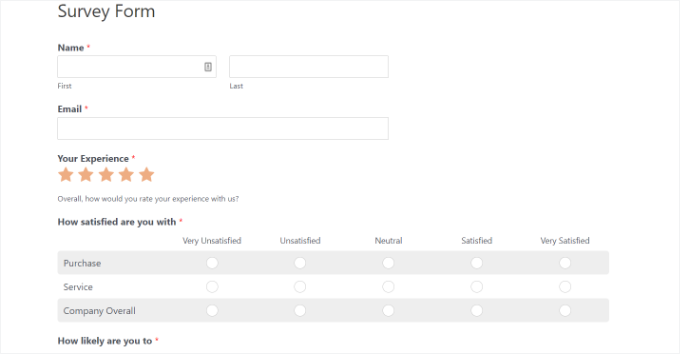
Anketinizi özel bir sayfaya yerleştirmek, ayrıntılı geri bildirimler için mükemmel çalışır. Ancak sitenizin her sayfasında bir soru sormak isterseniz ne olur? İşte o zaman bir kenar çubuğu widget'ı kullanışlı olur.
Bunu yapmak için WordPress yönetici alanınızdaki Görünüm » Widget'lar sayfasına gidin ve herhangi bir kenar çubuğuna bir WPForms widget bloğu ekleyin.

Widget ayarlarında, daha önce oluşturduğunuz anket formunu açılır menüden seçin ve değişikliklerinizi kaydetmek için 'Güncelle' düğmesine tıklamayı unutmayın.
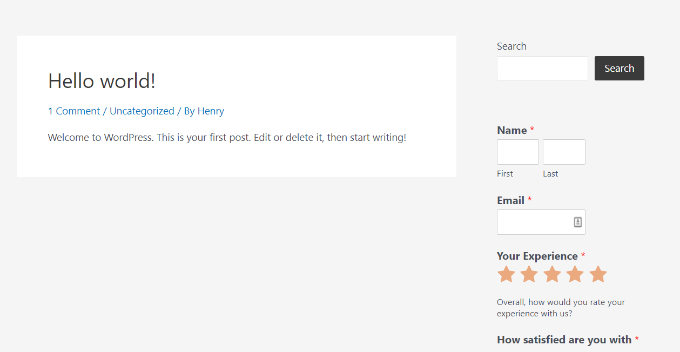
Artık anket formunuzun kenar çubuğunda görüntülendiğini görmek için web sitenizi ziyaret edebilirsiniz.
Anket Formu Sonuçlarınızı Görüntüleme
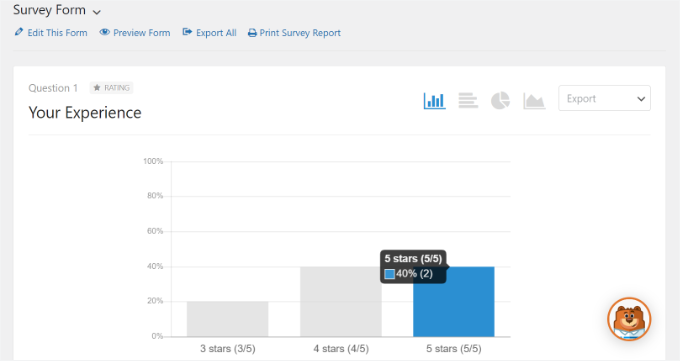
WPForms, anket sonuçlarını güzel grafikler ve çizelgelerle gösterir. Anket sonuçlarını yazdırabilir ve favori elektronik tablo yazılımınıza aktarabilirsiniz.
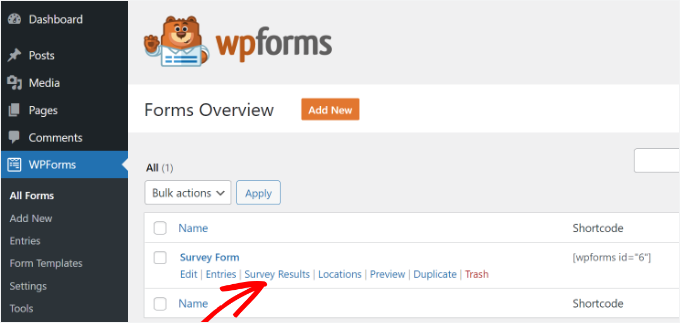
Anket sonuçlarınızı görüntülemek için WPForms » Tüm Formlar sayfasına gitmeniz ve anket formunuzun altındaki 'Anket Sonuçları' bağlantısına tıklamanız gerekir.
Sonuçlar sayfasında, anket yanıtlarınız etkileşimli grafikler ve tablolarda görünür.
Sunumlarda, blog gönderilerinde veya sosyal medyada paylaşmak üzere JPEG, PDF veya yazdırmaya uygun formatlarda bireysel soruların veya tüm anketin sonuçlarını dışa aktarabilirsiniz.
Hepsi bu kadar - anket formunuz hazır. Ancak gitmeden önce, aşağıda kontrol etmeye değer bir ipucumuz daha var.
Profesyonel İpucu: Herhangi Bir Formu Ankete Dönüştürme
WPForms ayrıca herhangi bir formu bir ankete dönüştürmenize ve geçmiş sonuçları anket olarak görüntülemenize olanak tanır. Anket alanları olarak ele alınacak belirli form alanlarını bile seçebilirsiniz.
Bu, özellikle iletişim formu, kullanıcı kaydı veya bülten kayıt formu gibi diğer formlar aracılığıyla veri toplamak istiyorsanız kullanışlıdır.
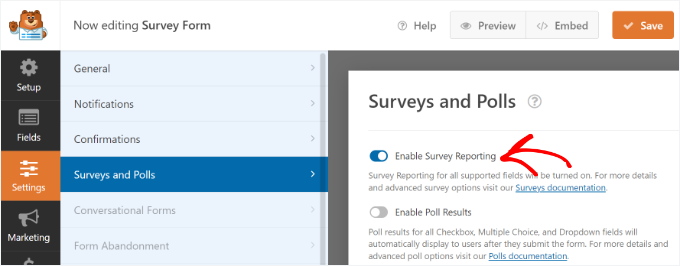
Mevcut bir WPForms formunu ankete dönüştürmek için, formu WPForms'da düzenleyin ve Ayarlar » Anketler ve Oylamalar bölümüne gidin. 'Anket Raporlamayı Etkinleştir' seçeneğinin yanındaki kutuyu işaretlemeniz ve değişikliklerinizi kaydetmeniz gerekir.
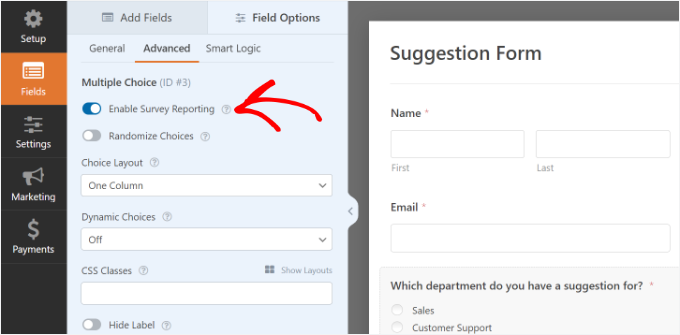
Belirli bir alan için anket raporlamasını etkinleştirmek üzere, sürükle ve bırak form oluşturucusundan alanı seçmeniz yeterlidir.
Ardından, ‘Gelişmiş’ sekmesine gidin ve ‘Anket Raporlamasını Etkinleştir’ seçeneğini işaretleyin.
Yöntem 2. UserFeedback ile WordPress'te Anket Oluşturma
İlk olarak, UserFeedback hesabınızı alın. Bunu yapmak için web sitelerindeki 'Hemen UserFeedback Alın' düğmesine tıklayın, bir plan seçin ve ödemeyi tamamlayın.
📌 Not: Başlamak için kullanabileceğiniz ücretsiz bir UserFeedback sürümü bulunmaktadır. Ancak Pro sürümü, sayfa düzeyinde hedefleme, ek soru türleri, premium şablonlar ve daha fazlası gibi daha güçlü özelliklerle birlikte gelir.
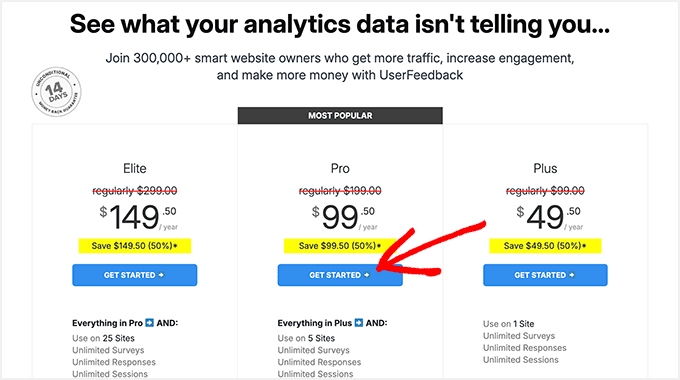
Bu işlem tamamlandığında, kendi UserFeedback kontrol panelinize sahip olacaksınız. Buradan, bir sonraki adımda tüm Pro özelliklerinin kilidini açmak için lisans anahtarınızı kopyalayın.
Şimdi, UserFeedback eklentisini kuralım ve etkinleştirelim. WordPress kontrol panelinizden, Eklentiler » Yeni Eklenti Ekle bölümüne gidin.
Ardından, UserFeedback eklentisini aramak için arama çubuğunu kullanabilirsiniz.
Arama sonuçlarında, ‘Şimdi Yükle’ye ve ardından göründüğünde ‘Etkinleştir’e tıklayın.

Adım adım talimatlar için, WordPress eklentisi yükleme eğitimimizi izleyin.
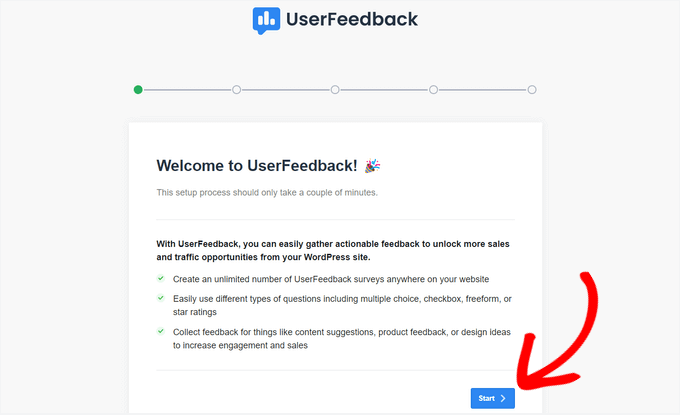
Eklenti etkinleştirildikten sonra, kurulum sihirbazı otomatik olarak başlayacaktır. Kurulumu başlatmak için ‘Başlat’ düğmesine tıklayın.
Ardından, web sitesi ziyaretçilerinize ne tür bir soru sormak istediğinizi seçmeniz istenecek.
Önceden yazılmış birkaç sorudan birini seçebilir veya kendi sorunuzu oluşturabilirsiniz.

Endişelenmeyin. Sorularınızı istediğiniz zaman değiştirebilirsiniz.
Bir soru seçtikten veya kendi sorunuzu yazdıktan sonra devam etmek için ‘Sonraki Adım’ düğmesine tıklayın.
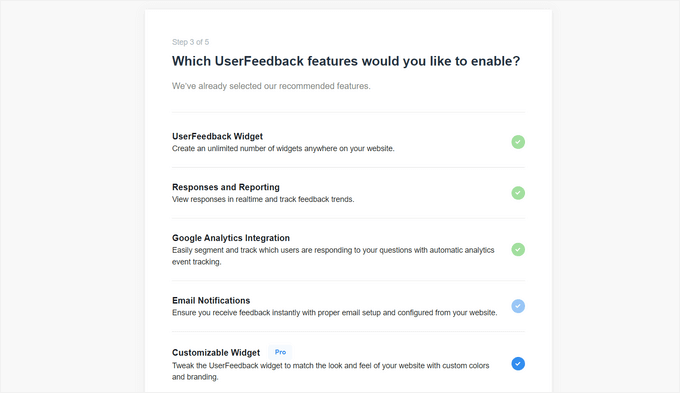
Artık lisans seviyenize bağlı olarak belirli UserFeedback özelliklerini etkinleştirme seçeneğiniz olacak.
İstediğiniz veya lisans seviyenizin izin verdiği özellikleri etkinleştirin.
Şimdi, sayfanın altındaki 'Sonraki Adım' düğmesine tıklayın.
Ardından, anket yanıtlarının gönderilmesini istediğiniz e-posta adresini girebilirsiniz.

Ayrıca UserFeedback'in size önemli iletişimler göndermesine izin vermek ve UserFeedback ekibinin kullanıcıları ve web sitelerini daha iyi anlamasına yardımcı olmak için kutuları işaretleyebilirsiniz. Ardından devam etmek için 'Sonraki Adım' düğmesine tıklayın.
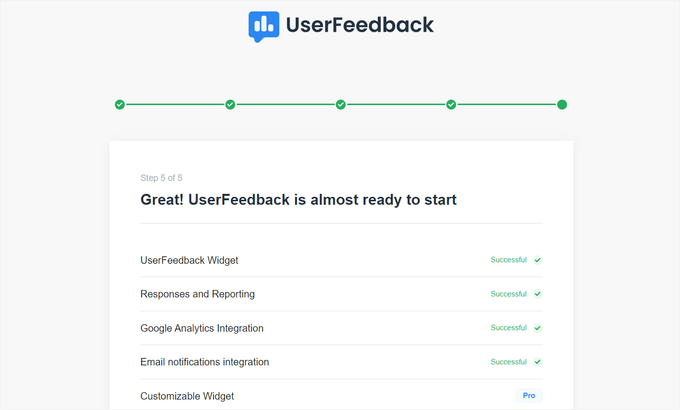
Kurulum sihirbazının son adımında, etkinleştirdiğiniz özellikler ve eklentiler yüklenecektir.
Ardından, sayfanın altındaki 'Kontrol paneline çık' düğmesine tıklayabilirsiniz.
Bundan sonra anket ayarlarını değiştirebilirsiniz.
Anketinizi UserFeedback Kontrol Panelinde Düzenleme
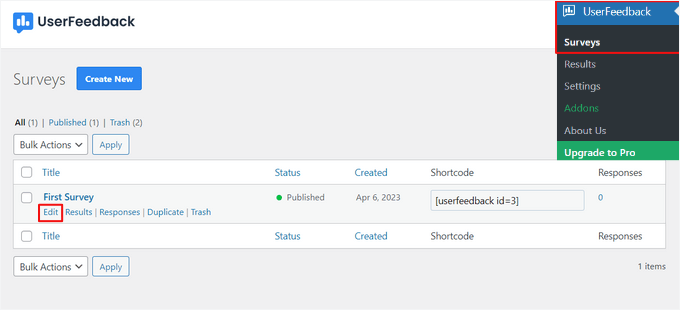
UserFeedback kontrol panelinden, az önce oluşturduğunuz anketi artık düzenleyebilirsiniz. Bunu yapmak için, anketinizin üzerine gelin ve ‘Düzenle’ bağlantısına tıklayın.
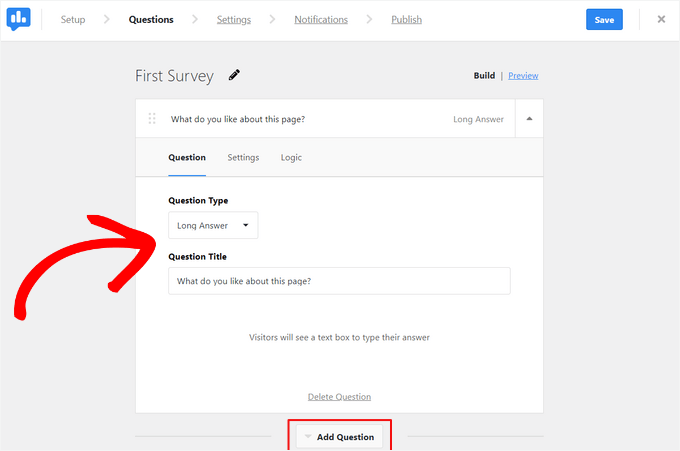
Şimdi, soru türünü ve soru başlığını basitçe tıklayarak değiştirebilirsiniz.
‘Soru Ekle’ düğmesine tıklayarak anketinize ek sorular ekleyebilirsiniz.
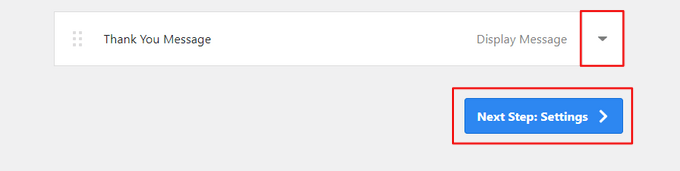
Ayrıca özel bir teşekkür mesajı oluşturabilir ve kullanıcıları gönderimlerinden sonra yönlendirebilirsiniz.
Anket sorularınızı düzenlemeyi bitirdiğinizde, 'Sonraki Adım' düğmesine basın.
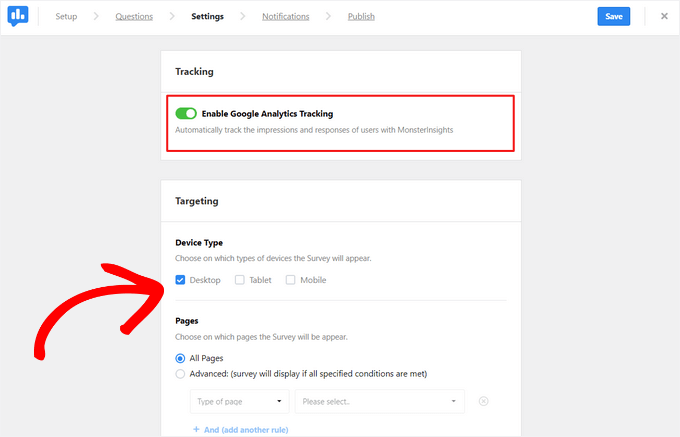
Ayarlar sayfasında, anketinizi daha fazla özelleştirebilirsiniz.
'İzleme' bölümünde, MonsterInsights ile Google Analytics izlemeyi etkinleştirebilirsiniz. Bu, anketlerinizin kullanıcı davranışını analiz raporlarınızda nasıl etkilediğini doğrudan görmenizi sağlayan güçlü bir özelliktir.
Ardından, ‘Hedefleme’ bölümünde, anketinizin hangi tür cihazlarda ve sayfalarda görünmesini istediğinizi seçebilirsiniz.
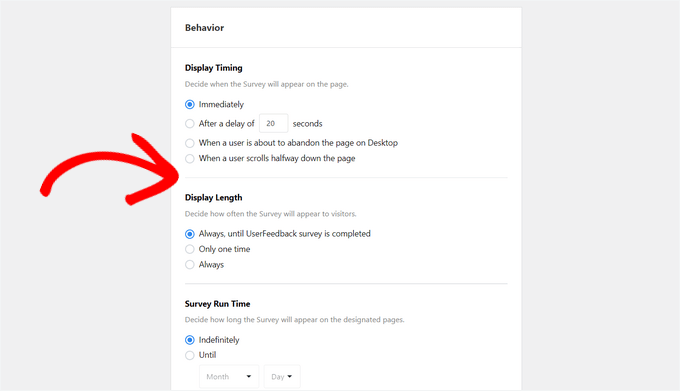
Ayrıca aşağı kaydırarak ‘Davranış’ bölümüne gidebilirsiniz. Burada şunlar gibi ayarları yapılandırabilirsiniz:
- Görüntülenme Zamanlaması – Anketin sayfada ne zaman görüneceği
- Görüntülenme Süresi – Anketin web sitesi ziyaretçilerine ne sıklıkla görüneceği
- Anket Çalışma Süresi – Anketin belirlenen sayfalarda ne kadar süre görüneceği
Örneğin, anketinizi bir ziyaretçi fiyatlandırma sayfanıza indiğinde 20 saniye sonra görüntülenmek, ziyaretçi başına yalnızca bir kez göstermek ve kampanya sırasında hedeflenmiş geri bildirim toplamak için iki hafta boyunca çalıştırmak üzere ayarlayabilirsiniz.
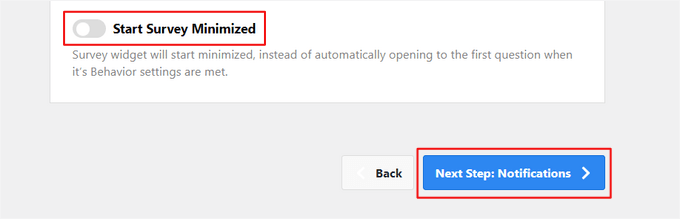
Ayrıca, 'Anketi Minimize Başlat' seçeneğini etkinleştirebilir veya devre dışı bırakabilirsiniz.
Bu, ilk soruyu otomatik olarak açmak yerine anketinizin daha az görünür bir sürümünü görüntüler.
Ayarları değiştirmeyi bitirdiğinizde, ‘Sonraki Adım’ düğmesine basabilirsiniz.
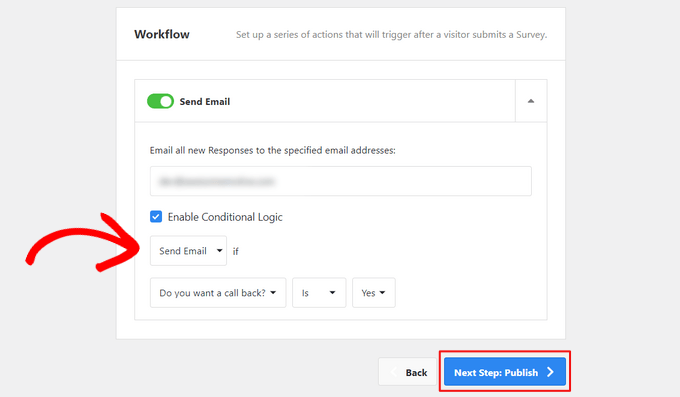
'Bildirimler' sayfasında, ziyaretçiler sorularınıza belirli bir şekilde yanıt verdiğinde e-posta bildirimlerini tetiklemek için koşullu mantığı etkinleştirebilirsiniz.
Bundan sonra devam etmek için ‘Sonraki Adım’ düğmesine tıklayın.
UserFeedback Anketinizi Yayınlama
Son olarak, anketin daha sonraki bir tarih ve saatte görünmesini planlama seçeneği de vardır.
Anketinizi hemen yayınlamaya hazırsanız, ‘Kaydet ve Yayınla’ düğmesine tıklayın.

İşte bu kadar! Başarıyla bir anket formu oluşturdunuz.
Şimdi, anket widget'ınızı canlı ve çalışır durumda görmek için WordPress web sitenizi ziyaret edebilirsiniz.

Yanıt almaya başladığınızda, bunları okunması kolay raporlar kullanarak doğrudan WordPress yönetici kontrol panelinizden analiz edebilirsiniz.
Anket sonuç raporu, toplam yanıtları, gösterimleri ve daha fazla ayrıntıyı gösterir.

Bonus İpucu: WordPress'te Form Terkini İzleyin ve Azaltın
İyi tasarlanmış bir anketle bile, bazı kullanıcılar onu doldurmaya başlar ancak asla bitirmez. Bu, form terk etme olarak adlandırılır ve geri bildirim anketlerini, potansiyel müşteri toplama formlarını ve ödeme formlarını etkileyebilir.
Form terk etme oranlarını izleyerek, kullanıcıların nerede durduğunu belirleyebilir ve tamamlanma oranlarını artırmak için iyileştirmeler yapabilirsiniz.
Örneğin, formunuz çok uzun, kafa karıştırıcı veya mobil uyumlu olmayabilir. Bazen alanlar düzgün yüklenmez veya kullanıcılar basitçe sinirlenip ayrılır.
WordPress'te form terk etmeyi izlemenin en kolay yolu MonsterInsights kullanmaktır. WordPress için 1 numaralı Google Analytics eklentisidir ve tümü WordPress kontrol panelinizden form performansını izlemeyi çok kolaylaştırır.
Sitemizde form takibi de dahil olmak üzere çeşitli izleme görevleri için MonsterInsights'ı kullanıyoruz. Form performansını ölçmek ve iyileştirme alanlarını ortaya çıkarmak için gerçekten yardımcı oluyor.
Neden tavsiye ettiğimizi görmek için kapsamlı MonsterInsights incelememize göz atın.
Formlar eklentisi ile MonsterInsights, WordPress formlarınızı otomatik olarak algılayabilir ve hangilerinin en sık terk edildiğini size gösterebilir.

Daha derine inmek için, WPForms'un Form Terk eklentisi, tamamlanmamış gönderimleri görüntülemenizi sağlar. Ayrıca, kullanıcıların formu terk etmeden önce girdikleri verileri görebilirsiniz.
Başlamak için, WordPress'te form terk etmeyi nasıl izleyeceğiniz ve azaltacağınız hakkındaki adım adım kılavuzumuza göz atın.
SSS: WordPress'te Anket Formları Oluşturma
WordPress'te anket oluşturmaya yeni başlıyorsanız, bazı sorularınız olabilir. İşte en sık duyduğumuz sorulardan bazılarına yanıtlar:
WordPress'in anket işlevi var mı?
WordPress'in yerleşik anket özellikleri yoktur. Ancak WPForms ve UserFeedback gibi eklentiler kullanarak kolayca anket ekleyebilirsiniz.
WordPress'in bir form oluşturucusu var mı?
WordPress'in kendisi yerleşik bir form oluşturucu ile gelmese de, WPForms, Formidable Forms ve Gravity Forms gibi birçok iletişim formu oluşturucu, anketler de dahil olmak üzere her türlü formu oluşturmayı kolaylaştırır.
ChatGPT anket ve test oluşturabilir mi?
ChatGPT, anket soruları ve test fikirleri bulmanıza yardımcı olabilir. Ancak web sitenizde anketleri kolayca oluşturmak ve yayınlamak için WordPress eklentilerini veya üçüncü taraf araçları kullanmak isteyeceksiniz.
WordPress'te anket oluşturmanın en büyük sorunu nedir?
En büyük zorluk genellikle yeterli yanıtı almaktır. Kullanıcı dostu eklentiler seçmek ve anketlerinizi kısa tutmak, daha fazla kişinin katılımını teşvik etmeye yardımcı olabilir.
WordPress Formlarınızı ve Anketlerinizi İyileştirmek İçin Bonus Kaynaklar
Umarım bu makale, WordPress'te anket formlarının nasıl oluşturulacağını öğrenmenize yardımcı olmuştur.
Daha fazla okuma için şu kılavuzlara göz atın:
- Site Ziyaretçilerinize Sormanız Gereken Kullanıcı Deneyimi Geri Bildirim Soruları
- WordPress Formlarınızı Özelleştirme ve Stil Verme
- WordPress'te Daha Etkileşimli Formlar Oluşturma (ve Dönüşümleri Artırma) İpuçları
- WordPress Formu Neden Çalışmıyor? (Sorun Giderme İpuçları)
- WordPress Formlarını Kullanma Kılavuzu
Bu makaleyi beğendiyseniz, lütfen WordPress video eğitimleri için YouTube Kanalımıza abone olun. Bizi ayrıca Twitter ve Facebook'ta da bulabilirsiniz.




Moinuddin Waheed
Kullanıcı geri bildirimleri, kullanıcıların web sitemiz, işimiz ve hizmetlerimizden ne istediği hakkında gerçek içgörüler sağlar.
Bu, onların bakış açılarını almak ve içeriği buna göre optimize etmek için çok etkili bir araçtır.
wpforms kullanıyorum ve kullanıcı geri bildirim eklentisi var.
Farklı konular hakkında içgörüler elde etmek için kullanıcı geri bildirim formları oluşturmak için bunu kullandım.
Mrteesurez
Kesinlikle, kullanıcı geri bildirimleri, daha iyi bir kullanıcı deneyimi için web sitesini daha iyi optimize etmek, düzenlemek ve ayarlamak için kullanılabilir.
Bazı kullanıcılar, bilinçli bir karar vermek için yardımcı olabilecek yeni özellikler veya gönderi fikirleri bile önerebilir.
Jiří Vaněk
Makale için teşekkürler. Ben örneğin, bir çevrimiçi anket biçimi olarak bir istatistik eklentisi kullanıyorum. Hangi makalenin ne kadar okuyucu ve ziyaretçi aldığını görebiliyorum. Makaleleri popülerliğe göre sıralayabilirim, bu da neyin yankı uyandırdığı ve neyin uyandırmadığı hakkında anında geri bildirim sağlar. Bir çevrimiçi anket, örneğin ne hakkında yazacağınızdan emin olmadığınızda bile harika bir araçtır. Yukarıda belirtilen yöntemlerden birini kullanarak okuyucularınıza blogda ne görmek istediklerini sorabilirsiniz ve geri bildirim yoluyla konu önerileri aldığınızda yazmaya başlayabilirsiniz. Bu, yaratıcılık için bile harika bir şey.
Mrteesurez
Eklediğiniz ve öneriniz için teşekkürler. Bahsettiğiniz kullanım durumları, formdan en iyi şekilde yararlanmak için uygundur. Ayrıca, her kullanıcının hareketlerini izlemek için istatistik eklentisi fikrini beğendim.
Moinuddin Waheed
İstatistikleri kullanarak nelerin işe yaradığını ve nelerin yaramadığını anlamak konusundaki deneyimini paylaştığın için teşekkürler Jiri.
Ayrıca, izleyicinin kendisinden konular hakkında fikir edinmek, içerik oluşturma için iyi bir yaklaşımdır çünkü zaten tarifi biliyorsunuz ve sadece daha iyi hale getirmeniz gerekiyor.
Bu yöntemi, koçluk enstitüm için konular ve dersler hakkında izleyici geri bildirimi almak için kullanacağım.
Musa
Anket bağlantısı başka sosyal ağlarda paylaşılabilir mi?
WPBeginner Desteği
İsterseniz siteye bir bağlantı paylaşabilirsiniz.
Yönetici
Mary Doherty
siteye sadece belirli kişilere gönderilen bir bağlantı ile erişilebilen bir anket yapmak mümkün mü. Siteye girenlerin değil, sadece belirli müşterilerin anketi almasını istiyorum.
Ruth T
Bu araçla özel anketler oluşturmak mümkün mü? Yani giriş veya şifre gerektiren bir sayfaya erişim? Bu, oraya yönlendirilen seçkin bir gruptan bilgi yakalamayı sağlar mı? Teşekkürler!
Trey
İnsanların web sitesinde hesapları varken anketleri tekrar tekrar almalarını nasıl engellersiniz?
Tüm anketlerde zor kısım bu gibi görünüyor.
WPBeginner Desteği
Merhaba Trey,
Şu anda bunu yapmanın kolay bir yolu yok. Ancak, bunu bir özellik isteği olarak kaydettik.
Yönetici