


Bir müzisyenseniz, podcast yayıncısıysanız veya sesin büyük rol oynadığı bir blog çalıştırıyorsanız, muhtemelen WordPress'in varsayılan sesinin oldukça sınırlı olduğunu fark etmişsinizdir.
Elbette dosyaları yükleyebilirsiniz. Ancak ziyaretçilerinizin hak ettiği o cilalı, kusursuz dinleme deneyimini yaratmak mı? İşte işin zor kısmı orası.
Müzik blogları ve podcast siteleri başlatmaya yardımcı olurken bu zorlukla tekrar tekrar karşılaştık.
Neyse ki, işe yarayan basit çözümler var. En iyi müzik araçlarını ve eklentilerini araştırdıktan sonra 2 basit seçenek bulduk: Ses bloğu ve HTML5 Ses Çalar eklentisi.
Bu kılavuzda, WordPress'e bir sesli müzik çalar widget'ı eklemek için 2 yöntemi adım adım açıklayacağız. Böylece, ihtiyaçlarınıza uyanı seçebilir ve ses çalarınızı kısa sürede çalışır duruma getirebilirsiniz. 🎶
WordPress'e Ses Müzik Çalar Widget'ı Neden Eklenir
Bir ses oynatıcı widget'ı, ziyaretçilerin sitenizden ayrılmadan içeriğinizi dinlemesini kolaylaştırır.
Müzisyenler, podcasterlar ve çalışmalarını profesyonel, erişilebilir bir şekilde sergilemek isteyen içerik oluşturucular için özellikle kullanışlıdır. İnsanları harici platformlara yönlendirmek yerine, kendi web sitenizde, daha fazla kontrole sahip olduğunuz yerde meşgul tutabilirsiniz.
Bir sesli müzik çalar, sitenizde reklam göstererek veya ses dosyalarınızı doğrudan dijital indirme olarak satarak daha fazla para kazanmanıza bile yardımcı olabilir.
📝 İçeriden Not: Awesome Motive'deki iş ortağı markalarımızın çoğu, yazılımlarını satmak için Easy Digital Downloads kullanıyor. Bu, ses dosyaları gibi dijital kreasyonları doğrudan web sitenizden para kazanmak için harika bir platformdur.
Daha fazla bilgi edinmek için ayrıntılı Easy Digital Downloads incelememize bakın.
Ve orijinal ses oluşturmuyorsanız, Spotify gibi platformlardan parça yerleştirmek, sitenizi daha dinamik ve ilgi çekici hale getirmenin akıllıca bir yoludur.
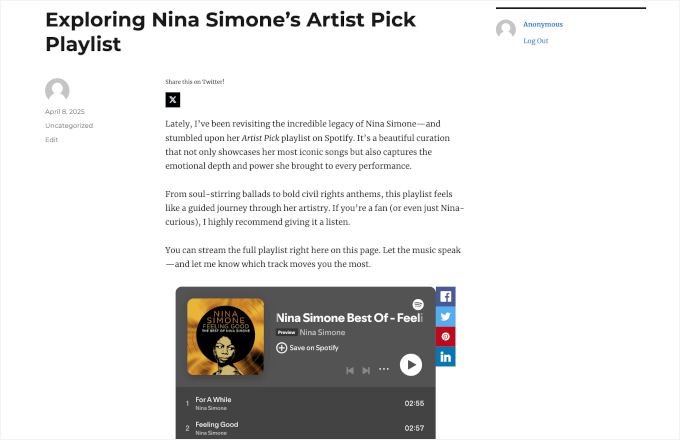
Ziyaretçileri sitenizde daha uzun süre tutmaya yardımcı olabilir, bu da site süresi gibi temel metrikleri iyileştirir.
En iyisi, ses widget'ları yalnızca müzik için değildir. 💡
Bunları podcast'leri, sesli kitapları, rehberli meditasyonları veya eğitim içeriğini yerleştirmek için kullanabilirsiniz. Bu, sitenizi daha çok yönlü ve ses öncelikli kullanıcılar, görme engelliler dahil olmak üzere çekici hale getirir.
Bunu akılda tutarak, 2 yöntem kullanarak WordPress'te bir sesli müzik çalar eklemeyi göstereceğiz. Kullanmak istediğiniz yönteme doğrudan atlamak için aşağıdaki hızlı bağlantıları kullanabilirsiniz:
- Yöntem 1. Ses Bloğu Kullanarak Sesli Müzik Çalar Widget'ı Nasıl Eklenir (Kolay)
- Yöntem 2. Eklenti Kullanarak Ses Müzik Çalar Widget'ı Nasıl Eklenir (Daha Özelleştirilebilir)
- Ek İpucu: Resim ve Video Galerileri Kullanarak Sitenizi Daha Eğlenceli Hale Getirin
- SSS: WordPress'e Nasıl Ses Çalar Widget'ı Eklenir
- WordPress'te Ses Kullanımı Hakkında Daha Fazla Rehber
WordPress web sitenize müziğin gücünü nasıl getirebileceğimizi keşfedelim! 🎧
Yöntem 1. Ses Bloğu Kullanarak Sesli Müzik Çalar Widget'ı Nasıl Eklenir (Kolay)
Bu yöntemle, yerleşik WordPress Ses bloğunu kullanarak basit bir ses oynatıcı oluşturabilirsiniz. Bu blok, .mp3, .m4a, .ogg veya .wav dosyaları dahil olmak üzere herhangi bir ses dosyası biçimini çalabilir.
WordPress'in yerleşik ses oynatıcısı çoğu eklentiye kıyasla çok basittir. Oynat/durdur düğmesi, ses ayarı denetimleri, indirme düğmesi ve oynatma hızını değiştirme düğmesi bulunur.
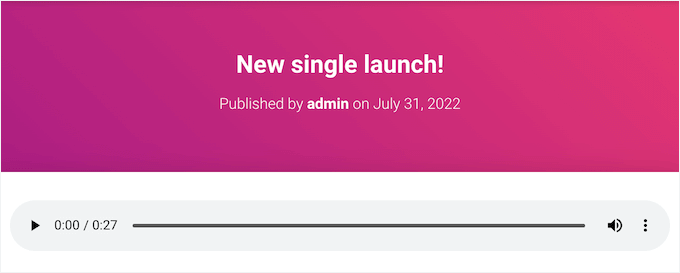
Herhangi bir gelişmiş özelliğe ihtiyaç duymadan sitenize birkaç kısa ses klibi eklemek istiyorsanız iyi bir seçimdir.
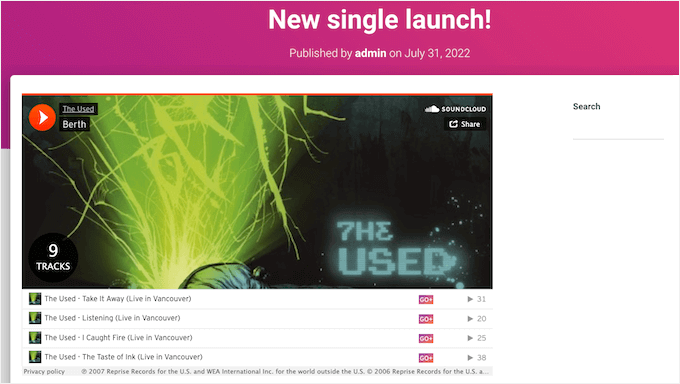
Spotify veya SoundCloud gibi desteklenen üçüncü taraf bir platformdan içerik yerleştirirseniz, Ses bloğu o platform için oynatma denetimlerini gösterecektir. Ayrıca platformdan sanatçının adı ve kapak resmi gibi bazı ek içerikler de gösterebilir.
Örneğin, burada gömülü SoundCloud içeriği olan bir Ses bloğu bulunmaktadır.
WordPress web sitenize basit bir sesli müzik çalar eklemek için herhangi bir sayfayı veya gönderiyi açıp '+' simgesine tıklayabilirsiniz.
Görünen açılır pencerede, doğru bloğu bulmak için arama çubuğuna 'Ses' yazın. Ardından, sayfanıza eklemek için Ses bloğuna tıklayabilirsiniz.
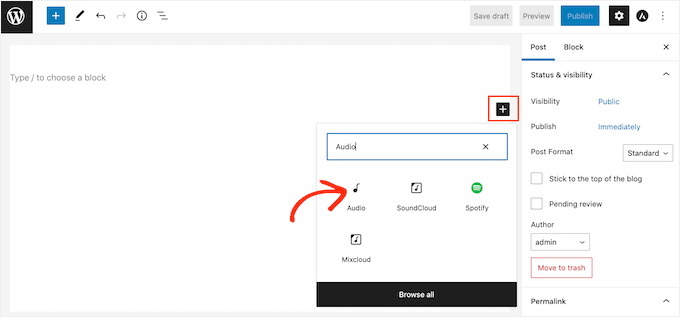
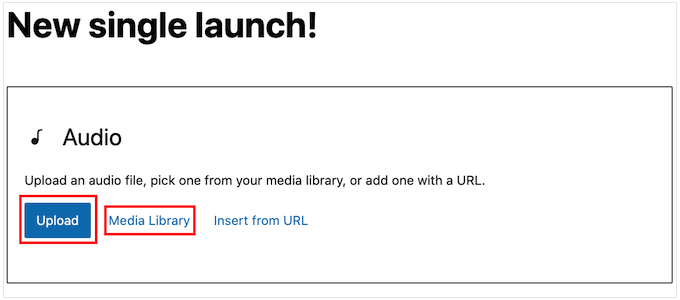
Bu noktada, bir ses dosyası ekleyebilir veya başka bir platformdan bir ses klibi yerleştirebilirsiniz.
📝 Not: Çoğu durumda, kalite optimizasyonu ve bant genişliğinden tasarruf etmek de dahil olmak üzere birçok nedenden dolayı ses ve video dosyalarınızı üçüncü taraf bir sitede barındırmanızı öneririz. İşte neden asla bir videoyu WordPress'e yüklememelisiniz.
Bilgisayarınızdan bir ses dosyası eklemek için 'Yükle'ye tıklayın ve ardından dosyayı bilgisayarınızın yerel sürücüsünden seçin.
Diğer bir seçenek ise 'Medya Kütüphanesi' düğmesine tıklamak ve ardından WordPress medya kütüphanenizdeki mevcut bir dosyayı seçmektir.
Tüm sesi yüklerseniz, bir müzisyen veya podcaster olarak çalışmalarınızı desteklemeleri için ziyaretçilere bağış gönderme seçeneği vermek isteyebilirsiniz. Adım adım bir kılavuz için, WordPress'te bir Stripe bağış düğmesinin nasıl ekleneceğine dair kılavuzumuza bakabilirsiniz.
Bunun yerine başka bir platformdan ses yerleştirmek ister misiniz?
Bu, videoları WordPress'e eklemek gibidir. Sadece YouTube bağlantısını yapıştırırsınız ve WordPress oynatıcıyı otomatik olarak sayfanıza yerleştirir.
Çoğu platformun yalnızca tam ses dosyasının bir önizlemesini gömeceğini unutmayın. Bu blok, insanların web sitenizden ayrılıp tam sesi duymak için üçüncü taraf platformunu ziyaret etmelerini bile teşvik edebilir.
Aşağıdaki resimde, Ses bloğu ziyaretçileri Spotify web sitesine yönlendiriyor.
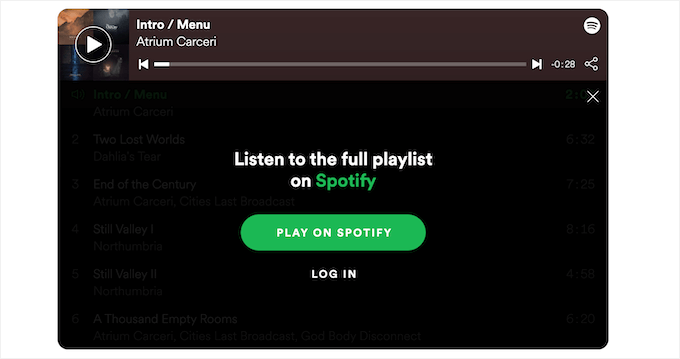
Eğer bir müzisyenseniz, bu, ziyaretçileri içeriğinizi diğer platformlarda çalmaya teşvik ederek telif haklarınızı artırabilir. Ancak, aynı zamanda insanları web sitenizden uzaklaştırıp diğer platformlara yönlendirebilir.
Üçüncü taraf bir platformdan ses yerleştirmek için, ‘URL'den Ekle’ düğmesine tıklayarak başlayabilirsiniz. Bu, küçük bir ‘URL'yi Yapıştır veya Yaz’ çubuğu açacaktır.
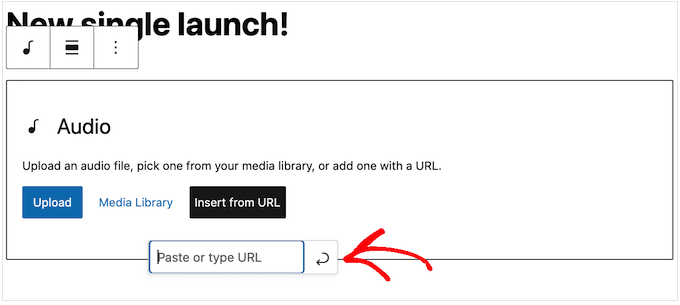
Artık WordPress blogunuza yerleştirmek istediğiniz ses klibinin URL'sini girebilirsiniz.
Genellikle, yerleştirmek istediğiniz şarkıyı veya sesi ziyaret etmeniz ve ardından ‘Paylaş’ ayarlarını açmanız yeterlidir.
Ardından, sağlanan URL'yi kopyalayabilirsiniz.
Örneğin, herhangi bir Spotify şarkısını sitenize nasıl yerleştirebileceğinize bakalım.
Başlamak için, WordPress web sitenize eklemek istediğiniz şarkıyı veya çalma listesini bulun. Ardından, Spotify'ın çalma listesinin veya şarkının yanında gösterdiği üç noktaya tıklamanız yeterlidir.
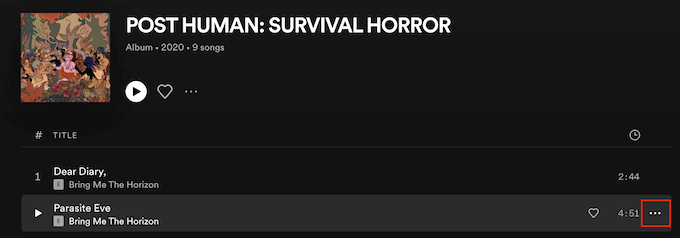
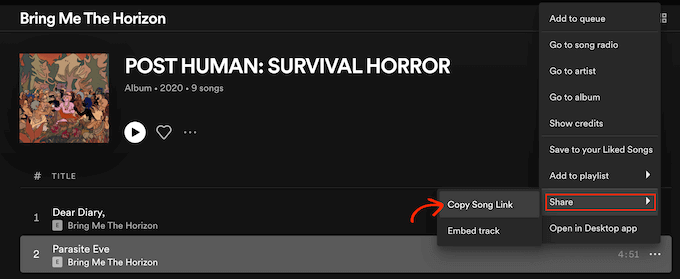
Bunu yaptıktan sonra, Paylaş » Şarkıyı Kopyala'ya tıklayın.
Ses dosyasını müzik çalar widget'ına eklemek için bağlantıyı Ses bloğuna yapıştırmanız yeterlidir.
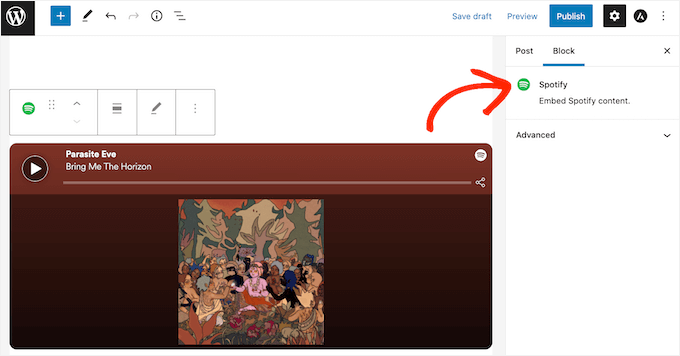
Spotify örneğimizde WordPress, Ses bloğunu bir Spotify bloğuna dönüştürecektir.
Bu değişiklik otomatik olarak gerçekleşir, bu yüzden endişelenmeniz gereken bir şey değil.
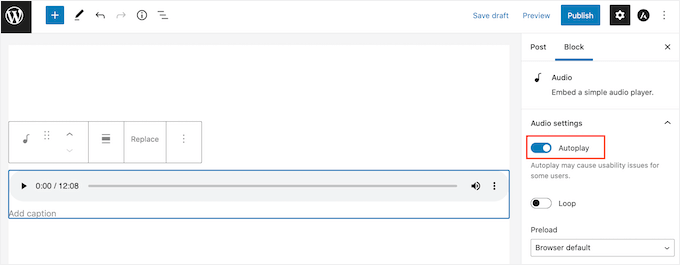
Bir ses dosyası ekledikten sonra, o blok için hangi ayarları yapılandırabileceğinizi görmek üzere Ses bloğuna tıklayabilirsiniz.
Gördüğünüz ayarlar, bir ses dosyası yükleyip yüklemediğinize veya üçüncü taraf bir siteden bir önizleme yerleştirdiğinize bağlı olarak değişebilir.
Örneğin, 'Otomatik Oynat' düğmesine tıklayarak sesi otomatik oynatacak şekilde ayarlayabilirsiniz.
Bu ayarların çoğu kendi kendini açıklayıcıdır, bu nedenle siteniz için en iyi neyin işe yaradığını görmek için bunları keşfetmek iyi bir fikirdir.
Blok kurulumuyla ilgili memnun kaldığınızda sayfayı güncelleyebilir veya yayınlayabilirsiniz.
Şimdi sitenizdeki sayfayı ziyaret ederseniz, sesli müzik oynatıcısının canlı olarak göründüğünü göreceksiniz. Oynatıcının oynatma kontrol düğmelerini kullanarak da sesi dinleyebilirsiniz.
Yöntem 2. Eklenti Kullanarak Ses Müzik Çalar Widget'ı Nasıl Eklenir (Daha Özelleştirilebilir)
WordPress ses bloğu, ses oynatıcıları eklemek için basit bir araçtır. Kullanımı kolaydır, ancak görünümünü veya işleyişini değiştirme konusunda çok fazla seçenek sunmaz.
Ayrıca, bir oynatıcı oluşturup sitenizin farklı bölümlerinde kullanamazsınız. Bir tane kullanmak istediğinizde her seferinde yeni bir oynatıcı eklemeniz gerekecektir.
Daha gelişmiş özellikler ve yeniden kullanılabilir ses oynatıcılar istiyorsanız, HTML5 Audio Player eklentisini öneririz.
WordPress'in ses bloğuna benzer şekilde, bu eklenti .mp3, .wav veya .ogg dosyası gibi çeşitli ses dosyası biçimlerini çalabilir. Ancak daha fazla özelleştirme seçeneği sunar.
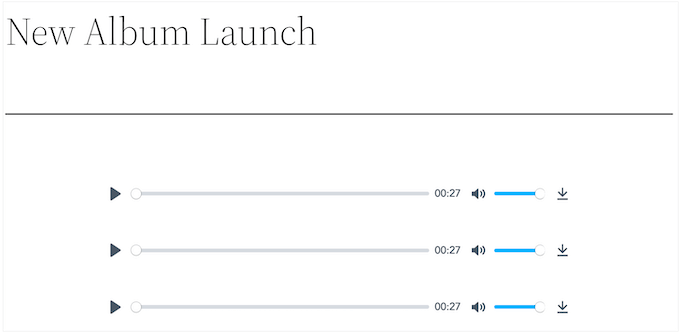
Şu anda eklenti oynatıcı başına yalnızca bir ses dosyası çalabilse de, istediğiniz kadar ses oynatıcı oluşturabilirsiniz. Bu şekilde, WordPress sitenizde hala birçok farklı parçayı çalabilirsiniz. Aynı sayfaya birden fazla ses oynatıcı bile ekleyebilirsiniz.
Başlamak için eklentiyi yükleyip etkinleştirmeniz gerekecektir. Yardıma ihtiyacınız olursa, lütfen bir WordPress eklentisinin nasıl kurulacağına dair kılavuzumuza bakın.
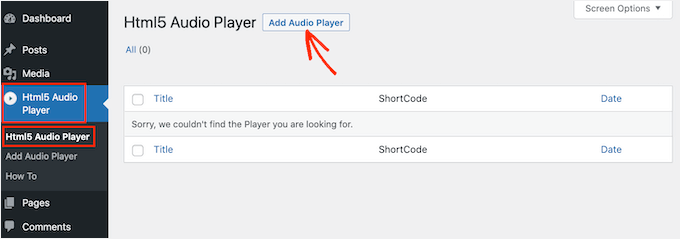
Etkinleştirdikten sonra, HTML5 Audio Player » HTML5 Audio Player bölümüne giderek ilk ses çalarınızı oluşturmaya hazırsınız.
Burada, 'Ses Çalar Ekle' düğmesine tıklayın.
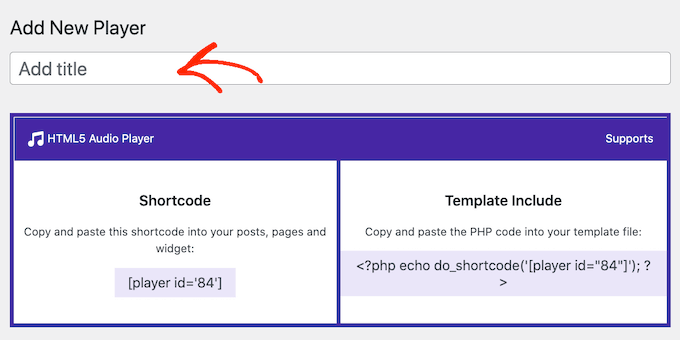
Sonraki adım, ‘Başlık ekle’ yazan alana ses oynatıcı için bir ad yazmaktır.
Bu sadece referans amaçlıdır, bu yüzden istediğiniz başlığı kullanabilirsiniz.
Bunu yaptıktan sonra, 'Oynatıcı Yapılandırması' bölümüne kaydırmak isteyeceksiniz.
Bu alanda, 'Ses Ekle' düğmesine tıklayarak oynatıcıya bir ses dosyası ekleyebilirsiniz.
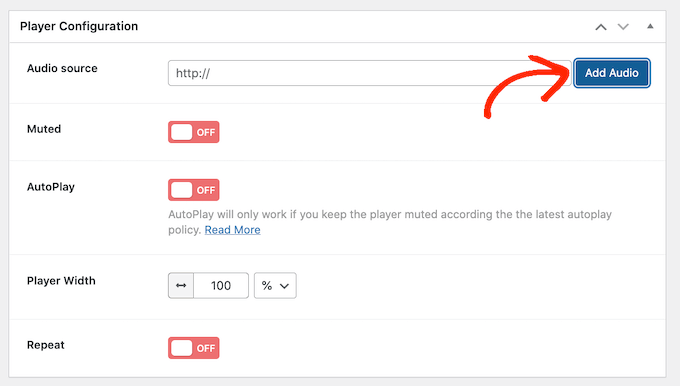
Artık medya kitaplığından herhangi bir ses dosyası seçebilir veya bilgisayarınızdan bir dosya yükleyebilirsiniz.
Bir dosya seçtikten sonra, ses oynatıcısını özelleştirmeye hazırsınız. Varsayılan olarak, ziyaretçinin yalnızca 'Oynat' düğmesine tıklaması yeterlidir ve ses, ses seviyesi açık olarak çalmaya başlayacaktır.
Çoğu ziyaretçi bir ses oynatıcının bu şekilde davranmasını bekler, bu nedenle genellikle bu varsayılan ayarları kullanmak istersiniz. Ancak, sesi varsayılan olarak kapatma, otomatik oynatma, tekrar çalma ve daha fazlası için seçenekler de vardır. Bu nedenle, bu ayarları keşfetmekten çekinmeyin.
Oynatıcı kurulumundan memnun kaldığınızda, ekranın üst kısmına kaydırın ve 'Kaydet' düğmesine tıklayın.
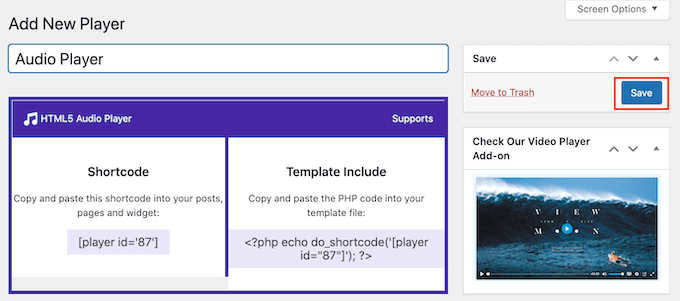
Ardından, kısa kod veya HTML5 Ses Çalar bloğunu kullanarak ses çaları sitenize ekleyebilirsiniz.
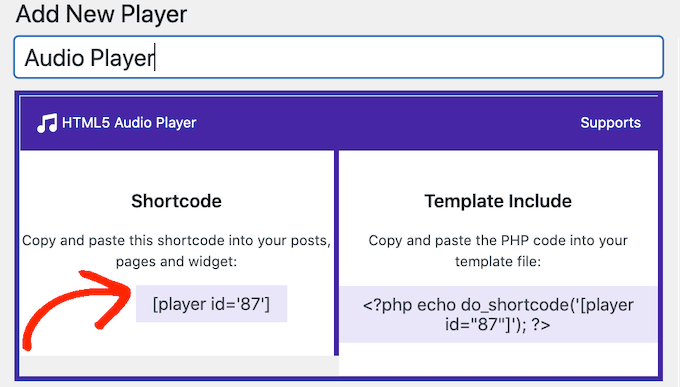
Blok en kolay yöntemdir. Ancak, oynatıcıyı bir kısa kod kullanarak yerleştirmek isterseniz, kodu ekranın üst kısmında bulacaksınız.
Kısa kodu nasıl yerleştireceğinizle ilgili daha fazla ayrıntı için, WordPress'e kısa kod ekleme kılavuzumuza bakabilirsiniz.
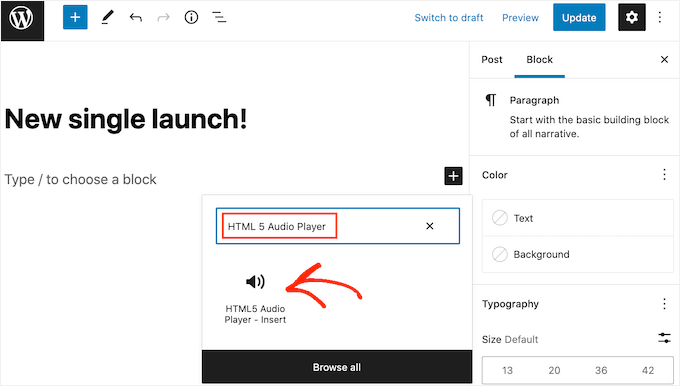
Blok kullanarak sesli müzik çaları eklemek için herhangi bir sayfa veya gönderi açmanız ve '+' düğmesine tıklamanız gerekir.
Görünen açılır pencerede, doğru bloğu bulmak için ‘HTML5 Ses Oynatıcı’ yazmanız yeterlidir. ‘HTML5 Ses Oynatıcı – Ekle’ bloğuna tıkladığınızda, blok sayfanıza eklenecektir.
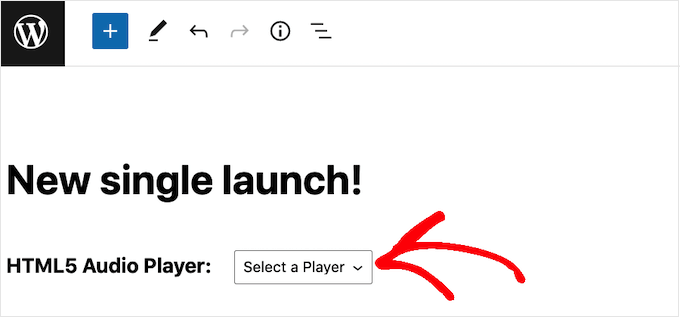
Ardından, oluşturduğunuz tüm ses oynatıcılarının listesini görmek için ‘Bir Oynatıcı Seç’ açılır menüsünü açabilirsiniz.
Artık bir ses oynatıcıyı sayfaya veya gönderiye eklemek için tıklayabilirsiniz.
Ardından, WordPress sayfa düzenleyicisinin ses oynatıcısını göstermediğini fark edebilirsiniz.
Ancak, ‘Önizleme’ düğmesine tıklarsanız, oynatıcının web sitesi ziyaretçilerinize nasıl görüneceğini görebilirsiniz. Bu modda, sesi dinleyebilir ve farklı oynatma düğmelerini kendiniz test edebilirsiniz.
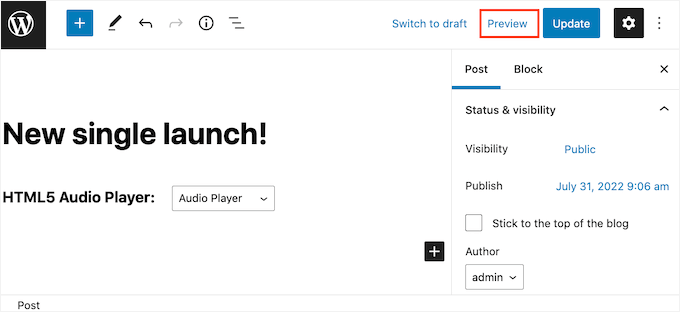
Ses oynatıcının görünümünden ve işlevselliğinden memnun kaldığınızda, sayfayı güncelleyebilir veya yayınlayabilirsiniz.
Şimdi, bu sayfayı WordPress web sitenizde ziyaret ederseniz, ses çaları canlı olarak göreceksiniz.
Sitenize başka ses parçaları eklemek ister misiniz? O zaman, daha fazla ses oynatıcı oluşturmak ve bunları sitenize eklemek için yukarıda açıklanan işlemi izleyebilirsiniz.
Ek İpucu: Resim ve Video Galerileri Kullanarak Sitenizi Daha Eğlenceli Hale Getirin
Sitenizi daha eğlenceli ve ilgi çekici hale getirmek ister misiniz? Sesli müzik çalar widget'ınıza eşlik edecek resim ve video galerileri eklemeyi düşünün.
Bir galeri oluşturarak, fotoğraflarınızı düzenli bir ızgara düzeninde sergileyebilir, yerden tasarruf edebilir ve sitenizin çok daha profesyonel görünmesini sağlayabilirsiniz. Küçük resimler ziyaretçilerin görüntüleri önizlemesini sağlar ve tam olarak görmek için tıklayabilirler.
Örneğin, bir fotoğrafçıysanız, iyi organize edilmiş bir galeri çalışmalarınızı şık ve görsel olarak çarpıcı bir şekilde sergileyebilir.
Artık, Resim bloğu ile WordPress yazılarınıza resim eklemek oldukça kolaydır. Ancak birden fazla resim eklediğinizde işler biraz karışabilir. Bunlar art arda yığılır ve kullanıcıların çok fazla kaydırma yapmasını gerektirir.
Bu kesinlikle en görsel olarak çekici kurulum değil. 😬
Bunun yerine, Gutenberg düzenleyicisinde Galeri bloğunu kullanmayı deneyin. Birden fazla resmi daha temiz bir şekilde görüntülemenin kolay bir yoludur. Ve daha da fazla özellik istiyorsanız, resim gösteriminizi bir sonraki seviyeye taşıyabilecek Envira Gallery gibi birçok galeri eklentisi mevcuttur.

Ayrıntılı talimatlar için, WordPress'te resim galerisi nasıl oluşturulur hakkındaki kılavuzumuza bakın.
Ayrıca, görseller harika olsa da, videolar daha da iyi olabilir. Bir video kaydırıcısı, ürün demoları ve incelemelerden müşteri referanslarına kadar her şeyi tek bir dinamik alanda sergileyebilir.
Örneğin, bir emlak sitesi sanal emlak turlarını sergileyebilir. Bu sırada, bir seyahat sitesi ziyaretçileri çekmek için destinasyonları ve deneyimleri vurgulayabilir.
Bir video kaydırıcısı ile, ister referanslar, ister vaka çalışmaları veya ürün öne çıkanları olsun, en iyi özelliklerinizi sergilemek için ilgi çekici içerikler kullanabilirsiniz. En iyi yanı? Soliloquy bunu kolayca oluşturmanıza yardımcı olabilir.
Daha fazla bilgi edinmek için, WordPress'te video kaydırıcısı nasıl oluşturulur hakkındaki kılavuzumuza göz atın.
Sonuç olarak, ister bir albüm galerisi, ister bir ürün vitrini veya video eğitimleri olsun, etkileşimli galeriler sitenizin genel çekiciliğini artırabilir ve kullanıcı deneyimini iyileştirebilir.
SSS: WordPress'e Nasıl Ses Çalar Widget'ı Eklenir
WordPress'e ses ekleme konusunda birçok soru aldık. İşte en yaygın olanlardan bazılarının cevapları.
WordPress için en iyi ses dosyası biçimi nedir?
Ses kalitesi ve dosya boyutu arasındaki en iyi denge için MP3 formatını kullanmanızı öneririz. Tüm modern tarayıcılar ve cihazlar tarafından geniş çapta desteklenmektedir. Bu sayede ziyaretçileriniz sitenize nasıl erişirse erişsin sorunsuz bir dinleme deneyimi yaşayabilir.
Birden fazla şarkıdan oluşan bir çalma listesi oluşturabilir miyim?
Evet, yapabilirsiniz. Varsayılan WordPress Ses bloğu tek parçalar için tasarlanmış olsa da, birçok eklenti tam çalma listeleri oluşturmanıza olanak tanır. Bazı eklentiler, tüm albümleri sitenizde görüntülemek için Spotify veya SoundCloud gibi hizmetlere bile bağlanır.
WordPress kenar çubuğuma nasıl bir ses oynatıcı ekleyebilirim?
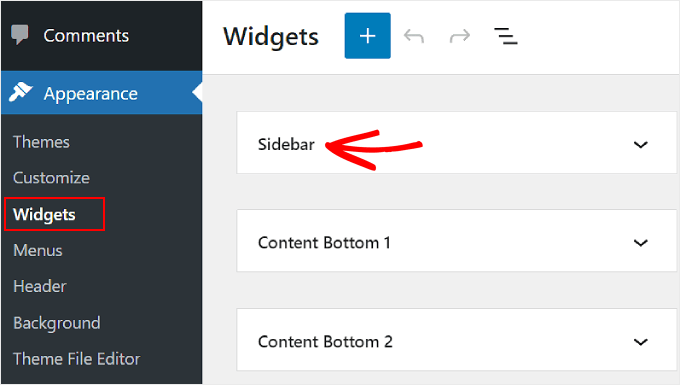
Bir ses oynatıcıyı kenar çubuğunuza veya altbilginize WordPress widget'larını kullanarak ekleyebilirsiniz.
Kontrol panelinizde Görünüm » Widget'lar bölümüne gidin. Oradan, Ses bloğunu veya seçtiğiniz eklentiden bir bloğu temanızın herhangi bir widget'a hazır alanına ekleyebilirsiniz.
WordPress'te Ses Kullanımı Hakkında Daha Fazla Rehber
Umarım bu makale, WordPress'te bir ses oynatıcı widget'ı eklemeyi öğrenmenize yardımcı olmuştur. Bunu faydalı bulduysanız, diğer rehberlerimizi de okumak isteyebilirsiniz:
- WordPress'e MP3 Ses Dosyaları Nasıl Eklenir
- WordPress'te Müzik Satışı Nasıl Yapılır
- Nasıl Podcast Başlatılır ve Başarılı Olunur
- WordPress için En İyi Ses Çalar Eklentileri
- Podcasterlar İçin En İyi WordPress Eklentileri
Bu makaleyi beğendiyseniz, lütfen WordPress video eğitimleri için YouTube Kanalımıza abone olun. Bizi ayrıca Twitter ve Facebook'ta da bulabilirsiniz.


Jiří Vaněk
Bu rehber için teşekkürler. Yapay zeka kullanarak web sitemdeki metinlerin çoğunu konuşmaya dönüştürdüm ve bunları web sitesine nasıl entegre edeceğimi merak ediyordum. Blok düzenleyiciyi kullanan ilk yöntem, web sitesinin görünümü açısından müdahale etmediği için harika görünüyor. Mükemmel. İpuçları için teşekkürler.
Diao
Bir sorum var. Bu widget'ta şarkı otomatik olarak nasıl çalınır?
İpuçları
bu harika ama müziğin baştan arka planda çalmasını nasıl sağlarım?
WPBeginner Ekibi
Lütfen bu makaleye bakın, hangi tür eklentilerin terk edilmiş veya güncelliğini yitirmiş olarak kabul edilmesi gerektiğini açıklar.
Brian Visagie
Yanıtınız için teşekkür ederiz.
Brian Visagie
Merhaba, WPBeginner'a aboneyim
ve Wordpress topluluğuna katkılarınızı takdir ediyorum – bunu
paha biçilmez olarak görüyorum.
Peki o zaman, beyefendi, bu mevcut güvensiz ve hacker
kaynayan internet ortamında, güncel olmayan eklentileri (bu durumda bir widget'ı)
nasıl tavsiye edersiniz?
Web sitelerime her gün çok sayıda kaba kuvvet saldırısı alıyorum ve güncel olmayan eklentilerin kullanımını ve önerilmesini sorumsuzluk olarak görüyorum.