


Bir WordPress sitesi oluşturmak, sayısız saatlik sıkı çalışmayı ve özveriyi gerektirir. Sitenizin aniden çevrimdışı olduğunu görmek ve her şeyi kaybettiğinizi merak etmek kadar korkutucu bir şey yoktur.
Bir eklenti çakışması düzeninizi bozsa veya bir güvenlik tehdidi ortaya çıksa da, bu felaketler genellikle uyarı vermeden meydana gelir. İyi haber şu ki, içeriğinizi korumak düşündüğünüzden çok daha kolaydır.
Kendi projelerimiz için en güvenilir seçenekleri bulmak üzere sayısız yedekleme aracını test ettik. Sitenizi beklenmedik çöküşlerden korumak için kullandığımız tam yöntemleri paylaşmak üzere bu kılavuzu hazırladık.
İlk İşler: Doğru WordPress Yedekleme Yöntemini Seçin 🔎
Web sitenizi WordPress web sitenizi oluşturmaya zaman ayırdıysanız, onu güvende tutmanın bir yoluna ihtiyacınız vardır.
Yedekleme oluşturmak, bir felaket durumunda sitenizin kopyalarını yapmak gibidir. Bir şey bozulursa veya hacklenirse, her şeyi daha önceki haline hızla geri yükleyebilirsiniz.
Sitenizi yedeklemenin farklı yollarına bakalım:
- Bir WordPress yedekleme eklentisi kullanmak – Bu araçlar her şeyi sizin için halleder. Sitenizi bir programa göre kaydedebilir ve kopyalarını doğrudan tercih ettiğiniz konuma gönderebilirler. WordPress'e yeni başlayan ve teknik bilgisi az olan biriyseniz, bu sizin için en iyi seçenektir.
- Barındırma sağlayıcınızın yedekleme sistemini kullanma – Çoğu WordPress barındırma hizmeti, planlarına yerleşik yedeklemeler içerir. Bu, bütçe dostu olduğunuzda iyi çalışır çünkü genellikle barındırma planınıza dahildir. Ancak, yedekleme özellikleri bir eklentiye kıyasla oldukça temel olabilir.
- Manuel olarak cPanel/FTP aracılığıyla – Bu daha fazla teknik bilgi gerektirse de, belirli dosyaları kaydetmeniz gerektiğinde faydalı olabilir. Veya bir eklenti kullanmak istemediğinizde ve barındırma sağlayıcınızın bir yedekleme sistemi olmadığında.
- Bir WordPress bakım hizmeti kiralamak – Bir işletme web siteniz varsa ve yedeklemeleri kendiniz yönetmek için zamanınız yoksa, bir bakım hizmeti bunu ve güncellemeler ve güvenlik izleme gibi diğer görevleri üstlenebilir.
💡 Çoğu kişi için bir yedekleme eklentisi kullanmanızı öneririz. Bu, WordPress güvenliği ve otomasyonunun en iyi karışımını sunar. Ayrıca, bir şeyler ters giderse kurtarmayı kolaylaştırır.
Dahası, genellikle bir bakım hizmeti kiralamaktan çok daha uygun fiyatlıdır ve barındırma hizmetinizin temel yedekleme sisteminden daha fazla özellik sunar.
Hangi WordPress dosyalarını yedeklemeliyim?
Tüm gönderilerinizi, sayfalarınızı, yorumlarınızı ve site ayarlarınızı içeren veritabanınızı, ayrıca temalarınızı, eklentilerinizi ve resimler ve videolar gibi yüklediğiniz dosyaları yedeklemeniz gerekecektir. Sitenizin temel WordPress dosyaları ve ayar dosyaları da kaydetmek için önemlidir.
Ancak, tüm dosyaların aynı sıklıkta yedeklenmesi gerekmez. Bu, sitenizin farklı bölümlerini ne sıklıkla güncellediğinize bağlıdır. Daha fazla ayrıntı için, hangi WordPress dosyalarını yedeklemeniz gerektiği hakkındaki rehberimize göz atın.
Bununla birlikte, bahsettiğimiz farklı yöntemleri kullanarak WordPress'i nasıl yedekleyebileceğinize bakalım. Tercih ettiğiniz konuya atlamak için aşağıdaki bağlantılara tıklayabilirsiniz:
- Eklenti ile WordPress Nasıl Yedeklenir (Yeni Başlayanlar İçin En İyisi)
- WordPress'i Otomatik Olarak Yedekleme
- Hosting Sağlayıcınızı Kullanarak WordPress Nasıl Yedeklenir
- Eklenti Olmadan WordPress Nasıl Yedeklenir (cPanel Yöntemi)
- WordPress'i Eklentisiz Yedekleme (FTP Yöntemi)
- FTP/cPanel Erişimi Olmadan WordPress Sitesi Nasıl Yedeklenir
- WordPress'i Bulut Depolama Sağlayıcısına Yedekleme
- WordPress Veritabanını Yedekleme
- WordPress Sitenizi Geri Yükleme
- WordPress Yedeklemeleri Hakkında Sıkça Sorulan Sorular
- Sitenizi Yönetmek İçin Ek Kaynaklar
Eklenti ile WordPress Nasıl Yedeklenir (Yeni Başlayanlar İçin En İyisi)
Yıllar boyunca birçok yedekleme aracı denedik ve Duplicator geri döndüğümüz araçtır. Kullanımı o kadar basittir ki, ekibimizdeki teknoloji meraklısı olmayan herkes bile web sitelerinin kopyalarını kolayca kaydedebilir.

Duplicator'ı sevmemizin nedeni, temel yedekleme özelliklerinin ötesine geçmesidir. Anında felaket kurtarma ve eklentinin önceden yüklenmesi gerekmeden sitenizi geri yükleme olanağı sunar. Bu nedenle Duplicator, hem yeni başlayanlar hem de profesyoneller için mükemmel bir seçimdir.
Tüm özelliklerini görmek ister misiniz? Kapsamlı Duplicator incelememize göz atın.
🖐 Kısa Not: Tam bir yedekleme çözümü için ihtiyacınız olan her şeyi içeren Duplicator'ın premium sürümüyle çalışacağız. Bir yatırım olsa da, getirdiği huzur için her kuruşuna değdiğini düşünüyoruz.
Yeni başlıyorsanız, Duplicator'ın neler yapabileceğini tatmak için ücretsiz sürümüyle başlayabilirsiniz.
Duplicator Pro yedekleme eklentisini yükleyip etkinleştirerek başlayalım. Bu adımda yardıma ihtiyacınız olursa, WordPress eklentilerinin nasıl yükleneceği konusunda yardımcı bir kılavuzumuz var.
Eklentiyi etkinleştirdikten sonra, Duplicator Pro » Ayarlar'a gidin ve 'Genel' sekmesine gidin. Lisans anahtarını girin; bu anahtarı Duplicator Pro hesap sayfanızda bulabilirsiniz.
Tamamlandığında 'Etkinleştir'e tıklamanız yeterlidir ve başarılı olduğunda bir onay mesajı göreceksiniz.
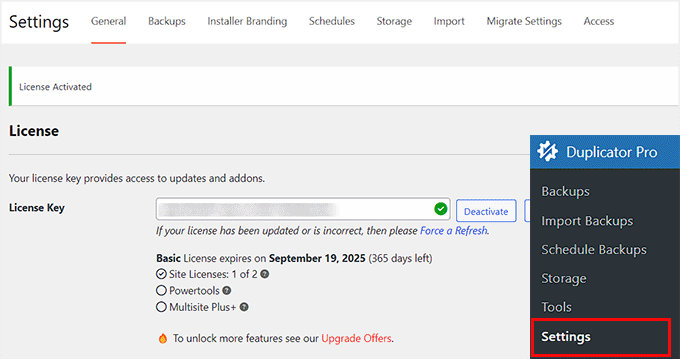
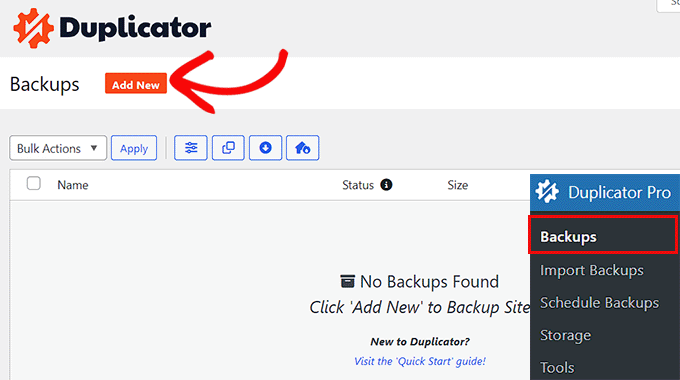
Sonra, Duplicator Pro » Yedeklemeler'e gidin.
Yeni bir WordPress sitenizin yedeğini oluşturmaya başlamak için üstteki 'Yeni Ekle' düğmesini bulun ve tıklayın.
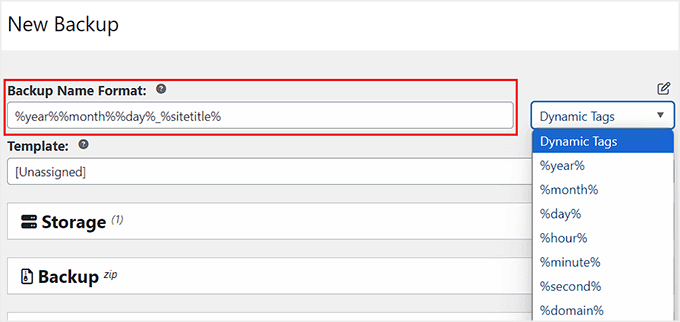
Şimdi, yedeğimizi adlandıralım. Duplicator, akıllı bir etiketleme sistemi gibi çalışan akıllı, dinamik etiketler özelliğine sahiptir.
Yedeklerinize otomatik olarak tarih eklemek için %year% ve %month% gibi etiketleri kullanabilirsiniz. Örneğin, 'site-backup-%year%-%month%,' kullanırsanız, Duplicator ‘site-backup-2026-03.’ gibi düzenli isimler oluşturacaktır.
Bu, yedeklerinizi daha sonra iyi organize edilmiş bir dosya dolabında gezinmek kadar basit bir şekilde bulmanızı sağlar.
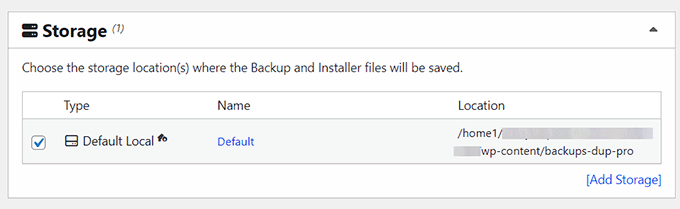
Yedek dosyalarınızı güvenli bir şekilde saklayacağınız yeri seçeceğiniz 'Depolama' bölümüne geçelim.
Bu eğitim için varsayılan yerel depolamayı kullanacağız, bu da yedeklemenizin barındırma sunucunuza kaydedileceği anlamına gelir. Ek güvenlik için her zaman kendi bilgisayarınıza veya bir bulut hizmetine bir kopya indirmeniz harika bir uygulamadır.
Ardından, 'Yedeklemeler' sekmesini genişletin. Burada, ön ayar olarak 'Tam Site' seçeneğini seçin. Bu, tam bir yedekleme paketi oluşturduğunuzdan emin olur.
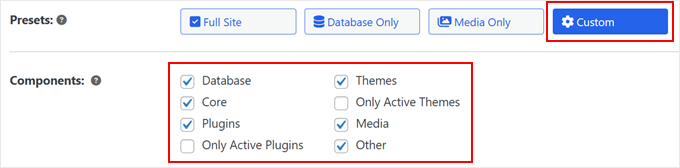
Yalnızca Veritabanı (yalnızca içeriğiniz ve ayarlarınız), Yalnızca Medya (resimleriniz ve dosyalarınız) veya tam olarak neyi yedeklemek istediğinizi seçmek istiyorsanız Özel gibi daha spesifik seçenekleri de seçebilirsiniz.

Özel seçenek ile şunları içeren belirli bileşenleri yedeklemeniz için seçebilirsiniz:
- Veritabanı (gönderileriniz, sayfalarınız ve ayarlarınız)
- Çekirdek (WordPress sistem dosyaları)
- WordPress eklentileri (tümü veya yalnızca aktif olanlar)
- WordPress temaları (tümü veya yalnızca mevcut temanız)
- Medya (resimler, videolar, belgeler)
- Diğer (dizinindeki WordPress olmayan dosyalar)
İşte bir örnek:
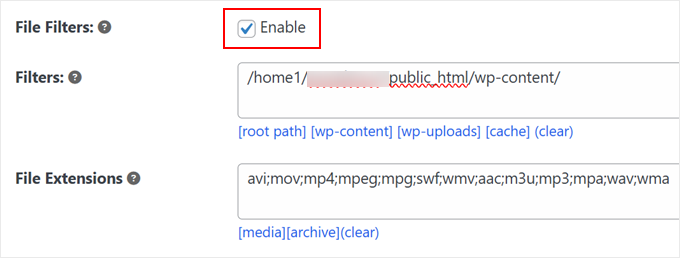
Daha seçici olmanız mı gerekiyor? 'Dosya Filtresi' seçeneğini kontrol edin. Bu, yedeklemenizden belirli dosyaları hariç tutmanıza olanak tanır – geçici dosyaları veya yedeklemeniz gerekmeyen büyük medya öğelerini dışarıda bırakmak için mükemmeldir.
Hariç tutmak istediğiniz herhangi bir dosyanın yolunu girmeniz yeterlidir. Dosya yollarını nerede bulacağınızdan emin değil misiniz? Yardım için WordPress dosya ve dizin yapısı rehberimize göz atın.
Uzantıları belirterek tüm dosya türlerini tek seferde hariç tutabilirsiniz.
Örneğin, 'mp4' veya 'mov' hariç tutmak, tüm video dosyalarını atlayarak, bu dosyaları başka bir yerde saklıyorsanız daha küçük, daha hızlı yedekler oluşturmanıza yardımcı olur. Uzantı adlarını noktalı virgülle (;) ayırdığınızdan emin olun.
Yedeğinize ek bir koruma katmanı eklemek isterseniz, ‘Güvenlik’ sekmesine geçebilirsiniz.
Burada, yedek dosyalarınızı korumak için bir parola ayarlayabilirsiniz. Bu, özellikle web siteniz ek güvenlik gerektiren hassas bilgiler içeriyorsa önemlidir.

'Yükleyici' bölümüne geçiyoruz. Bu ayarlar, web sitenizi geri yüklemek için kullanacağınız yükleyici dosyasından sorumludur.
Şimdilik bu ayarları olduğu gibi bırakabilir ve sadece 'İleri'ye tıklayabilirsiniz.

Şimdi Duplicator, her şeyin yedeklemeye hazır olduğundan emin olmak için sitenizin hızlı bir taramasını yapacaktır. Bunu, kalkıştan önceki son güvenlik kontrolü olarak düşünün. Her şey yolundaysa eklenti size ‘İyi’ durumunu gösterecek veya devam etmeden önce dikkat edilmesi gereken WordPress hataları hakkında sizi uyaracaktır.
Her şey yolunda göründüğünde, işlemi başlatmak için alttaki ‘Yedek Oluştur’ düğmesine tıklayın.

Duplicator yedeklemenizi oluşturmayı bitirdiğinde, Duplicator Pro » Yedeklemeler bölümüne geri dönün.
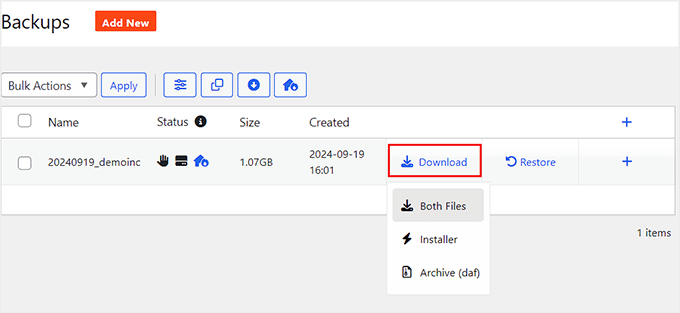
‘İndir’ seçeneğine tıklayın ve ‘Her İki Dosya’yı seçin. Bu size iki önemli dosya verecektir: yedeklemenin kendisi ve sitenizi geri yüklemeniz gerekirse ihtiyaç duyacağınız yükleyici dosyası.
📌 Duplicator'ı sevmediniz mi? Biz de UpdraftPlus'ı seviyoruz, başka popüler bir WordPress yedekleme eklentisi. Nasıl çalıştığını görmek için UpdraftPlus kullanarak WordPress'i nasıl yedekleyip geri yükleyeceğiniz hakkındaki rehberimize göz atın.
Bonus İpucu: Hızlı Web Sitesi Geri Yüklemesi İçin Bir Afet Kurtarma Bağlantısı Oluşturun
Duplicator'ı olağanüstü bir yedekleme çözümü yapan şey, web sitenizin güvenlik ağı görevi gören felaket kurtarma özelliğidir. Bu özellik, WordPress siteniz tamamen çökmüş olsa bile hızlı bir şekilde geri yüklemenizi sağlar.
Beklenmedik web sitesi hatalarına hazırlanma hakkında daha fazla bilgiyi bir WordPress felaket kurtarma planı oluşturma rehberimizde konuşuyoruz.
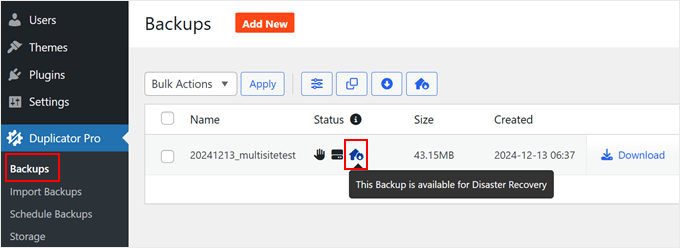
Bu yedekleme sistemini kurmak için öncelikle sunucunuzda eksiksiz bir web sitesi yedeğinin saklandığından emin olun. Bunu Duplicator Pro » Backups adresini ziyaret ederek kontrol edin.
En son yedek dosyanızı arayın ve yanındaki felaket kurtarma simgesine tıklayın.
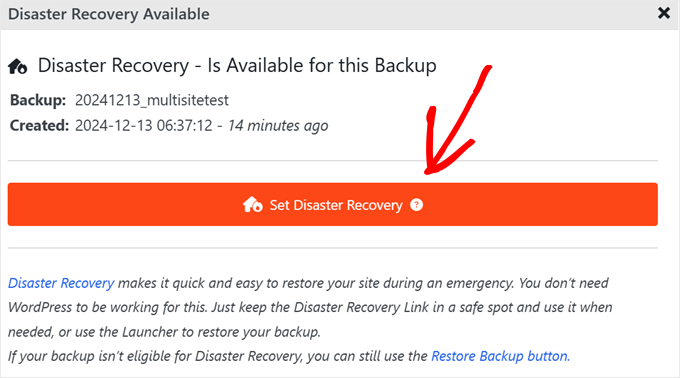
Açılan pencerede, 'Felaket Kurtarma Ayarla'ya tıklamanız yeterlidir.
Bu, yedek geri yükleme özelliğini etkinleştirecektir.
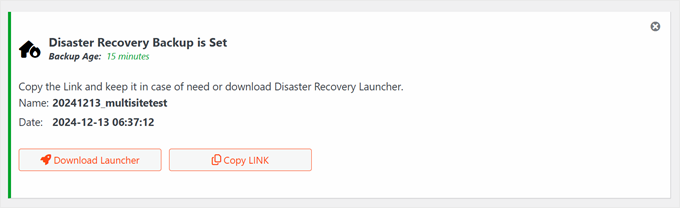
Duplicator daha sonra size iki yedek kurtarma seçeneği sunar: güvenli bir kurtarma bağlantısı veya bir başlatıcı dosyası. Her ikisi de acil durum yedek kurtarma araçlarınız olarak hizmet eder.
WordPress web siteniz ciddi sorunlarla karşılaşırsa, her iki seçenek de yedeğinizi hızla geri yüklemenizi sağlar. Geri yükleme işlemine başlamak için tarayıcınızdaki kurtarma bağlantısını kullanmanız veya başlatıcı dosyasını çalıştırmanız yeterlidir.
WordPress'i Otomatik Olarak Yedekleme
Manuel yedeklemeler oluşturmak işe yarasa da, WordPress blogunuzu korumanın en verimli yolu bu değildir. Bunun yerine, sürekli manuel çalışma olmadan size gönül rahatlığı sağlamak için zamanlanmış olarak çalışan otomatik yedeklemeleri nasıl ayarlayacağınıza bakalım.
Planlanmış yedeklemelerle, yedekleme eklentiniz her şeyi otomatik olarak halleder. Günlük, haftalık veya aylık web sitesi yedeklerine ihtiyacınız olsun, Duplicator Pro yedekleme stratejinizi sorunsuz bir şekilde yönetebilir.
Bununla birlikte, eklenti dışı bir çözüm tercih ederseniz, CodeGuard ile otomatik WordPress yedeklemeleri ayarlama rehberimize göz atın. CodeGuard, sitenizi 7/24 izleyen ve içeriğinizdeki değişiklikleri otomatik olarak kaydeden bulut tabanlı bir yedekleme hizmetidir.
Duplicator'da otomatik yedekleme zamanlaması ayarlamak için Duplicator Pro » Zamanlanmış Yedeklemeler yolunu izleyin ve ‘Yeni Ekle’ye tıklayın.

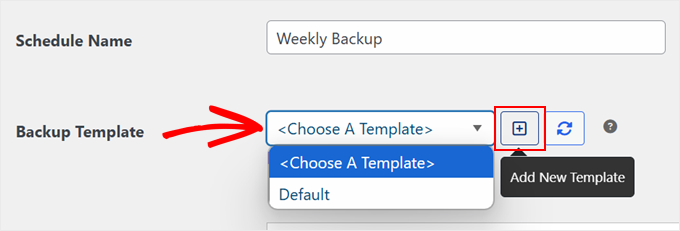
Öncelikle, yedekleme programınıza bir ad verin. Duplicator, tüm dosyalarınızı, veritabanlarınızı, medyalarınızı, temalarınızı ve eklentilerinizi içeren WordPress sitenizin tam bir yedeğini oluşturan Varsayılan şablonu otomatik olarak seçer.
Medya dosyalarınız gibi yalnızca belirli öğeleri yedeklemek için özel bir yedekleme şablonu oluşturmak istiyorsanız, şablon açılır menüsünün yanındaki '+' düğmesine tıklamanız yeterlidir. Bu, şablon oluşturucuyu yeni bir sekmede açacaktır.
Bu yeni sekmede, yedek şablonunuza bir ad verin. Örneğin, yüklediğiniz dosyalar için 'Medya Kütüphanesi Yedeklemesi' kullanın.
Ardından, size daha önce gösterdiğimiz gibi, dinamik etiketleri kullanarak yedek adlandırma biçimini özelleştirebilir ve yedek türünüzü (tam site, yalnızca veritabanı, medya veya özel) seçebilirsiniz. Belirli dosyaları veya klasörleri hariç tutmanız gerekirse filtreleri de etkinleştirebilirsiniz.
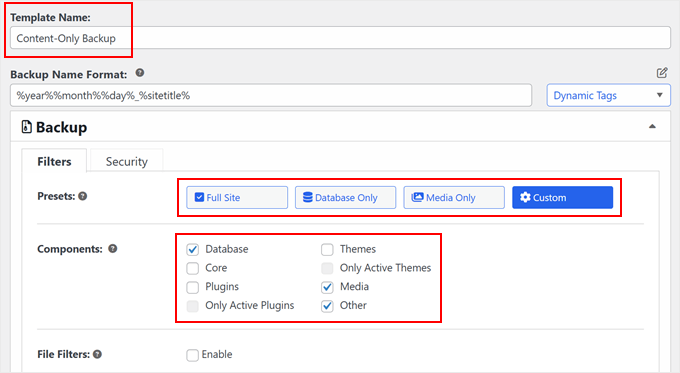
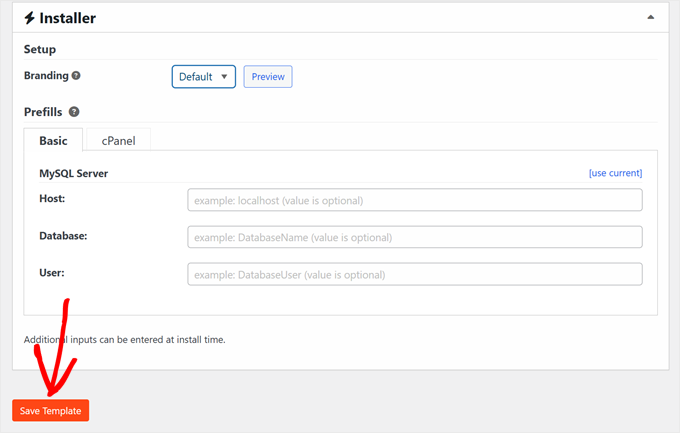
Bunu yaptıktan sonra aşağı kaydırın. Varsayılan yükleyici ayarları çoğu kullanıcı için iyi çalışır, bu nedenle onları olduğu gibi bırakabilirsiniz.
Değişikliklerinizi kaydetmek için ‘Şablonu Kaydet’e tıklayın.
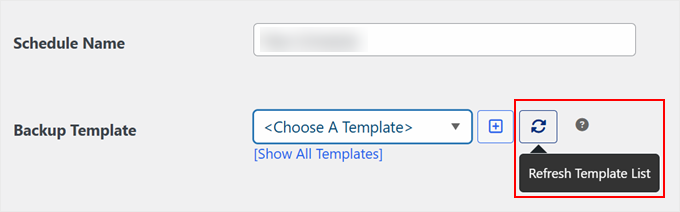
Yeni şablonunuzu o sekmede kaydettikten sonra, kapatıp buraya dönün. 'Şablon Listesini Yenile' düğmesine tıklayın ve yeni özel şablonunuzun açılır menüde göründüğünü, seçilmeye hazır olduğunu göreceksiniz.
Yeni şablonunuzu açılır menüde görmek için 'Şablon Listesini Yenile' düğmesine tıklayın. Şimdi planlanmış yedeklemeniz için onu seçebilirsiniz.
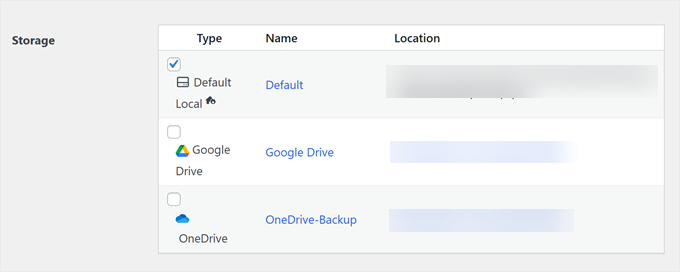
Ardından, yedeklerinizi nereye kaydedeceğinizi seçin.
Yedeklemeleri web barındırıcınızda depolamak için 'Varsayılan Yerel' seçeneğini kullanabilir veya ek güvenlik için bulut depolama ile bağlantı kurabilirsiniz.
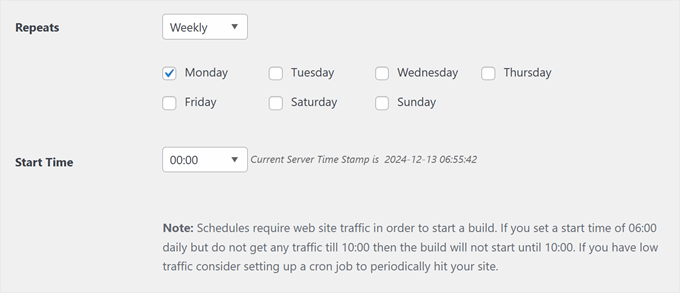
Şimdi önemli bir karar geliyor: yedekleme sıklığınızı belirleme. Duplicator, saatlik, günlük, haftalık veya aylık olarak otomatik yedeklemeler çalıştırmanızı sağlar. Sitenizin içeriğinin ne sıklıkla değiştiğine uyan bir sıklık seçin.
Yedeklemeleriniz için bir Başlangıç Saati de ayarlamanız gerekecektir. İşte faydalı bir ipucu: zamanlanmış yedeklemelerin başlaması için web sitesi trafiğine ihtiyaç duyar. Örneğin, 06:00 için günlük bir yedekleme ayarlarsanız, ancak siteniz 10:00'a kadar hiç ziyaretçi almazsa, yedekleme bunun yerine 10:00'da başlayacaktır.
Bu nedenle, yedekleme zamanınızı web sitenizin veya çevrimiçi mağazanızın yoğun trafik saatlerinde ayarlamanızı öneririz.
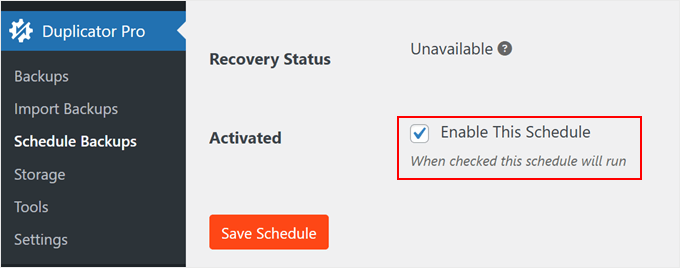
Otomatik yedekleme sisteminizi kurmayı bitirmek için, sayfanın altındaki 'Bu zamanlamayı etkinleştir' kutusunu işaretlediğinizden emin olun.
Ardından otomatik yedekleme planınızı etkinleştirmek için ‘Yedekleme Zamanla’ya tıklayın.
Hosting Sağlayıcınızı Kullanarak WordPress Nasıl Yedeklenir
Yedekleme eklentileri harika araçlar olsa da, birçok WordPress barındırma sağlayıcısı yerleşik yedekleme çözümleri sunar. Ana avantajı nedir? Bu yedeklemeler ek maliyet getirmez ve sizin için zaten ayarlanmıştır – yapılandırma gerekmez.
Örneğin, WPBeginner web sitesini barındıran SiteGround, tüm barındırma planlarında manuel ve otomatik günlük yedeklemeler sunar. Deneyimlerimiz hakkında daha fazla bilgi edinmek için neden SiteGround'a geçtiğimize dair makalemizi inceleyebilirsiniz.
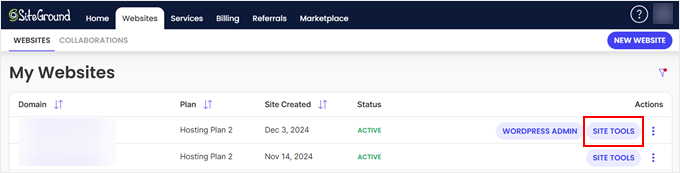
Bu barındırma yedekleme özelliklerinin nasıl kullanılacağına bakalım. Öncelikle, SiteGround hesabınıza giriş yapın. 'Web sitelerim ve hizmetlerim' bölümünde, Web Siteleri altında 'Yönet'e tıklayın.

WordPress web siteleri listenizden, yedeklemek istediğiniz siteyi bulun.
Ardından yedekleme seçeneklerine erişmek için 'Site Araçları'na tıklayın.
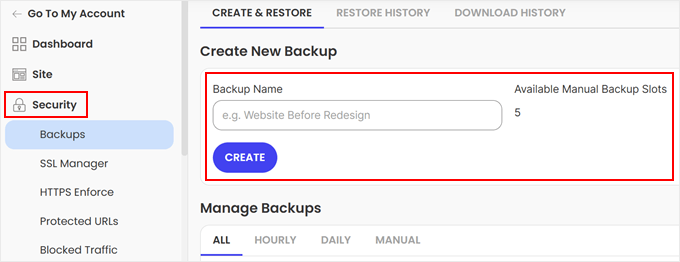
Ardından, sol kenar çubuğundaki 'Güvenlik' bölümüne gidin ve 'Yedeklemeler'i seçin.
Burada manuel yedek kopyaları oluşturabilir veya otomatik yedeklemelerinizi yönetebilirsiniz. SiteGround, oluşturabileceğiniz manuel yedek sayısı konusunda sınırlamalara sahiptir. Ancak endişelenmeyin, çünkü otomatik yedekleme sistemi sizin için düzenli olarak web sitesi yedek dosyaları oluşturur.
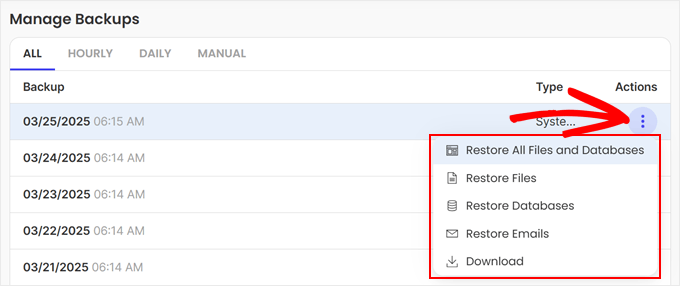
'Yedekleri Yönet' bölümüne aşağı kaydırırsanız, tüm yedek dosyalarınızı Saatlik, Günlük ve Manuel sekmeleri altında düzenlenmiş olarak bulacaksınız.
Restorasyon seçeneklerinizi görmek için herhangi bir yedeklemenin yanındaki üç noktalı menüye tıklayın. Tam bir yedekleme restorasyonu yapabilir, dosyaları veya veritabanlarını seçici olarak geri yükleyebilir veya yedekleme dosyasını güvenli bir şekilde saklamak üzere indirebilirsiniz.
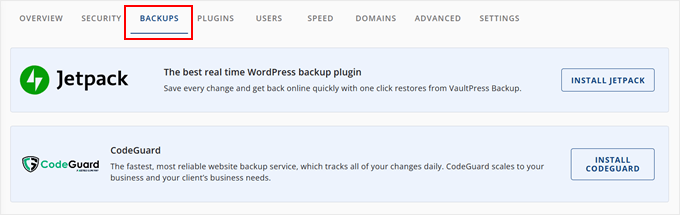
Başka popüler bir WordPress barındırma sağlayıcısı olan Bluehost'a bakalım. Bluehost, kendi yedekleme sistemini sunmak yerine, sektör lideri yedekleme hizmetleri olan CodeGuard ve Jetpack ile ortaklık kurarak WordPress web siteniz için profesyonel yedekleme araçları sunar.
Bu yedekleme seçeneklerine erişmek için Bluehost kontrol panelinize giriş yaparak başlayın. Yönetmek istediğiniz site için ‘Web Siteleri’ sekmesine gidin, ardından ‘Ayarlar’a tıklayın.

İki güçlü yedekleme çözümü bulacağınız 'Yedeklemeler' sekmesine gidin: CodeGuard ve Jetpack.
Her iki hizmet de WordPress dosyalarınızı güvende tutmak için otomatik yedekleme özellikleri ve bulut yedekleme depolama sunar.
Bu yedekleme hizmetlerini kullanma hakkında ayrıntılı talimatlar için kapsamlı kılavuzlar hazırladık:
- CodeGuard ile Otomatik WordPress Yedeklemeleri Nasıl Kurulur
- JetPack (Eski adıyla VaultPress) Kullanarak WordPress Yedeklemesi Nasıl Oluşturulur
Eklenti Olmadan WordPress Nasıl Yedeklenir (cPanel Yöntemi)
Yedekleme eklentileri kullanmak istemiyorsanız, WordPress sitenizin yedeğini doğrudan cPanel aracılığıyla manuel olarak oluşturabilirsiniz.
Ancak, manuel yedeklemelerin otomatik yedekleme çözümlerinden daha fazla çaba ve dikkat gerektirdiğini unutmayın. Bu yöntem otomatik zamanlama sunmadığı için düzenli yedeklemeler oluşturmayı kendiniz hatırlamanız gerekecektir.
İlk olarak, barındırma sağlayıcınızın cPanel'ine erişin. Bluehost'ta bunu, Bluehost kontrol panelinize giriş yaparak yapabilirsiniz. Yedeklemek istediğiniz site için ‘Web Siteleri’ sekmesine gidin ve ‘Ayarlar’a tıklayın.
Şimdi, Gelişmiş ayarlara geçin.
Ardından, 'cPanel' bölümünü bulun ve 'Yönet'e tıklayın.

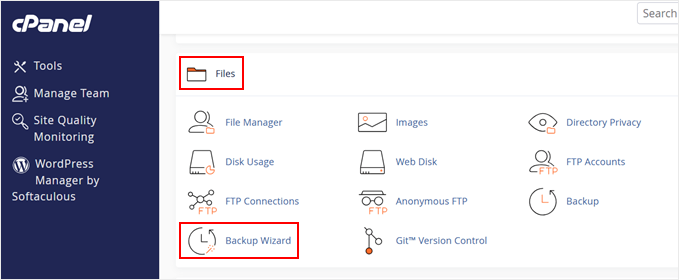
Ardından, ‘Dosyalar’ bölümüne gidin ve ‘Yedekleme Sihirbazı’nı seçin.
Bu araç, farklı türde web sitesi yedekleri oluşturmanıza yardımcı olur.
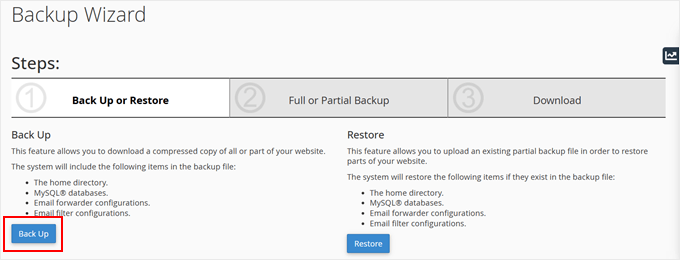
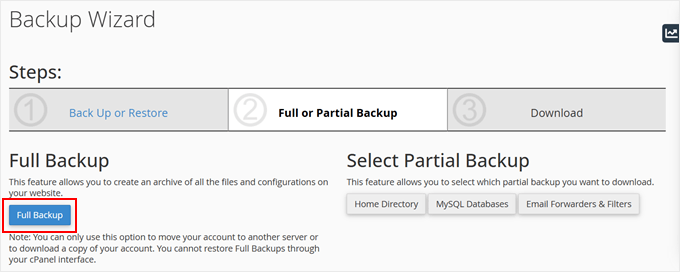
İki seçenek göreceksiniz: ‘Yedekle’ veya ‘Geri Yükle’.
Bir yedek oluşturduğumuz için 'Yedekle'ye tıklayın.
Artık tam bir yedekleme veya WordPress dosyalarınızın kısmi bir yedeklemesi arasında seçim yapabilirsiniz. Her seçeneğin neleri içerdiğini aşağıda bulabilirsiniz:
- Tam yedekleme – Tüm web sitenizin eksiksiz bir kopyasını oluşturur, ancak bunu yalnızca sitenizi başka bir sunucuya taşımak veya bir yedek kopyasını indirmek için kullanabilirsiniz.
- Kısmi yedekleme – Yedeklenecek belirli bölümleri seçmenizi sağlar: ana dizin (WordPress dosyalarınızı ve e-postalarınızı içerir), veritabanı yedeklemesi (içeriğiniz ve ayarlarınız) veya e-posta filtreleri ve yönlendiricileri.
Not: Tam yedeklemeleri doğrudan cPanel arayüzü üzerinden kendiniz geri yükleyemezsiniz. Dosyaları manuel olarak çıkarmanız veya barındırma sağlayıcınızın destek ekibinden bunları sizin için geri yüklemesini istemeniz gerekecektir.
Bu eğitim için tam bir yedekleme oluşturacağız.
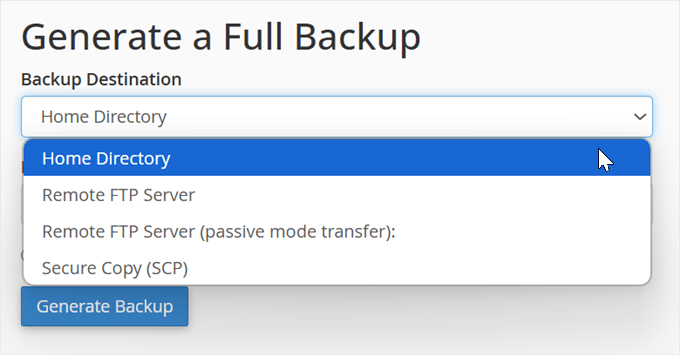
Ardından, yedekleme dosyanızı nereye kaydedeceğinizi seçin.
Çoğu kullanıcı için 'Ana Dizin' seçeneğini belirlemek en kolay seçenektir, çünkü yedek dosyasını doğrudan barındırma sunucunuza kaydeder. Diğer seçenekler, FTP kullanarak yedeği farklı bir sunucuya göndermesi gereken ileri düzey kullanıcılar içindir.
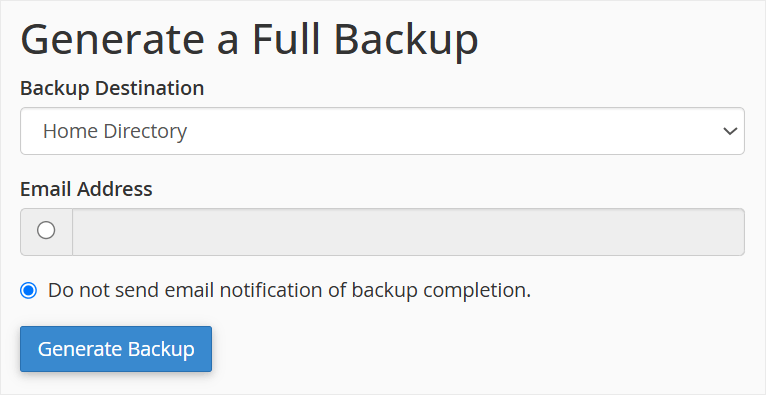
Son olarak, yedeğiniz hazır olduğunda bildirim almak için profesyonel e-posta adresinizi girebilir veya bildirimi atlayabilirsiniz.
Yedekleme işlemini başlatmak için 'Yedek Oluştur' düğmesine tıklayın.
Hepsi bu kadar! WordPress web sitenizin yedeği şimdi oluşturulacak ve seçtiğiniz konuma kaydedilecektir.
WordPress'i Eklentisiz Yedekleme (FTP Yöntemi)
WordPress dosyalarınızın manuel bir yedeğini oluşturmanın bir diğer güvenilir yolu FTP istemcisi kullanmaktır.
FTP (Dosya Aktarım Protokolü), web sitesi dosyalarınıza doğrudan erişmenizi ve indirmenizi sağlar. Bu yöntem, WordPress yönetici alanınıza erişemediğinizde özellikle kullanışlıdır. Veya, tüm sitenizin tamamı yerine belirli dosyaları hızlı bir şekilde yedeklemeniz gerektiğinde.
Hem Mac hem de Windows bilgisayarlar için kullanılabilecek birkaç mükemmel FTP istemcisi bulunmaktadır. Bu öğretici için, popüler ve ücretsiz bir FTP istemcisi olan FileZilla'yı kullanarak yedekleme işlemini göstereceğiz.
Öncelikle, FTP yazılımını kullanarak sitenize bağlanmanız gerekecektir. FTP'ye yeniyseniz, ayrıntılı bağlantı talimatları için FTP'nin ne olduğu ve nasıl kullanılacağı hakkındaki kılavuzumuza göz atın.
Bağlandıktan sonra, web sitenizin dosyalarını sağ panelde göreceksiniz.
Sitenizin kök dizinini arayın; bu dizin, wp-content (temalarınız, eklentileriniz ve yüklemeleriniz için) gibi ana klasörleri ve WordPress'i veritabanınıza bağlayan wp-config.php gibi önemli yapılandırma dosyalarını içerir.
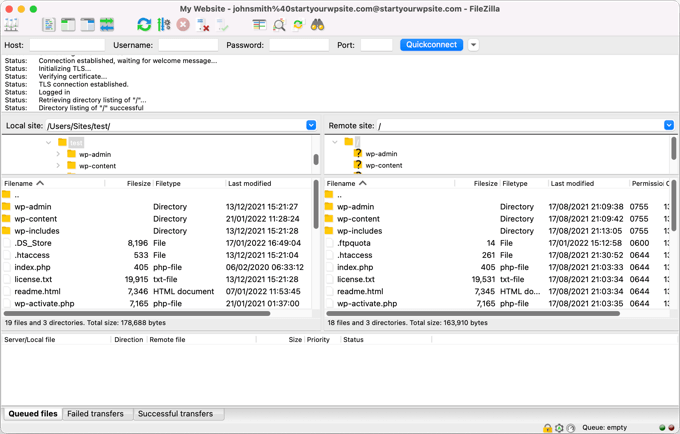
Yedeğinizi oluşturmak için, kaydetmek istediğiniz herhangi bir klasöre veya dosyaya sağ tıklamanız yeterlidir.
Ardından, 'İndir' seçeneğini belirleyin.
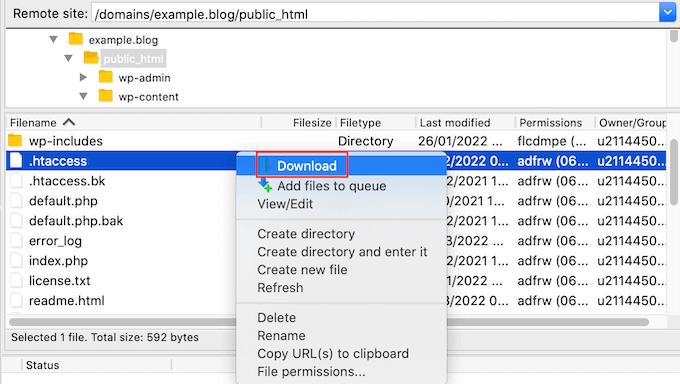
Hızlı İpucu: WordPress binlerce küçük dosya içerdiğinden, bunları FTP üzerinden sıkıştırılmamış olarak indirmek uzun sürebilir. Mümkün olduğunda, önce dosyaları tek bir .zip klasörüne sıkıştırmak için barındırma hizmetinizin Dosya Yöneticisi'ni kullanın, bu çok daha hızlı indirilecektir.
Bu indirilen dosyalar yedek kopyanız olarak hizmet eder ve bilgisayarınızda güvenli bir şekilde saklanabilir. Web sitenizi geri yüklemeniz gerekirse, bu dosyaları FTP kullanarak sunucunuza kolayca geri yükleyebilirsiniz.
FTP/cPanel Erişimi Olmadan WordPress Sitesi Nasıl Yedeklenir
Bazen FTP veya cPanel'e erişiminiz olmayabilir, ancak bu, WordPress web sitenizin yedeğini alamayacağınız anlamına gelmez. 👍
Kullanabileceğiniz birkaç alternatif yedekleme yöntemi şunlardır:
- Yedekleme eklentisi kullanın – Bu, en çok tavsiye ettiğimiz yöntemdir çünkü tamamen WordPress kontrol panelinizden çalışır. Duplicator gibi harika bir yedekleme eklentisi, FTP veya cPanel'e ihtiyaç duymadan her zaman güvende olmanızı sağlayan otomatik yedeklemeler ve kolay geri yükleme seçenekleri sunar.
- Barındırma kontrol panelinizin yedekleme aracını kullanın – Birçok WordPress barındırma sağlayıcısı, yukarıdaki barındırma yedekleme bölümünde tartıştığımız gibi, doğrudan kontrol panellerinde kendi yedekleme araçlarını sunar.
- Üçüncü taraf yedekleme hizmeti kullanın – CodeGuard veya Jetpack Backups gibi hizmetler, WordPress kontrol panelinizden ayrı çalışan ve FTP erişimi gerektirmeyen bağımsız yedekleme çözümleri sunar.
- Yerleşik WordPress dışa aktarma aracını kullanın – Sınırlı olsa da, WordPress'in yerleşik dışa aktarma özelliği gönderilerinizi, sayfalarınızı ve diğer içeriğinizi kaydedebilir. Ancak, bunun temalarınızı, eklentilerinizi veya medya dosyalarınızı yedeklemeyeceğini bilmek önemlidir. WordPress sitesini nasıl dışa aktaracağınızla ilgili kılavuzumuzda daha fazla bilgi edinebilirsiniz.
- Barındırma Sağlayıcınızın Dosya Yöneticisini Kullanın: Çoğu barındırma sağlayıcısı, ana hesap kontrol panelinde (cPanel'den ayrı) doğrudan bir dosya yöneticisi sunar. Bu araç, web arayüzü aracılığıyla site dosyalarınızı yönetmenize olanak tanır, böylece WordPress klasörlerinizi bir .zip dosyasına sıkıştırabilir ve bir yedek olarak indirebilirsiniz.
Örneğin Bluehost’ın dosya yöneticisini kullanmak için öncelikle Bluehost kontrol panelinize giriş yapın. Yedeklemek istediğiniz site için ‘Web Siteleri’ sekmesine gidin ve ‘Ayarlar’a tıklayın.
‘Genel Bakış’ sekmesinde, Hızlı Bağlantılar bölümünü bulmak için aşağı kaydırın.
‘Dosya Yöneticisi’ düğmesini bulun ve tıklayın.

Dosya yöneticisi yeni bir sekmede açıldığında, sol menüde public_html klasörünü arayın.
Web sitenizin dosyalarını görmek için yanındaki '+' sembolüne tıklayın.
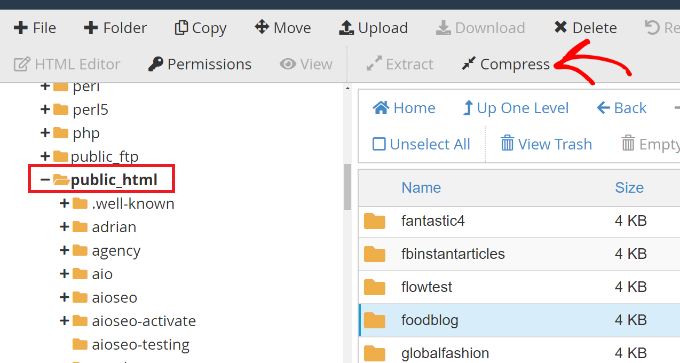
Web sitenizin klasörünü seçin ve üstteki 'Sıkıştır' seçeneğine tıklayın.
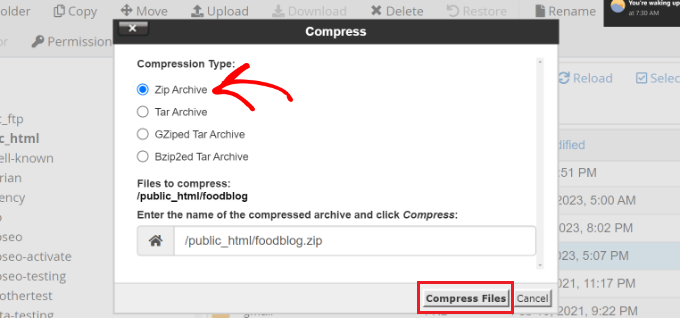
Açılan pencerede 'Zip Arşivi'ni seçin ve yedek dosyanızı oluşturmak için 'Dosyaları Sıkıştır' düğmesine tıklayın.
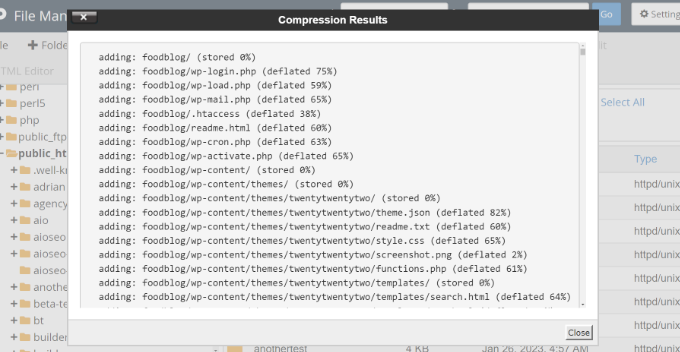
Sıkıştırma tamamlandığında bir onay mesajı göreceksiniz.
Devam etmek için ‘Kapat’ı tıklayın.
Şimdi, yeni oluşturduğunuz zip dosyasını public_html klasöründe bulun.
Ardından, bilgisayarınıza kaydetmek için üstteki 'İndir'e tıklayın.
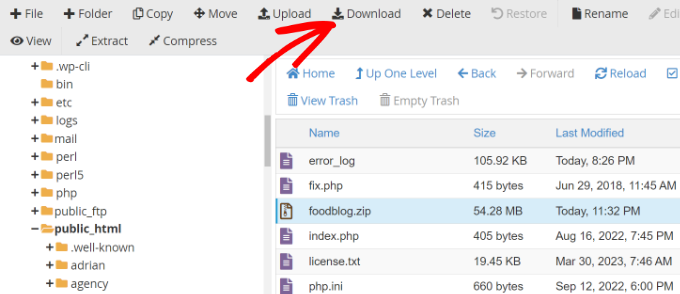
Bu yedekleme dosyasını artık güvenli bir konuma kaydedebilirsiniz. Web sitenizde herhangi bir sorun yaşanırsa, içeriğinizi geri yüklemek ve sitenizi hızla tekrar çevrimiçi hale getirmek için bu yedeklemeyi kullanabilirsiniz.
WordPress'i Bulut Depolama Sağlayıcısına Yedekleme
WordPress yedeklerinizi bulut depolama alanında saklamak, yedekleme stratejinize ek bir güvenlik katmanı ekler.
Barındırma sunucunuzda sorunlar yaşansa bile, yedek dosyalarınıza her yerden erişebileceksiniz. Ayrıca, bulut depolama sağlayıcıları genellikle yerel depolamaya göre daha iyi dosya koruması ve yedeklilik sunar.
Bulut yedeklemeleri oluşturmanın en verimli yolu, Duplicator veya UpdraftPlus gibi bir yedekleme eklentisi kullanmaktır. Bu eklentiler, çeşitli bulut depolama hizmetlerine otomatik olarak bağlanabilir ve düzenli yedeklemeler zamanlayarak manuel yükleme ihtiyacını ortadan kaldırabilir.
Not: Kontrol panelinizden Google Drive veya Dropbox gibi bulut hizmetlerine doğrudan bağlanmak genellikle yedekleme eklentinizin premium sürümünü gerektirir.
Dahası, dosya sıkıştırması da yaparlar ve gerekirse sitenizi doğrudan bulut depolama alanından geri yükleyebilirler.
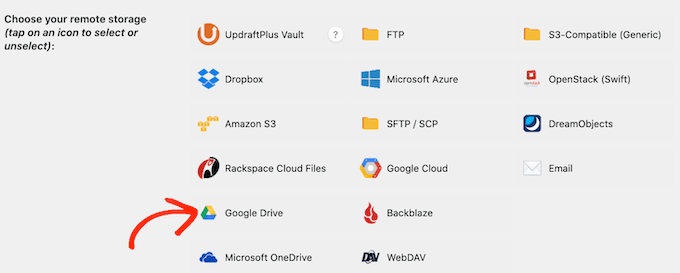
Alternatif olarak, yukarıda tartıştığımız manuel yedekleme yöntemlerinden herhangi birini kullanabilir ve bu yedek dosyalarını tercih ettiğiniz bulut depolama hizmetine yükleyebilirsiniz.
Çeşitli bulut depolama seçenekleri için ayrıntılı kılavuzlar hazırladık. İhtiyaçlarınıza en uygun olanı seçebilirsiniz:
- Bir WordPress Sitesini Dropbox'a Nasıl Yedeklersiniz (Adım Adım)
- WordPress Sitenizi Google Drive'a Yedekleme (Ücretsiz ve Kolay)
- Google Drive'ı WordPress Medya Kütüphanenize Nasıl Bağlarsınız
- WordPress'i OneDrive'a Yedekleme (Ücretsiz + Ücretli Seçenekler)
- WordPress'i Amazon S3'e Yedekleme (Ücretsiz + Ücretli Yöntemler)
WordPress Veritabanını Yedekleme
Tam site yedekleri önemli olsa da, yalnızca WordPress veritabanınızı yedeklemeniz gereken zamanlar olabilir. Veritabanınız, tüm gönderilerinizi, sayfalarınızı, yorumlarınızı ve ayarlarınızı içerir, bu da onu web sitenizin içeriğinin kalbi yapar.
Örneğin, aşağıdaki durumlarda yalnızca veritabanı yedeği isteyebilirsiniz:
- WordPress çekirdeğinizi güncellemek üzeresiniz.
- Sitenizin içeriğinde önemli değişiklikler yapmak.
- Aynı tasarımı koruyarak sitenizi yeni bir alan adına taşıma.
- İçeriğinizi etkileyebilecek yeni eklentileri test etme.
- Gerçek içerikle bir hazırlık sitesi oluşturma.
İyi haber şu ki, veritabanı yedekleri oluşturmanın birkaç yolu var.
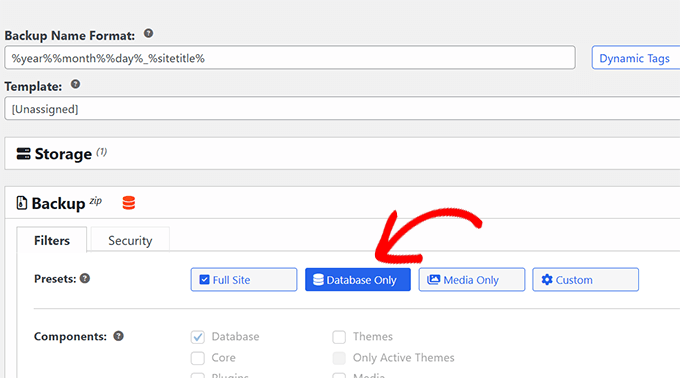
Duplicator gibi bir yedekleme eklentisi kullanıyorsanız, 'Yalnızca Veritabanı' seçeneğini seçerek kolayca yalnızca veritabanı yedeklemesi oluşturabilirsiniz.
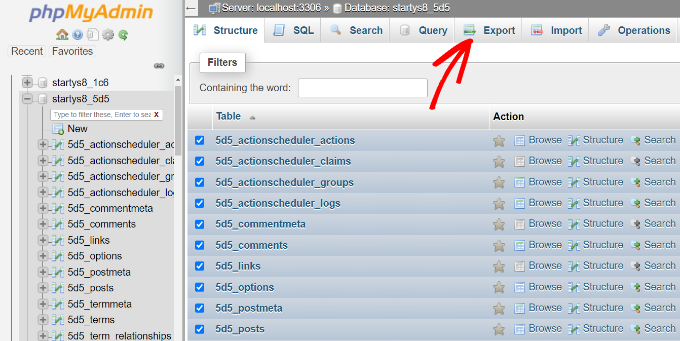
Manuel bir yaklaşımı tercih edenler için, çoğu barındırma sağlayıcısıyla birlikte gelen güçlü bir veritabanı yönetim aracı olan phpMyAdmin'ı kullanabilirsiniz.
Barındırıcınız cPanel kullanıyorsa, cPanel kontrol panelinize erişebilir ve 'Veritabanları' bölümündeki 'phpMyAdmin' simgesini arayabilirsiniz.

Barındırma sağlayıcınızın özel bir kontrol paneli varsa, adımlar farklı olacaktır.
Bluehost kullanıcıları için 'Web Siteleri' sekmesine tıklayabilir ve ardından hedef siteniz için 'Ayarlar'ı seçebilirsiniz.
Şimdi, Genel Bakış sekmesinde, sayfayı biraz aşağı kaydırın.
Bundan sonra, Hızlı Bağlantılar bölümünde ‘phpMyAdmin’i bulun.

phpMyAdmin'e girdikten sonra veritabanınızı yönetebilir ve yedekleyebilirsiniz.
Sürecin tam bir adım adım açıklaması için, WordPress veritabanı yedeği nasıl alınır hakkındaki rehberimize göz atın.
WordPress Sitenizi Geri Yükleme
Yedeğinizi oluşturduğunuza göre, geri yükleme işleminden bahsedelim. Geri yükleme işlemine başlamadan önce, geri yüklemek istediğiniz doğru sürüm olduğundan emin olmak için yedeğinizi canlı bir web sitesi olarak önizlemek isteyebilirsiniz.
WordPress sitenizi geri yüklemenin, ne tür bir yedeğiniz olduğuna bağlı olarak birkaç yolu vardır. Yalnızca veritabanı yedeğiniz varsa endişelenmeyin. Yalnızca veritabanını kullanarak sitenizi geri yükleyebilirsiniz.
Duplicator Pro kullanıyorsanız ve hala WordPress kontrol panelinize erişiminiz varsa, işlem çok basittir. Sadece Duplicator Pro » Yedekleri İçe Aktar'a gidin ve yedek dosyanızı yükleme alanına sürükleyin.
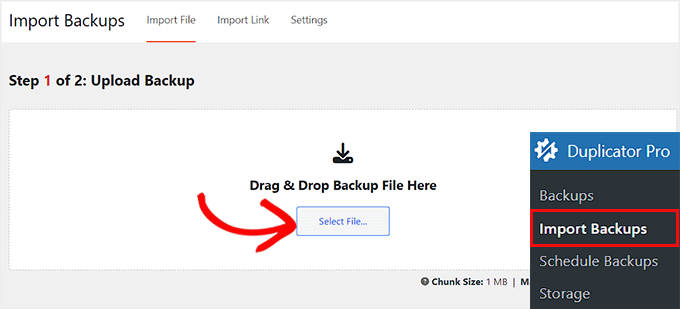
Ancak, web siteniz tamamen bozuksa veya erişilemiyorsa, Duplicator yükleyici dosyasını kullanarak akıcı bir kurtarma seçeneği sunar. Bu yöntemle, önce WordPress'i yüklemeniz gerekmez.
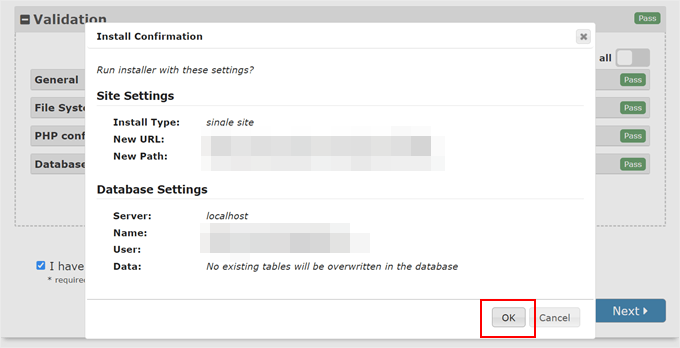
Duplicator yükleyici dosyasını kullanarak, yedeklemenizi geri yükleyebilir ve WordPress'i tek bir sorunsuz işlemle kurabilir, bu da size değerli zaman kazandırır. Yükleyici dosyasını kullanma hakkında daha fazla bilgi için WordPress sitesini klonlama kılavuzumuzu okuyabilirsiniz.
Bozuk bir sitede standart sürükle ve bırak geri yükleme yöntemini kullanmayı seçerseniz, önce mevcut WordPress kurulumunuzu temizlemeniz gerekecektir. Sitenizi hazırlamak için WordPress'i kaldırma ve yeniden yükleme kılavuzumuza göz atabilirsiniz.
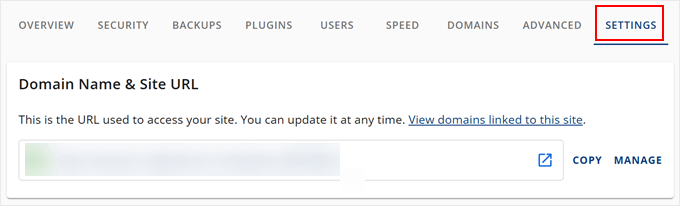
Alternatif olarak, Bluehost gibi bazı barındırma sağlayıcıları web sitenizi, WordPress yazılımı dahil olmak üzere silme seçeneği sunar. Bunu yapmak için kontrol panelinizdeki 'Web Siteleri' sekmesine gidin ve geri yüklemek istediğiniz web sitesindeki 'Ayarlar'ı seçin.
Bundan sonra, ‘Ayarlar’ sekmesine geçin.
Lütfen en alta kadar kaydırdığınızdan emin olun.
UYARI: Durun! Yedekleme dosyanızın bilgisayarınıza başarıyla indirildiğini ve güvenli bir şekilde saklandığını tamamen doğrulamadığınız sürece WordPress web sitenizi silmeyin.
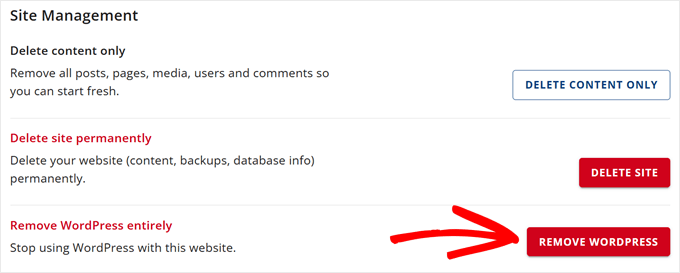
Şimdi, 'WordPress'i Kaldır' seçeneğini seçin.
Bu, WordPress web sitenizi, yazılımı ve site dosyalarını içerecek şekilde kaldıracaktır.
Şimdi bir açılır pencere görünecektir.
Burada, onay kutusuna tıklayın ve 'WordPress'i Kaldır'a tıklayın.
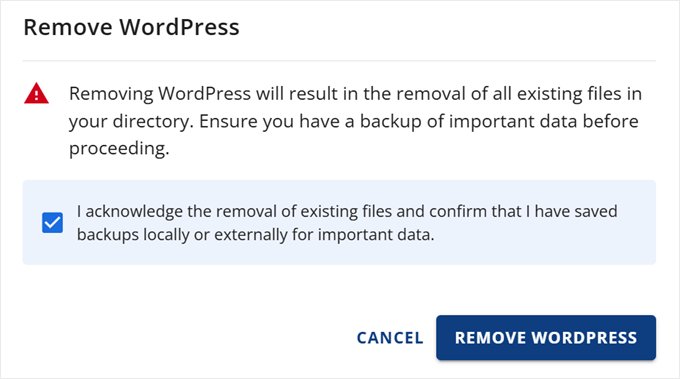
Web sitenizin silinmesi için birkaç dakika bekleyin. Duplicator'ın sürükle-bırak içe aktarıcısını kullanıyorsanız, şimdi yeni bir WordPress kopyası yüklemeniz gerekecektir.
Duplicator yükleyici dosyasını kullanıyorsanız, dizini boş bırakın ve yedekleme dosyalarınızı doğrudan sunucunuza yükleyin.
Tüm geri yükleme yöntemleri hakkında eksiksiz talimatlar için, yedekten WordPress'i nasıl geri yükleyeceğiniz hakkındaki ayrıntılı kılavuzumuza göz atın.
WordPress Yedeklemeleri Hakkında Sıkça Sorulan Sorular
WordPress yedeklemeleriyle en iyi şekilde nasıl başa çıkılacağı konusunda çok soru alıyoruz. Aşağıda, okuyucularımızdan en sık duyduğumuz sorulardan bazılarına yanıtlar bulunmaktadır.
1. WordPress sitemi ne sıklıkla yedeklemeliyim?
İdeal yedekleme sıklığı, web sitenizi ne sıklıkla güncellediğinize bağlıdır. E-ticaret mağazaları veya günde birden fazla yayın yapan bloglar gibi yoğun siteler için günlük yedeklemeler iyi bir fikirdir. Daha az sıklıkla güncellenen web siteleri için haftalık yedeklemeler yeterli olabilir.
2. Yedekleme dosyalarımı saklamak için en iyi yer neresidir?
Yedeklerinizi web sitenizle aynı sunucuda asla saklamamalısınız. Sunucunuz arızalanırsa, hem sitenizi hem de yedeklerinizi kaybedersiniz. En iyi güvenlik için Google Drive, Dropbox veya Amazon S3 gibi ayrı bir bulut konumunda saklamanızı öneririz.
3. Barındırma sağlayıcımın yedekleme hizmetini kullanabilir miyim?
Yedekleme barındırma hizmetleri iyi bir başlangıç noktası olsa da, kendi bağımsız yedekleme çözümünüzü bulundurmanızı her zaman öneririz. Bu, dosyalarınız üzerinde tam kontrol sahibi olmanızı sağlar ve barındırma sağlayıcınızla sorun yaşasanız bile bir kopyanın mevcut olmasını garanti eder. Bunu fazladan bir koruma katmanı olarak düşünün.
4. Veritabanı ve tam yedekleme arasındaki fark nedir?
Bir veritabanı yedeklemesi, gönderilerinizi, sayfalarınızı, yorumlarınızı ve site ayarlarınızı kaydeder. Tam bir yedekleme, veritabanınızın yanı sıra tüm tema, eklenti ve medya dosyalarınızı içerir. Tam koruma için web sitenizin düzenli olarak tam yedeklerini almalısınız.
Sitenizi Yönetmek İçin Ek Kaynaklar
Artık WordPress sitenizi nasıl yedekleyeceğinizi bildiğinize göre, dosyalarınızı yönetmek ve iş akışınızı iyileştirmek için bu ilgili kılavuzları faydalı bulabilirsiniz.
- WordPress Multisite'ı Yedekleme – Daha karmaşık bir yapıya sahip olan multisite ağını yedeklemek için gereken özel adımları öğrenin.
- Bir WordPress Yedeklemesini Web Sitesi Olarak Görüntüleme – Canlı sitenize geri yüklemeden önce bir yedeği bilgisayarınızda güvenli bir şekilde önizlemeyi öğrenin.
- Sadece Veritabanı Yedeklemesiyle WordPress Sitesi Nasıl Geri Yüklenir – Yalnızca veritabanı yedeğiniz olduğunda ve sitenizi tekrar çevrimiçi hale getirmeniz gerektiğinde hayat kurtaran bir rehber.
- WordPress İçin En İyi Dropbox Eklentileri – Yedeklemelerinizi ve diğer dosyalarınızı doğrudan Dropbox hesabınıza otomatik olarak göndermenize yardımcı olabilecek araçları keşfedin.
Bu makaleyi beğendiyseniz, lütfen WordPress video eğitimleri için YouTube Kanalımıza abone olun. Bizi ayrıca Twitter ve Facebook'ta da bulabilirsiniz.




Margie B.
Genellikle eğitimlerinizi çok seviyorum – bana birkaç kez yardımcı oldular. Normalde sitelerimi manuel olarak yedeklerim, ancak olmam gerektiği kadar düzenli değilim. Duplicator'ı indirdim ve eğitiminizle karşılaştım, ancak ücretsiz sürüm için de talimatlar vermenizi gerçekten isterdim, çünkü kesinlikle Pro sürümünden farklı görünüyor.
WPBeginner Desteği
Geri bildirimlerinizi paylaştığınız için teşekkür ederiz!
Yönetici
Samuel
Büyük bir site çökmesi yaşadıktan sonra düzenli WordPress yedeklemelerinin şart olduğunu acı tecrübelerle öğrendim, artık yedek testlerini önceliklendiriyorum. Değişiklikleri canlıya almadan önce işlevselliği ve veri bütünlüğünü sağlamak için yedekleri hazırlık sitelerinde geri yüklüyorum.
Sitemi günlük olarak otomatik yedeklemek için UpdraftPlus kullanıyorum ve ek güvenlik için bunları Google Drive'da saklıyorum.
David Lim
Bir ankete göre, veri kaybı ciddi bir sorundur ve web sitesi sahiplerinin %54'ü veri kaybı yaşamıştır, oysa yalnızca %10'u günlük yedekleme yapmaktadır.
İşte bu yüzden yedekleme oluşturmalısınız.
Absalom Singagwari
site yedeklemeleri, herhangi bir web sitesinin kritik bir işlevidir. Birinin web sitelerini yedeklemek için güvenilir ve kullanımı kolay bir yöntem kullanması kritiktir, çünkü yedeklemenin yanı sıra, yedeklemenin gerçekten çalıştığından, bazı kişilerin dediği gibi yedek bütünlüğünden emin olmak gerekir. Bana göre yedeklemenin en iyi yolu, tüm zor işleri sizin için yapan güvenilir bir eklenti kullanmaktır. Süreci otomatikleştirmek de kritiktir, böylece unutsanız bile uzaktayken bile siteyi yedekleyebilirsiniz!
ALLAH'A ŞÜKÜR JONATHAN
Eklentiler, manuel yedeklemeler ve bulut depolama hizmetleri gibi bu yöntemler gerçekten iyi seçeneklerdir.
Ancak, benim için eklenti yöntemini tercih ederim ve sonra bunu Gdrive ile otomatikleştiririm.
Mrteesurez
Bu gönderi için teşekkürler, yıllarca süren sıkı çalışmayı kaydetmek gerçekten yardımcı oldu.
Ancak, Cpanel kullanarak yapılan yedeklemeler medya dosyalarını (resimler veya sesler gibi) yedeklenen dosyalara dahil ediyor mu?
Ayarlar > araçlar > dışa aktarma bölümünden içerik dışa aktarmak yedekleme olarak kabul edilebilir mi?
WPBeginner Desteği
cPanel yedeklemesi, medya klasörünüzdeki dosyaları içerir ancak araçlar>Dışa Aktar'ı kullanmak medya dosyalarını yedeklemez çünkü bu, dosyaların kendilerini değil, dosyaların nereden alınacağını saklar.
Yönetici
Mrteesurez
“çünkü bu dosyaların nereden alınacağını saklar, dosyaların kendisini değil”
Ne demek istiyorsun ??
çünkü bir siteden medya dosyalarını dışa aktarıp başka bir siteye içe aktardım ve iyi çalıştı ve bu medya dosyalarını gösterdi.
WPBeginner Desteği
Dışa aktarma dosyası, yeni sitenizin dosyaları nereden indirebileceğini eski sitede işaret edecektir, dışa aktarma dosyası medya dosyalarının kendisini içermez.
Ralph
Bu kadar önemli bir şey hakkındaki bu rehber için teşekkür ederim. Yedekleme eksikliği yıllarca süren çalışmayı yok edebilir. Herkes yedekleme yapmalı!
Bu Duplicator eklentisi sitemin yedeğini otomatik olarak kaydedip Google Drive'a gönderebilir mi?
WPBeginner Desteği
You can set up an automatic backup with the plugin
Yönetici
Jiří Vaněk
Evet, ve sihir gibi çalışıyor. Duplicator'ı birkaç aydır kullanıyorum ve Google Drive'a manuel veya otomatik yedeklemeler ayarlayabilirsiniz. İlk adımda, Google Drive'ı Duplicator ile veya daha doğrusu web sitenizle bağlamanız yeterlidir, ancak işlem gerçekten çok basittir. Ardından, Google Drive'da, ayarladığınız gibi, Duplicator'ın yedeklemeleri nereye yerleştireceğini manuel veya otomatik olarak seçersiniz. Sürücüde saklanacak maksimum yedek sayısını da ayarlayabilirsiniz. Bonus olarak, yedeklemeler hakkında haftalık e-posta raporları alırsınız.
Jiří Vaněk
Harika! Verileri manuel olarak yedeklemeye her zaman alışıktım—FTP aracılığıyla veri indirmek, bir MySQL dökümü oluşturmak ve hepsini bulutta bir yere kaydetmek. Yaşlandıkça ve daha fazla web sitesi yönettiğimde, bu görevi otomatikleştirmeyi ve insan hatası olasılığını azaltmayı harika buluyorum. Bir şeyin bozulması ve yedeğinizin olmaması kadar kötü bir şey yoktur.
Ahmed Omar
bu önemli bölüm hakkındaki bu yazı için teşekkürler.
ancak burada blue host'un cPanel'inden bahsettiniz, site ground'da da aynı mı.
ve siteyi düzenli olarak yedekleme seçeneği var mı?
WPBeginner Desteği
SiteGround'un arayüzü BlueHost'tan farklıdır ancak yine de bir dosya yöneticisine erişim sağlamalıdır. Eklentiler ve bazı barındırma sağlayıcıları, yedeklemeleri sizin için otomatikleştirmek üzere zamanlamak için araçlara sahiptir.
Yönetici
Moinuddin waheed
Web sitelerimin neredeyse tamamının yedeklemesi için updraft plus kullandım ve çok kolay ve sorunsuz buldum.
Bu eklenti, dikkate alınması gereken tüm şeyleri halleder.
Arayüzü yeni başlayan dostudur ve herkes kolayca kullanabilir.
Şimdiye kadar duplicator kullanmadım ama gelecekte deneyeceğim.
Linda Rogers
Geri yükleme parçanız, WP kurulumunun hala erişilebilir olduğunu varsayıyor gibi görünüyor. Sitem hacklendi ve kurulum artık erişilemiyordu. Hacklenen siteyi sildikten ve yeni bir Wordpress kurulumu yaptıktan sonra. Ne Duplicator ne de Updraft yedeklerimden siteyi geri yükleyemedim. Sanırım bunun nedeni yeni bir veritabanına sahip olmamdı. Umarım bu bir daha asla olmaz ama o durum ne olacak.
WPBeginner Desteği
Bu makale sitenizi yedeklemek içindir, WordPress sitenizi geri yüklemek için aşağıda verdiğimiz yedekten bir siteyi geri yükleme rehberini izlemek isteyebilirsiniz.
https://www.wpbeginner.com/beginners-guide/beginners-guide-how-to-restore-wordpress-from-backup/
Yönetici