


Sayısız web sitesi sahibinin içeriklerini iyileştirmelerine yardımcı olmuş WordPress uzmanları olarak, göz ardı edilen resim başlıklarının ne kadar önemli olabileceğini gördük. Çoğu insan harika içerikler yazmaya ve doğru resimleri seçmeye odaklanır, ancak gönderilerini öne çıkarabilecek küçük ayrıntıları unuturlar.
Resimlerinize başlık eklemek, anında görsel bir etki yaratan basit değişikliklerden biridir.
Estetiğin ötesinde, resim altyazıları SEO ve kullanıcı deneyimi için inanılmaz derecede değerlidir. Arama motorlarının resimlerinizi daha iyi anlamasına yardımcı olurlar, bu da Google Görseller'deki sıralamanızı iyileştirebilir.
Ayrıca, okuyucuları içeriğinizle daha uzun süre meşgul tutan ek bağlam sağlarlar. Çeşitli yöntemleri test ettik ve iyi hazırlanmış resim açıklamalarına sahip sitelerin daha iyi kullanıcı etkileşimi metriklerine sahip olma eğiliminde olduğunu bulduk.
Bu eğitimde, WordPress'te resimlere alt yazı eklemek için kullandığımız tam yöntemleri paylaşacağız. Tam bir acemi olun veya iş akışınızı kolaylaştırmak isteyin, herhangi bir WordPress kurulumuyla çalışan ve uygulaması yalnızca saniyeler süren basit teknikler öğreneceksiniz.
WordPress'te Görüntülere Neden Başlık Eklenir?
Bir resim bin kelimeye bedel olabilir, ancak hikayenin tamamını göstermez. Altyazılar, resminize ekleyebileceğiniz kısa açıklamalardır. Resmi tanımlamaya ve bağlam sağlamaya yardımcı olurlar.
Örneğin, bir çevrimiçi mağazanız varsa, ürün resimlerine açıklamalar ekleyebilirsiniz. Bu, potansiyel müşterilere ek bilgi sağlamaya yardımcı olur. Farklı özellikleri ve faydaları açıklayarak ziyaretçileri dönüştürmeye yardımcı olabilirsiniz.
Benzer şekilde, bir fotoğrafçılık web siteniz varsa, konumu eklemek veya anı yakalamada yardımcı olan diğer kişilere kredi vermek için açıklamaları kullanabilirsiniz.
Bunun yanı sıra, açıklamalı resimler WordPress SEO'nuzu artırmanıza da yardımcı olabilir. Açıklamalara ilgili anahtar kelimeleri ekleyebilir ve arama motorlarının resimlerinizi kolayca bulmasına ve anlamasına yardımcı olabilirsiniz.
Genellikle başlıklar resmin altında bulunur ve bilgiyi görsel içerikle sorunsuz bir şekilde harmanlamanın bir yolunu sunar.

Bununla birlikte, WordPress'te görüntülere başlık eklemenin nasıl yapıldığına bakalım:
- WordPress'te Görüntülere Başlık Ekleme
- Galeri Resimlerinize Alt Yazı Ekleyin
- WordPress Medya Kütüphanesindeki Resimlere Başlık Ekleme
- Klasik Düzenleyici ile WordPress'te Görüntülere Açıklama Ekleme
- WordPress'te Galeri Görüntülerine Klasik Düzenleyici ile Başlık Ekleme
- Bonus: WordPress için Temel Resim Kaynakları
WordPress'te Görüntülere Başlık Ekleme
Öncelikle, yeni bir gönderi oluşturun veya mevcut bir gönderiyi düzenleyin. Ardından, gönderi düzenleme ekranında '+' simgesine tıklayın ve Resim bloğunu seçin.
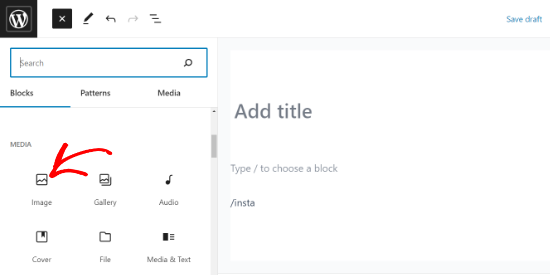
Ardından, bir resim yüklemeniz veya medya kitaplığından birini seçmeniz gerekecektir.
Üzerine tıklandığında, Resim bloğu gönderiye eklenecektir.
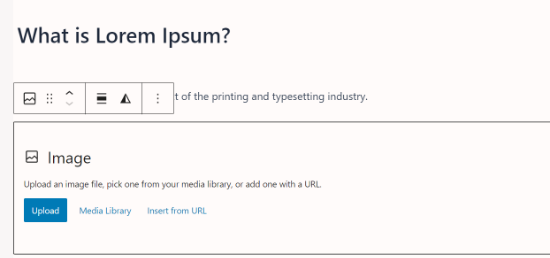
Artık bilgisayarınızdan bir resmi WordPress'e seçmek ve yüklemek için 'Yükle' düğmesine tıklayabilirsiniz. 'Medya Kütüphanesi' düğmesine tıklayarak daha önce yüklenmiş bir resmi de seçebilirsiniz.
Daha fazla bilgi edinmek için, WordPress'te resimlerin nasıl ekleneceği ve hizalanacağı hakkındaki makalemize bakın.
Bir resim eklediğiniz anda, düzenleyicide altında 'Altyazı ekle' etiketli bir metin kutusuyla görünecektir.
İşte resminiz için bir altyazı ekleyebileceğiniz yer burasıdır.
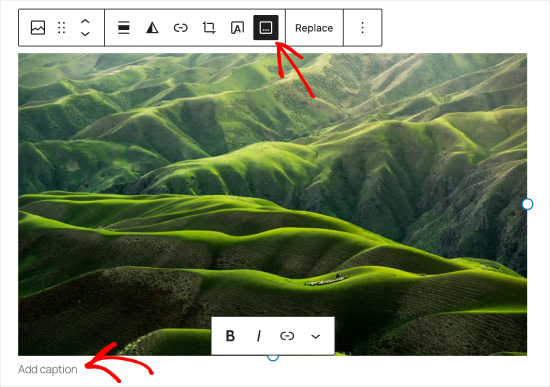
İşiniz bittiğinde, 'Yayınla' veya 'Güncelle' düğmesine tıklayarak gönderinizi kaydedebilirsiniz. Bu kolay değil miydi?
Öne çıkan bir resme açıklama eklemek istiyorsanız, işlem biraz farklı çalışır. Daha fazla bilgi edinmek için öne çıkan resimlere nasıl açıklama ekleneceği hakkındaki kılavuzumuza bakın.
Galeri Resimlerinize Alt Yazı Ekleyin
WordPress içerik düzenleyicisi ayrıca bir Galeri bloğu ile birlikte gelir. Birden çok resmi yüklemenize ve bunları satırlar ve sütunlar içeren bir ızgara düzeninde görüntülemenize olanak tanır.
WordPress Galeri bloğundaki görüntülere nasıl açıklama ekleyeceğimizi görelim.
Bir galeri oluşturmak için blok düzenleyicide mevcut bir gönderiyi veya sayfayı oluşturun veya açın. Ardından '+' simgesine tıklayın ve Galeri bloğunu seçin.
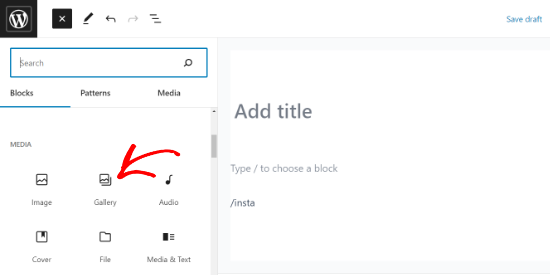
Galeri bloğunun sayfa/gönderi alanınıza eklendiğini göreceksiniz.
Artık bilgisayarınızdan resimleri tek tek yükleyebilir veya medya kütüphanenizdeki önceden yüklenmiş resimleri seçebilirsiniz.
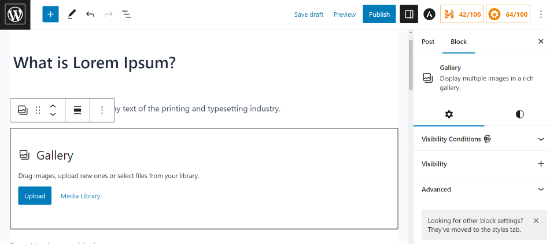
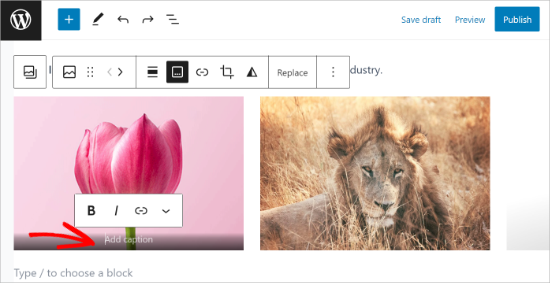
Resimleri tek tek yüklerseniz, her birini yükledikten sonra bir başlık ekleyebilirsiniz.
Bir resim yüklendiğinde, sadece resme tıklayın ve ‘Altyazı ekle’ alanı görünecektir. Altyazı eklemek için üzerine tıklayıp alana metin yazabilirsiniz.
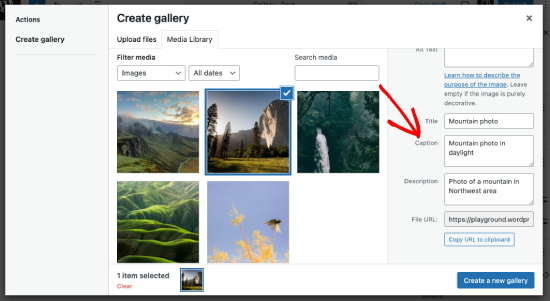
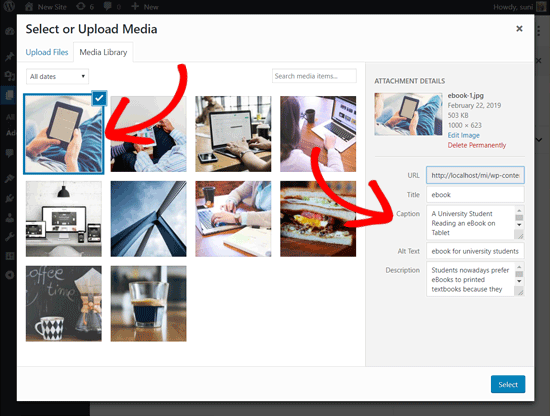
Kütüphaneden önceden eklenmiş görselleri seçerseniz, sağdaki 'Başlık' alanına her birine başlık ekleyebilirsiniz.
Fotoğrafların zaten bir başlığı varsa, tekrar eklemenize gerek yoktur.
WordPress'te daha gelişmiş bir resim galerisi oluşturmak istiyorsanız, Envira Gallery eklentisini kullanmanızı öneririz.
Envira, güzel galeriler oluşturmak için modern şablonlar, sürükle ve bırak galeri oluşturucu ve resim açıklamaları, ışık kutusu efektleri, filigranlar ve daha fazlasını ekleme yeteneği ile birlikte gelir.
Daha fazla ayrıntı için, WordPress'te resim galerisinin nasıl oluşturulacağı hakkındaki eğitimimize bakın.
WordPress Medya Kütüphanesindeki Resimlere Başlık Ekleme
WordPress, resimleri doğrudan medya kütüphanesine, bir gönderiye veya sayfaya gömmeden yüklemenize olanak tanır.
Burada, doğrudan Medya Kütüphanesine yüklerken resimlere başlık eklemeyi göstereceğiz.
Öncelikle, WordPress yönetici alanındaki Medya » Yeni Ekle sayfasına gitmeniz gerekir.
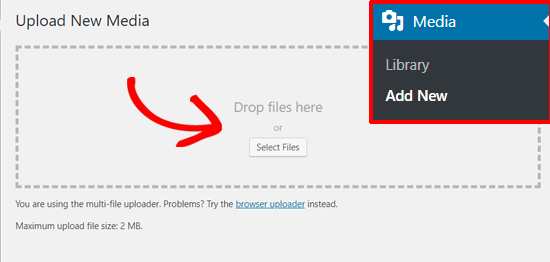
Buradan, bir resmi sürükleyip bırakarak veya bilgisayarınızdan birini seçerek yükleyebilirsiniz.
Bunu yaptıktan sonra, yüklenen resmi ‘Yeni Medya Yükle’ kutusunun altında göreceksiniz. Düzenlemek için ‘Düzenle’ bağlantısına tıklayın.
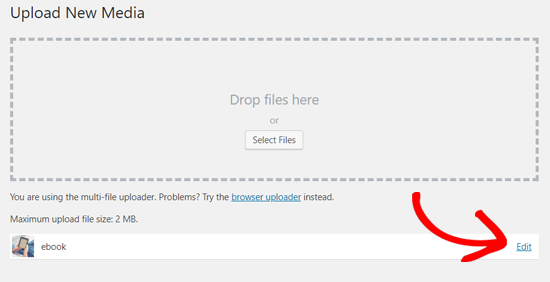
Bu, Ortam Düzenleme sayfasını yeni bir sekmede açacaktır. Görünümün gönderi düzenleme ekranına benzediğini fark edebilirsiniz. Bunun nedeni, WordPress'in ekleri (örneğin, resimler) varsayılan bir gönderi türü olarak ele almasıdır.
Bu, resim meta verilerini (başlık, açıklama ve alt yazı gibi) WordPress veritabanına kaydetmesini sağlar.
Bu ekrandan, resim başlığınızı düzenleyebilir ve açıklama, alternatif metin ve açıklama dahil olmak üzere resim meta verileri ekleyebilirsiniz.
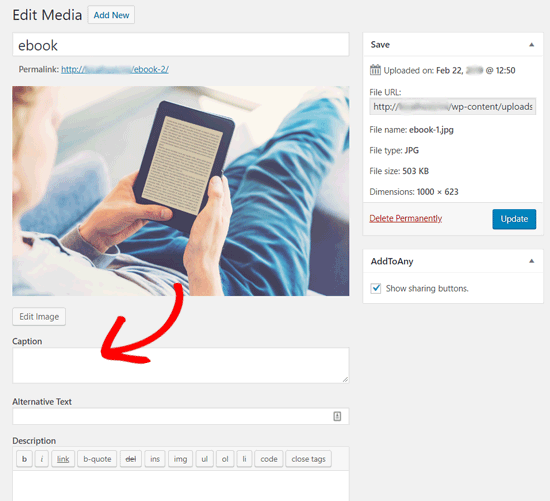
Gerekli bilgileri ekledikten sonra resminizi güncelleyebilirsiniz. Bu resim meta verileri artık medya kitaplığınıza kaydedilecektir.
Bu resmi, altyazı ve diğer meta verileri tekrar eklemek zorunda kalmadan istediğiniz kadar gönderiye ekleyebilirsiniz. Bu resmi medya kütüphanesinden gönderinize eklediğinizde, meta verileri zaten kaydedilmiş olarak gelir.
Klasik Düzenleyici ile WordPress'te Görüntülere Açıklama Ekleme
WordPress web sitenizde hala eski Klasik Düzenleyiciyi kullanıyorsanız, WordPress'te görüntülere açıklama eklemek işte bu şekilde yapılır.
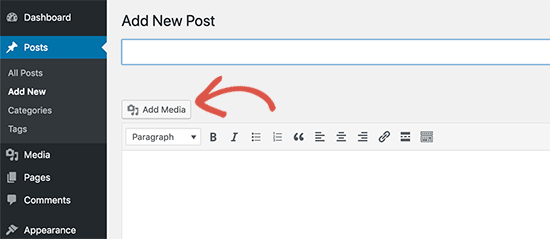
Bir resim yüklemek veya medya kitaplığından birini seçmek için gönderi düzenleyicisinin üzerindeki 'Medya Ekle' düğmesine tıklamanız yeterlidir.
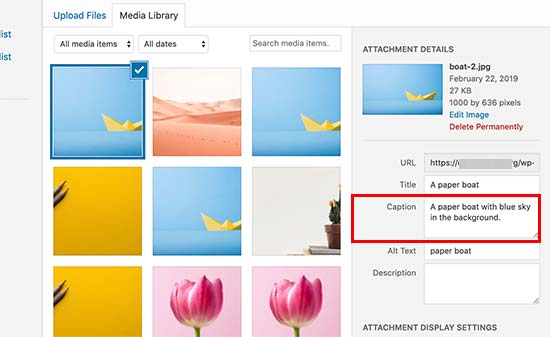
Resim yüklendikten sonra, başlık, alt metin ve açıklama gibi meta veriler girebilirsiniz.
Ardından, resmi gönderinize veya sayfanıza eklemek için 'Gönderiye ekle' düğmesine tıklamanız yeterlidir.
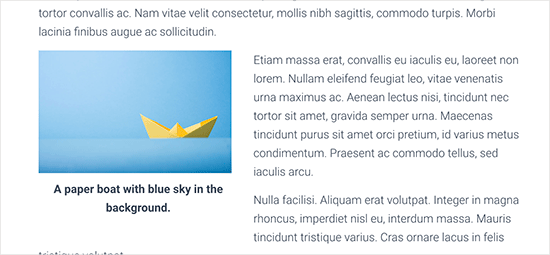
Artık gönderi düzenleyicinizde altyazılı resim önizlemesini görebileceksiniz.
Ardından, değişikliklerinizi kaydedebilir ve canlı sitenizde nasıl görüneceğini görmek için gönderiyi önizleyebilirsiniz.
WordPress'te Galeri Görüntülerine Klasik Düzenleyici ile Başlık Ekleme
Klasik Düzenleyiciyi kullanarak galeri oluştururken resimlere açıklama ekleyebilirsiniz.
Birden çok resmi yükleyip seçin ve ardından sol sütundaki ‘Galeri Oluştur’ bağlantısına tıklayın.
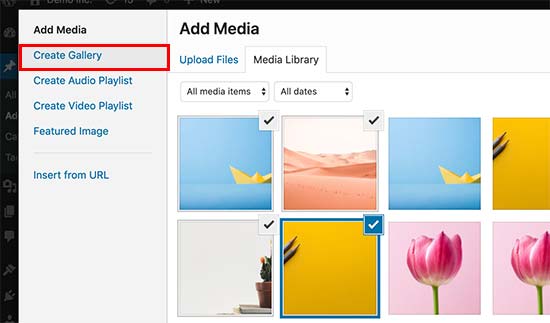
Bundan sonra, açılır pencerenin sağ alt köşesindeki 'Yeni bir galeri oluştur' düğmesine tıklamanız gerekecektir.
Buradan her resme başlık ekleyebilirsiniz.
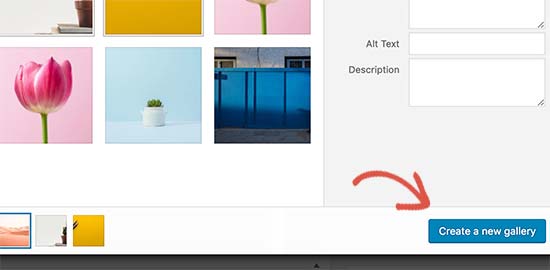
Açıklamaları doğrudan her görüntünün altına ekleyebilir veya ayarlarını sağ sütunda yüklemek için bir görüntüye tıklayıp ardından açıklamayı ekleyebilirsiniz.
Galeriyi WordPress gönderinize veya sayfanıza eklemek için şimdi 'Galeri Ekle' düğmesine tıklayabilirsiniz.
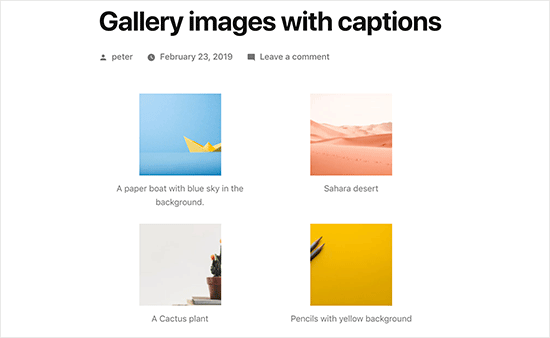
Görüntüler demo web sitemizde bu şekilde görünüyor.
Bonus: WordPress için Temel Resim Kaynakları
Umarım bu makale, WordPress'te resimlerinize başlık metni eklemenize yardımcı olmuştur. Gitmeden önce, WordPress'te resim kullanma konusunda ustalaşmanıza yardımcı olacak bazı değerli kaynaklar şunlardır:
- WordPress'te Yaygın Resim Sorunları Nasıl Giderilir (Nihai Kılavuz)
- WordPress'te Galeri Resimlerine Özel Bağlantı Ekleme
- WordPress'te Tıklandığında Görüntüleri Büyütme (3 Kolay Yöntem)
- En İyi WordPress Kaydırıcı Eklentileri – Performans + Kalite (Karşılaştırıldı)
- WordPress'te Işık Kutusu Efektiyle Galeri Nasıl Eklenir
- WordPress'te Albümlerle Fotoğraf Galerisi Nasıl Oluşturulur
- WordPress Gönderilerine ve Sayfalarına Birden Fazla Galeri Nasıl Eklenir
Bu makaleyi beğendiyseniz, lütfen WordPress video eğitimleri için YouTube Kanalımıza abone olun. Bizi ayrıca Twitter ve Facebook'ta da bulabilirsiniz.



Jiří Vaněk
Resmin altındaki adı ve yazarı yazabilmem gerektiği için başlığa ihtiyacım vardı, çünkü telif hakkıyla korunan ve bu şekilde etiketlenmesi gereken resimleri kullanan birkaç bağlı kuruluş makalesi yazmakla görevlendirilmiştim. Blok düzenleyici kullanan bir web sitesinde olduğu için başlangıçta biraz zorlandım ve bunu nasıl çözeceğimi düşündüm. Bu yöntem pratikte en kolayı çıktı ve tam olarak ihtiyacım olduğu gibi çalışıyor.
Peter Samuel
Bir resme nasıl başlık eklerim? Bir resim ekledikten sonra soluk gri renkte kaybolup beliren bir talimat alıyorum: ‘Başlık yazın…’ Başlığımı yazmayı deniyorum ama yazmıyor. Farklı yerlere tıklıyorum. Bu işe yaramıyor.
WPBeginner Desteği
Açık gri renkteyse, sitenin yöneticisi değilseniz altyazıyı değiştirme erişiminiz olmayabilir. Eğer yöneticiyseniz, bunun bir eklenti çakışmasından kaynaklanıp kaynaklanmadığını görmek için eklentilerinizi devre dışı bırakmayı deneyebilirsiniz.
Yönetici
Veronica Williams
Eski klasik düzenleyicinin, üzerine gelindiğinde görünen 'açılır' stil başlıklarını sevmiştim. Yeni düzenleyiciyi kullanarak bunları nasıl oluşturabilirim?
WPBeginner Desteği
Anladığım kadarıyla, bu düzenleyiciden ziyade temanızın stil ayarlarıyla belirlenir.
Yönetici
Jesper Osgaard
Resimler için figcaption'ı nasıl ortalarım? Başlık düzenleyicide ortalanıyor ancak gönderi yayınlandığında başlıklar sola hizalanıyor.
WPBeginner Desteği
Mevcut temanızla ilgili bir stil sorunu olup olmadığını görmek için temanızın desteğiyle iletişime geçmek isteyebilirsiniz.
Yönetici
Marsha
Dizüstü ve mobil görünümler için başlığı değiştirmenin bir yolu var mı?
WPBeginner Desteği
Şu anda önerebileceğimiz basit bir yöntemimiz yok.
Yönetici
Supreet
Merhaba, galeri resimlerine alt yazı eklemek istiyorum, ancak alt yazıyı tutan resimlerin altındaki siyah gradyanı istemiyorsam ne olur? Alt yazının beyaz ve resmin altında olmasını tercih ederim. Bunu nasıl yaparım? Teşekkür ederim!
WPBeginner Desteği
Bu, temanızın CSS'si tarafından belirlenir, bu nedenle temanızın desteğiyle iletişime geçmeniz veya temanızın belirlediğinden farklı şekilde stil vermek için bir galeri eklentisi kullanmanız gerekir.
Yönetici
Charles Perk
Yükleme / Medya Kütüphanesi açılır penceresinde resimlerin başlığını nasıl gösterebilirim?
Birbirine oldukça benzeyen yüzlerce ürün resminin arasından geçmek zorundayız ve başlık veya isim olmadan doğru olanı bulmak neredeyse imkansız; birine tıklamak sadece Seçenek seçeneğini verir ancak hiçbir ayrıntı göstermez. Üzerine gelince başlık gösteren eklentiler yalnızca ön uçta çalışır.
WPBeginner Desteği
Aksi bir şey duymadığım sürece, ekleme alanına başlık eklemek için önerilen bir eklentimiz yok. Zaten yapmıyorsanız, görüntüyü doğrudan medya kütüphaninize yüklemek yerine gönderi/sayfa/özel gönderi türüne yükleyebilmeli ve başlığı orada ayarlayabilmelisiniz.
Yönetici
Fabio
Resmin bir başlığı varsa, şekil öğesine sınıf eklemeyi biliyor musunuz?
WPBeginner Desteği
CSS sınıflarını resme eklemek için gelişmiş alanı kullanabilirsiniz, ancak başka belirli sınıflar eklemek istiyorsanız HTML düzenleyiciyi kullanmanız gerekir.
Yönetici
Imogen
Merhaba,
WordPress uygulamasında bir resme nasıl başlık ekleyeceğinizi biliyor musunuz diye merak ediyorum?
Teşekkürler!
Isaac Yoder
Altyazılarla ilgili bir sorunum yok, ancak altyazılardaki kelimelerin yazı tipi ve rengiyle ilgili büyük sorunlar yaşıyorum. Bunu nasıl düzenleyebilirim?
WPBeginner Desteği
Merhaba Isaac,
Açıklamaları temanıza özel CSS ekleyerek stilize edebilirsiniz. İşte başlangıç noktası olarak kullanabileceğiniz örnek kod.
.wp-caption { font-size:16px; color: #40404; }1-click Use in WordPress
Yönetici
Cecile Ramirez
Genesis temasını ve outreach-pro alt temasını kullanıyorum. Görüntüler için başlıklar giriyorum ve bunlar düzenleme modu görünümünde görüntüleniyor. Gerçek siteme gittiğimde başlık eksik. Bazı görüntüler için başlık eklemem gerekiyor, ancak hepsi için değil. Lütfen yardım edin.
WPBeginner Desteği
Merhaba Cecile,
Lütfen temanızın destek forumlarını deneyin. Alternatif olarak, bunu başarmak için bir WordPress galeri eklentisi de kullanabilirsiniz.
Yönetici
Angela
Sitemin eklediğim başlıkları göstermesini nasıl sağlarım? Medya altında resimlere başlıklar ekledim ancak siteye baktığımda görünmüyorlar. Sadece resimlerin üzerine geldiğimde görünüyorlar.
Robert
Merhaba,
Web sitemdeki bir fotoğrafa metin yerleştirmek istiyorum. Bunu nasıl yapabileceğim konusunda tavsiye lütfen.
Teşekkürler,
Robert Fisch
Christyna
Daha yavaş ve daha net konuşmak, yeni başlayanlara biraz daha yardımcı olabilir. Kelimeleri adeta ağızdan kaçırıyorsunuz, tabiri caizse 'patır patır' dökülüyor!!
WordPress'e yeni başlayanlar için iyi bir fikir değil!
Teşekkürler
Zengin
Bu makale ve diğer tüm faydalı makaleleriniz için teşekkürler.
Sitemdeki her resim için SEO'ya yardımcı olacak bu tür bilgileri eklemek için herhangi bir ipucu önerebilir misiniz?
Zengin
Hemabandaru
Wordpress sitem için gerçekten yardımcı oldu, resim başlıkları hakkında bu kadar iyi bir makale paylaştığınız için teşekkür ederim
Nicholas Read
Çok hızlı gidiyorsunuz. Videolarınız neredeyse hiç yardımcı olmuyor çünkü her şeyi aceleyle yapıyorsunuz. Ulaşmaya çalıştığınız kişilerin yeni başlayanlar olduğunu hatırlamalısınız. Ne yaptığımızı bilmiyoruz. Bu yüzden size güveniyoruz.
WPBeginner Desteği
Bunun üzerinde çalışmaya çalışacağız. Geri bildiriminiz için teşekkürler.
Yönetici
Steve Procter
Hi, can you add an additions one stating how to edit multiple images at once? People like myself who have a photography blog, will want to add keywords and titles to multiple images in one go
WPBeginner Desteği
Bu harika bir fikir, bunu gelecekteki bir makalede ele almaya çalışacağız.
Yönetici
panonski
Bu kapsanıyor mu?
—
Bir haftadır internette bunun çözümünü bulmaya çalışıyorum.
WPBeginner Desteği
Şu anda önerebileceğimiz bir çözüm bulamadık
shakir suratwala
Altyazıların yazı tipini, rengini, stilini nasıl değiştirebiliriz?
yardımcı olabilir misiniz!
Kelly
Yardımcı oldu. Teşekkürler!
Linda
Altyazılar için bir karakter sınırı var mı?
Mark Molinoff
Çok yardımcı bir video. Kısa ve öz. Teşekkürler.
Jay
Merhaba, bilgisayarımdaki fotoğraf dosyalarına altyazılar ekledim. Altyazıları içeren fotoğrafları bir WordPress bloguna yüklemek mümkün mü, yoksa altyazıları fotoğrafların meta verilerinden WordPress'e kopyalayıp yapıştırmam mı gerekiyor?
bianka
Merhaba – Ana sayfamda iyi bir arka plan resmim var – bkgd pozisyonu 70px 0px, bkgd boyutu kapla. Ancak diğer sayfalarımda aynı şeyi elde edemiyorum çünkü ölçek veya piksel istiyor – Paint'te yeniden boyutlandırmayı denedim ama ne olursa olsun çok büyük görünüyor. – bu benim 1. sorunum.
2. 2014 temasını kullanma – çocuk – sayfaların kodu nerede bulabilirim? 2014 ana tema style.css dosyasını inceledim ancak oradaki kodun ana temaya mı yoksa çocuğa mı ait olduğunu anlayamadım — renk kodlarını kontrol ettim ve ana temaya ait görünüyorlar – peki sayfalarımın kodunu nerede bulacağım – aklımı kaçıracağım, aylardır bununla uğraşıyorum ve kimse bana cevap veremiyor! – onları bulmak için php, html, java öğreniyorum, hepsi boşuna.
3. Ana sayfamda başlığım var (URL'im - Ancak diğer tüm sayfalarıma uyacak şekilde son kelimeyi değiştirmek istiyorum - Bunun için bir kodunuz var mı ve nereye eklemeliyim?
Tekrar teşekkürler
Peter McNeice
Bunun için teşekkürler.
Başlığın, fotoğraflar ışık kutusunda açıldığında onlarla birlikte görünmesini sağlayıp sağlayamayacağını merak ediyor musunuz?
Bu şekilde, insanlar fotoğrafları kaydırmaya devam ettikçe altyazılar görünmeye devam eder.
Teşekkürler.
WPBeginner Desteği
Envira ile WordPress'te duyarlı resim galerileri oluşturma kılavuzumuza göz atın
Yönetici
Paul Ginnivan
Harika. Net yönlendirme. Bloglarımdaki birçok fotoğrafımı hemen 'başlıklandırmaya' başladım.
Myles
Soru: Bazen bazı temalarda bir fotoğrafa altyazı eklediğimde, biraz tuhaf görünmesine neden oluyor. Kenarlık kutusu merkezden uzakta görünüyor. Bunu düzeltmek için CSS'de neye bakmalıyım?
WPBeginner Desteği
Temanızı değiştirerek veya üzerine yazarak şu CSS sınıflarını kullanabilirsiniz:
.wp-caption
.wp-caption-text
Yönetici
Steven Denger
Bu eğitimler çok yardımcı ve takdire şayan. Günlerce araştırma ve kazı yaptıktan sonra Wordpress'in benim için neredeyse değersiz olduğunu fark ettim. Wordpress platformu tek bir şey yapıyor ve tek bir şey için var gibi görünüyor – içeriği sola sıkıştırmak ve üst üste yığmak. Makul bir özelleştirme elde etmek için sürekli onunla mücadele ediyorum. Bu yalnızca bir eklenti ve bolca deneme yanılma ile mümkün oluyor. Atasözünün de dediği gibi: daha kolay bir yolu olmalı. Wordpress kullanıcısı olmaktan vazgeçmek üzereyim çünkü özelleştirmesi pratik değil, güvenilmez, zor ve zaman alıcı ve çoğu zaman çoğu şeyden vazgeçip Wordpress'in size sunduğuyla yetinmek zorunda kalıyorsunuz. Mücadeleyi bırakıyorum. Üniversite mezunu ve ortalamanın üzerinde IQ'ya sahip biri olarak, basit özelleştirmeler için bu kadar çok zaman harcamayı hala anlayamıyorum. – Steve, eski bir Wordpress kullanıcısı
Alessandra
Merhaba, eğitimler için teşekkürler, bu günlük öğrenmek için iyi bir yol
Trevor
Teşekkürler, ilk blogum üzerinde çalıştığım için çok faydalı.
İyi iş çıkarmaya devam edin!