


Vi har drivit WPBeginners videoportal i flera år nu och erbjuder gratis WordPress-videoguider till miljontals användare.
Vad som började som ett enkelt sätt att hjälpa nybörjare att lära sig WordPress har vuxit till ett fullfjädrat akademi med dussintals kurser. Vi täcker allt från att sätta upp en webbplats till att bemästra avancerade plugins.
Genom att hantera vår egen medlemskapsplattform har vi lärt oss exakt vad som fungerar och vad som inte gör det. Det är så vi vet det bästa sättet att bygga en framgångsrik WordPress-medlemskapswebbplats.
Det bästa? Du behöver inga avancerade tekniska färdigheter eller en stor budget för att lyckas. Vi har hittat den perfekta kombinationen av verktyg för att göra det enkelt.
I den här ultimata guiden visar vi dig steg för steg hur du skapar en WordPress-medlemskapswebbplats. Låt oss börja. 🙌
Varför starta en medlemskapswebbplats?
En medlemskapswebbplats hjälper dig att bygga en stark gemenskap, skapa en stadig inkomstkälla och knyta an djupare till din publik. Den ger dig ett direkt sätt att dela din expertis och erbjuda exklusivt värde till dina mest lojala följare.
Här är varför:
- Skapa förutsägbar intäkt: Till skillnad från engångsförsäljningar genererar medlemskap återkommande inkomster, vilket gör din verksamhet mer stabil och skalbar.
- Få mer kontroll: Du har full kontroll över ditt innehåll och dina intäkter. Du behöver inte förlita dig på sociala medier-algoritmer eller inkonsekventa annonsintäkter för att utveckla din verksamhet.
- Öka publikengagemanget: Genom att erbjuda premiumförmåner håller du folk engagerade och får dem att komma tillbaka för mer. Detta förvandlar tillfälliga besökare till dedikerade medlemmar.
- Bygg en lojal gemenskap: Du kan skapa ett privat utrymme med forum endast för medlemmar, innehåll och live-evenemang. Denna känsla av exklusivitet bygger stark lojalitet till dig och ditt varumärke.
Låt oss säga att du driver en livsstilswebbplats. Du kan dela gratis artiklar eller videor på din blogg, men reservera dina djupgående guider, innehåll bakom kulisserna och diskussionsforum för prenumeranter.
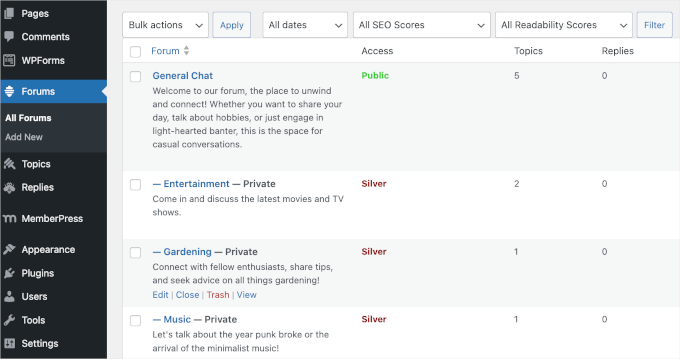
Inom dessa forum kan medlemmar chatta om nya filmreleaser, utbyta trädgårdstips eller samarbeta på musikprojekt (allt som är relevant för din nisch). Detta hjälper dig att skapa en aktiv, stödjande gemenskap som får dem att komma tillbaka månad efter månad.
Även om det tar tid och ansträngning att komma igång, kan rätt verktyg förvandla din webbplats till ett skalbart och givande sätt att tjäna pengar online.
Vad behöver du för att starta en WordPress-medlemskapswebbplats?
Du behöver följande tre saker för att komma igång:
- Ett domännamn. Detta blir din webbplats adress (Till exempel, wpbeginner.com).
- Ett webbhotellskonto. Det är här dina WordPress-webbplatsfiler lagras.
- En medlemskapsplugin. Detta kommer att omvandla din vanliga webbplats till en medlemskapsplattform.
Av alla plattformar och webbplatsbyggare gör WordPress det superenkelt för vem som helst att bygga sin medlemskapswebbplats och börja sälja med liten eller ingen teknisk kunskap.
Du kan sätta upp en fullt fungerande medlemskapswebbplats med WordPress på mindre än 30 minuter, och vi guidar dig genom varje steg i processen.
Nedan följer stegen vi kommer att gå igenom för att hjälpa dig att skapa en kraftfull medlemskapswebbplats med WordPress:
- Steg 1: Kom igång med en WordPress-medlemskapswebbplats
- Steg 2: Välja ett WordPress-medlemskapsplugin
- Steg 3: Konfigurera din WordPress-medlemskapswebbplats
- Steg 4: Lägg till en betalningsmetod
- Steg 5: Skapa medlemskapsnivåer
- Steg 6: Begränsa åtkomst till medlemskapsplaner
- Steg 7: Lägga till innehåll endast för medlemmar
- Step 8: Create a Pricing Page
- Steg 9: Lägg till registrerings- och användarinloggningsformulär
- Steg 10: Anpassa e-postmallar för medlemskap
- Steg 11: Visa rapporter för att växa din medlemskapswebbplats
- Bonustips 🧑💻: Ta din medlemskapswebbplats till nästa nivå
- Vanliga frågor: Skapa en WordPress-medlemskapswebbplats
- Viktiga WordPress-guider
Steg 1: Kom igång med en WordPress-medlemskapswebbplats
Detta första steg täcker installationen av din webbplats grundläggande fundament: säkra ett domännamn, välja webbhotell och installera WordPress-programvaran.
Vi rekommenderar att använda den självhostade WordPress.org-versionen eftersom den ger dig obegränsad tillgång till alla funktioner och verktyg du behöver. För att lära dig mer, se vår kompletta jämförelse av WordPress.com vs. WordPress.org.
För en självhostad WordPress-webbplats behöver du ett WordPress-värdkonto, ett domännamn och ett SSL-certifikat.
Vanligtvis kostar ett domännamn cirka 14,99 USD / år, webbhotell kostar cirka 7,99 USD / månad och ett SSL-certifikat kostar cirka 69,99 USD / år.
Om du precis har börjat kan dessa startkostnader snabbt ackumuleras.
Därför rekommenderar vi starkt att använda Bluehost. De är en officiellt rekommenderad WordPress-värdleverantör och ett av de största hostingföretagen i världen.
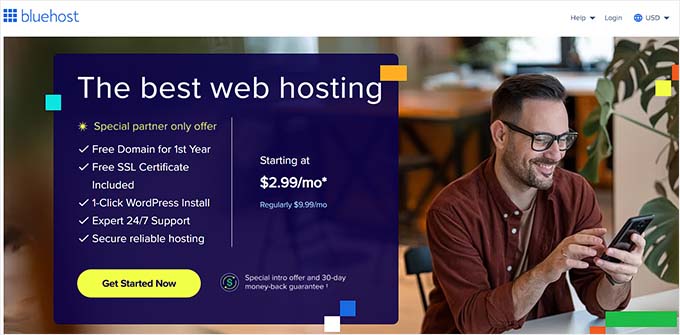
Dessutom har de gått med på att ge våra läsare ett gratis domännamn, ett SSL-certifikat och en generös rabatt på webbhotell.
I grund och botten kan du få allt ovanstående för så lite som $2,99 per månad.
✏️ Notera: På WPBeginner tror vi på fullständig transparens. Om du registrerar dig hos Bluehost med vår hänvisningslänk, kommer vi att tjäna en liten provision utan extra kostnad för dig (faktum är att du kommer att spara pengar och få ett gratis domännamn + SSL-certifikat).
Vi skulle få denna provision för att rekommendera i stort sett vilken WordPress-värdtjänst som helst, men vi rekommenderar bara produkter som vi använder personligen och tror kommer att ge värde till våra läsare.
När din medlemskapswebbplats börjar växa, eller om du redan har en stor medlemsbas, rekommenderar vi att använda Rapyd Cloud. Den är speciellt utformad för hög prestanda på webbplatser med många användare, såsom medlemskapswebbplatser, onlinekursportaler och sociala medier-webbplatser.
När du har registrerat dig för hosting och ställt in ditt domännamn är det dags att installera WordPress. Med Bluehost kommer WordPress förinstallerat.
De flesta andra WordPress-hostingföretag erbjuder ett 1-klicksalternativ för WordPress-installation. Om du använder en annan hostingleverantör, se vår guide om hur man installerar WordPress, som täcker alla större hostingleverantörer.
Efter det behöver du färdigställa din webbplats. För detaljerade instruktioner, se vår steg-för-steg-guide om hur man startar en WordPress-webbplats, så kommer du igång på nolltid.
Steg 2: Välja ett WordPress-medlemskapsplugin
Det finns gott om gratis och betalda WordPress-medlemskapsplugins som du kan använda. För att lära dig mer, se vår kompletta jämförelse av de bästa WordPress-medlemskapspluginsen.
För att välja rätt plugin måste du bestämma vilken typ av medlemskapswebbplats du vill bygga. Här är en snabb jämförelse av våra topprekommendationer:
| Plugin | Bäst för | Nyckelfunktion |
|---|---|---|
| WPForms | Bygg kraftfulla och anpassade registrerings- och inloggningsformulär för din medlemskapswebbplats. | Tillägg för användarregistrering och prenumerationsstöd. Fullständig recension av WPForms. |
| Thrive Apprentice | Ett kraftfullt WordPress-plugin för att sälja prenumerationer på onlinekurser. | En visuell byggare för att skapa kurser och kombinationer av digitala produkter. Fullständig recension av Thrive Apprentice. |
| MemberPress | Det bästa, allt-i-ett-medlemskapspluginet för exklusivt innehåll. | Innehållsbegränsning, flera medlemskapsnivåer och kursbyggare. Fullständig recension av MemberPress |
För den här guiden kommer vi att använda MemberPress eftersom det är den mest omfattande lösningen för att skapa en kraftfull medlemskapswebbplats. Dessutom har det hjälpt entreprenörer att tjäna över 1 000 000 000 dollar i intäkter.
På WPBeginner använder vi det också för att bygga vår videokurswebbplats, och det har fungerat exceptionellt bra.
Den levereras med avancerade medlemskapsfunktioner som låter dig acceptera betalningar, lägga till medlemskapsnivåer, skapa skyddat innehåll, begränsa åtkomst baserat på olika medlemskapsnivåer, bygga onlinekurser, driva medlems-evenemang och mer.
Med det i åtanke, låt oss börja sätta upp din WordPress-medlemskapswebbplats.
Steg 3: Konfigurera din WordPress-medlemskapswebbplats
Vi väljer MemberPress som vårt medlemskap eftersom det har alla funktioner vi nämnde ovan, och vi använder det till och med för att driva vår egen videowebbplats. Det fungerar också perfekt med tredjepartsplugins som är nödvändiga för ditt företags tillväxt.
Det första du behöver göra är att skaffa ett MemberPress-konto. På MemberPress webbplats, klicka på knappen ‘Get MemberPress for WordPress’, välj en plan och följ instruktionerna på skärmen för att slutföra köpet.

Efter registrering, ladda ner din MemberPress zip-fil, kopiera din licensnyckel och spara nyckeln någonstans säkert, som en lösenordshanterare.
Nu kan du installera och aktivera MemberPress-pluginet. Gå till ditt WordPress adminområde till Plugins » Lägg till nytt plugin.

På nästa skärm kan du klicka på ‘Ladda upp plugin.’
Härifrån kan du klicka på knappen ‘Choose File’ för att ladda upp MemberPress zip-filerna och klicka på ‘Install Now.’ För mer detaljer, se vår steg-för-steg-guide om hur man installerar ett WordPress-plugin.

Vid aktivering måste du gå till sidan MemberPress » Inställningar och klicka på menyalternativet 'Licens'.
Ange helt enkelt din licensnyckel och klicka på knappen ‘Aktivera licensnyckel.’
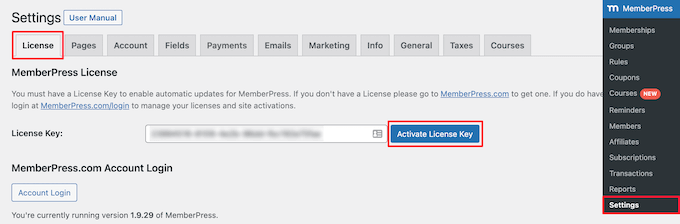
Med det gjort kan du fortsätta till nästa steg för att konfigurera plugin-inställningarna.
Steg 4: Lägg till en betalningsmetod
I det här steget är det första du behöver konfigurera en betalningsgateway, eftersom den gör det möjligt för dig att acceptera betalningar på din medlemswebbplats.
På sidan Inställningar, byt till fliken 'Betalningar' och klicka sedan på knappen 'Lägg till betalningsmetod'.
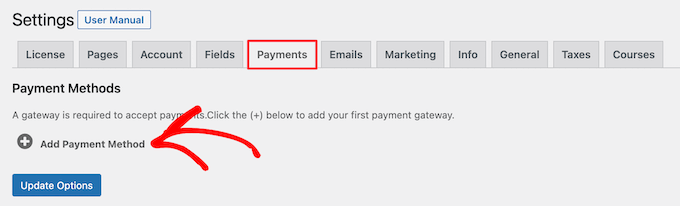
Detta öppnar en rullgardinsmeny där du kan välja en betalningsmetod och ansluta olika betalningsprocessorer.
MemberPress stöder populära betalningsgateways som PayPal (Standard, Express och Pro), Stripe och Authorize.net.
Du måste välja en betalningsmetod från rullgardinsmenyn 'Gateway' och ange de obligatoriska uppgifterna.
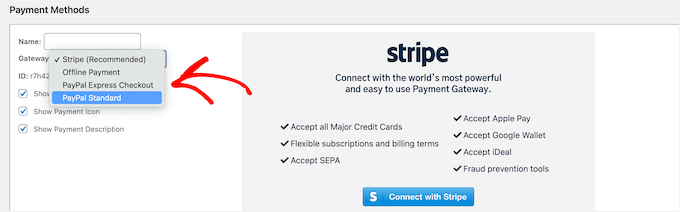
Du kan också lägga till flera betalningsmetoder genom att klicka på knappen 'Lägg till betalningsmetod' för att lägga till ytterligare en betalningsmetod.
Vi använder vanligtvis 2 alternativ: Stripe för kreditkort och PayPal som ett sekundärt alternativ eftersom vissa användare föredrar PayPal framför att lämna ut kreditkortsuppgifter.
Båda är utmärkta val för nybörjare eftersom de är allmänt betrodda över hela världen. De hanterar också all komplex säkerhet och betalningshantering åt dig.
Glöm inte att klicka på knappen 'Uppdatera alternativ' längst ner på sidan för att spara dina inställningar.
Steg 5: Skapa medlemskapsnivåer
Nästa steg är att skapa de olika medlemsnivåerna som dina användare kan köpa. Varje nivå kan erbjuda olika priser, förmåner och innehållsåtkomst. Du kan till exempel skapa:
- En ‘Silver Plan’ som ger medlemmar tillgång till dina premium blogginlägg.
- En ‘Gold Plan’ som inkluderar allt från Silver Plan, plus tillgång till dina videoguider och medlems-evenemang.
Du kan till och med skapa en gratis medlemskapsplan för att ge användare ett smakprov på vad du erbjuder.
För att skapa en medlemsnivå måste du gå till sidan MemberPress » Medlemskap och klicka på knappen ‘Lägg till ny’ högst upp.
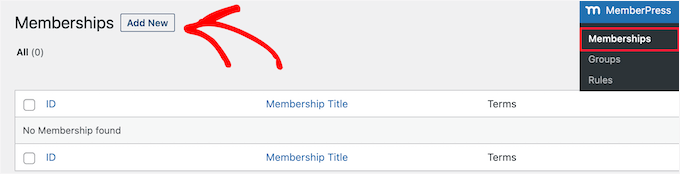
På nästa sida anger du en titel för den här specifika medlemskapsplanen och anger sedan planinformationen i inläggsredigeraren.
Du måste ange prissättning och utgångsdatum för denna plan under avsnittet ‘Medlemskapsvillkor’.
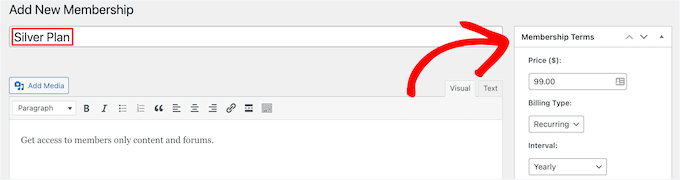
MemberPress låter dig också acceptera återkommande betalningar genom att ställa in faktureringstypen till ‘Recurring.’
I exemplet ovan har vi skapat en årsmedlemskapsplan.
🧑💻 Experttips: Du kan också skapa en gratis plan för nya medlemmar att prova innan de uppgraderar till en betald plan.
Bläddra sedan ner till meta-rutan för medlemskapsalternativ som finns under inläggsredigeraren. Det är här du kan anpassa behörigheter och medlemskapsalternativ för just denna plan.
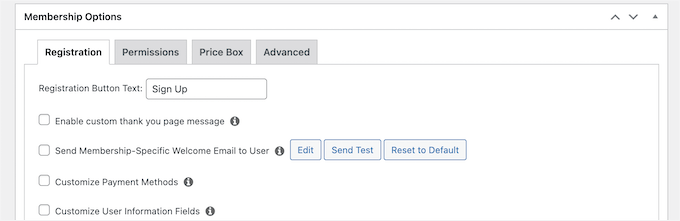
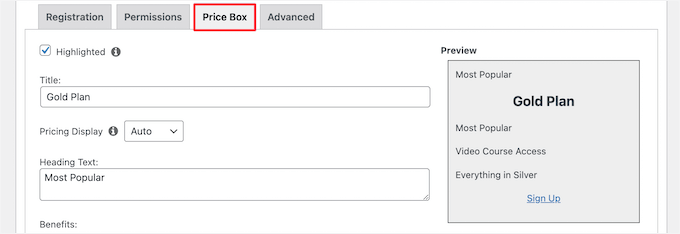
Klicka sedan på menyfliken ‘Price Box’.
Här kan du lägga till information som kommer att visas på prissättningssidan, som en rubrik och planfördelar.
När du är nöjd med den nya medlemskapsplanen kan du klicka på knappen 'Publicera' för att göra den tillgänglig.
Fortsätt och upprepa denna process för att skapa så många medlemskapsplaner som du behöver.
Steg 6: Begränsa åtkomst till medlemskapsplaner
Nästa steg är att välja vilket innehåll som ska vara tillgängligt för olika medlemskapsplaner. MemberPress gör innehållsbegränsning mycket enkel genom att låta dig styra åtkomst med hjälp av "Regler".
Du kan ställa in regler genom att besöka sidan MemberPress » Regler och klicka på knappen 'Lägg till ny' högst upp.
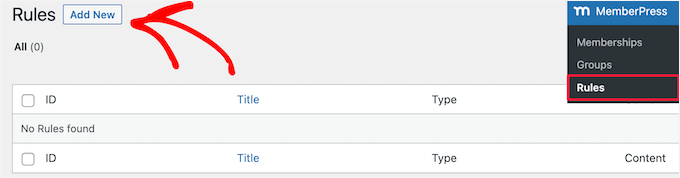
Redigeringssidan för regler låter dig välja olika villkor och associera dem med en medlemskapsplan.
Du kan välja vilken typ av innehåll som ska vara tillgängligt för vilka användare. Du kan till exempel välja allt innehåll som matchar en viss tagg eller kategori för att endast vara tillgängligt för medlemmar med Silver-prenumerationsplanen.
I den här guiden har vi skapat innehåll med kategorin 'Premium' tillgängligt för alla betalda medlemskapsplaner.
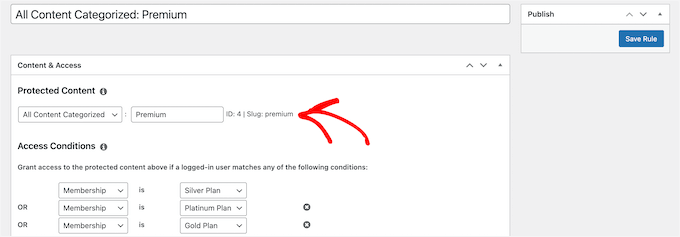
Du kan också skapa mer specifika regler. Till exempel ett enskilt inlägg eller en sida, underordnade sidor eller en specifik URL.
Nedanför regelredigeraren ser du alternativen för droppinnehåll och utgångsdatum.
Drip content (droppinnehåll) låter dig släppa innehåll gradvis till användare istället för att ge allt på en gång. Utgångsalternativet gör innehållet otillgängligt efter en definierad period.
För att lära dig mer, se vår guide om hur du automatiskt levererar innehåll på din WordPress-webbplats.
Om du är osäker bör du lämna dem avmarkerade.
När du är nöjd, klicka på knappen 'Spara regel' för att spara dina regelinställningar. Upprepa sedan helt enkelt processen för att skapa fler regler vid behov.
Steg 7: Lägga till innehåll endast för medlemmar
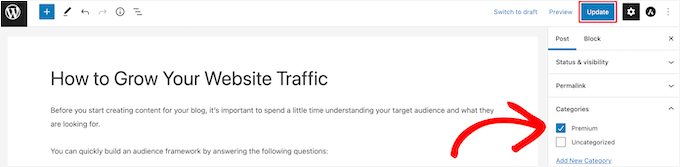
MemberPress gör det superenkelt att skapa medlemsinnehåll med hjälp av regler. I vårt exempel skapade vi en regel som begränsade allt innehåll i kategorin ‘Premium’.
Nu behöver vi bara skapa vårt betalda innehåll och lägga till det i kategorin ‘Premium’.
MemberPress lägger också till en meta-ruta "MemberPress Unauthorized Access" under innehållseditor.
Detta gör att du kan välja vad utloggade användare (icke-medlemmar) kommer att se när de når detta innehåll.
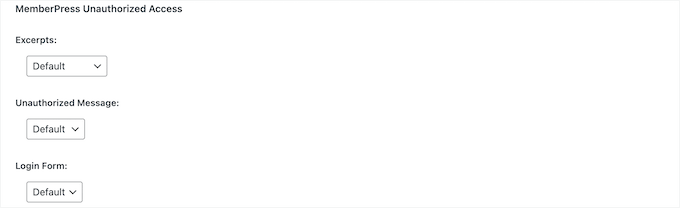
Du kan använda de globala standardinställningarna, eller så kan du visa utdrag, ett inloggningsformulär eller ett anpassat meddelande.
Dessutom erbjuder ditt meddelande om obehörig åtkomst faktiskt en stor marknadsföringsmöjlighet. Istället för ett generiskt meddelande om att innehållet är låst, kan du använda det för att uppmuntra registreringar.
Du kan till exempel skriva ett anpassat meddelande som "Oj! Den här exklusiva guiden är endast för våra medlemmar. Gå med idag för att låsa upp det här inlägget och få tillgång till alla våra premiumresurser!" Du kan till och med inkludera en länk direkt till din prissida.
När du har lagt till innehåll endast för medlemmar kan du klicka på knappen 'Publicera' eller 'Uppdatera'.
Nu kommer endast användare som har rätt medlemsnivå att kunna se ditt innehåll.
Steg 8: Skapa en prissättningssida
Prissidan är där dina användare kommer att se när de vill registrera sig för en medlemskapsplan.
På den här sidan kan användare välja en medlemskapsplan och sedan gå vidare till betalningssidan. Användare som försöker komma åt begränsade eller betalda områden på din webbplats kommer också att omdirigeras till den här sidan.
Du kan konfigurera detta genom att gå till sidan MemberPress » Grupper och klicka på knappen ‘Lägg till ny’ högst upp.
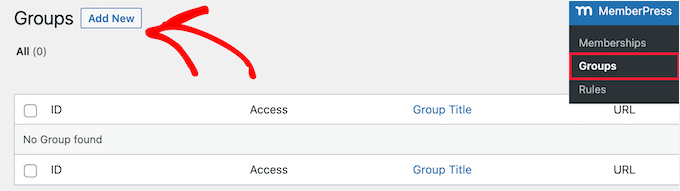
Ange först en titel för gruppplanens sida. Detta blir också titeln för planeringssidan som användarna kommer att se.
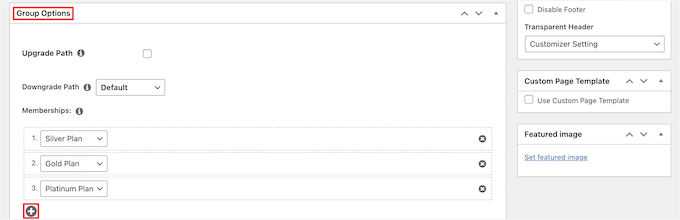
Gå sedan ner till meta-rutan 'Gruppalternativ' och lägg till medlemskap som du vill visa på sidan.
Klicka bara på 'Plus'-knappen för att lägga till flera medlemskap.
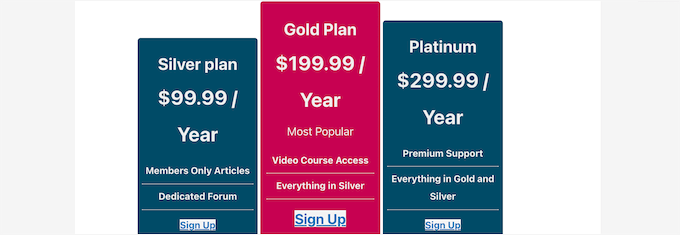
Du kan också välja ett tema för prislistan. MemberPress kommer med några färdiga mallar att välja mellan.
Välj helt enkelt en mall från rullgardinsmenyn 'Pricing Page Theme'.
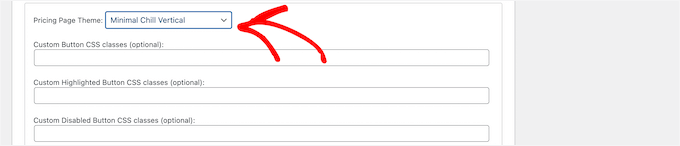
Du kan också lägga till anpassad CSS för att helt anpassa din medlemskapspristabell.
När du är nöjd, klicka på knappen ‘Publicera’ för att göra din plan synlig för allmänheten. Och för att förhandsgranska din prissida, klicka på länken ‘Visa grupp’ efter att ha publicerat den.
Omdirigera användare till prissättningssidan
Nu när vi har prissidan klar är nästa steg att omdirigera obehöriga användare till prissidan.
För att göra det måste du först besöka sidan MemberPress » Grupper och kopiera URL:en bredvid gruppen du skapade i föregående steg.

Gå sedan till sidan MemberPress » Inställningar.
Härifrån, byt till fliken ‘Pages’ i menyn.
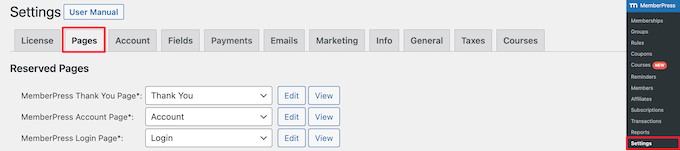
Rulla sedan ner till avsnittet 'Obehörig åtkomst'.
Du måste markera rutan bredvid alternativet ‘Redirect unauthorized visitors to a specific URL’ och sedan klistra in grupp-URL:en du kopierade tidigare.
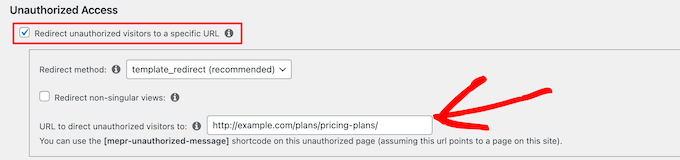
Klicka på knappen ‘Uppdatera alternativ’ för att spara dina inställningar.
Nu kommer obehöriga användare att omdirigeras till sidan med prisplaner när de försöker komma åt ett medlemsområde.
Steg 9: Lägg till registrerings- och användarinloggningsformulär
Nu när du har allt inställt är det dags att låta dina användare enkelt hitta klientportalen på din webbplats.
Först måste du lägga till ett formulär för användarinloggning så att medlemmar kan logga in på sina konton.
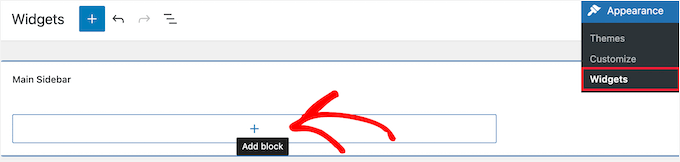
För att göra detta lägger du till ett inloggningsformulär i ett av ditt temas widget-redo områden, som sidofältet. (I moderna WordPress lägger du till innehåll i dessa områden med hjälp av block.)
Låt oss börja med att gå till Utseende » Widgetar. Klicka sedan på ikonen för att lägga till block, '+', i ditt valda widget-område, som 'Sidofält'.
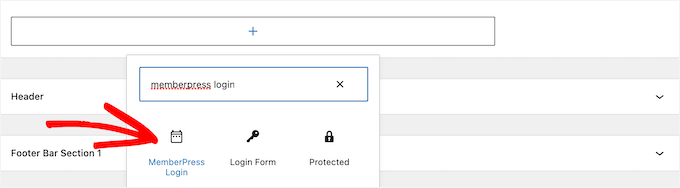
Sök sedan efter 'MemberPress login' och klicka sedan på blocket.
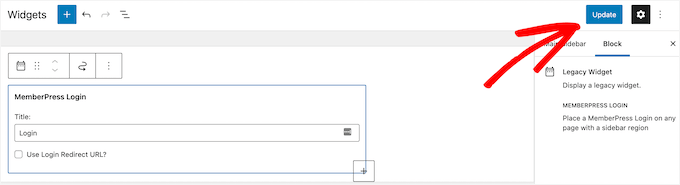
Detta lägger automatiskt till inloggningsformuläret för medlemskap i din sidofält.
Se till att klicka på ‘Uppdatera’ för att spara dina ändringar och göra din inloggningsformulär live.
Du kan lägga till inloggningswidgeten i vilket widget-område som helst på din webbplats. För mer information, se vår guide om hur du lägger till och använder widgets i WordPress.
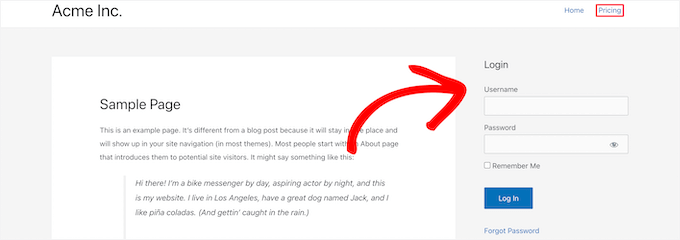
Därefter lägger du till länken till prissidan i navigeringsmenyn så att nya användare kan välja en plan och registrera sig. Detta gör att du kan visa länken Priser över hela din webbplats, inklusive startsidan.
Du kan göra detta genom att besöka sidan Utseende » Menyer i ditt WordPress adminområde. Från den vänstra kolumnen måste du klicka på fliken "Anpassade länkar" för att expandera den.
Ange sedan URL:en för din prissättningssida och ange text i rutan ‘Länktext’.
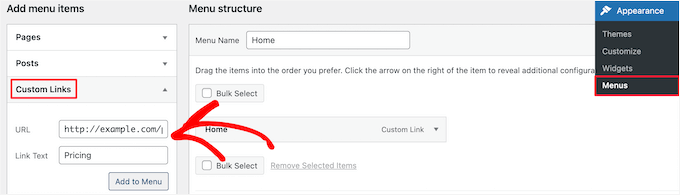
Klicka sedan på knappen 'Lägg till i menyn'.
Sidan med prisplaner kommer sedan att visas i den högra kolumnen.
Du kan dra och släppa för att ordna om dess position i menyn. Du kan också redigera den och ändra länktexten.
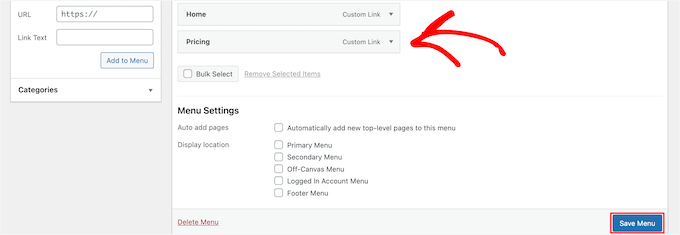
Glöm inte att klicka på knappen 'Spara meny' för att spara dina ändringar.
För att lära dig mer om menyer, se vår guide om hur du lägger till en navigeringsmeny i WordPress.
Du kan nu logga ut från WordPress adminområde och besöka din webbplats för att se ditt inloggningsformulär och registreringslänk i aktion.
✏️ Notera: Många medlemskapswebbplatser använder sidbyggarplugins som SeedProd för att skapa landningssidor för sina planer. Med funktioner som pristabeller och vittnesmål gör det det enklare att designa fantastiska sidor för medlemskapsprodukter.
Några av våra partner varumärken har byggt hela sina webbplatser med SeedProd, och de har varit mycket nöjda med resultaten. För att lära dig mer, se vår kompletta SeedProd-recension.
Steg 10: Anpassa e-postmallar för medlemskap
Ditt WordPress-medlemskapsplugin kommer att skicka flera e-postmeddelanden till medlemmarna. MemberPress låter dig enkelt redigera dessa e-postmeddelanden utan att lämna WordPress-instrumentpanelen och göra ändringar för att inkludera din varumärkesprofil.
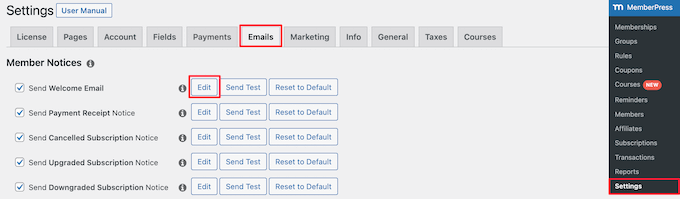
Gå helt enkelt till sidan MemberPress » Inställningar och klicka på fliken 'E-post'.
Härifrån kan du hantera e-postmeddelanden som skickas av MemberPress. Du kommer att se alla e-postmeddelanden som skickas av MemberPress till medlemmar såväl som administratörer.
Klicka på knappen 'Redigera' för att anpassa något av dessa meddelanden.
Du kan använda en enkel textredigerare för att redigera e-postmeddelandet med grundläggande formateringsalternativ.
Det finns också smarta taggar du kan använda för att infoga dynamiska element som namn, användarnamn, medlemskapsnivåer och mer.
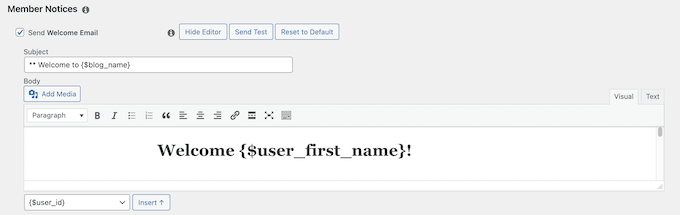
Se till att du klickar på knappen ‘Skicka test’ för att skicka dig själv ett par testaviseringar. Detta säkerställer att MemberPress kan skicka e-postaviseringar.
Om du har problem med att ta emot e-postmeddelanden, se vår guide om hur du åtgärdar problemet med att WordPress inte skickar e-post.
Steg 11: Visa rapporter för att växa din medlemskapswebbplats
För att växa alla företag behöver du data för att fatta välgrundade beslut. MemberPress har inbyggda rapporter för att se hur din medlemskapswebbplats presterar.
Gå helt enkelt till sidan MemberPress » Rapporter för att visa dina rapporter och sortera dem efter månads-, års- eller all-time-data.
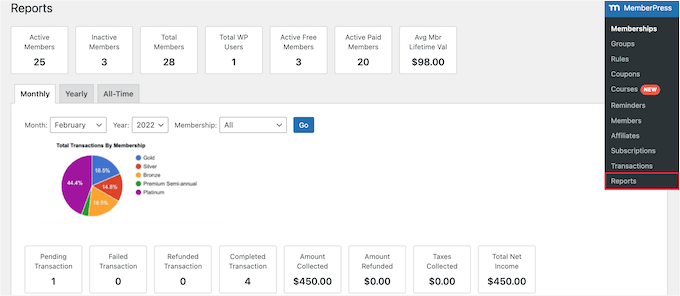
Det kommer att visa dig antalet aktiva, inaktiva, gratis, betalda och totala medlemmar. Det kommer också att visa dig den genomsnittliga medlemmens livstidsvärde och annan data.
Du kan scrolla ner för att se fler diagram och klicka på ett datum för att visa transaktioner.
Den viktigaste mätvärdet för att bedöma en medlemskapswebbplats framgång är dock användarengagemang.
Det är här du behöver Google Analytics. Det gör att du kan se var dina användare kommer ifrån och vad de gör när de är på din webbplats.
MonsterInsights, den bästa analyslösningen för WordPress, erbjuder en komplett MemberPress-integration som gör det enkelt att spåra ditt användar- och medlemsengagemang.
Vi använder det på vår webbplats och uppskattar konverteringsspårningen för formulär, knappar och marknadsföringskampanjer. Det har också detaljerad statistik om besöksdemografi, mest besökta sidor och avvisningsfrekvens.
För mer information om verktyget, kolla in vår djupgående MonsterInsight-recension.
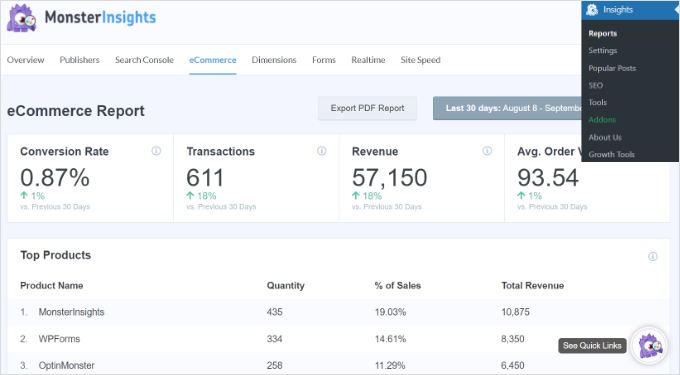
Och för detaljerade instruktioner kan du se vår guide om hur du spårar användarengagemang i WordPress med Google Analytics.
Bonustips 🧑💻: Ta din medlemskapswebbplats till nästa nivå
MemberPress är ett kraftfullt WordPress-medlemskapsplugin. Det låter dig enkelt skapa en framgångsrik medlemskapswebbplats med funktioner som podcastmedlemskap, videomedlemskap, kuponganpassningar, online-communities och gruppmedlemskap.
Dessutom låter MemberPress AppKit-tillägget dig bygga en helt varumärkesanpassad iOS- och Android-app för din medlemskapswebbplats utan att skriva en enda kodrad. Medlemmar kan komma åt ditt innehåll med en enda tryckning från sin telefon, och du får en kraftfull ny kanal för att nå dem via push-meddelanden.
Du kan också använda det tillsammans med BuddyPress för att lägga till sociala nätverksfunktioner till din medlemskapswebbplats.

Dessutom kan lärare och utbildare erbjuda onlinekurser med medlemskap.
MemberPress levereras med Courses-tillägget, som förenklar kurskapande med en byggare baserad på WordPress blockredigerare. Detta gör det enkelt att ställa in sektioner, redigera lektioner och hantera dina kurser.
Den innehåller också fler tillägg för att förbättra elevernas inlärningsupplevelse:
- Quiz – Skapa quiz för att testa elevers kunskaper och uppmuntra självstudier.
- Uppgifter – Låt elever lämna in uppgifter och projekt för granskning.
- Betygsbok – Spåra elevers framsteg och hantera betyg effektivt.
- CoachKit – Erbjuder obegränsade coachingprogram, spårning av klientmilstolpar, gruppinlärning med ett kohortsystem och kalenderintegration för schemaläggning av sessioner.
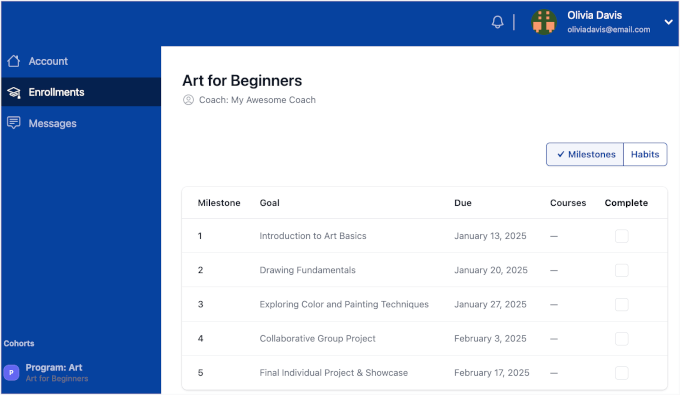
🚨 Alternativ: Letar du efter andra alternativ för din onlinekurs? Kolla in vår handplockade lista över de bästa LMS-pluginsen för WordPress. Våra rekommendationer stöds av verklig erfarenhet och grundlig testning!
Vanliga frågor: Skapa en WordPress-medlemskapswebbplats
Innan vi avslutar, här är några av de vanligaste frågorna om att bygga en medlemskapswebbplats som ställs av våra användare:
1. Kan jag skapa en medlemskapswebbplats med WordPress?
Ja, du kan skapa en medlemskapswebbplats med WordPress genom att använda ett WordPress-medlemskapsplugin som MemberPress.
Detta gör att du kan lägga till all nödvändig funktionalitet som krävs för att bygga en medlemskapswebbplats, inklusive betalningsgateways, prenumerationsnivåer, medlemskapsgrupper och mer.
2. Kan jag skapa en medlemswebbplats med WooCommerce?
Ja, du kan skapa en medlemskapswebbplats med WooCommerce genom att använda en speciell medlemskapstillägg. Men för en allt-i-ett-lösning som ofta är enklare för nybörjare är ett dedikerat plugin som MemberPress ett utmärkt val.
Som vi visade i den här guiden, hanterar MemberPress allt från att skapa medlemsnivåer och begränsa innehåll till att ta emot betalningar direkt via Stripe och PayPal. På så sätt behöver du inte installera WooCommerce.
3. Blir medlemskapswebbplatser lönsamma?
Ja, medlemskapswebbplatser tjänar pengar och är en lönsam onlineverksamhet som framgångsrikt används av tusentals företag. Bara förra året sålde MemberPress-kunder prenumerationer för mer än 1 miljard USD.
4. Vilken är den bästa plattformen för att bygga en medlemswebbplats?
WordPress med MemberPress är den bästa plattformen för att bygga en medlemskapswebbplats.
Det är enkelt att använda, billigt, kräver färre tekniska färdigheter och har flera betalningsalternativ. Allt samtidigt som det erbjuder tillgång till banbrytande verktyg för marknadsföring och konverteringsoptimering.
Viktiga WordPress-guider
Vi hoppas att den här artikeln hjälpte dig att lära dig hur du sätter upp din WordPress-medlemswebbplats. Om du fann detta hjälpsamt, här är några andra resurser för att växa och hantera din WordPress-medlemswebbplats mer effektivt:
- 📑 Bästa exemplen på medlemskapswebbplatser – Vår handplockade lista över de bästa medlemskapswebbplatserna byggda på WordPress.
- 📨 E-postmarknadsföring 101 – En steg-för-steg-guide för att bygga en e-postlista i WordPress och varför det är fördelaktigt för ditt medlemskapsprogram.
- 🎨 Bästa teman för medlemskapswebbplatser – En lista över de bästa WordPress-teman som är perfekta för din medlemskapswebbplats.
- 🔧 Viktiga WordPress-plugins – Våra experters val av de måste-ha WordPress-plugins för alla företagswebbplatser.
- 🌐 WordPress SEO-guide – Den ultimata guiden till bästa SEO-metoder för att öka din trafik och förbättra sökrankingen.
- ⚡ WordPress hastighet och prestanda – Den ultimata guiden om hur du snabbar upp WordPress och ökar prestandan.
- 🛡️ WordPress säkerhetsguide – Den här steg-för-steg-guiden hjälper dig att förbättra säkerheten på din WordPress-webbplats.
- 🚫 Vanliga WordPress-fel – Den ultimata listan över vanliga WordPress-fel och hur du åtgärdar dem.
Om du gillade den här artikeln, prenumerera gärna på vår YouTube-kanal för WordPress-videoguider. Du kan också hitta oss på Twitter och Facebook.


Dennis Muthomi
Utmärkt guide för att sätta upp medlemskapssajter!
Jag uppskattar särskilt hur MemberPress gör det enkelt att replikera regler över olika medlemskapsnivåer – det har sparat tid när jag har satt upp nivåbaserad åtkomst för olika kunder.
De tydliga instruktionerna om regelkapning kommer definitivt att hjälpa andra att undvika vanliga fallgropar.
Jiří Vaněk
Jag har använt MemberPress under en kort tid och har skapat en webbplats för flera användare med det. Det är ett utmärkt plugin, men dess komplexitet kan göra det utmanande att helt navigera efter en kort tid. Jag fortsätter att upptäcka nya funktioner som antingen kan förbättras eller implementeras. Tack för den här artikeln, eftersom jag lärde mig nya saker om detta plugin som jag nu kan förbättra eller konfigurera. Det är viktigt för mig att få ut det mesta av pluginets potential eftersom jag redan har det. Dessa artiklar är mycket hjälpsamma i det avseendet.
Moinuddin Waheed
Jag gratulerar dig herr Jiri Vanek till ditt beslut att prova MemberPress-pluginet för att skapa en medlemskapsbaserad webbplats.
När du använder det kommer du att finna det mycket kraftfullt och funktionsrikt.
När det gäller instrumentpanelen kommer den att ge mening när du fullt ut utnyttjar alla funktioner där och jag är säker på att du kommer att uppskatta vetenskapen bakom den minimalistiska instrumentpanelsmetoden.
Det finns ett mycket entusiastiskt team av utvecklare bakom detta plugin som regelbundet genomför olika tränings- och medvetenhetssessioner.
Detta ger hopp om fortsatt tillväxt för detta plugin.
Toni Odugbesan
Tack för artikeln, mycket insiktsfull. Vad är det bästa sättet att ge medlemmarna i medlemsportalen möjlighet att övervaka sina använda och oanvända medlemsförmåner?
WPBeginner Support
Det skulle bero på vilket plugin du använder och fördelarna, vi skulle rekommendera att du kontaktar supporten för det plugin du använder så kan de hjälpa dig att sätta upp något för att spåra fördelar.
Admin
Caroline
Tack för din resurs. I steg 9, ungefär halvvägs ner, står det: 'ange URL för prissättningssidan'. Var hittar jag detta, snälla? Har du också instruktioner för ett gratis medlemskap? Jag gör ett för ett prov för att hjälpa till att marknadsföra mitt huvudmedlemskap. Tack.
WPBeginner Support
You would want to take a look at step 8 for creating the pricing page and finding its URL. For a free membership option, you can see the price for a membership to $0 on your site
Admin
Giulia
Bra läsning,
En fråga, finns det en möjlighet för användare att kontakta varandra när de betalar medlemskapet?
WPBeginner Support
För att användare ska kunna skicka meddelanden till varandra vill du titta på ett sociala medier-plugin som BuddyPress, som vi täcker i vår guide nedan: https://www.wpbeginner.com/plugins/how-to-turn-your-wordpress-site-into-a-social-network/
Admin
John
Tack för detta men jag vill fråga kan jag lägga till någon annan betalningsgateway förutom de du listade ovan?
Jorge
Fantastisk artikel. Jag skulle vilja fråga om det är möjligt att ha din anpassade databas ansluten till medlemskapsplugins.
WPBeginner Support
Du skulle behöva kontakta supporten för medlemskapspluginet du planerar att använda för att se vilka anslutningsalternativ som finns tillgängliga.
Admin
Abel
Accepterar MemberPress Square-betalningar?
Förresten, fantastisk artikel.
WPBeginner Support
Du vill kontakta pluginets support för deras nuvarande integrationer eller om de har planer på att lägga till en integration.
Admin
Dev
Kan jag lägga till en registreringsavgift i MemberPress med en månatlig återkommande plan?
WPBeginner Support
Det finns ett alternativ i MemberPress för att aktivera återkommande betalningar.
Admin
Desmond
Tänk om jag inte vill att hela min webbplats ska vara en medlemskapswebbplats, men jag vill sälja en kurs som bara en del av det jag gör?
WPBeginner Support
Du kanske vill titta på LMS-plugins för det, vi har några vi skulle rekommendera nedan:
https://www.wpbeginner.com/plugins/best-wordpress-lms-plugins-compared/
Admin
Camila
Hej!
Skulle den här WP-prenumerationswebbplatsen ha en mobilversion?
Låt mig veta tack
WPBeginner Support
Om ditt tema är responsivt skulle det finnas en mobilvy
Admin
Karin Mainwaring
Jag hade aldrig kunnat tro, när jag tog på mig uppgiften att bygga en webbplats, att jag skulle bli kär i den.
Jag hade en vag idé om hur "Medlemskap" kunde vara användbart. Men jag hade inget färdigt koncept (inte heller hur jag skulle börja uttrycka ovan nämnda vaga koncept) förrän jag snubblade över WPBeginners.
Den här artikeln har verkligen hjälpt.
Tack.
WPBeginner Support
Glad our article was helpful
Admin
Miya
Hej,
Jag undrade om man, när man använder en webbplatsbyggare i Wordpress, kan använda andra Wordpress-plugins?
WPBeginner Support
Du kan fortfarande använda andra plugins när du använder ett sidbyggarplugin
Admin
Akib Kazi
Jag har använt den här artikeln på många olika sätt och den har varit mycket hjälpsam. Jag tjänar hyfsad inkomst och är verkligen nöjd med resultaten. Tack WPbeginner.
WPBeginner Support
Glad our guide was helpful
Admin
Adelani Daniel
Kan jag med detta plugin ha i varje medlemskonto en belöningssektion som när de klickar på en nyhet belönas med ett visst belopp eller poäng?
WPBeginner Support
Den närmaste rekommendationen vi har för tillfället är vår guide här: https://www.wpbeginner.com/plugins/add-points-system-ignite-user-engagement/
Admin
Bill
Jag har precis köpt ett hostingpaket via din affiliate-länk med BlueHost. Jag hade redan köpt min domän via GoDaddy för en dag eller två sedan. Jag kan absolut inte hitta ett sätt att koppla den domänen till min WordPress-webbplats – någon hjälp?? Handledningen på WordPress fungerar inte eftersom det inte finns något alternativ för "domän" under fliken "hantera" till vänster...någon hjälp??
WPBeginner Support
Du bör kontakta GoDaddy för deras aktuella metoder för att ändra dina namnservrar
Admin
Zach
Bör jag bygga min webbplats på wordpress.org först, innan jag lägger till dessa plugins och går igenom medlemskapsprocessen?
WPBeginner Support
Yes, you would want your WordPress.org site before adding these plugins.
Admin
Yao
Mycket bra inlägg!! Tack så mycket!!
WPBeginner Support
You’re welcome
Admin
Hossein shekofteh
Hej där.
Hur kan jag lägga till andra betalningsmetoder i det här pluginet. Jag vill lägga till några iranska betalningar till det?
WPBeginner Support
Du bör kontakta pluginets support så kommer de att informera dig om det finns en inbyggd metod eller hur du lägger till en anpassad metod.
Admin
Yogeswarachary
Tack för ditt stöd sir, det är verkligen en hjälpsam artikel för mig. Bra jobbat och bästa teamet. Tack sir.
WPBeginner Support
You’re welcome
Admin
Cory Hall
Bra artikel. Jag är intresserad av att migrera till en WP-medlemskapswebbplats från en annan prenumerationsbaserad webbplattform, och jag skulle vilja veta vad jag kan använda för ett temporärt domännamn tills WP-webbplatsen är helt klar och redo. Dessutom, vad är det enklaste sättet att migrera alla medlemmar och deras återkommande betalningar till WP-plattformen. Jag använder Stripe med den andra plattformen.
Tack på förhand för din hjälp.
WPBeginner Support
Du bör kontakta din värd om de har en tillfällig domän eller så kan du använda en lokal installation: https://www.wpbeginner.com/how-to-install-wordpress/#installlocal Du bör kontakta supporten för det medlemskapsplugin du planerar att använda för att se vilka alternativ de har tillgängliga för att importera användare
Admin
debay
Du kan också använda underdomänen till din nuvarande webbplats för att installera WordPress innan du går live
ril
jag letar efter ett medlemskapsplugin som förhindrar icke-inloggade/registrerade användare från att komma åt hela webbplatsens URL och iframe-källans URL. hoppas få rekommendationer här. tack
WPBeginner Support
Det skulle bero på vad du menar, du kanske vill titta på s2members för att ha flera medlemskapsnivåer och du kan förhindra högerklick för att dölja URL:en för din iframe.
Admin
Luis Restrepo Silva
Bra artikel. Mycket tydlig och väl förklarad. Bra jobbat!
WPBeginner Support
Thank you
Admin
Esdon
Hej WPBeginner-teamet, tack så mycket för denna levande beskrivning, allt har belysts i detalj. Fantastiskt! Jag ser fram emot att sätta upp min medlemskapswebbplats med stor lätthet. Hälsningar.
Yezmin
Tack! Bra artikel!
Gerardo
Hej, bra artikel, tack för att du delade. Jag ville bara veta om dessa plugins tillåter medlemmarna att sälja sina egna digitala varor (t.ex. mp3-filer), som små butiker inuti min webbplats, med sina egna länkar och en fin sida, under min domän. Tack!!
Erik
Det här liknar min fråga.
Jag vill skapa en medlemswebbplats.
Medlemmarna ska ha möjlighet att skapa en egen presentationssida i ett särskilt område på den externa webbplatsen.
Lite som soundCloud.com
Vilken typ av plugin behöver jag för att ställa in detta i WordPress?
Bästa hälsningar,
Erik
Joseph
Tack för inlägget.
Snälla, hur kan jag få en medlemskapsplugin som kan acceptera betalningsgateways från Nigeria, eftersom PayPal och andra stora betalningsgateways inte är aktiva i vårt land? Jag behöver det verkligen akut för min webbplats.
Tack.
WPBeginner Support
Hej Joseph,
Du behöver hitta ett WordPress-plugin som låter dig acceptera betalningar med en betaltjänst som är tillgänglig i ditt land. Du kan sedan manuellt verifiera en betalning och bjuda in en användare att skapa ett medlemskapskonto.
Admin
Bala Selvam
Hej, för delen med prissättningsplanen kunde jag inte få den sidan att fungera, den visar ingenting och jag försökte allt du visade i den här artikeln, är det något jag missade?
Eller kan du gå igenom det snabbt med bara de skrivna stegen?
Josh Anozie
Tack för denna underbara information, jag är glad att se detta! Min fråga är denna: om jag vill att medlemmarna på min webbplats ska ha en remisslänk som de kan använda för att locka nya medlemmar och de får provision för det, hur kan jag uppnå detta?
Jag ser fram emot att se ditt svar!
Tack igen.
WPBeginner Support
Hej Josh,
Du kan göra det genom att köra ditt eget affiliateprogram.
Admin
Starchitect
Snälla, hur kan detta göras och kan det göras med WordPress.org
Och även webbplatsen som tillåter kuponger och medlemmar kan ha sitt eget konto
Vänligen svara
WPBeginner Support
Hej,
Ja, det kan göras med WordPress.org. Se vår artikel om hur du bygger en medlemswebbplats med WordPress.
Joseph
Hej Josh, jag kommer från Nigeria och vill sätta upp en medlemskapswebbplats som kan acceptera en betalningsgateway från Nigeria. Snälla, hur kan jag göra det? Vilken plugin rekommenderar du och vilken använder du? Tack.
Josh Anozie
Hej Joseph,
Det är vad jag jobbar på, brorsan, när jag får det, så meddelar jag dig här.
Polunio
Tack för detta. Jag har lärt mig mycket från den här webbplatsen.
Bara en fråga, om jag vill lägga till en medlemswebbplats på min befintliga blogg, kommer det inte att påverka mitt befintliga innehåll om jag installerar medlemskapsplugins?
eller är det mycket bättre om jag köper en ny domän och länkar till min nuvarande webbplats?
Tack på förhand och lycka till.
WPBeginner Support
Hej Polunio,
Nej, det kommer inte att påverka ditt befintliga innehåll. Det är upp till dig att bestämma, beroende på dina affärsmål och hur du vill hantera din medlemskapswebbplats.
Admin
Johnnyboy Lamarre
Det vore trevligt om du gjorde en video av (medlemsartikeln) ovan. Det är mycket lättare när man kan se hur det görs.
Lycka till.
WPBeginner Support
Hej,
Tack för feedbacken. Vi kommer snart att lägga till videoversionen av den. Under tiden kan du prenumerera på vår YouTube-kanal för fler WordPress-videoguider.
Admin
Rahat Hameed
Har ni inte en videoversion av den här artikeln? Om ni har, vänligen länka mig till den.
Tack