


Att få en kund att köpa en gång är bra, men att förvandla dem till någon som kommer tillbaka om och om igen? Det är där din butik börjar växa.
Om du någonsin har känt att nya kunder bara försvinner efter sin första beställning, är du inte ensam.
Ett av de enklaste sätten vi har sett butiksägare bygga varaktiga relationer är genom att skicka omtänksamma, personliga meddelanden, som födelsedags- eller jubileumse-postmeddelanden.
Dessa små gester får människor att känna sig uppskattade, och de leder ofta till fler återkommande köp.
I den här guiden visar vi dig ett enkelt sätt att ställa in automatiserade födelsedags- och jubileumsmejl i WooCommerce.
💡Snabbt svar: Hur man skickar automatiserade födelsedagse-postmeddelanden
Det enklaste sättet att skicka automatiserade e-postmeddelanden för födelsedagar och årsdagar i WooCommerce är att använda pluginet FunnelKit Automations.
Det låter dig enkelt samla in kundernas födelsedatum vid kassan eller på sidan 'Mitt konto'. Sedan kan du använda den färdiga arbetsflödet 'Födelsedagspåminnelse' för att automatiskt skicka personliga hälsningar och kuponger.
Varför skicka automatiska e-postmeddelanden för födelsedagar & jubileum?
Att skicka automatiserade e-postmeddelanden för födelsedagar och årsdagar är ett av de mest effektiva sätten att bygga lojalitet och driva återkommande försäljning. Till skillnad från vanliga kampanjmeddelanden är dessa meddelanden mycket personliga och relevanta för den specifika användaren.
Här är de största fördelarna med att lägga till dessa automatiserade arbetsflöden i din WooCommerce-butik:
- Öka kundlojaliteten: En enkel födelsedagshälsning får kunderna att känna sig värderade snarare än bara ytterligare ett e-postmeddelande i din databas.
- Högre engagemang: Enligt Omnisend har födelsedagse-postmeddelanden en öppningsfrekvens på 45 % och en klickfrekvens på 12 %, vilket är mycket högre än branschgenomsnittet.
- Öka intäkterna: Genom att inkludera en personlig kupong eller gratis gåva ger du kunderna en tvingande anledning att återvända och göra ett köp.
Proffstips: Även om WordPress kan skicka meddelanden, bör du aldrig använda WordPress för att skicka e-postmeddelanden. För att hitta ett bättre alternativ, se vårt experttips om de bästa e-postmarknadsföringstjänsterna för småföretag.
Med det sagt, låt oss se hur du kan skicka automatiserade födelsedags- och årsdagsmeddelanden i WooCommerce.
Hur man skickar automatiserade födelsedags- & jubileumsmejl
Det enklaste sättet att skicka automatiserade e-postmeddelanden för födelsedagar och årsdagar i WooCommerce är att använda FunnelKit Automations Pro. Efter att ha testat det i flera demolager har vi kommit fram till att det är det bästa automationsverktyget för WooCommerce-webbplatser.
Det låter dig anpassa dina WooCommerce-e-postmeddelanden med en dra-och-släpp-byggare och skapa automatiserade e-post- och SMS-kampanjer.
Vill du ha en närmare titt? Kolla in vår fullständiga recension av FunnelKit Automations för att se hur det fungerar och varför vi rekommenderar det.
Först måste du installera och aktivera pluginet FunnelKit Automations Pro. För mer information, se vår guide om hur man installerar ett WordPress-plugin.
Du behöver också det kostnadsfria FunnelKit Automations-pluginet, eftersom premiumpluginet använder det som bas för sina mer avancerade funktioner.
Efter aktivering, gå till FunnelKit Automations » Inställningar och lägg till licensen i fältet 'FunnelKit Automations Pro'.
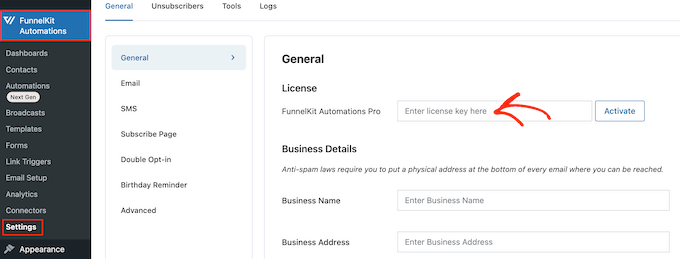
Du hittar denna information under ditt konto på FunnelKit-webbplatsen. Efter att ha angett nyckeln, klicka bara på knappen ‘Aktivera’.
Nu är du redo att skapa automatiserade födelsedags- och jubileumspåminnelsee-postmeddelanden. Använd helt enkelt snabblänkarna nedan för att hoppa direkt till den e-postkampanj du vill skapa.
Hur man skickar automatiserade födelsedagse-postmeddelanden i WooCommerce
Personliga födelsedagsmeddelanden kan hjälpa dig att bygga en starkare relation med dina kunder, samtidigt som de uppmuntrar varumärkeslojalitet.
Ännu bättre, du kan lägga till en gåva i dina födelsedagsmeddelanden, som en personlig kupongkod, en gratis uppgradering eller en kostnadsfri digital nedladdning, som en e-bok. Dessa gåvor kan öka engagemanget, få kunder att besöka din webbplats och till och med ge dig fler försäljningar.
Med det sagt, låt oss se hur du kan skicka automatiska födelsedagse-postmeddelanden med pluginet FunnelKit Automations.
Steg 1. Hämta kundens födelsedatum
Innan du kan skicka automatiserade födelsedagse-postmeddelanden måste du känna till kundens födelsedatum. Du kan samla in denna information på WooCommerce's kassa-sida, Min konto-sida eller tack-sida.
För att komma igång, gå till FunnelKit Automations » Inställningar i WordPress-instrumentpanelen.
I menyn till vänster, välj ‘Födelsedagspåminnelser.’
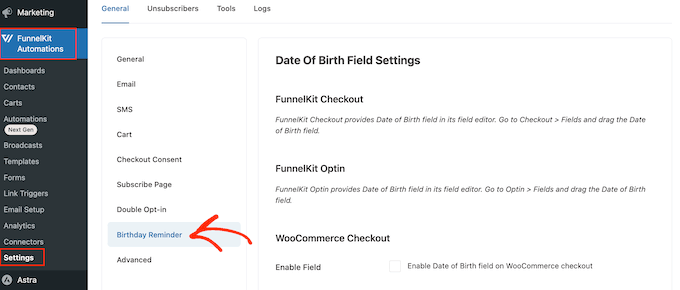
Du kan nu välja var du vill lägga till fältet för födelsedatum.
Det första alternativet är att samla in denna information på kassasidan.
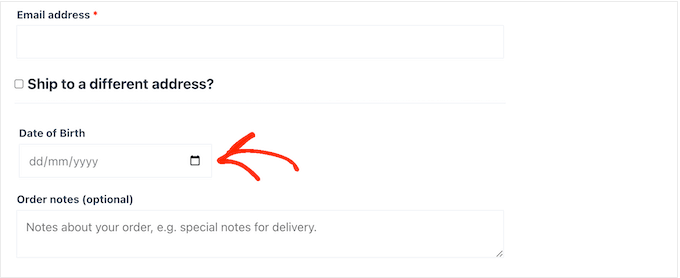
Genom att göra detta fält till en del av köpprocessen garanteras du att få informationen. Detta lägger dock till ett extra steg i köpprocessen, vilket kan öka din frekvens av övergivna kundvagnar.
För att lägga till ett fält på WooCommerce kassa-sida, markera helt enkelt rutan bredvid: 'Aktivera fältet för födelsedatum i WooCommerce kassa'.
Som standard kommer FunnelKit att använda etiketten 'Födelsedatum', men du kan ersätta detta med din egen anpassade formulering som 'Födelsedag' genom att skriva i 'Fältetikett'.
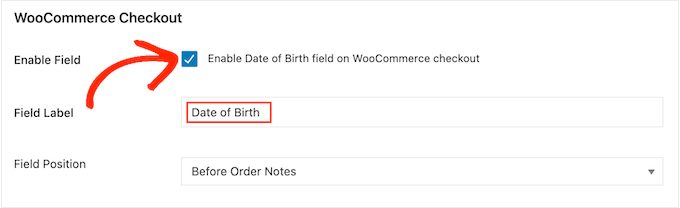
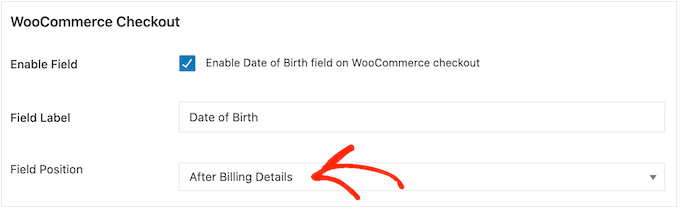
Du kan också ändra var fältet visas på WooCommerce-kassasidan genom att öppna rullgardinsmenyn ‘Fältposition.’
Välj sedan mellan Efter faktureringsdetaljer, Före orderanteckningar eller Efter orderanteckningar.
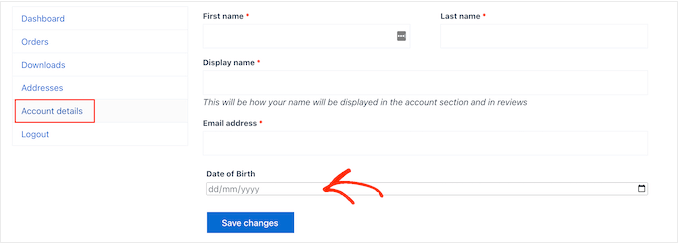
Ett annat alternativ är att lägga till fältet i avsnittet ‘Kontouppgifter’ på WooCommerce’s Min konto-sida.
Detta gör att du kan samla in födelsedatumet utan att lägga till friktion i köpprocessen. Det finns dock ingen garanti för att varje kund kommer att besöka sidan Mitt konto och ange sitt födelsedatum.
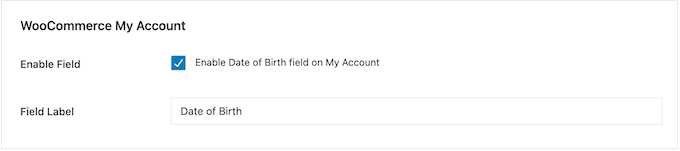
För att lägga till detta fält på sidan Mitt konto, markera bara rutan bredvid alternativet ‘Aktivera fältet Födelsedatum på Mitt konto’.
För att ändra etiketten, skriv helt enkelt din anpassade text i 'Fältetikett'.
Slutligen kan du lägga till födelsedagsfältet på tack-sidan med en kortkod.
På så sätt kan du samla in födelsedatum utan att lägga till fler steg i kassan. Kunden kommer också att se tack-sidan varje gång de gör ett köp, så de får flera chanser att ange sitt födelsedatum.
För att skapa en kortkod, markera rutan märkt ‘Enable Date of Birth collection form shortcode on the Thank you page.’
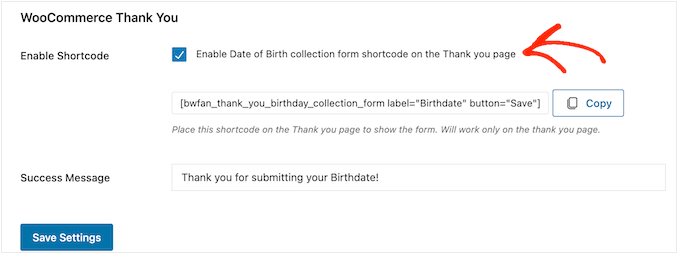
Som standard visar FunnelKit följande meddelande när en kund anger sitt födelsedatum: Tack för att du skickade in ditt födelsedatum!
För att ersätta detta med ditt eget meddelande, skriv helt enkelt i fältet ‘Framgångsmeddelande’.
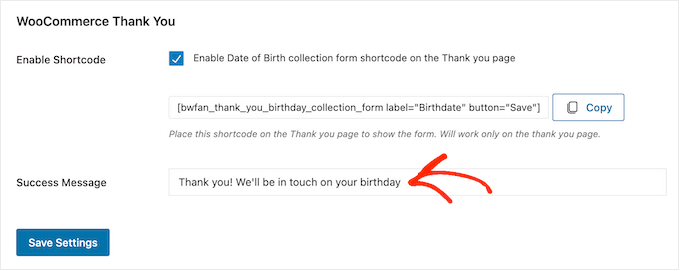
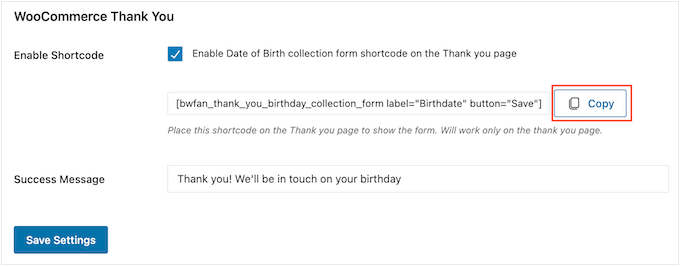
Därefter kommer FunnelKit att skapa kortkoden.
Klicka helt enkelt på knappen 'Kopiera' för att kopiera koden till din dators urklipp.
Du kan nu lägga till kortkoden på din WooCommerce tack-sida. Om du inte redan har en anpassad sida, se vår guide om hur du enkelt skapar anpassade WooCommerce tack-sidor.
För mer information om hur du placerar kortkoden på tack-sidan, kolla in vår guide om hur man lägger till en kortkod i WordPress.
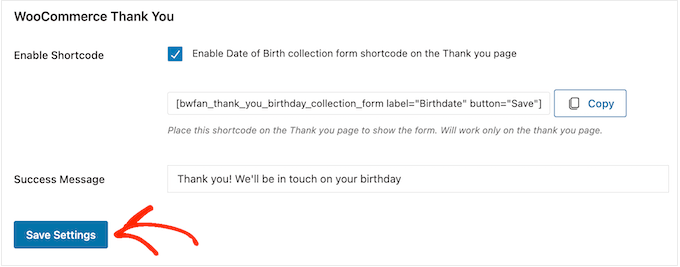
När du är nöjd med hur fältet är inställt, klicka på ‘Spara inställningar’ för att göra det aktivt.
Steg 2. Skapa en automatisk födelsedagse-post för WooCommerce
Nu när du registrerar kundens födelsedatum är det dags att skapa ett automatiserat arbetsflöde för grattis på födelsedagen.
För att komma igång, gå till FunnelKit Automations » Automations (Next-Gen) och klicka på knappen 'Lägg till ny automation'.
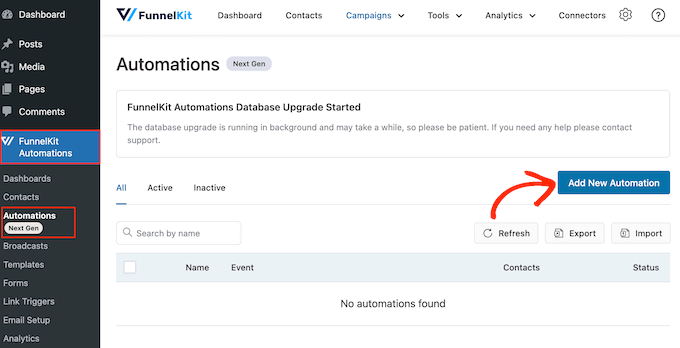
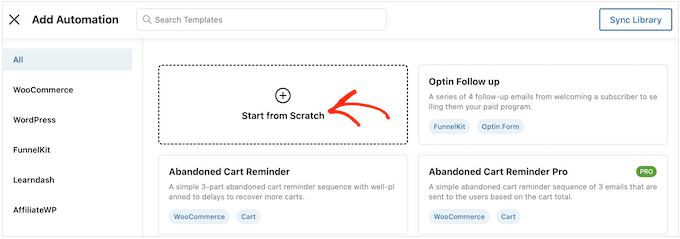
Här ser du alla färdiga e-postkampanjer som du kan använda för att återhämta övergivna kundvagnar, sälja onlinekurser och mer.
För att skicka automatiserade födelsedagse-postmeddelanden, klicka på ‘Starta från noll.’
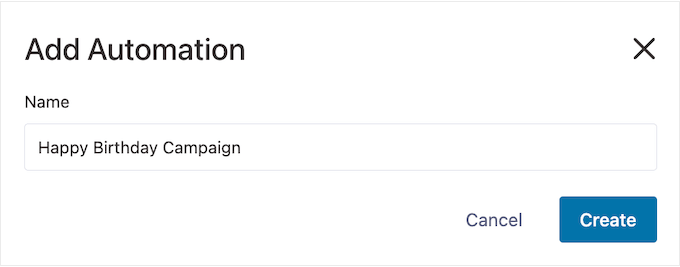
Du kan nu skriva in ett namn för automatiseringen. Detta är bara för din referens, så du kan använda vad du vill.
När det är klart, klicka på ‘Skapa.’
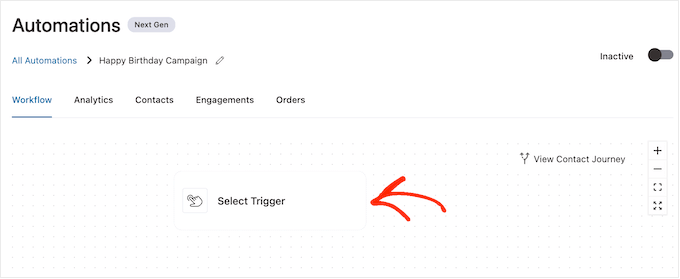
Detta startar FunnelKits användarvänliga byggare för e-postautomatisering, redo för dig att skapa WooCommerce-arbetsflödet.
För att komma igång, klicka på ‘Välj utlösare’.
Du kan nu välja den åtgärd som utlöser det automatiserade arbetsflödet i WordPress.
I popup-fönstret som visas, klicka på ‘Birthday Reminder.’
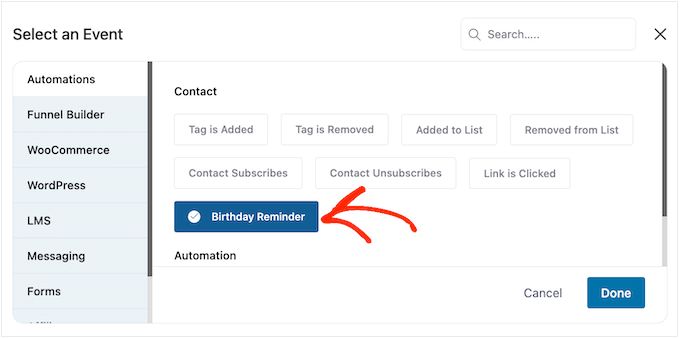
Välj sedan ‘Done’ för att lägga till triggern i din arbetsflöde.
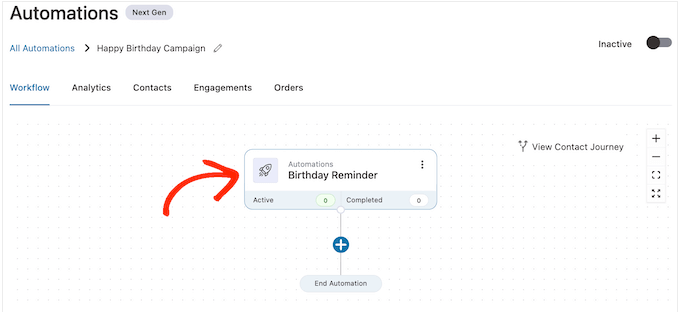
Nästa steg är att konfigurera utlösaren, så klicka på ‘Födelsedagspåminnelse’.
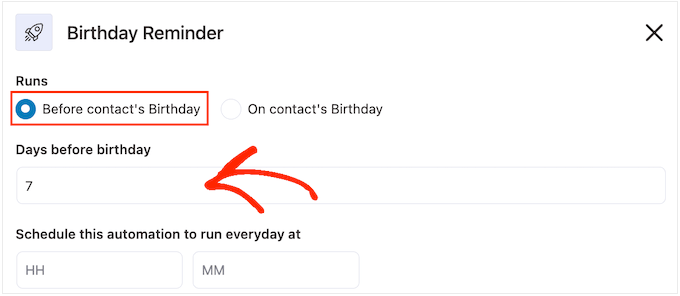
I popup-fönstret som visas kan du välja om automatiseringen ska köras på kontaktens födelsedag eller före kontaktens födelsedag.
I den här guiden visar vi hur du skapar uppföljningsmejl. Du kan till exempel skicka kunden en personlig kupongkod 7 dagar före deras födelsedag, och sedan ett uppföljningsmejl som varnar om att deras kupong snart går ut.
Av denna anledning kan du vilja välja 'Före kundens födelsedag' och sedan ange antalet dagar.
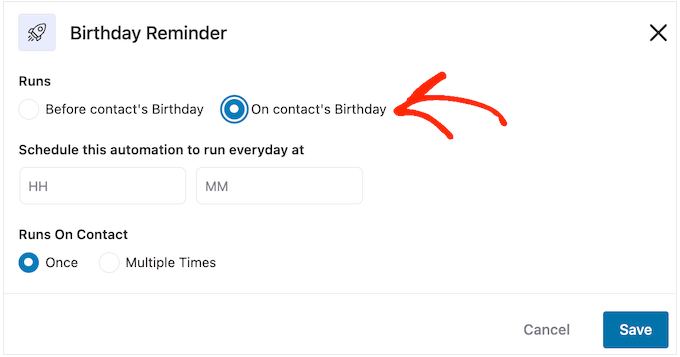
Ett annat alternativ är att välja ‘På kundens födelsedag’.
Detta är ett bra val om du bara önskar kunden en grattis på födelsedagen, eller om du skickar dem en kupong för en gratis gåva som inte går ut.
Därefter måste du tala om för FunnelKit när födelsedagse-postmeddelandet ska skickas. Vanligtvis vill du använda den tid då dina kunder mest sannolikt är online.
Det hjälper att veta så mycket som möjligt om dina kunder. Om du inte redan har gjort det rekommenderar vi att installera Google Analytics i WordPress. Detta hjälper dig att se din webbplats mest trafikerade tider och populära platser.
Genom att kontinuerligt övervaka och finjustera alla dina anpassade WooCommerce-mejl bör du kunna förbättra dina öppnings- och konverteringsfrekvenser.
För att skicka det automatiska födelsedagse-postmeddelandet vid en specifik tid, skriv helt enkelt in det i fälten som som standard visar 'HH' (timme) och 'MM' (minut).
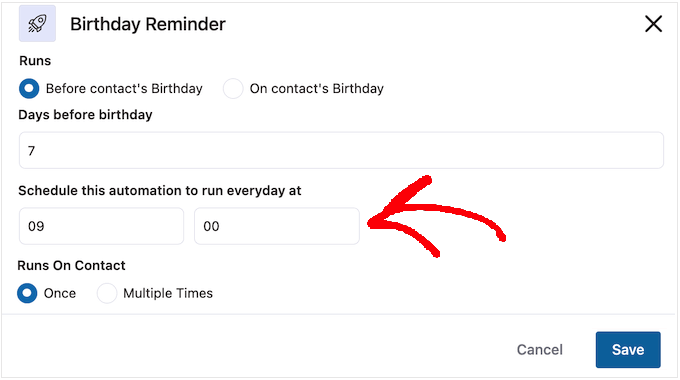
Det är möjligt för en kund att vara i samma arbetsflöde flera gånger samtidigt.
Detta kan vara en bra idé för vissa automatiserade arbetsflöden, som uppförsäljnings- eller korsförsäljningsautomatiseringar där flera kampanjer kan köras samtidigt. Detta är dock inte meningsfullt för en automatiserad födelsedagskampanj, så se till att du väljer 'En gång'.
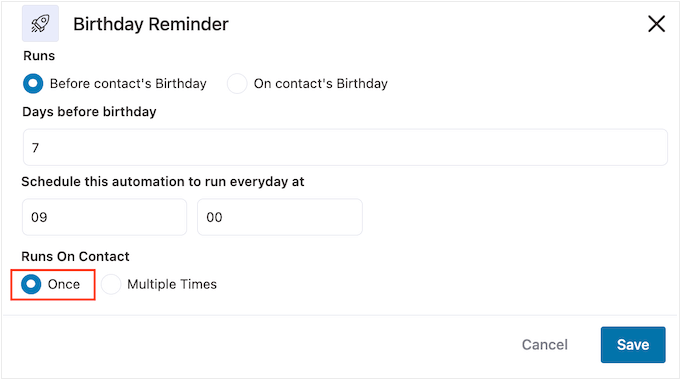
När du är nöjd med hur triggern är inställd, klicka helt enkelt på knappen ‘Spara.’
Steg 3. Skapa en personlig födelsedagskupong (valfritt)
Många företag skickar sina kunder en kupongkod på deras födelsedag. Detta kan få kunder att känna sig värderade samtidigt som det ger dig mer engagemang och försäljning.
På grund av detta kan du vilja skapa en personlig kupong som du lägger till i födelsedagse-postmeddelandet. För att göra detta, klicka på '+' och välj sedan 'Åtgärd'.
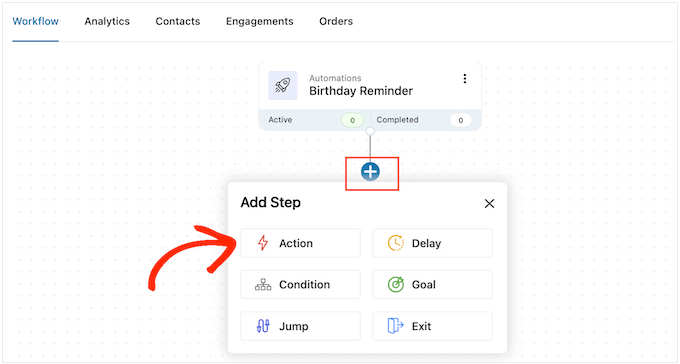
I popup-fönstret som visas, klicka på fliken 'WooCommerce'.
Välj sedan ‘Skapa kupong.’
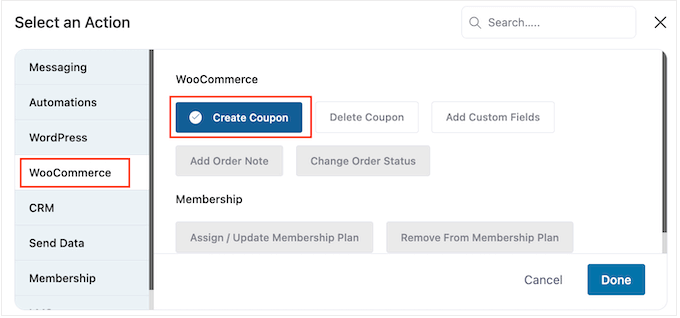
Klicka slutligen på ‘Klar’ för att lägga till åtgärden i ditt arbetsflöde.
Tillbaka i huvudredigeraren för FunnelKit, klicka på åtgärden du just lade till. Detta öppnar ett popup-fönster där du kan anpassa åtgärden ‘Skapa kupong’.
För att börja, skriv ett namn för kupongen i fältet 'Kupongtitel'. Detta är bara för din referens så du kan använda vad du vill.
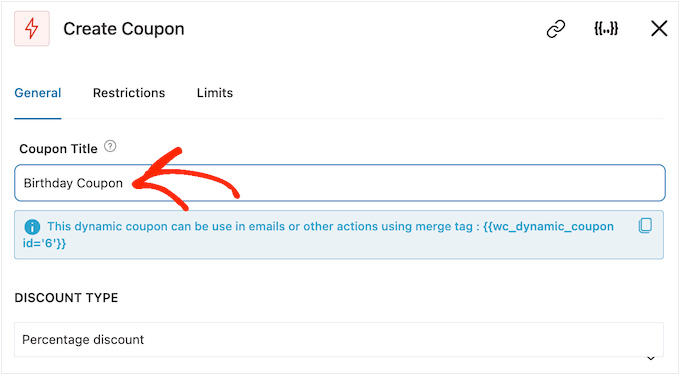
Välj därefter vilken typ av kupong du vill skapa med rullgardinsmenyn 'Rabatt typ'.
FunnelKit stöder procentuella rabatter, fasta kundvagnsrabatter och fasta produkt-rabatter.
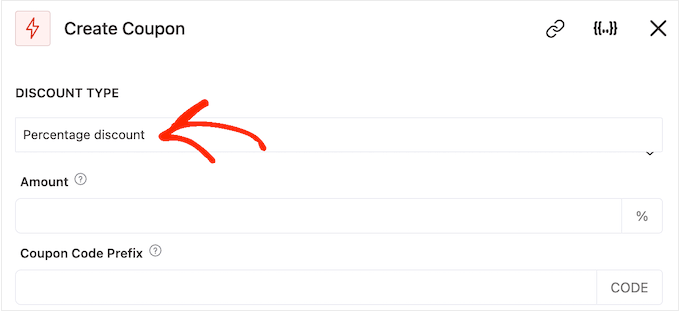
Efter att ha fattat ett beslut måste du ange rabattbeloppet i fältet ‘Amount’.
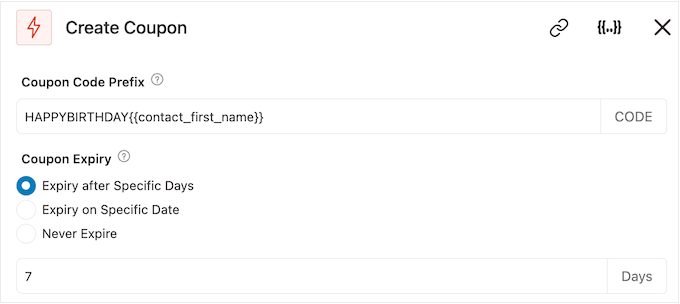
FunnelKit skapar automatiskt en unik kupongkod för varje kontakt. Du kan dock lägga till ett prefix i början av kupongen, vilket antingen kan vara vanlig text eller dynamiska fältkoder.
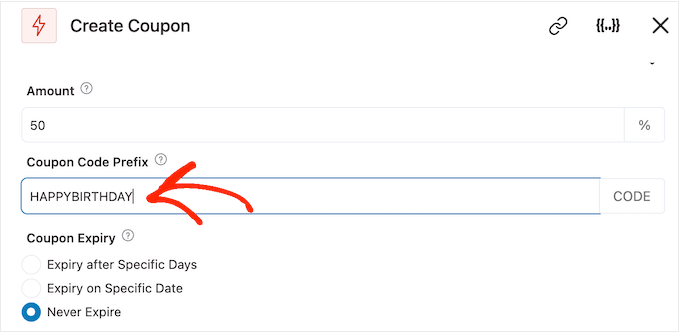
FunnelKit kommer att ersätta fältkoder med verklig text varje gång det skapar en kod, så detta är ett utmärkt sätt att skapa personliga kuponger.
Eftersom du skapar ett födelsedagse-postmeddelande är det en bra idé att inkludera kundens namn i kupongen. Detta kan fånga deras uppmärksamhet och gör också din kod lättare att komma ihåg.
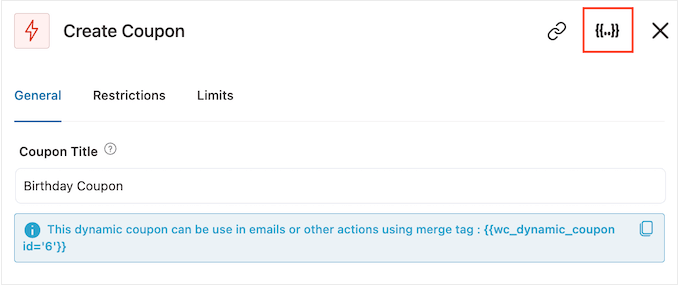
Du kan lägga till kundens namn med en sammanslagningstagg, så klicka på ikonen ‘{{.}}’.
Detta öppnar ett popup-fönster där du kan bläddra igenom alla tillgängliga fältkoder.
När du hittar en tagg du vill använda kan du se antingen en 'Kopiera' eller 'Inställningar' ikon.
Om du ser symbolen 'Kopiera', klicka helt enkelt för att kopiera sammanslagningstaggen.
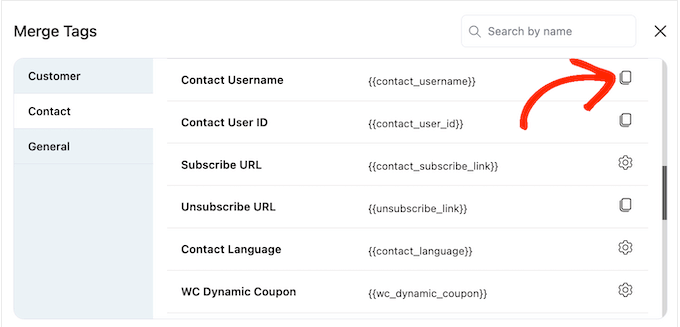
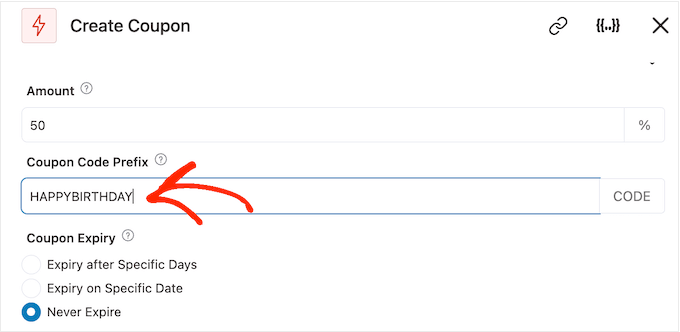
Nu kan du fortsätta och klistra in taggen i fältet 'Kupongkodsprefix'.
Som du kan se på följande bild kan du använda en blandning av vanlig text och taggar.
När du bläddrar igenom fälten kan du se en 'Inställningar'-ikon istället för en 'Kopiera'-ikon.
Till exempel visar följande bild en ‘Settings’-ikon bredvid fältet Contact First Name.
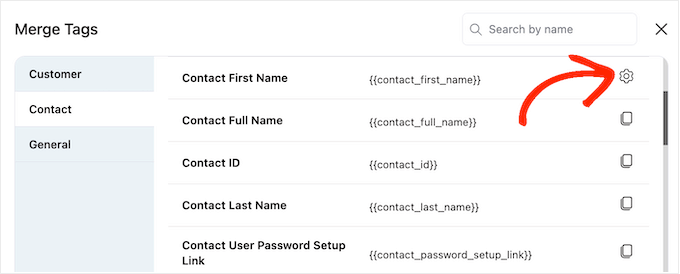
Den här ikonen låter dig ställa in en fallback, som FunnelKit kommer att använda om den inte har tillgång till det verkliga värdet.
Om du ser en ‘Inställningar’-ikon, klicka på den och skriv in lite text i fältet ‘Fallback’.
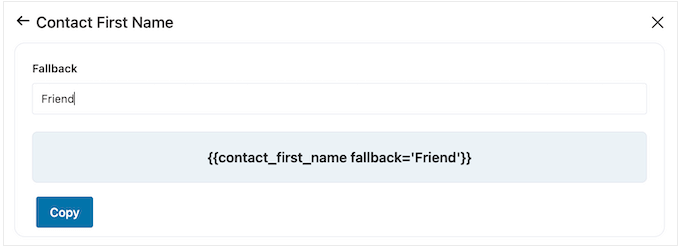
Efter att ha skapat en fallback, klicka på 'Kopiera'. När det är gjort, klistra helt enkelt in sammanslagstaggen i fältet 'Kupongkodsprefix'.
Som standard går kupongen aldrig ut. En känsla av brådska och FOMO (rädsla för att missa något) kan uppmuntra kunder att använda kupongen, så du kanske vill välja knappen bredvid antingen 'Går ut efter specifika dagar' eller 'Går ut på specifikt datum'.
Du kan sedan använda kontrollerna för att schemalägga kupongen i WooCommerce.
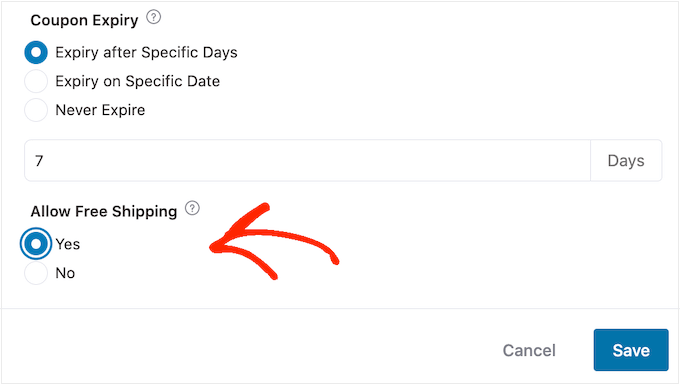
Slutligen kan du välja om kupongen ger shoppare en rabatt på gratis frakt.
Kunder älskar gratis frakt, så du kanske vill överväga att välja ‘Yes’-radio-knappen under ‘Allow Free Shipping.’
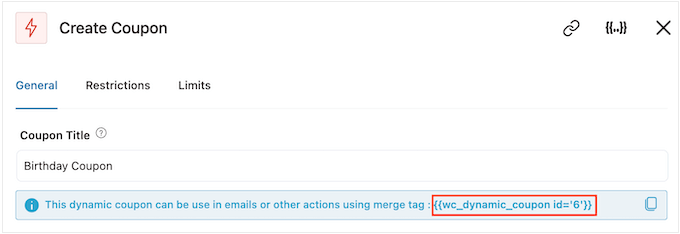
När du är nöjd med hur kupongen är inställd, se till att kopiera koden under 'Kupongtitel'.
Du behöver lägga till den här koden i födelsedagse-postmeddelandet, så spara den någonstans säkert.
När det är gjort, klicka på 'Spara' för att spara dina ändringar.
Steg 4: Designa det automatiserade födelsedagse-postmeddelandet i WooCommerce
Nu är det dags att skapa det WooCommerce-mejl som du skickar till kunderna.
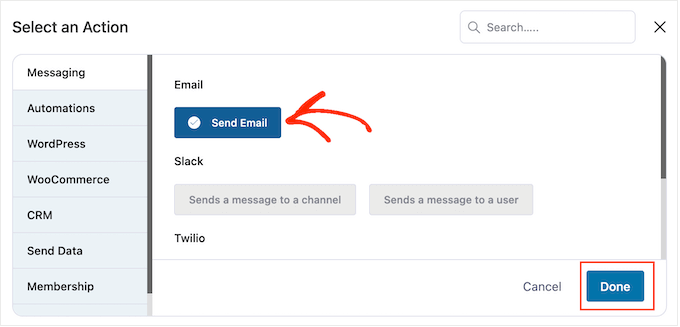
För att komma igång, klicka på '+' -knappen och välj sedan 'Åtgärd'.
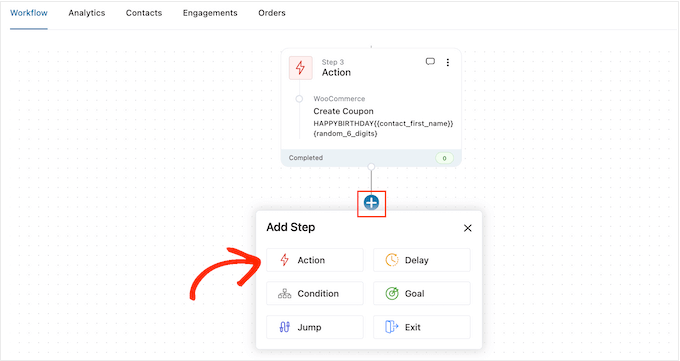
I popup-fönstret som visas, välj ‘Skicka e-post.’
Klicka sedan på ‘Klar’.
Du kan nu skapa ett e-postmeddelande genom att skriva in ett ämne och förhandsgranska det.
Du kan använda en blandning av vanlig text och fältkoder. För att lägga till en fältkod klickar du bara på ikonen '{{.}}' bredvid fältet där du vill använda koden.
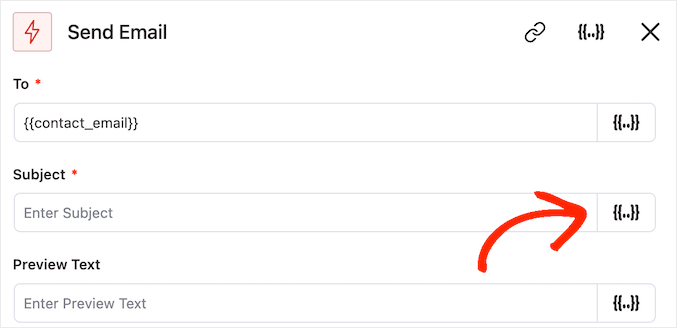
Du kan sedan lägga till sammanslagningstaggar genom att följa samma process som beskrivs ovan.
När du är nöjd med ämnet och förhandsgranskningen, scrolla ner till den lilla textredigeraren.
Här kan du skapa e-postmeddelandets brödtext genom att skriva i redigeraren. Du kan också lägga till dynamiska fältkoder genom att välja ‘Merge Tags’ och sedan följa processen som beskrivs ovan.
För att lägga till din kupongkod, klistra helt enkelt in eller skriv in koden {{wc_dynamic_coupon id='6'}} som du kopierade i föregående steg. Se till att dubbelkolla att ID-numret matchar rabatten du skapade.
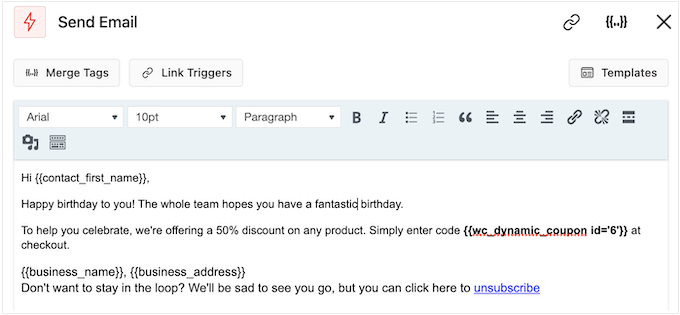
Textredigeraren har alla vanliga alternativ för textformatering, så du kan lägga till länkar, ändra textstorlek, ändra teckensnitt och mer.
För att se hur e-postmeddelandet kommer att se ut för kunderna, klicka helt enkelt på knappen ‘Visa förhandsgranskning’.
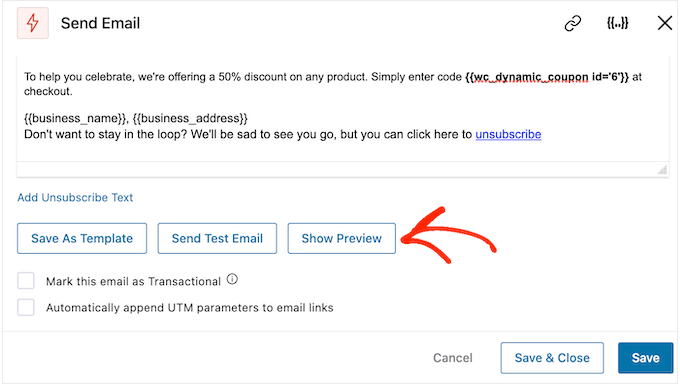
När du är nöjd med hur födelsedagse-postmeddelandet är inställt, glöm inte att klicka på knappen ‘Spara & Stäng.’
Steg 5: Lägg till uppföljnings-e-postmeddelanden till födelsedagskampanjen
Vid det här laget kanske du vill lägga till ett eller flera uppföljande e-postmeddelanden till kampanjen. Du kan till exempel skicka kundens födelsedagskupong i förväg, följt av en enkel hälsning på deras födelsedag.
När du skapar uppföljnings-e-postmeddelanden är det viktigt att lägga till en fördröjning så att kunden inte får alla meddelanden samtidigt.
För att göra detta, klicka på '+' ikonen och välj sedan 'Fördröjning'.
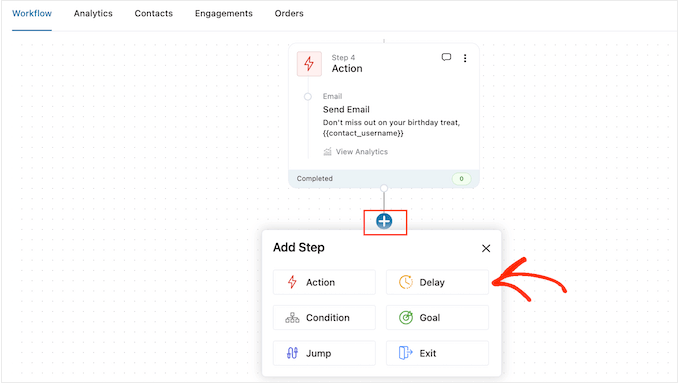
På den här skärmen, öppna rullgardinsmenyn som visar 'Minuter' som standard och välj ett värde från listan. När du skapar en födelsedags-e-postsekvens vill du vanligtvis välja antingen 'Dagar' eller 'Veckor'.
Skriv sedan in det värde du vill använda, till exempel 1 vecka eller 3 dagar.
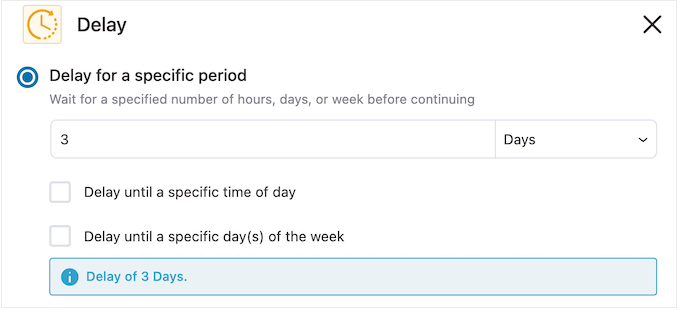
När det är klart kan du ställa in tiden då FunnelKit kommer att skicka uppföljningse-postmeddelandet.
Det är oftast en bra idé att skicka e-postmeddelanden vid en tidpunkt då kunden mest sannolikt är online, eller när du vanligtvis får de högsta öppningsfrekvenserna.
För att göra detta, markera bara följande ruta: 'Fördröj till en specifik tid på dagen'.
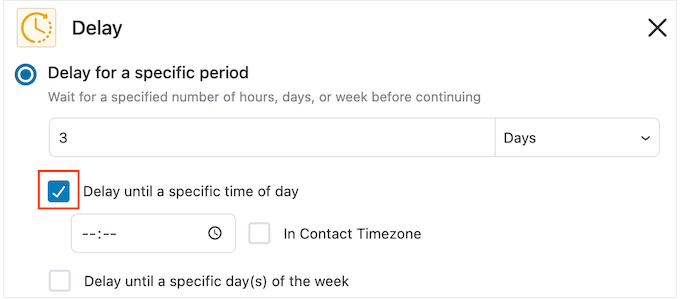
Du kan nu ställa in en tid med hjälp av de nya inställningarna som visas.
Som standard använder FunnelKit tidszonen i dina WordPress-inställningar. Du kanske dock vill schemalägga meddelandet baserat på kundens tidszon genom att markera rutan ‘I kontaktens tidszon’.
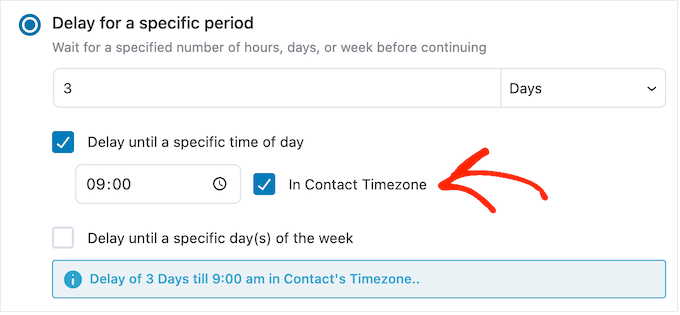
När du är nöjd med hur fördröjningen är inställd, klicka på 'Spara'.
Därefter är det dags att skapa uppföljningse-postmeddelandet. Klicka på '+' ikonen och välj sedan 'Åtgärd'.
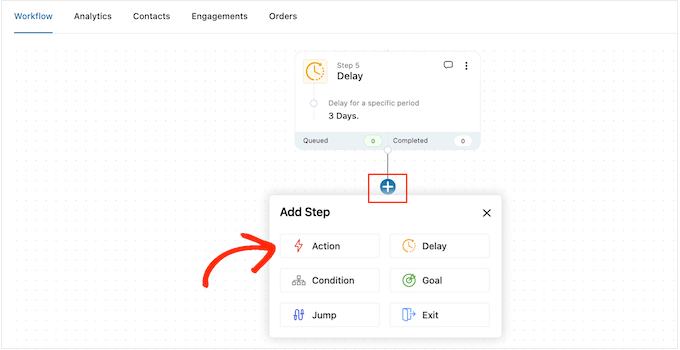
I popup-fönstret som visas, välj 'Skicka e-post'.
Därefter klickar du på ‘Done.’
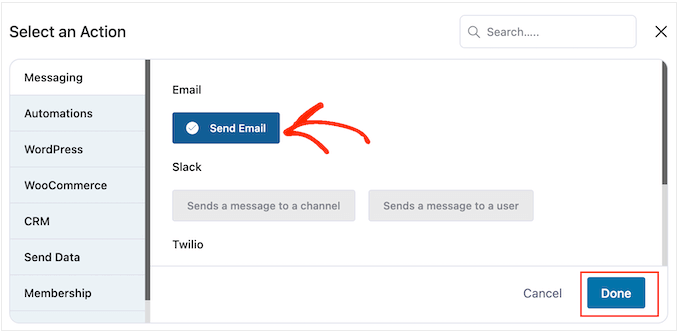
Detta öppnar ett popup-fönster där du kan skapa en ämnesrad och förhandsgranska, och skriva in brödtext genom att följa samma process som beskrivs ovan.
När du är nöjd med uppföljningsmeddelandet, glöm inte att klicka på 'Spara & Stäng'.
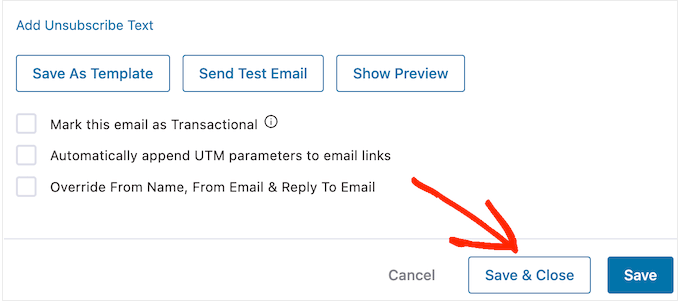
För att lägga till fler fördröjningar och uppföljningar, upprepa helt enkelt dessa steg.
När du är redo att aktivera automatiseringen på din WordPress-webbplats, klicka på ‘Inactive’-reglaget så att det blir ‘Active.’
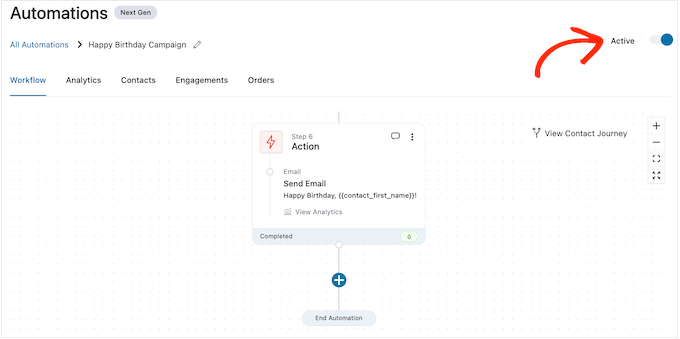
Det är allt. FunnelKit kommer nu att skicka automatiserade födelsedagsmejl till dina kunder.
Hur man skickar automatiserade jubileumse-postmeddelanden i WooCommerce
Köpsjubileum är en möjlighet att komma i kontakt med kunder och påminna dem om din webbutik.
Du kan också använda jubileumsmejl för att få fler konverteringar. Om du till exempel säljer fysiska produkter kan du uppmuntra kunder att beställa varan igen genom att erbjuda dem en köp en få en gratis kupong eller gratis frakt.
Om du säljer prenumerationer med hjälp av ett plugin som WooCommerce Subscriptions, kan du uppmuntra kunden att förnya sin årsabonnemang genom att erbjuda dem en gratis uppgradering.
Ännu bättre, du kan presentera dessa kuponger och specialerbjudanden som en exklusiv belöning för att vara en lojal kund. Detta kan få kunder att känna sig värderade och uppmuntra dem att utnyttja sin belöning.
Steg 1. Skapa en automatiserad e-postautomation för årsdagar för WooCommerce
För att börja behöver du skapa en ny WooCommerce-automatisering genom att gå till FunnelKit Automations » Automations (Next Gen).
Välj här Lägg till ny automation.
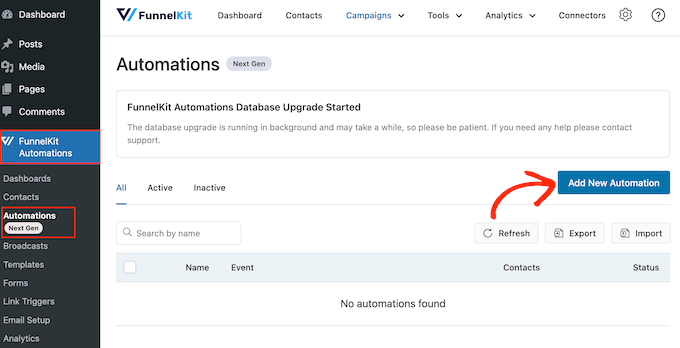
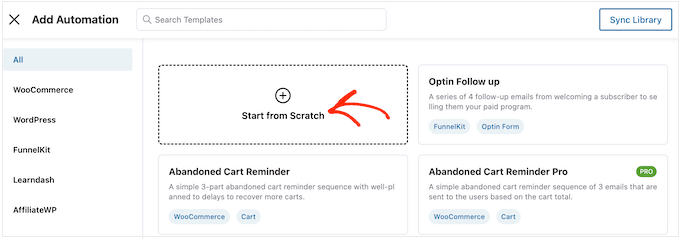
Nu ser du alla färdiga mallar för automatisering som du kan använda.
För att skapa ett jubileumse-postmeddelande, klicka på ‘Start from Scratch’.
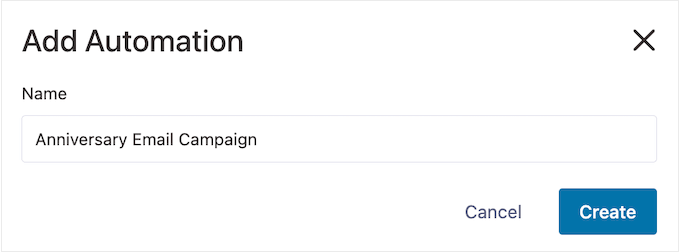
Du kan nu skriva in ett namn för automatiseringen. Detta är bara för din referens, så du kan använda vad du vill.
När det är klart, klicka på ‘Skapa.’
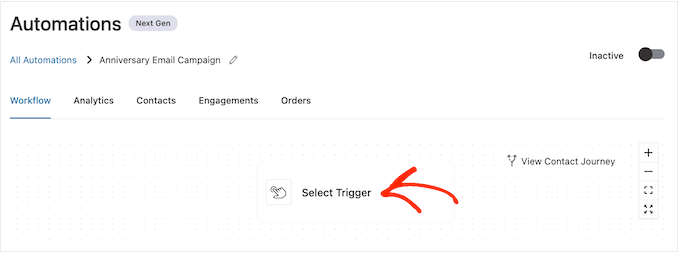
Steg 2. Lägg till en utlösare för skapad order
Det första steget är att lägga till utlösaren för arbetsflödet, så klicka på 'Välj utlösare'.
I popup-fönstret som visas, välj fliken 'WooCommerce'.
Klicka sedan på ‘Order skapad.’
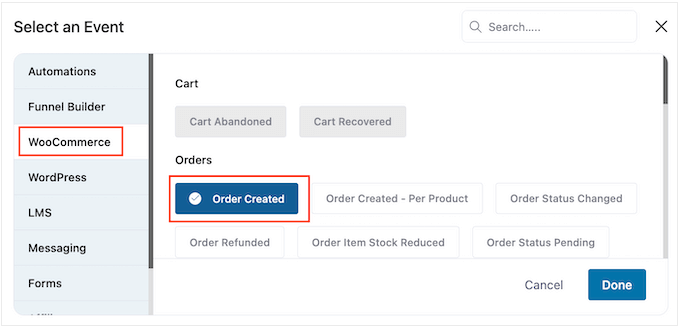
Klicka sedan på 'Klar' för att lägga till utlösaren i ditt arbetsflöde.
Nästa steg är att konfigurera utlösaren, så klicka på ‘Order Created.’
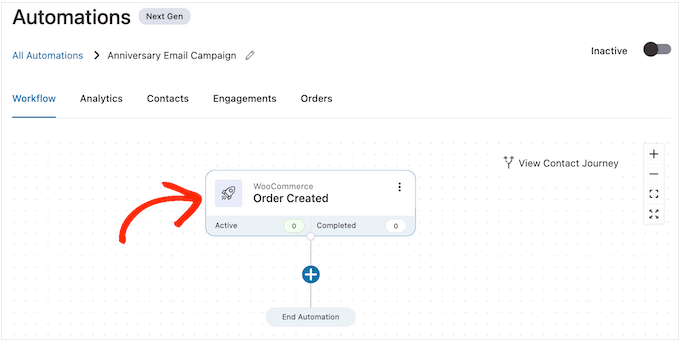
Du kan nu välja orderstatus som du kommer att använda i utlösaren.
Eftersom du skickar ett e-postmeddelande för köpsjubileum, vill du vanligtvis markera rutan bredvid ‘Slutförd.’
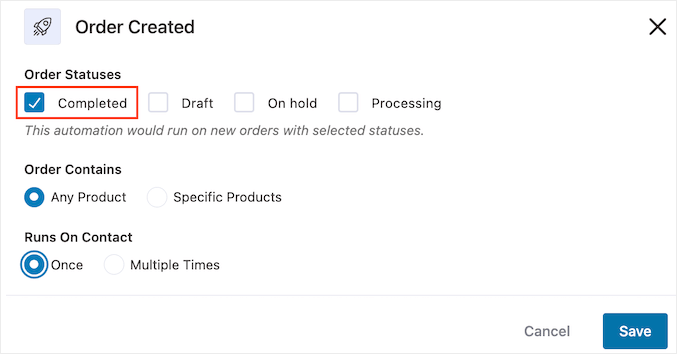
Du kanske dock vill välja ‘Bearbetning’ om inkommande beställningar tar en stund att slutföra. Om du till exempel godkänner beställningar manuellt kan det vara vettigt att använda datumet då beställningen skapades, snarare än slutförandedatumet.
Som standard kör FunnelKit detta automatiserade arbetsflöde för varje produkt som kunden köper. Detta är ett bra val om din online-marknadsplats bara har några få produkter, eller om du säljer dyrare och lyxigare varor.
Om dina kunder dock ofta köper många små produkter, kan det att köra detta arbetsflöde för varje enskilt köp skapa många jubileumse-postmeddelanden. Detta kan snabbt bli irriterande och frustrerande för kunden.
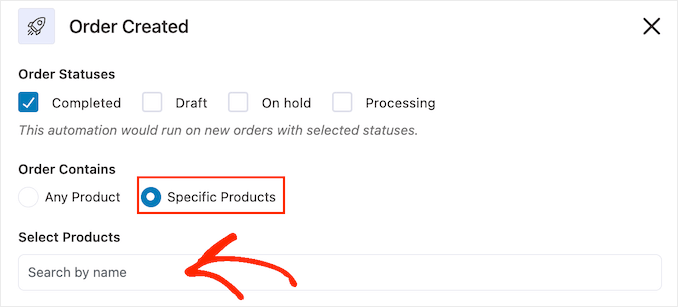
På grund av detta kanske du vill köra det automatiserade jubileumsworkflowet endast för specifika produkter. För att göra detta, välj alternativknappen ‘Specifika produkter’ och skriv sedan in varje produkt i fältet ‘Sök efter namn’.
Därefter kan du välja om kunden kan vara med i detta arbetsflöde flera gånger, samtidigt. Standardinställningen är ‘En gång’, så låt oss titta på hur detta kan fungera på din WordPress-webbplats.
Om en kund köper Artikel 1, kommer FunnelKit att lägga till dem i årsdagsautomatiken för Artikel 1. Men om shopparen sedan köper Artikel 2, kommer de inte att läggas till i årsdagsarbetsflödet för Artikel 2, eftersom de redan är i arbetsflödet.
Detta kan hindra FunnelKit från att skicka många jubileumse-postmeddelanden till samma kund under en kort tidsperiod.
Ett annat alternativ är att lägga till kunden i arbetsflödet varje gång de köper en vara. Detta är ett bra val om du säljer dyrare eller lyxigare varor. Om du till exempel driver en online-boutiquebutik kan det vara vettigt att fira varje köpsjubileum.
För att göra denna ändring, välj knappen bredvid 'Flera gånger'. Klicka sedan på följande växlingsknapp: Tillåt att nuvarande aktiva kontakter i denna automation kan återinträda igen.

När du är nöjd med hur utlösaren är inställd, klicka på ‘Spara’.
Steg 3. Lägg till en fördröjning
Nu behöver du ställa in en fördröjning. Detta är hur länge automatiseringen kommer att vänta innan den skickar jubileumse-postmeddelandet till kunderna.
För att komma igång, klicka på '+' och välj sedan 'Fördröjning'.
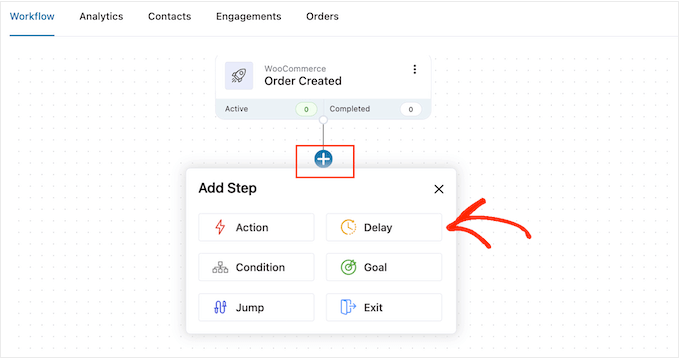
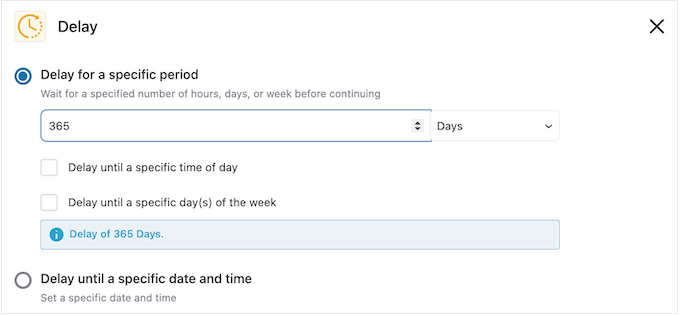
I popup-fönstret, öppna rullgardinsmenyn som visar ‘Minuter’ som standard och välj ett värde från listan. När du skapar ett jubileumsmeddelande via e-post vill du vanligtvis välja ‘Månader’ eller ‘Dagar.’
Skriv sedan in det värde du vill använda. Om du till exempel vill markera kundens 1-åriga köpjubileum, måste du ställa in fördröjningen till 12 månader eller 365 dagar.
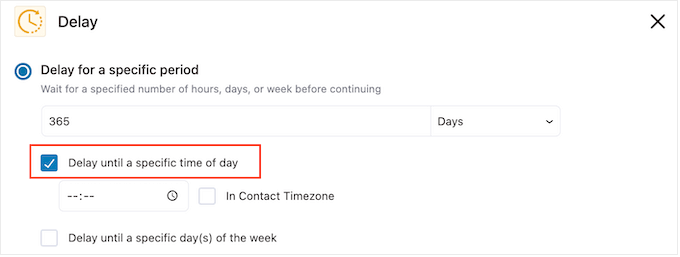
Det är oftast vettigt att skicka årsdagsmejlet när kunden är online.
För bästa resultat kanske du vill skriva in en tid i ‘Fördröjning till en specifik tid på dagen’.
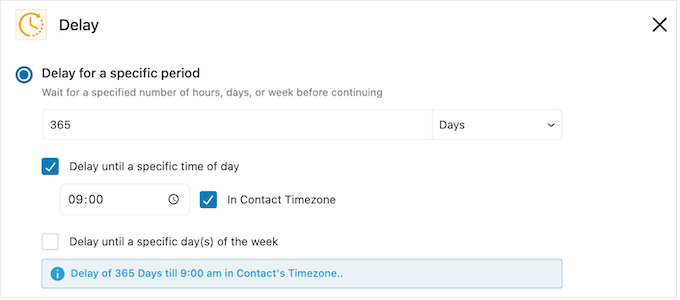
Som standard kommer FunnelKit att använda tidszonen i dina WordPress-inställningar.
Du kanske dock vill använda kundens tidszon istället genom att markera rutan 'In Contact Timezone'.
När du är klar klickar du på ‘Spara’ för att lagra dina inställningar.
Steg 4. Skapa en personlig kupongkod (valfritt)
Du kanske vill uppmuntra kundlojalitet genom att skicka en personlig kupongkod.
Detta är ett särskilt bra alternativ om en kunds prenumeration snart går ut. Istället för att bara påminna kunden om utgångsdatumet kan du gratulera dem till att vara en lojal prenumerant och erbjuda dem en rabatt om de förnyar sin prenumeration i WooCommerce.
För att skapa en personlig kupongkod, klicka på ikonen ‘+’ i FunnelKit-redigeraren. Välj sedan ‘Åtgärd’.
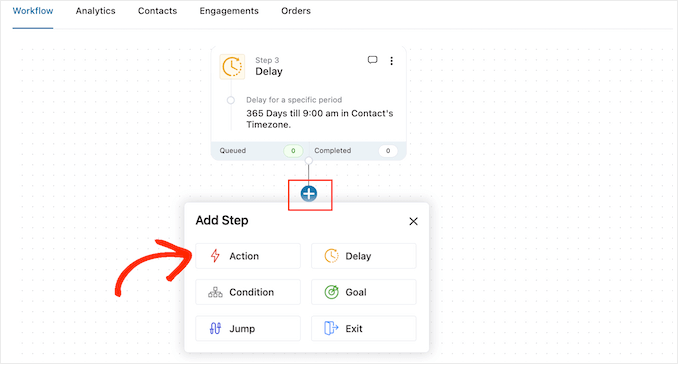
I popup-fönstret som visas, välj fliken 'WooCommerce'.
Klicka sedan på ‘Skapa kupong.’
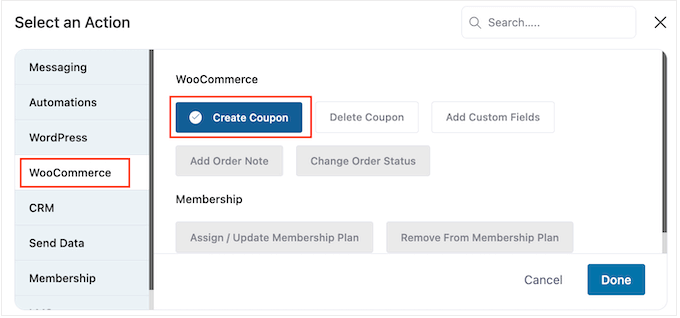
Slutligen, klicka på 'Klar' för att lägga till åtgärden i arbetsflödet.
Du kan nu klicka på åtgärden ‘Create Coupon’.
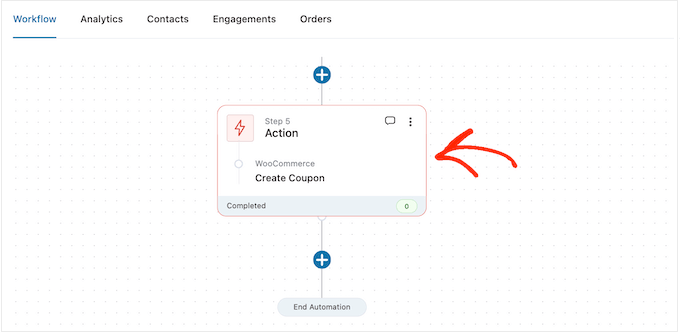
Detta öppnar en popup där du kan skapa kupongen och anpassa den genom att lägga till FunnelKit-sammanslagningstaggar.
För steg-för-steg-instruktioner, följ helt enkelt samma process som beskrivs ovan.
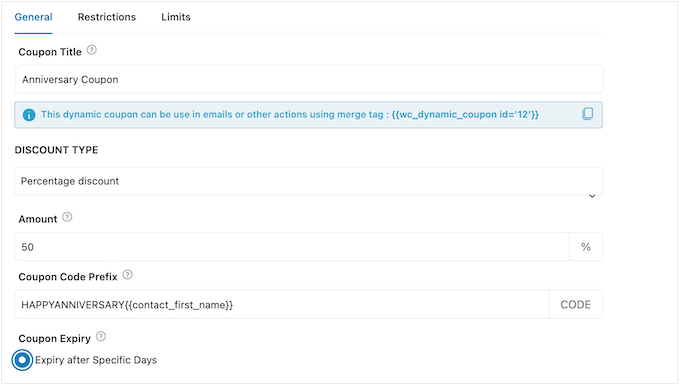
När du är nöjd med hur kupongen är inställd, kopiera de små kodavsnitten under 'Kupongtitel'.
I nästa steg lägger du till den här koden i jubileumse-postmeddelandet, så spara den någonstans säkert.
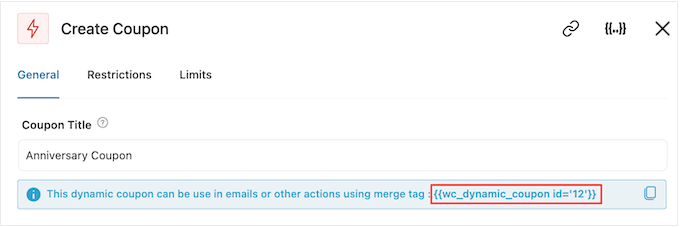
När du är klar, klicka på ‘Spara’ för att lägga till kupongkoden i ditt arbetsflöde.
Steg 5. Designa WooCommerce jubileumse-postmeddelande
Nu är det dags att skapa e-postmeddelandet som FunnelKit kommer att skicka till kunderna på deras årsdag genom att klicka på ‘+’-knappen.
Välj sedan 'Åtgärd'.
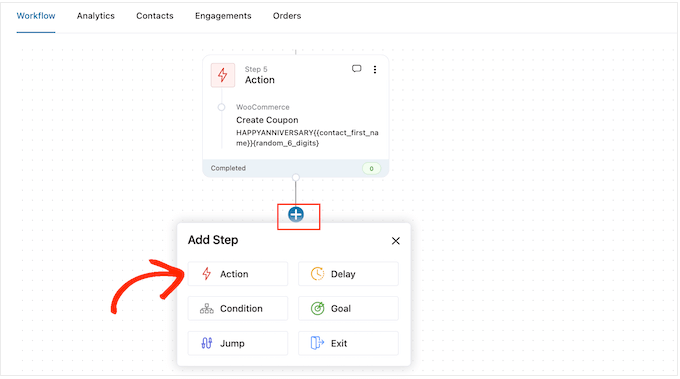
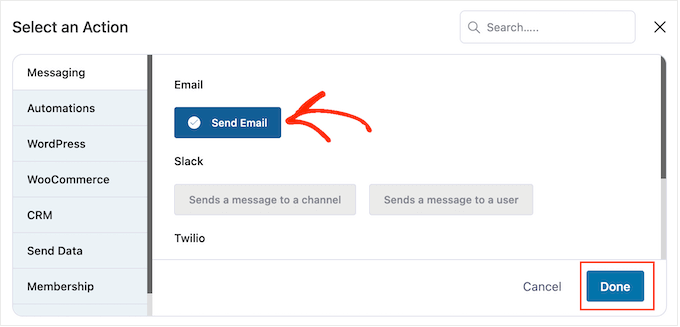
I popup-fönstret som visas, välj ‘Skicka e-post.’
Klicka sedan på ‘Klar’.
Du kan nu skapa ett e-postmeddelande genom att skriva in en ämnesrad, förhandsgranskning och brödtext.
Du kan också personifiera e-postmeddelandet genom att lägga till fältkoder. Till exempel kan du inkludera kundens namn, ditt butiksnamn och annan viktig information.
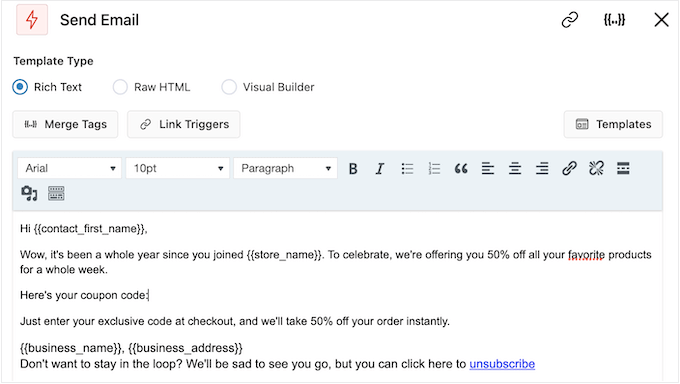
För steg-för-steg-instruktioner om hur du använder fältkoder, följ helt enkelt samma process som beskrivs ovan.
Om du har skapat en kupong för årsdagen kan du lägga till den med hjälp av koden du kopierade i föregående steg.
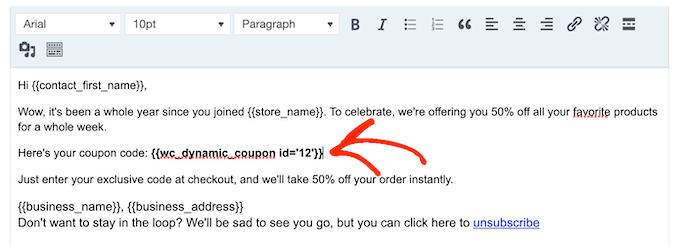
När du är nöjd med jubileumse-postmeddelandet klickar du bara på 'Spara och stäng'.
Steg 6. Lägg till uppföljningse-postmeddelanden till arbetsflödet för jubileumse-postmeddelanden
Vid det här laget kanske du vill lägga till ett eller flera uppföljningsmejl i kampanjen. Du kan till exempel påminna kunder när deras jubileumskupong snart går ut.
När du skapar uppföljningsmejl är det viktigt att lägga till en fördröjning så att kunderna inte får alla dina meddelanden samtidigt.
För att skapa ett schema, klicka på ‘+’-ikonen och välj sedan ‘Delay.’
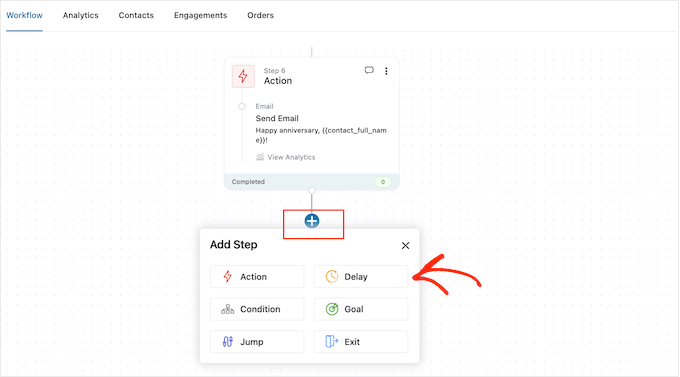
I popup-fönstret som visas, ställ in fördröjningen genom att följa samma process som beskrivs ovan. När du är nöjd med fördröjningen, klicka på ‘Spara’.
Med det gjort är det dags att skapa uppföljningsmejlet. Lägg helt enkelt till en ‘Send Email’-åtgärd i ditt arbetsflöde genom att upprepa samma steg som beskrivs ovan.
Du kan nu skriva in ämnesraden, förhandsgranskningen och brödtexten.
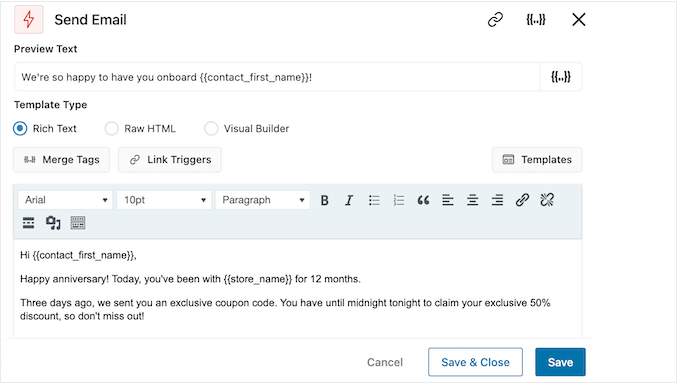
När du är nöjd med uppföljningsmejlet, klicka bara på knappen ‘Spara & Stäng’.
Upprepa helt enkelt exakt samma steg för att lägga till fler fördröjningar och uppföljnings-e-postmeddelanden.
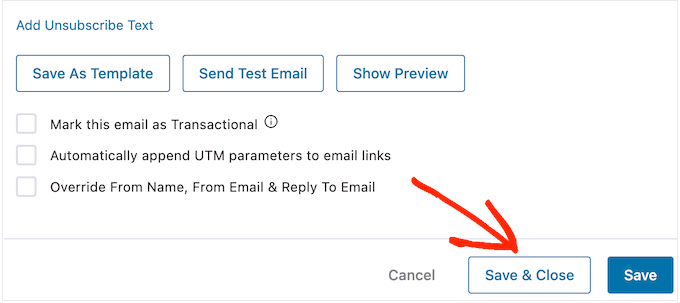
Steg 7. Publicera dina jubileumse-postmeddelanden i WooCommerce
När du slutligen är redo att aktivera automatiseringen på din WordPress-webbplats, klicka på ‘Inactive’-reglaget så att det visar ‘Active’ istället.
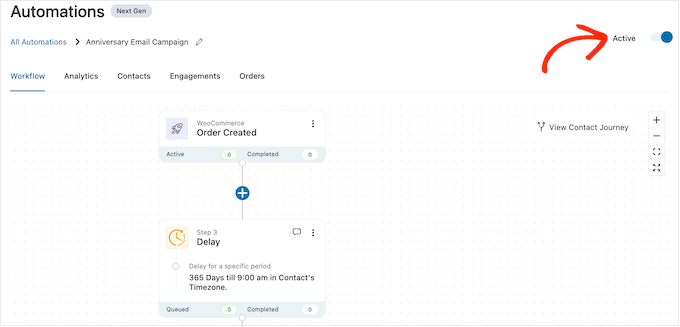
FunnelKit kommer nu att skicka jubileumse-postmeddelanden till alla dina kunder och prenumeranter.
Bonus: Hur du bygger en framgångsrik e-postlista
Att skapa automatiserade arbetsflöden för födelsedagar och årsdagar är en bra början, men för bästa resultat är det viktigt att även arbeta med att bygga din e-postlista.
Det är där OptinMonster kommer in.
OptinMonster är ett av de bästa plugins för e-postinsamling för WordPress som används av över 1,2 miljoner webbplatser. Det har allt du behöver för att omvandla besökare till e-postprenumeranter.
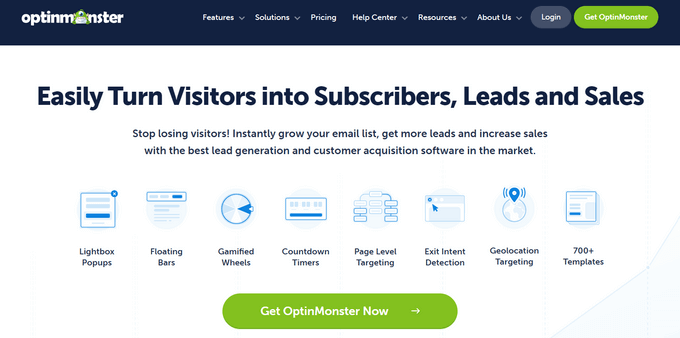
OptinMonster låter dig skapa iögonfallande formulär för e-postregistrering inklusive popups, flytande fält, välkomstmattor i helskärm, slide-in scroll-rutor, personliga lead-formulär i rad, gamifierade spin-to-win optins och mer.
OptinMonater levereras med över 400 professionellt utformade mallar som du kan anpassa med dra-och-släpp-byggaren.
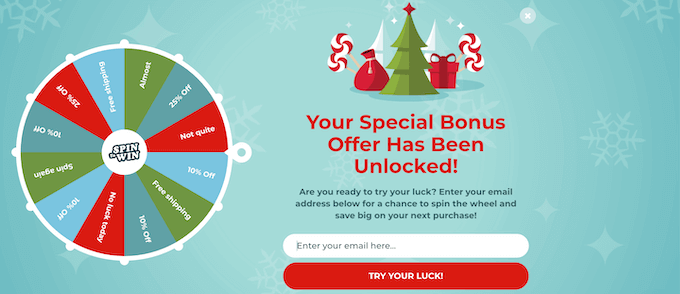
För mer information, se vår kompletta guide om hur du bygger din e-postlista i WordPress med OptinMonster.
Vanliga frågor om e-postmeddelanden för födelsedagar och årsdagar i WooCommerce
Här är några frågor som våra läsare ofta ställer om att skicka automatiserade födelsedags- och påminnelsemejl i WooCommerce.
Varför är födelsedags- och jubileumse-postmeddelanden effektiva för min WooCommerce-butik?
E-postmeddelanden för födelsedagar och jubileer är effektiva eftersom de är mycket personliga och fokuserar på kunden snarare än bara en produkt.
Detta bygger en starkare känslomässig koppling, ökar lojaliteten och resulterar vanligtvis i betydligt högre öppnings- och klickfrekvenser än vanliga nyhetsbrev.
Vilka vanliga misstag bör jag undvika när jag skickar automatiserade födelsedagse-postmeddelanden?
Det vanligaste misstaget är att skicka ett generiskt meddelande utan personalisering. Ett e-postmeddelande med texten “Grattis på födelsedagen” känns robotaktigt om det inte innehåller kundens namn.
Ett annat vanligt fel är att inte testa automations-workflowet, vilket kan leda till trasiga kupongkoder eller att e-postmeddelanden skickas vid fel tidpunkt.
Hur kan jag förbättra öppningsfrekvensen för mina jubileumse-postmeddelanden?
Det bästa sättet att förbättra öppningsfrekvensen är att personalisera ämnesraden (t.ex. ”En gåva till Johns födelsedag!”).
Du bör också använda Google Analytics för att ta reda på när din specifika målgrupp är mest aktiv online och schemalägga dina e-postmeddelanden så att de anländer under dessa högtrafiktider.
Vi hoppas att den här artikeln hjälpte dig att lära dig hur du skickar automatiska födelsedags- och påminnelsemejl i WooCommerce. Du kanske också vill titta på vår guide om hur du skapar en WooCommerce-popup för att öka försäljningen och de bästa WooCommerce-plugins för din butik.
Om du gillade den här artikeln, prenumerera gärna på vår YouTube-kanal för WordPress-videoguider. Du kan också hitta oss på Twitter och Facebook.





Dennis Muthomi
En mycket imponerande omfattande guide!
Kunder är mycket mer benägna att utnyttja rabatter när de känner att incitamentet var avsett bara för dem.
Att gå den extra milen genom att ha en signatur som företagare i det automatiserade e-postmeddelandet skulle vara ett utmärkt sätt att få dem att känna sig extra speciella.
Det är de små sakerna som dessa som ökar försäljningen och bygger kundlojalitet.
Jiří Vaněk
Detta är en lång och mycket detaljerad artikel. Personalisering mot kunden är alltid bra. Även om jag vet att det är automatiserat, ger sådana gester alltid glädje, särskilt om det är kopplat till en kupong eller rabatt. Det visar inte bara bättre kundservice, utan det ökar också potentiellt försäljningen. Fantastiskt.
Ralph
Jag tycker att det är en riktigt bra idé att skicka extra rabattkuponger till kunder på deras födelsedag. Den gäller bara i 24 timmar (eller gör den 48 timmar för deras bekvämlighet) men är enorm och kan ge oss fin vinst.